먼저 뷰 바인딩을 gradle에서 허용해주는 코드를 작성
build.gradle.kts
...

// 뷰 바인딩 허용하기
    buildFeatures{
        viewBinding = true
    }

...
MainActivity2.kt
package com.example.ex_view

import android.os.Bundle
import android.view.View
import androidx.activity.enableEdgeToEdge
import androidx.appcompat.app.AppCompatActivity
import androidx.core.view.ViewCompat
import androidx.core.view.WindowInsetsCompat
import com.example.ex_view.databinding.ActivityMain2Binding

class MainActivity2 : AppCompatActivity() {

    // 클래스화 된 디자인을 변수로 선언하기!
    // lateinit : 해당 내용에 대한 초기화를 나중에 지정하겠다! 하는 키워드
    lateinit var binding : ActivityMain2Binding

    override fun onCreate(savedInstanceState: Bundle?) {
        super.onCreate(savedInstanceState)

        // 객체화 된 레이아웃을 가져오는 기능
        // Inflate() : Int형으로 되어있는 레이아웃을 실제 화면처럼 변환하는 기능
        binding = ActivityMain2Binding.inflate(layoutInflater)
        setContentView(binding.root)

        // 뷰 바인딩 사용하기
        // 1. gradle 내용을 수정! - 뷰 바인딩 허용하겠다~
        // 2. 바인딩하고자 하는 내용을 클래스화 하기!
        // 3. 바인딩된 내용 활용!

        // 이미지뷰에 원하는 이미지 세팅
        binding.imageView.setImageResource(R.drawable.ompang)

        // 이미지 감추기
        // View 의미 -> 내가 감추고자 하는 binding.imageView
        binding.imageView.visibility = View.INVISIBLE

        // 이미지 띄우기
        binding.imageView.visibility = View.VISIBLE

    }
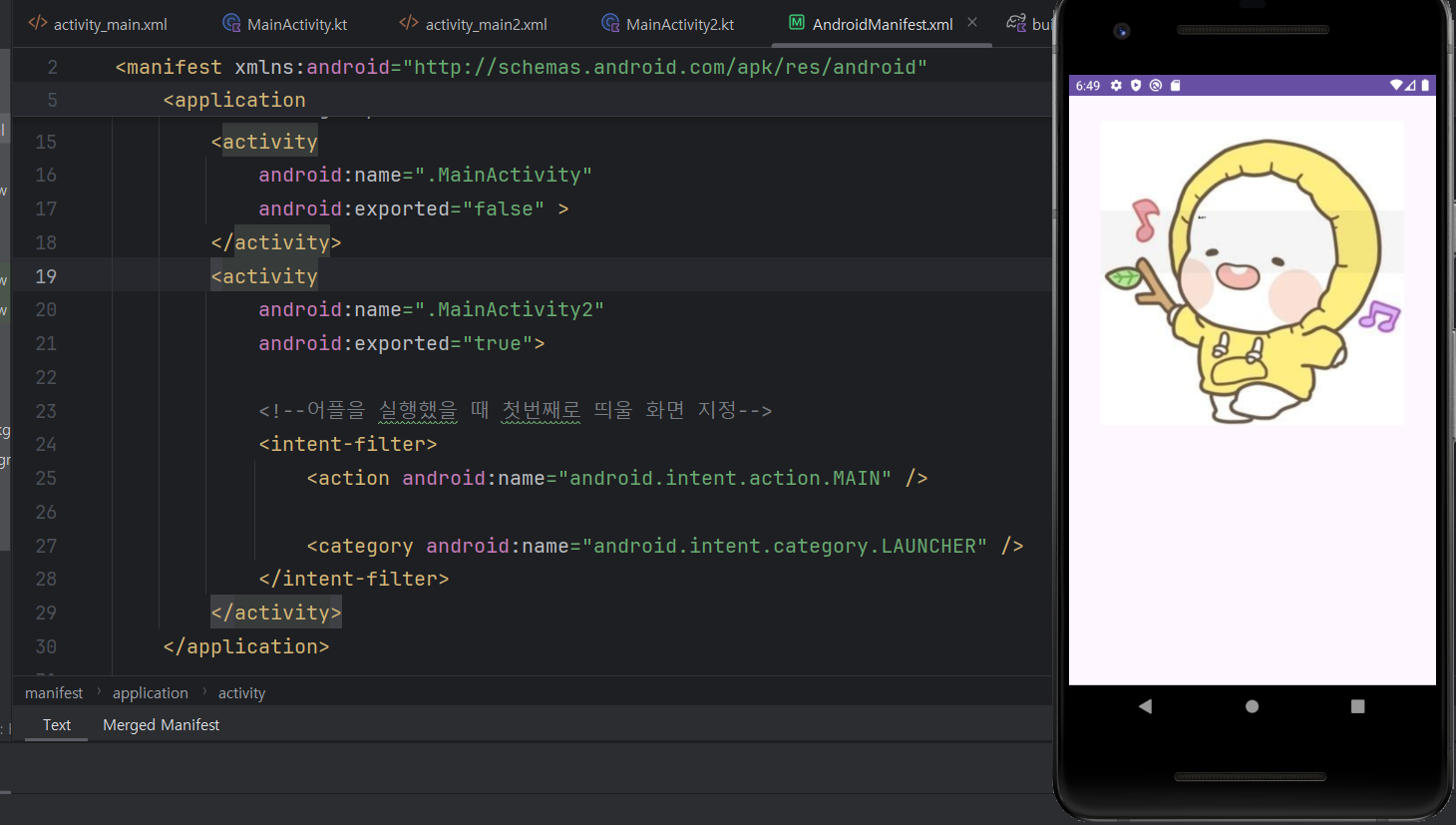
}

개발자 공부중