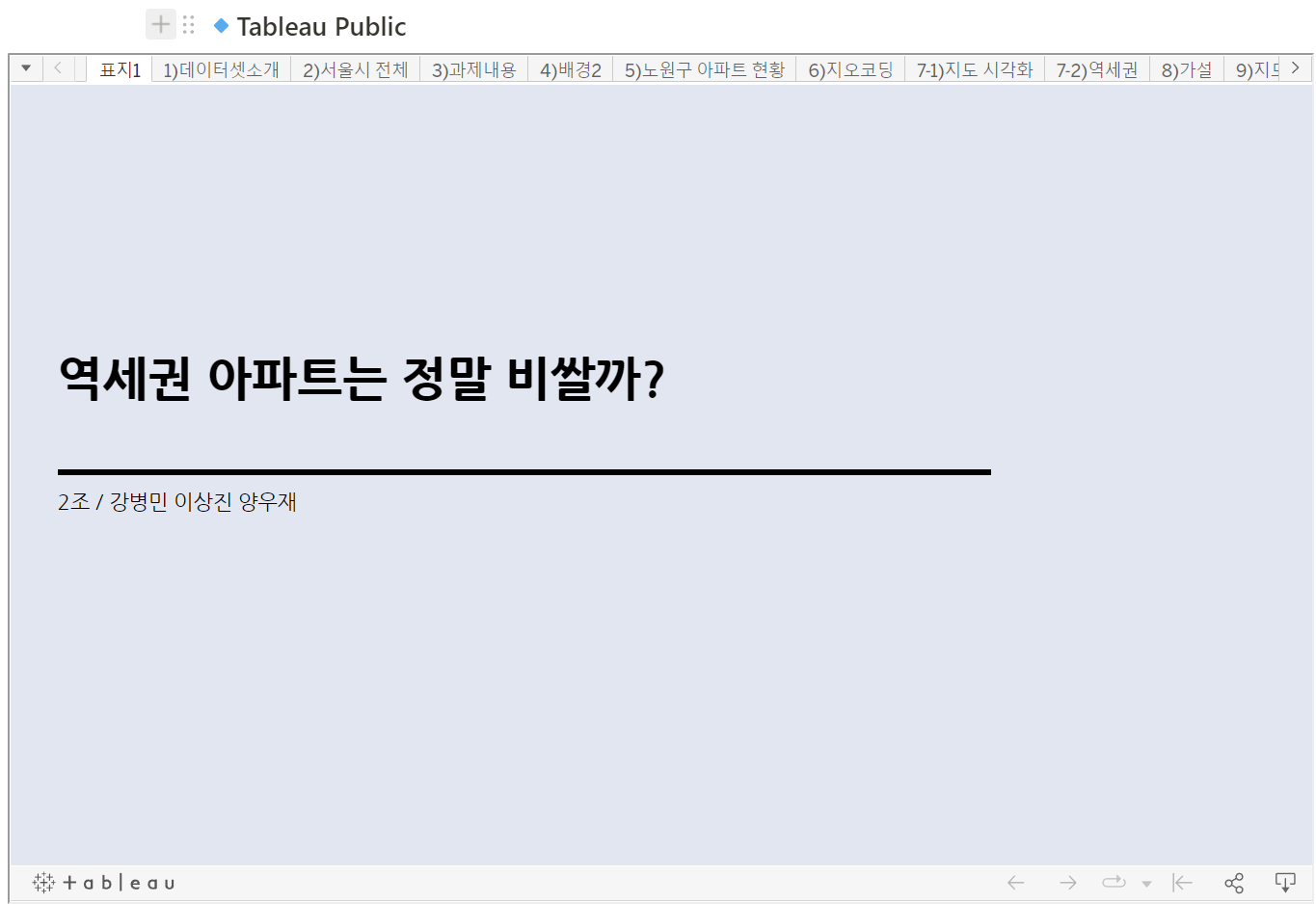
1) 대시보드 크기 자동 설정
태블로를 노션에 임베드하기 위해서는 우선
대시보드 생성 단계에서
대시보드 크기를 자동으로 설정.
자동으로 설정하면 표시되는 화면에 맞게 대시보드가 조정됨.
임베드 할 사이즈에 맞추어 글꼴, 대시보드 구성, 대시보드 크기 조정.
※임베드 할 사이즈를 고려해 대시보드를 만들어 둔 상태라면 넘어가도 됨
2) Tableau Public에 저장
Tableau Public으로 임베드할 테블로 파일을 열고
파일 탭 - Tableau Public에 저장 (또는 Tableau Public에 다른 이름으로 저장)
*로그인 필요(무료)
3) Notion HTML 블록 생성
Tableau Public 해당 비주얼리제이션에서 공유를 눌러 주소 복사

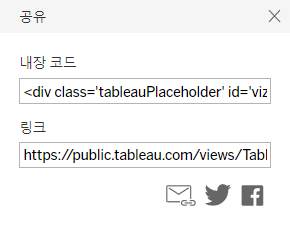
주소에서 '? 뒷 부분'을 지우고 :showVizHome=no&:embed=true로 대체
<iframe src="" width="1000" height="650"></iframe>
iframe src에는 대체한 주소를,
width, height에는 원하는 사이즈를 입력
(출처 : https://kb.tableau.com/articles/howto/embedding-tableau-public-views-in-iframes?lang=en-us)
https://www.notion-tools.com/embeds/html
링크로 들어가 (출처 : Notion Tools)
해당 코드를 넣고 임베드 링크 생성 후 복사
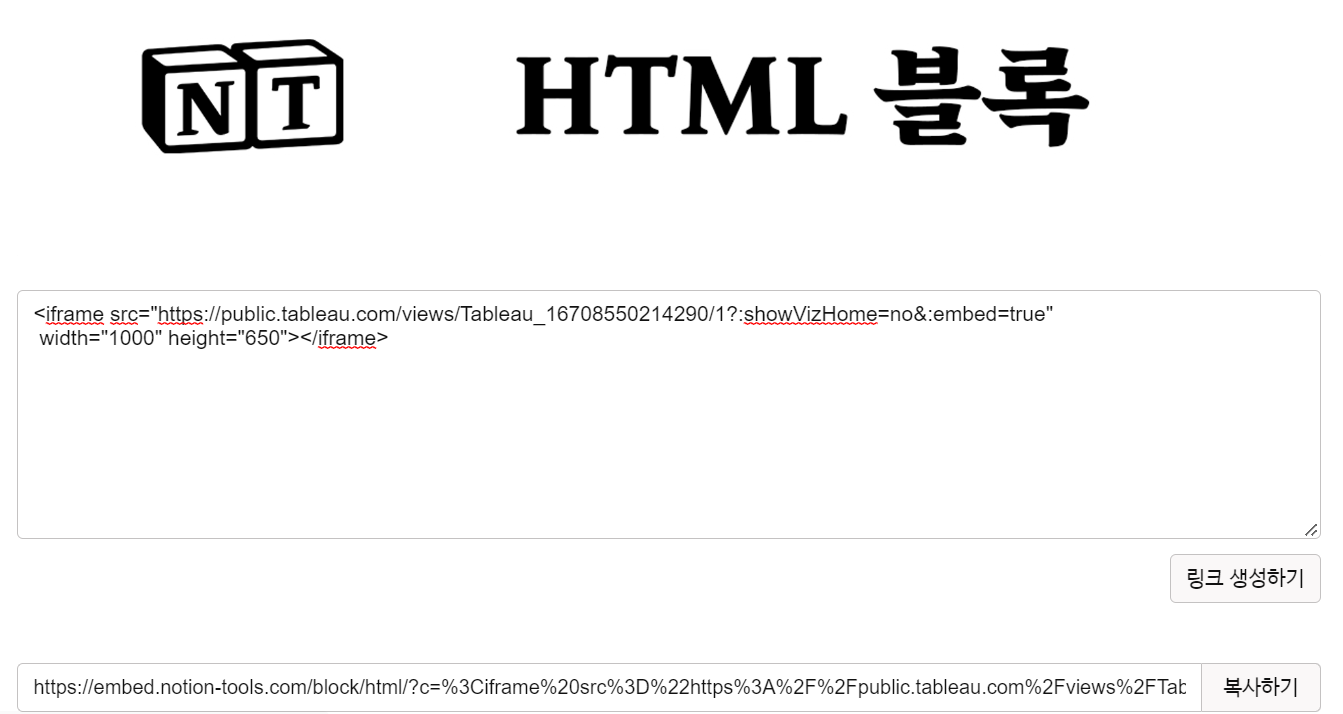
4) 임베드 생성
노션의 임베드(/embed)에 들어가 주소 붙여넣기
(또는 주소를 붙여넣은 후 자동으로 뜨는 드롭다운에서 임베드 생성을 클릭)
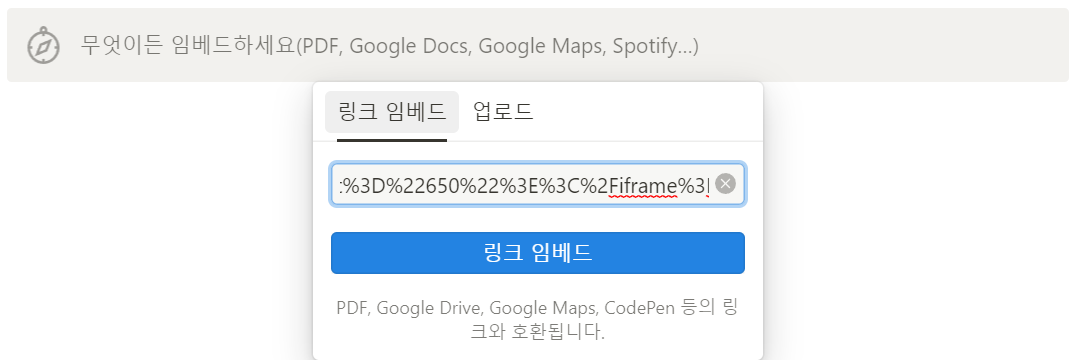
원하는 크기만큼 크기를 키우면 끝