5장 - 입력 양식 작성하기
5.1 폼 삽입하기
<form>: 폼을 만드는 태그
<form [속성="속성값"]여러 폼 요소></form><form>태그의 속성method: 폼 데이터를 서버로 보낼 때 사용할 방식 (GET또는POST)을 지정한다.name: 폼의 이름을 설정해 JavaScript 등에서 참조할 수 있게 한다.action: 폼 데이터를 전송할 서버의 URL을 지정한다.target: 서버 응답을 표시할 위치(현재 창, 새 창 등)를 설정한다.autocomplete: 자동완성 기능을 나타낸다.
<fieldset>,<legend>태그
<!-- 05\fieldset.html 실습 -->
<!-- Do it! form 태그 삽입하기 & 그룹으로 묶고 제목 붙이기 -->
  <form>
    <fieldset>
      <legend>상품 선택</legend>
    </fieldset>
    <fieldset>
      <legend>배송 정보</legend>
    </fieldset>
  </form>
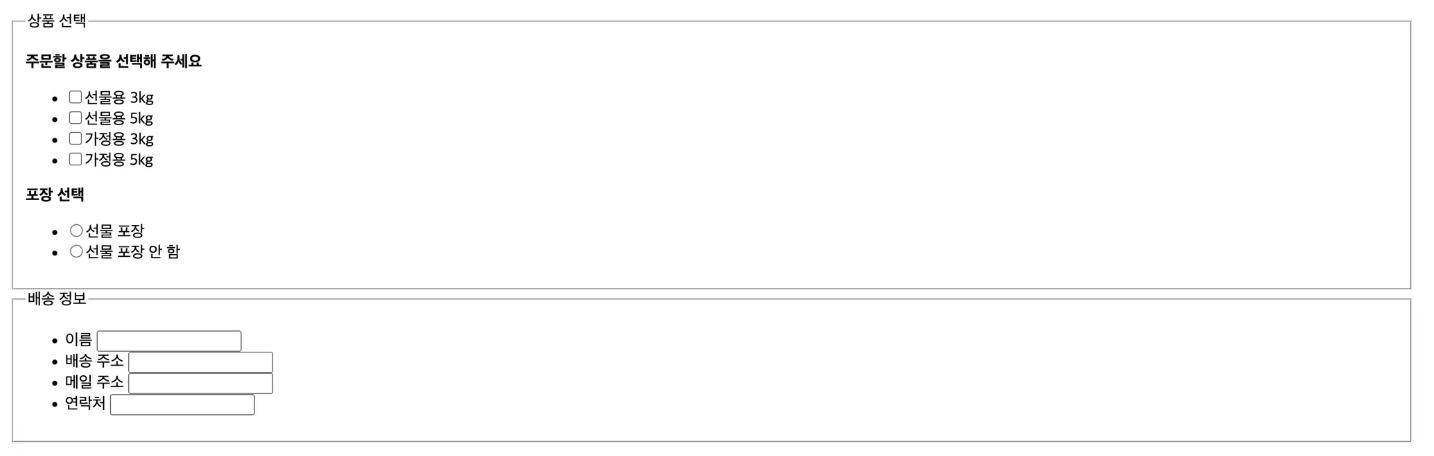
실행 결과:

<label>태그: 품 요소에 레이블을 붙인다
<!-- 05\label-1.html 실습 -->
<form>
    <!-- Do it! label 태그 안에 input 태그 넣기 -->
    <label>아이디(6자 이상) <input type="text"></label>
  </form>
<!-- 05\label-2.html 실습 -->
<form>
<!-- Do it! label 요소와 input 요소 연결하기 -->
<label for="user-id">아이디(6자 이상)</label>
<input type="text" id="user-id">
</form>5.2 사용자 입력을 위한 input 태그
<input> 태그의 type 속성 한눈에 살펴보기
- text: 일반 텍스트 입력
- password: 비밀번호 입력 (문자 숨김)
- search: 검색어 입력 (검색 필드 스타일)
- url: URL 입력 (유효성 검사 가능)
- email: 이메일 주소 입력 (유효성 검사 가능)
- tel: 전화번호 입력
- checkbox: 체크박스 (다중 선택 가능)
- radio: 라디오 버튼 (단일 선택)
- number: 숫자 입력 (화살표로 증감)
- range: 슬라이더로 숫자 범위 선택
- date: 날짜 선택
- month: 연-월 선택
- week: 연-주 선택
- time: 시간 선택
- datetime-local: 날짜와 시간 동시 선택 (시간대 없음)
- submit: 폼 제출 버튼
- reset: 폼 초기화 버튼
- image: 이미지를 버튼처럼 사용하여 제출
- button: 일반 버튼 (JavaScript로 동작 정의 필요)
- file: 파일 업로드 필드
- hidden: 사용자에게 보이지 않는 숨은 데이터
1. type=”text”, type=”password”
<!-- 05\login.html 실습 -->
	<form>
    <fieldset>
      <!-- Do it! 텍스트 필드와 비밀번호 필드가 있는 로그인 폼 만들기 -->
      <label>아이디: <input type="text" id="user-id" size="10"></label>
      <label>비밀번호: <input type="password" id="user_pw" size="10"></label>
      <input type="submit" value="로그인">
    </fieldset>
  </form>
2. type=”search”, type=”url, type=”email”, type=”tel”
<!--05\t-field.html -->
<legend>배송 정보</legend>
      <!-- Do it! 배송 정보 입력하는 폼 만들기 -->
      <ul>
        <li>
          <label for="user-name">이름</label>
          <input type="text" id="user-name">
        </li>
        <li>
          <label for="addr">배송 주소</label>
          <input type="text" id="addr">
        </li>
        <li>
          <label for="mail">이메일</label>
          <input type="email" id="mail">
        </li>
        <li>
          <label for="phone">연락처</label>
          <input type="tel" id="phone">
        </li>
      </ul>
    </fieldset>
3. type=”checkbox”, type=”radio”
<!-- 05\radio-check.html -->
	<fieldset>
      <legend>상품 선택</legend>
      <!-- Do it! 라디오 버튼과 체크 박스를 사용한 폼 만들기 -->
      <p><b>주문할 상품을 선택해 주세요</b></p>
      <ul>
        <li>
          <label><input type="checkbox" name="prod" value="s_3">선물용 3kg</label>
        </li>
        <li>
          <label><input type="checkbox" name="prod" value="s_5">선물용 5kg</label>
        </li>
        <li>
          <label><input type="checkbox" name="prod" value="f_3">가정용 3kg</label>
        </li>
        <li>
          <label><input type="checkbox" name="prod" value="f_5">가정용 5kg</label>
        </li>
      </ul>
      <p><b>포장 선택</b></p>
      <ul>
        <li><label><input type="radio" name="gift" value="yes">선물 포장</label></li>
        <li><label><input type="radio" name="gift" value="no">선물 포장 안 함</label></li>
      </ul>
	</fieldset>
실행 결과:
<!-- 회원 가입 실습 -->
<form>
        <fieldset>
          <legend>사용자 정보</legend>
          <ul>
            <li>
              <label for="uid">아이디</label>
              <input type="text" id="uid">
            </li>
            <li>
              <label for="umail">이메일</label>
              <input type="mail" id="umail">
            </li>
            <li>
              <label for="pwd1">비밀번호</label>
              <input type="password" id="pwd1">
            </li>
            <li>
              <label for="pwd2">비밀번호 확인</label>
              <input type="password" id="pwd2">
            </li>
          </ul>
        </fieldset>

        <fieldset>
          <legend>이벤트와 새로운 소식</legend>
          <input type="radio" name="mailing" id="mailing_y" value="mailing_yes">
          <label for="mailing_y">메일 수신</label>
          <input type="radio" name="mailing" id="mailing_n" value="mailing_no">
          <label for="mailing_n">메일 수신 안 함</label>
        </fieldset>

        <div>
          <input type="submit" value="가입하기">
          <input type="reset" value="취소">
        </div>

  </form>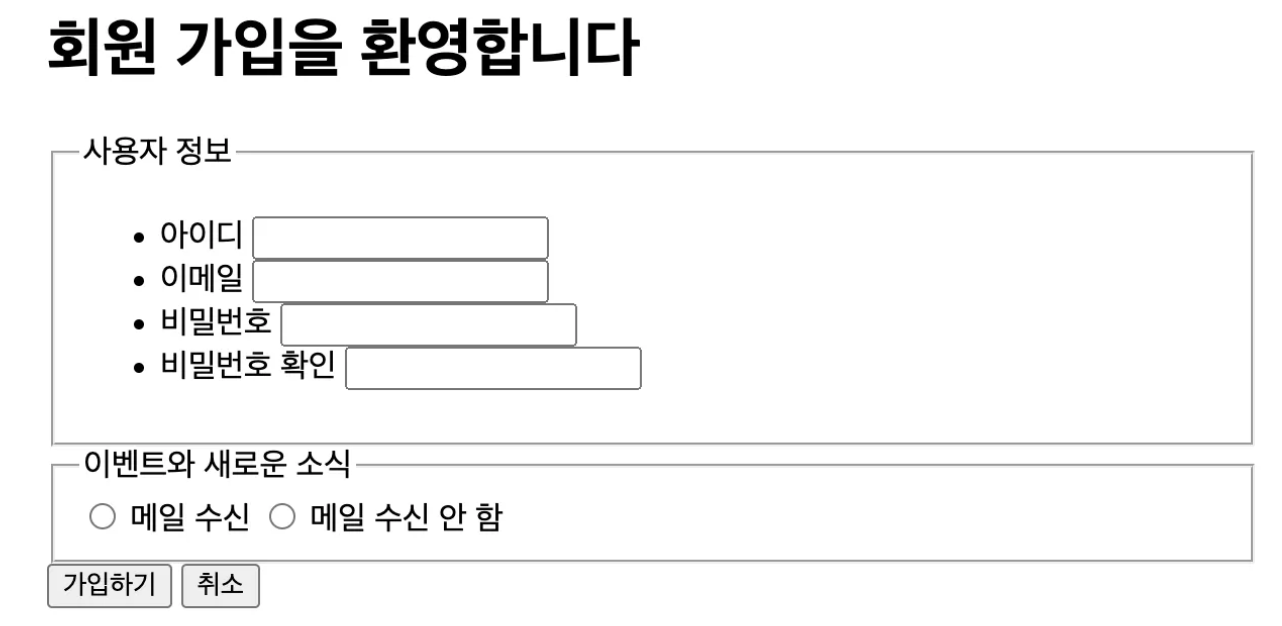
4. type=”number”, type=”range”
<li>
	<label><input type="checkbox" name="prod" value="s_3">선물용 3kg</label>
	<input type="number" min="0" max="5">
</li>

<li>
	<label><input type="checkbox" name="prod" value="s_5">선물용 5kg</label>
	<input type="number" min="0" max="5">
</li>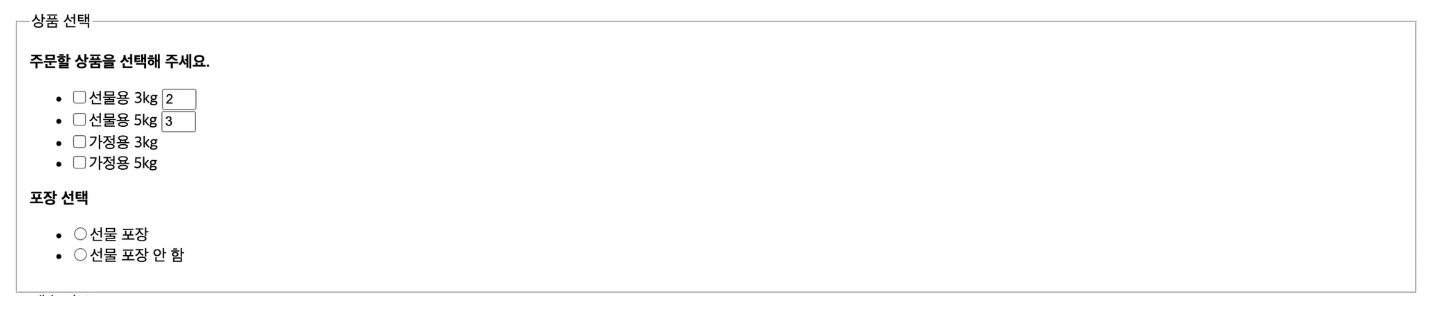
<form>
    <!-- Do it! 슬라이드 막대를 사용해 범위 조절하기 -->
    <input type="range" min="0" max="100" step="1" value="20">
 </form>
5. type=”date”, type=”month”, type=”week”
<h1>날짜 지정하기</h1>
<!-- Do it! 날짜 지정하기  -->
<input type="date">
<input type="month">
<input type="week">
6. type=”time”, type=”datetime-local”
<!-- 기본형 -->
<input type="time">
<input type="datetime-local">
7. type=”submit”, type=”reset”
<input type="submit | reset" value="버튼에 표시할 내용">8. type=”image”
<input type="image" src="이미지 경로" alt="대체 텍스트">9. type=”button”
<input type="button" value="버튼에 표시할 내용">10. type=”file”
<input type=”file”>11. type=”hidden”
<input type="hidden" name="이름" value="서버로 전송할 값">5.3 input 태그의 주요 속성
- autofocus 속성: 페이지가 로드될 때 입력창에 자동으로 커서가 이동하게 한다. 사용자 편의를 위해 자주 사용된다.
- placeholder 속성: 입력창에 예시나 안내 문구를 표시해준다. 사용자가 입력하기 전에 힌트를 줄 수 있다.
- readonly 속성: 입력값을 읽을 수만 있고 수정은 할 수 없게 만든다. 주로 이미 입력된 값을 보여줄 때 쓴다.
- required 속성: 폼을 제출하기 전에 반드시 입력해야 하는 항목으로 만든다. 입력하지 않으면 제출이 되지 않는다.
5.4 품에서 사용하는 여러 가지 태그
<textarea>태그: 여러 줄 입력- cols 속성: 텍스트 영역의 가로 너비
- rows 속성: 텍스트 영역의 세로 길이
<!-- Do it! 여러 줄 텍스트를 입력하는 메모 항목 추가하기 -->
          <label for="memo">메모</label>
<textarea id="memo" cols="40" rows="4"></textarea>-
<select>,<option>태그<select>태그의 속성:- size: 드롭다운 리스트에서 한 번에 보이는 항목의 개수를 정한다
- multiple: 여러 개의 항목을 동시에 선택할 수 있게 한다
<option>태그의 속성:- value: 선택한 옵션이 폼 전송 시 서버로 전달되는 실제 값을 정한다
- selected: 기본으로 선택된 상태로 만든다. 페이지가 로드될 때 미리 선택되어 있게 한다
-
<button>태그- 속성:
- submit: 폼을 서버로 전송하는 역할을 한다
- reset: 입력한 폼 내용을 초기 상태로 되돌린다
- button: 기본 동작 없이 자바스크립트와 함께 원하는 기능을 만들 때 사용한다
- 속성:
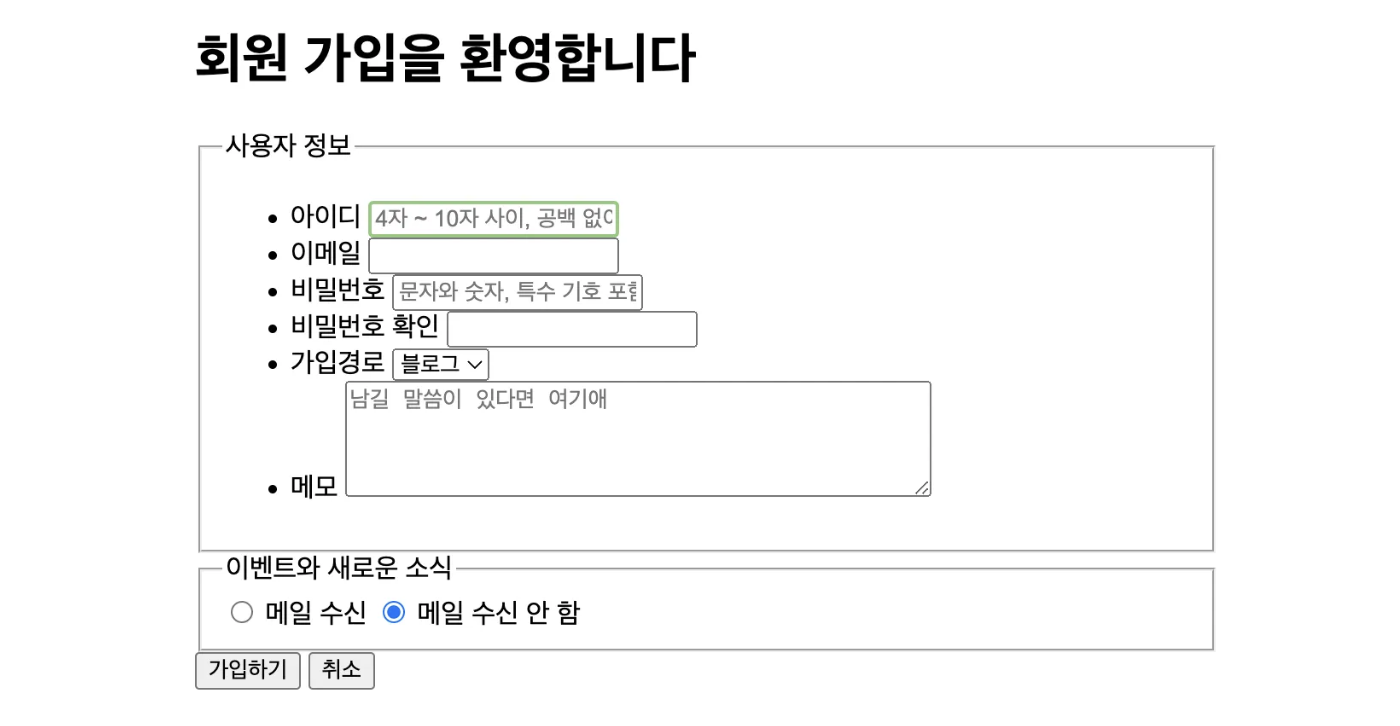
실습: 회원 가입
<!DOCTYPE html>
<html lang="ko">
  <head>
    <meta charset="UTF-8">
    <title>회원 가입</title>
    <style>
      #container {
        width:600px;
        margin:10px auto;
      }
    </style>
  </head>
  <body>
    <div id="container">
      <h1>회원 가입을 환영합니다</h1>
      <form>
        <fieldset>
          <legend>사용자 정보</legend>
          <ul>
            <li>
              <label for="uid">아이디</label>
              <input type="text" id="uid" autofocus placeholder="4자 ~ 10자 사이, 공백 없이" required>
            </li>
            <li>
              <label for="umail">이메일</label>
              <input type="mail" id="umail" required>
            </li>
            <li>
              <label for="pwd1">비밀번호</label>
              <input type="password" id="pwd1" placeholder="문자와 숫자, 특수 기호 포함" required>
            </li>
            <li>
              <label for="pwd2">비밀번호 확인</label>
              <input type="password" id="pwd2" required>
            </li>
            <li>
              <label for="path">가입경로</label>
              <select id="path">
                <option value="blog">블로그</option>
                <option value="search">검색</option>
                <option value="sns">SNS</option>
                <option value="etc">기타</option>
              </select>
            </li>
            <li>
              <label for="memo">메모</label>
              <textarea cols="40" rows="4" placeholder="남길 말씀이 있다면 여기애"></textarea>
            </li>
          </ul>
        </fieldset>

        <fieldset>
          <legend>이벤트와 새로운 소식</legend>
          <input type="radio" name="mailing" id="mailing_y" value="mailing_yes">
          <label for="mailing_y">메일 수신</label>
          <input type="radio" name="mailing" id="mailing_n" value="mailing_no" checked>
          <label for="mailing_n">메일 수신 안 함</label>
        </fieldset>

        <div>
          <input type="submit" value="가입하기">
          <input type="reset" value="취소">
        </div>

      </form>
    </div>
  </body>
</html>
실행 결과: