<학습 목표>
CSS 이해 : CSS 파일을 사용하는 이유와 HTML에서 CSS 파일을 불러오는 방법에 대해 설명할 수 있다.
CSS 이해 : CSS 파일내에서 원하는 HTML 태그를 선택하는 방법 (4번 영상)(id, class로 선택하는 방법 등)에 대해 설명할 수 있다.
CSS 이해 : CSS에서 원하는 태그를 선택한 후, 해당 태그에 원하는 속성을 부여할 수 있다.
CSS 이해 : margin, border, padding 의 차이에 대해 이해하고 설명할 수 있다.
CSS 이해 : flex 속성을 이해하고 여러 태그를 화면 상의 원하는 위치에 배치할 수 있다.
CSS 심화 : media query에 대해 이해하고, 특정 조건에 반응하는 속성을 줄 수 있다.
CSS 심화 : transition, animation 등 실시간 화면 움직임에 대한 속성을 이해하고, 설명할 수 있다.
추가 학습 : github profile md 꾸미기 / figma 알아보기
CSS 개념 및 사용법
CSS 개념
CSS : Cascading Style Sheet
HTML로 만든 기본 구조 위에 색, 배치 방법, 위치, 모양 등 다양한 디자인을 가능하게 한다.
- bootstrap 처럼 잘 만들어진 CSS 테마를 여러 곳에 적용할 수 있다.
- 문서 내용과 관계없이 디자인 바꾸기 가능.
- 여러 상황에 맞는 디자인 가능 - 반응형 디자인
cascading은 폭포처럼 떨어져 내린다는 뜻인데, html 문서의 DDM(document object model) tree 구조에서, 디자인 속성을 한 요소(element)에 적용하면 그 하위 요소로 전달 및 적용되는 특성을 갖고 있다는 의미이다.
- 상위 요소에 적용된 디자인 속성은 하위 요소에서 상속받는다. (동일하게 적용된다.)
- 하위 요소에서 상속받은 속성을 변경 가능하다.
<!-- body 태그 안에 있는 모든 태그 요소들은 빨간색 글자로 표시됨 -->
<body style="font-color:red">
    <h1>Hello</h1>
</body>
사용법, CSS 적용 방법
-
내부 스타일시트
<head></head>사이에<style></style>부분에 css를 바로 삽입 가능하다.
단, CSS의 재사용이 안되므로 외부 스타일시트에 작성하는 것이 좋다. -
외부 스타일시트
별도의 .css 파일에 작성 후, 이를 html에서 불러오는 방식.
css는 외부 서버에서 불러오는 것도 가능.
<link rel="stylesheet" type="text/css" href="mystyle.css">
<link rel="stylesheet" type="text/css" href="http://cdn.site.com/css/mystyle.css">- 인라인 스타일
html 태그 내에 필요한 속성을 바로 집어넣는 방식.
빠르게 개발하거나 그때 그때 필요할 때는 편하지만, 유지 보수나 큰 프로젝트의 경우 좋은 방법은 아니다.
<h1 style="color:blue; margin-left:30px;">This is a heading</h1>동일한 속성값이 외부 스타일, 내부 스타일, 인라인 스타일로 적용되어 있는 경우, 우선순위는 가장 나중에 정의되는 스타일이 가져간다.
따라서 인라인 스타일의 우선순위가 가장 높고, 외부와 내부 스타일 시트는 문서 상 정의된 순서에 따라 우선순위가 결정된다.
웹 브라우저 자체에서도 html element에 대한 자체적 css 혹은 사용자 정의 css를 가질 수 있다.
일반적인 우선순위 : 브라우저 디자인 정의 -> 외부 스타일시트 -> 내부 스타일시트 -> 인라인 스타일시트
CSS 기본 문법 : 선택자(selector)
선택자 : 스타일을 지정할 HTML 요소를 가리키는 것
선언부 : 특정 CSS 속성 이름과, 지정하고 싶은 값을 표현하는 곳
선택자 {선언부}

h1 {color: green; font-size: 10px}- CSS는 선택자(selector) + 선언부(declaration)
- 선택자로 원하는 HTML 요소만 잘 골라내야 하므로, 잘 정의해서 써야 한다.
- 주석은
/* */
셀렉터
| 선택자(selector) | 예시 | 설명 |
|---|---|---|
| .class | .intro | html 태그에서 class=”intro”로 된 모든 태그 영역 선택 |
| #id | #banner | html 태그에서 id=”banner”로 된 태그 영역 선택 |
| * | * | 문서내 모든 요소를 선택 |
| 태그 | p | 문서내 모든 <p> 태그 영역 선택 |
| 태그, 태그 | div, p | 모든 <div> 와 <p> 태그 영역 선택 |
| 태그 태그 | div p | <div> 태그 안에 있는 모든 <p> 태그 영역 선택 |
기본 셀렉터
- 태그 셀렉터 : 문서 내 모든 태그 선택, 다중 선택 가능
p {
  text-align: center;
  color: red;
}

h1,h2,h3,h4 { color: blue; }
특정 속성을 가진 태그만 선택 가능
input[type=text] {
  background-color: blue;
  color: white;
}- id 셀렉터 : 해당 id 선택, id는 페이지 내 유일한 값이므로 고유 요소 선택에 활용
#id_name { color: blue; }

---
<div id="id_name">
...
</div>- class 셀렉터 : 특정 class들을 전부 선택할 때 사용. 태그와 클래스 결합 가능
.class_name1 { color: blue; }
p.class_name2 { color: red; }

h1.header { color: blue;}
h2.header { color: green;}

---
<div class="class_name1">
...
</div>
CSS 속성 부여
- 텍스트 속성
- color: 글자색 지정
- text-align: 주어진 영역에서 글자의 정렬 방식 지정(left/right/center)
- text-align: justify 의 경우 양쪽 정렬
- 폰트 속성
-
폰트 설정의 경우 컴퓨터에 폰트가 설치되어 있어야 하며 설치된 폰트와 상관없이 폰트 적용을 위해서는 구글 등에서 제공하는 web font 라는 것을 사용해야 함.
-
font-family : 폰트 이름과 유형을 지정하는 속성. 영문을 기준으로 폰트의 유형은 세가지로 구분.
- Serif: 바탕체 계열의 폰트. Times New Roman, Georgia
- Sans-serif: 굴림 계열의 폰트. Arial, Verdana
- Monospace: 고정폭 폰트. Courier New, Lucida Console
h1 { font-family: "Times New Roman", verdana, arial; }- 폰트 이름이 두 단어 이상인 경우 반드시 " "로 감싸야 하며, 나열된 순서로 폰트가 적용됨.
- 마지막에는
fall back font라는 지정된 폰트가 없을 때 사용하는 기본 폰트를 지정해야 하는데, 이름 보다는 폰트 유형을 지정하는 것이 좋다.
-
font-style : 폰트의 스타일을 지정하는 속성. normal, italic, oblique가 있다. oblique 는 italic 과 유사하며 잘 사용되지 않는다.
.text1 { font-style: normal} .text2 { font-style: italic} -
font-size : 폰트 크기를 지정 속성. px, %, rem, em 등 여러 단위로 사용가능.
.text1 { font-size: 10px} .text2 { font-size: 2em} -
font-weight : 폰트의 두께 지정 속성. normal, bold, bolder 등 사용 가능.
.text1 { font-weight: normal}
.text2 { font-weight: bold}- font-variant : 폰트의 변형 지정 속성. normal, small-caps등 사용 가능. small-caps 는 소문자 크기를 유지하며 대문자로 변형해 주는 속성.
- 정렬 속성
- text-align: 요소내 텍스트의 정렬
- vertical-align: 인라인 혹은 테이블 셀에서 수직 정렬
- 링크 속성
<a></a>에 적용되는 가상 셀렉터들
- a:link - 방문한적 없는 기본 링크
- a:visited - 방문한 링크
- a:hover - 마우스가 링크위에 올라갔을 때
- a:active - 링크를 클릭 했을 때
a:link {
  color: red;
  text-decoration: none;
}

a:visited {
  color: blue;
  text-decoration: none;
}

a:hover {
  color: hotpink;
  text-decoration: underline;
}

a:active {
  background-color: blue;
  text-decoration: underline;
}- 컬러 속성
- CSS에서 Color속성은 색상이름, HEX(#)코드, rgb, hsl로 나타낼 수 있다.
- hsl 은 Hue(색조), Saturation(채도), Lightness(밝기) 의 조합이다.
- 색상에 투명도(alpha)를 적용시킬 때는 rgba, hsla를 사용하며, 0.0(완전투명)~1.0(완전불투명) 사이의 숫자로 나타낸다.
#text1 { color: red; }
#text2 { color: #FF0000; }
#text3 { color: rgb(255, 0, 0); }
#text4 { color: rgba(255, 99, 71, 0.5) }
#text5 { color: hsla(9,100%, 64%, 0.5) }
- 배경 속성
- background-color: 글자색 지정
- background-image: 배경이미지 지정, 상대경로, 절대경로, url 사용가능
- background-repeat: 이미지 반복
- background-position: 이미지의 위치를 지정
- background-attachment: 이미지의 스크롤이나 고정을 지정함
CSS 단위
절대단위
| 단위 | 설명 |
|---|---|
| cm | centimeter |
| mm | millimeter |
| in | inch (1in = 2.54cm) |
| px | 픽셀, pixel |
| pt | 포인트, point (1pt = 1/72 inch) |
상대단위 (반응형 웹 구현 시 필수)
| 단위 | 설명 |
|---|---|
| em | 부모 요소의 글꼴에 비례. (2em은 현재 글꼴 크기의 2배를 의미.) |
| ex | 현재 글꼴의 x 높이에 비례. (거의 사용되지 않음) |
| rem | 루트 요소()의 글꼴 크기에 비례. |
| vw | 뷰포트 너비의 1%에 비례. |
| vh | 뷰포트 높이의 1%에 비례. |
| vmin | 뷰포트의 너비와 높이 중 더 작은 치수 1%에 비례. |
| vmax | 뷰포트의 너비와 높이 중 더 큰 치수 1%에 비례. |
| % | 퍼센트, 100% 를 기준으로 하는 상대 크기 |
- em : 부모요소의 기본 크기를 1em 으로 상대적인 크기를 지정.
- rem : rem에서 r은 루트(root)를 뜻하며, 부모가 아닌 최상위 root를 기준으로 하기 때문에 중간에 기본값이 바뀌지 않음.
- 앞에 v가 붙은 단위는
뷰포트(viewport)의미로, 웹페이지가 사용자에게 보여지는 영역을 뜻한다.
CSS 배치 방법 : margin, border, padding
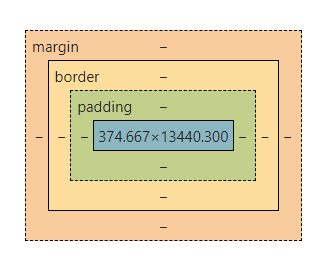
-
Contents box - 콘텐츠 영역으로 텍스트 및 이미지의 실제 영역.
-
Padding box - 테두리와 콘텐츠 사이의 안쪽 여백.
-
Border box - 박스를 둘러싼 테두리(경계) 영역.
-
Margin box - 박스 외부 영역으로 박스가 가지는 여백 공간
-
박스요소에 크기를 지정하면 기본적으로 콘텐츠 영역에 적용된다.
-
전체 박스 크기는 border, margin, padding 에 콘텐츠 영역 크기를 더해야 한다.
-
box-sizing속성은 기본이content-box지만,boder-box로 바꾸면border기준 크기 계산이 가능하다.
CSS 레이아웃 / flex
CSS 레이아웃
- 박스들의 배치 방법을 결정하는
position속성. - 나란한 박스 콘텐츠 지정을 위한
float,display속성.
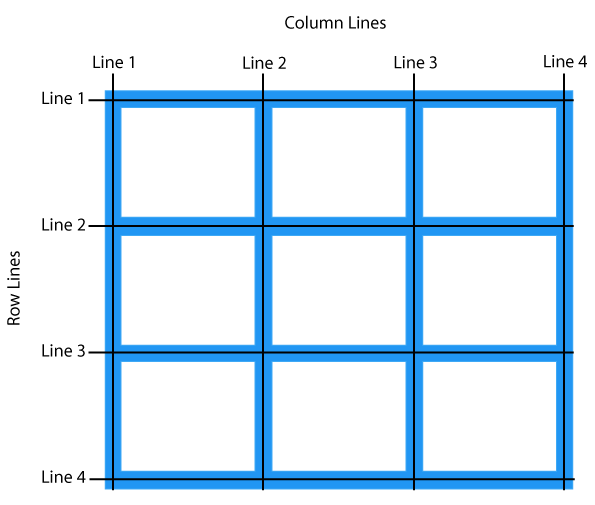
- grid
display : grid속성을 주면, 그 안의 content 들을 행, 열로 나누어 표시할 수 있다.
- container
div를 중첩해서 직접 원하는 모습을 구현하는 방식
<div class="container">
  <div class="header">
  </div>
    <div class="contents">
      <div class="box"></div>
      <div class="box"></div>
      <div class="box"></div>
    </div>
  </div>
  <div class="footer">
  </div>
</div>- container class는 header, contents, footer 를 가지는 컨테이너
- contents class는 box 클래스 요소를 가지는 컨테이너
-
position
1) static- position 속성의 기본값. 요소를 나열한 순서대로 배치.
- 원하는 위치에 콘텐츠를 배치할 방법 없음.
- 콘텐츠를 왼쪽에서 오른쪽으로 추가하다가, 오른쪽에 공간이 없을 경우 다음 줄로 넘겨서 순서대로 배치한다.
2) relative
- static과 같이 나열한 순서대로 배치되지만 top, right, bottom, left 속성을 사용해 원하는 위치를 지정할 수 있다.
- 이때 좌표값은 static 기준으로 위치한 곳이 (0px, 0px)이 된다.
- 지정한 속성에 따라 상/하/좌/우 원하는 자리에 배치하는 것이 가능 하다.
3) absolute
- top, right, bottom, left 속성값을 이용해 요소를 원하는 위치에 배치할 수 있다.
- 기준 위치는 position 속성이 relative인 요소 중 가장 가까운 상위 요소.
4) fixed
- 전체 브라우저 창 기준으로 좌표를 고정해서 표시.
5) sticky
- 현재 브라우저에 보여지는 화면 기준으로 좌표를 고정해서 표시.
- 스크롤 하더라도 같은 위치에 계속 고정되어 있는다.
5) z-index
- 겹치는 박스들의 수직 위치를 조정하기 위한 속성.
- z-index 값이 높을수록 위, 작을수록 아래에 배치되며 -인 경우 기준 콘텐츠의 아래쪽을 의미.
- position 속성이 적용된 경우에만 의미가 있음.
-
float
float로 좌, 우측부터 정렬되도록 배열 가능하다.clear로 float 속성 무효화 가능하다.
- display 속성
- none : 보이지 않음 , visibility:hidden 속성과 유사하나 영역 자체가 없어짐.
- block : 블록 박스
- inline : 인라인 박스
- inline-block : block과 inline의 중간 형태
block은 width=100%로 한 줄을 차지하므로 다른 콘텐츠와 나란히 배치 불가능한 반면, inline은 나란히 배치 가능하다.
이미지 가운데 정렬
- 방법1: 부모 요소의 속성에 text-align:center 를 사용.
- 방법2: img 태그만 사용한다면 블럭 속성으로 변경한 다음 margin:auto 적용
// 방법1
div {
  text-align:center;
}

// 방법2
img {
  display: block;
  margin: auto;
}

...
<div>
   <img src="a.jpg">
</div>
flex
.container {
	display: flex;
	/* display: inline-flex; */
}-
flex 컨테이너 내부 item들은 기본이 가로 방향으로 배치되고, 각자 자신의 width만큼 차지한다.
-
height는 컨테이너 높이만큼으로 맞춰진다.
flex-direction: 가로, 세로 방향 배치를 결정할 수 있다.flex-wrap: 넘치는 컨텐츠를 줄바꿈 해줄 수 있다.justify-content: 좌우 정렬 축을 지정할 수 있다.align-items: 한 행의 상하 정렬 축을 지정할 수 있다.align-content: 여러 행일 때 상하 정렬 축을 지정할 수 있다.
-
flex:flex-grow,flex-shrink,flex-basis한 번에 사용 가능하다.flex-grow: 0이 기본값이고, 각 item에 세팅된 flex-grow 값 비율에 맞게 container 공간을 나누어 꽉 채운다. container에서 각 item의 flex-basis을 제외한 공간을 나누어 체운다.flex-shrink: 1이 기본값이고, 0보다 큰 값이 들어가면 flex-basis보다 작아질 수 있다. 0이 들어가면 flex-basis보다 절대 작아지지 않는다.flex-basis: item의 길이 기준점
.item {
	flex: 1;
	/* flex-grow: 1; flex-shrink: 1; flex-basis: 0%; */
	flex: 1 1 auto;
	/* flex-grow: 1; flex-shrink: 1; flex-basis: auto; */
	flex: 1 500px;
	/* flex-grow: 1; flex-shrink: 1; flex-basis: 500px; */
}
media query
- if문 처럼 특정 조건일 때만 원하는 스타일을 적용하는 데에 쓴다.
- 주로 veiwport의 크기가 달라지는 반응형 웹 페이지 디자인 시에 자주 쓴다.
@media (조건) {
  스타일
}

/*800px 이하 화면에서 배경을 초록색으로 바꾸는 코드*/
@media (max-width: 800px) {
  * {
    background-color: green;
  }
}- media type: all, screen, print, speach.
- min(max)-width: 쿼리에 정의된 값보다 큰(작은) 브라우저 너비에 적용되는 규칙.
- min(max)-height: 쿼리에 정의된 값보다 큰(작은) 브라우저 높이에 적용되는 규칙.
- orientation=portrait(landscape): 높이가 너비(혹은 반대)보다 크거나 같은 브라우저에 적용되는 규칙
transition, animation
transition : CSS 속성(property) 값이 변화할 때, 변화가 일정 시간(duration)에 걸쳐 일어나도록 하는 것.
<head>
  <style>
    div {
      width: 100px;
      height: 100px;
      background: red;
      /* 트랜지션 효과: 모든 속성의 변화를 2초에 걸쳐 전환한다. */
      transition: all 2s;
    }
    div:hover { /* 여기에 트랜지션을 설정하면 마우스가 내려올 때는 발생하지 않는다.*/
      border-radius: 50%;
      background: blue;
    }
  </style>
</head>
<body>
  <div></div>
</body>- transition은 자동으로 실행되지 않으며, :hover 등의 가상 클래스 선택자(Pseudo-Classes) 또는 JavaScript의 역할이 필요하다.
- 자동 실행되는 트랜지션(self-invoking transition)을 원한다면 CSS 애니메이션을 사용하면 된다.
animation : CSS를 다른 CSS로 부드럽게 변화시키는 것
- 애니메이션을 나타내는 CSS 스타일과 애니메이션의 sequence를 나타내는 복수의 키프레임(@keyframes)으로 이루어져 있다.
- animation은 transition에 비해 더 많은 동작이 가능하다.
- animation 속성은 하나의 줄거리를 구성하여 세부 움직임을 시간 단위로 제어할 수 있고 전체 줄거리의 재생과 정지, 반복까지 제어 가능하다.
참고 자료
CSS 개념 모음
W3Schools.com CSS
Mozilla CSS
CSS transition
CSS animation
잘 보고 갑니다 :)