들어가며
사실 이 글을 적게된 아주 큰 이유는 내가 '진짜 비전공자'이기 때문이 크다.. 비전공자에게 프로그래밍의 시작에서 가장 어려운 지점은 바로 '프로그램'을 설치하는게 복잡하다는 점이다.
이 글이 누군가에게 읽히게 될지는 잘모르겠지만 실제 비전공자분들이 '자바'라는 프로그램 언어를 시작하는데 도움이 되길 바란다.
JDK(Java Development Kit)
JDK(Java Development Kit)란 자바(Java) 언어로 프로그램을 개발하기 위해 필요한 모든 도구와 라이브러리(컴파일러, 디버거 등)를 모아놓은 소프트웨어 개발 키트를 말한다. 프로그래밍을 배우기 시작하는 여러분에게는 기본적으로 이 개발 키트를 다운로드 하는 것으로 드디어 자바라는 무거운 문을 열게된다.
Window에 JDK 설치하기
자바를 다운로드 하는 방법은 다양하지만, 오늘 우리는 scoop 이용하는 방법에 대해 알아보고자한다. 여기서 scoop이란 아래와 같다.
앱과 해당 종속성을 다운로드하고 설치하는 데 사용되는 Microsoft Windows용 명령줄 패키지 관리자으로 Scoop은 웹 개발 도구 및 기타 소프트웨어 개발 도구를 설치하는 데 자주 사용'되는 도구를 말함
아주 어렵게 말했지만, 쉽게 말하자면 터미널에서 명령어 한 줄로 프로그램 깔고, 업데이트하고, 정리해주는 아주 고마운 프로그램이다.
Scoop 설치
Scoop의 대문은 아래와 같다.
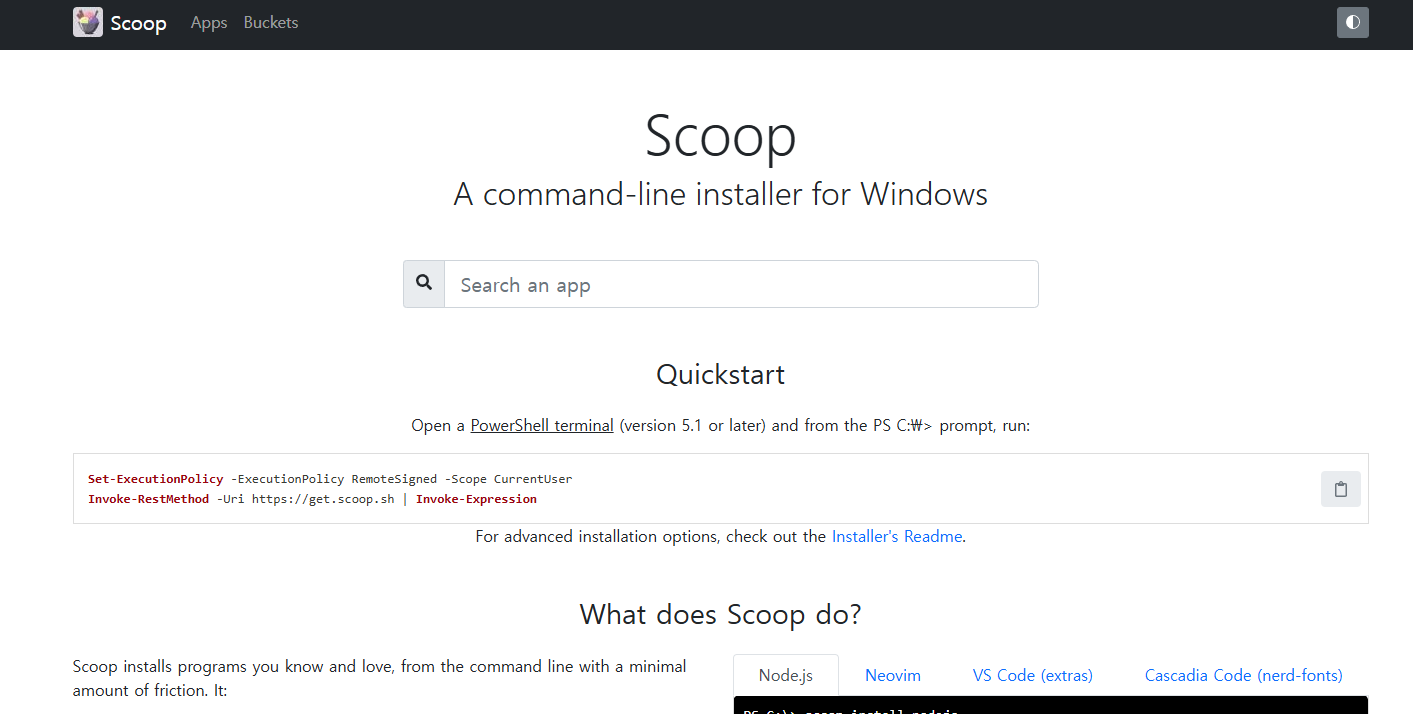
Scoop에 들어갔다면, Window PowerShell을 열어준다.
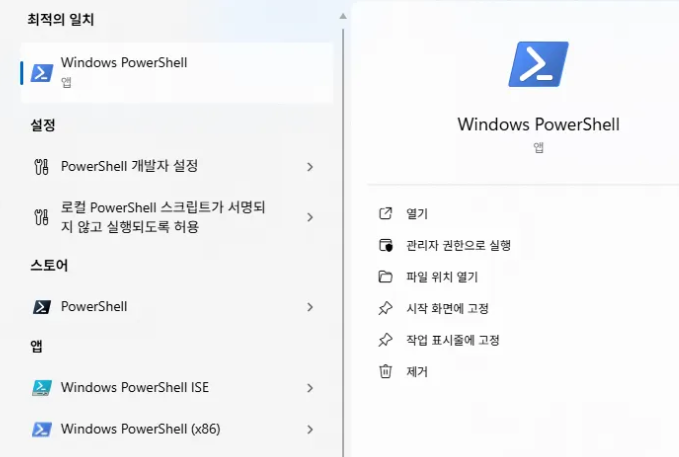
해당 화면에서 아래와 같은 순서로 진행하게 되면 Scoop을 설치할 수 있다.
(1) c:\ 이동
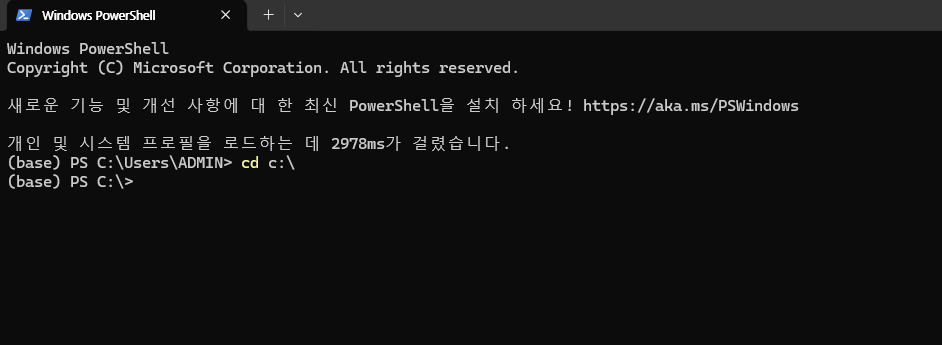
" Open a PowerShell terminal (version 5.1 or later) and from the PS C:> prompt, run: "
=> Scoop의 Quickstart에도 설명이 나와있다.
(2) Scoop 설치 스크립트 실행
Set-ExecutionPolicy -ExecutionPolicy RemoteSigned -Scope CurrentUser
의미 : PowerShell 실행 정책 설정 명령어
=> 외부에서 내려받은 스크립트를 실행 가능하게 만드는 사전 설정
Invoke-RestMethod -Uri https://get.scoop.sh | Invoke-Expression
의미 : Scoop 설치 스크립트를 다운로드해서 즉시 실행하는 명령어

(3) Scoop 설치완료
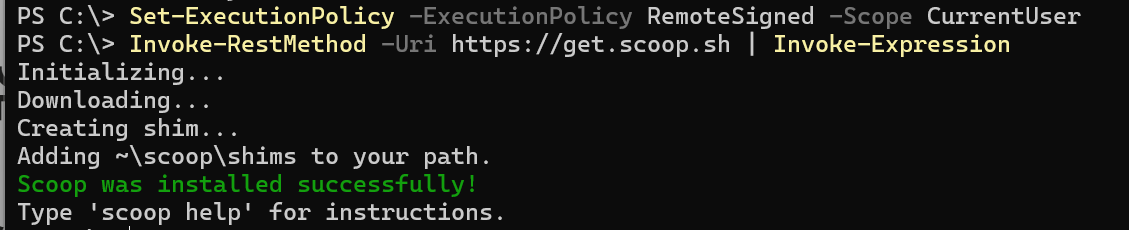
java 버킷 추가
다음으로는 Scoop을 이용하여 자바 버킷을 추가하자
=> 이게 도대체 무슨 말일까?
버킷 = 설치 가능한 프로그램 목록 + 설치 방법이 적힌 저장소
따라서, 자바 버킷을 Scoop에서 추가한다는 말은 "자바 설치 메뉴판을 Scoop에 추가"한다는 뜻이다.
scoop bucket add java
java 버킷 검색
JDK를 검색해서 리스트를 확인해보자
scoop search jdk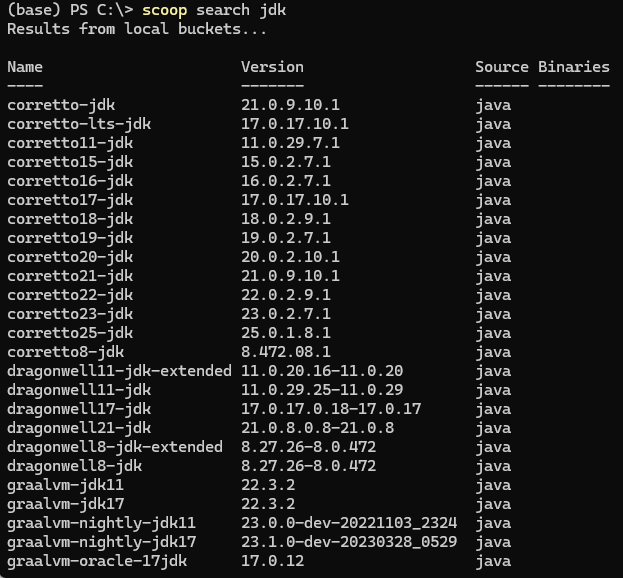
jdk 설치
scoop install "Name"
scoop install zulu11-jdk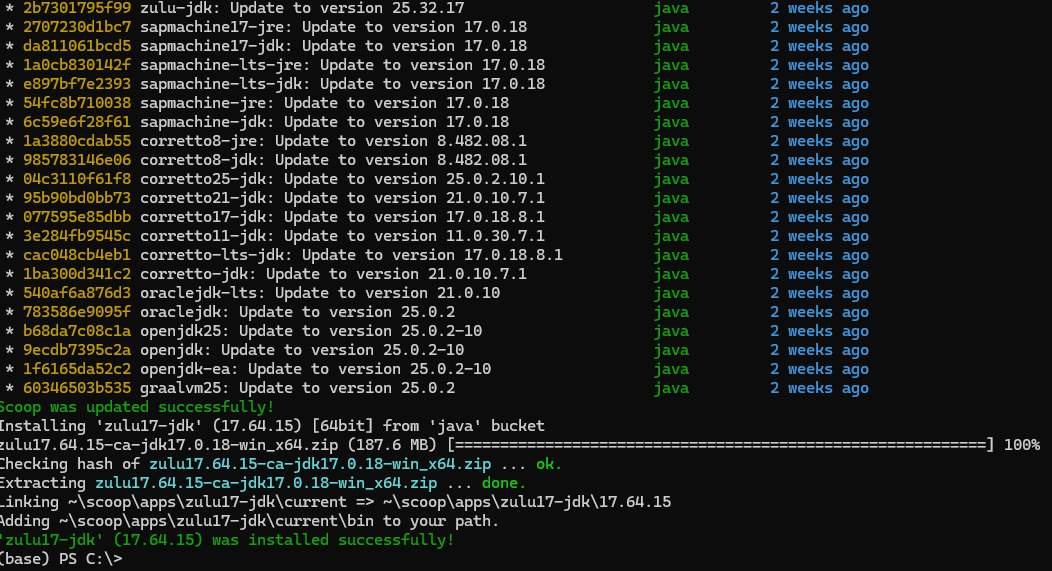
jdk 설치확인
java --version
이렇게 내가 원하는 버전의 jdk가 잘 설치가 되었음을 알 수 있다.
cf) Eclipse 다운로드
코드 작성을 편리하게 하게 하기위해서는 IDE를 깔아서 사용하는게 좋은데, 물론 IntelliJ 같은 좋은 프로그램도 있지만, 사실 처음 개발을 배우는 단계에서는 Eclipse가 사용하기 좋다.
Eclipse = 자바 개발용 통합 개발 환경(IDE)
아래 링크에서 다운로드 받을 수 있다.
이클립스 파운데이션
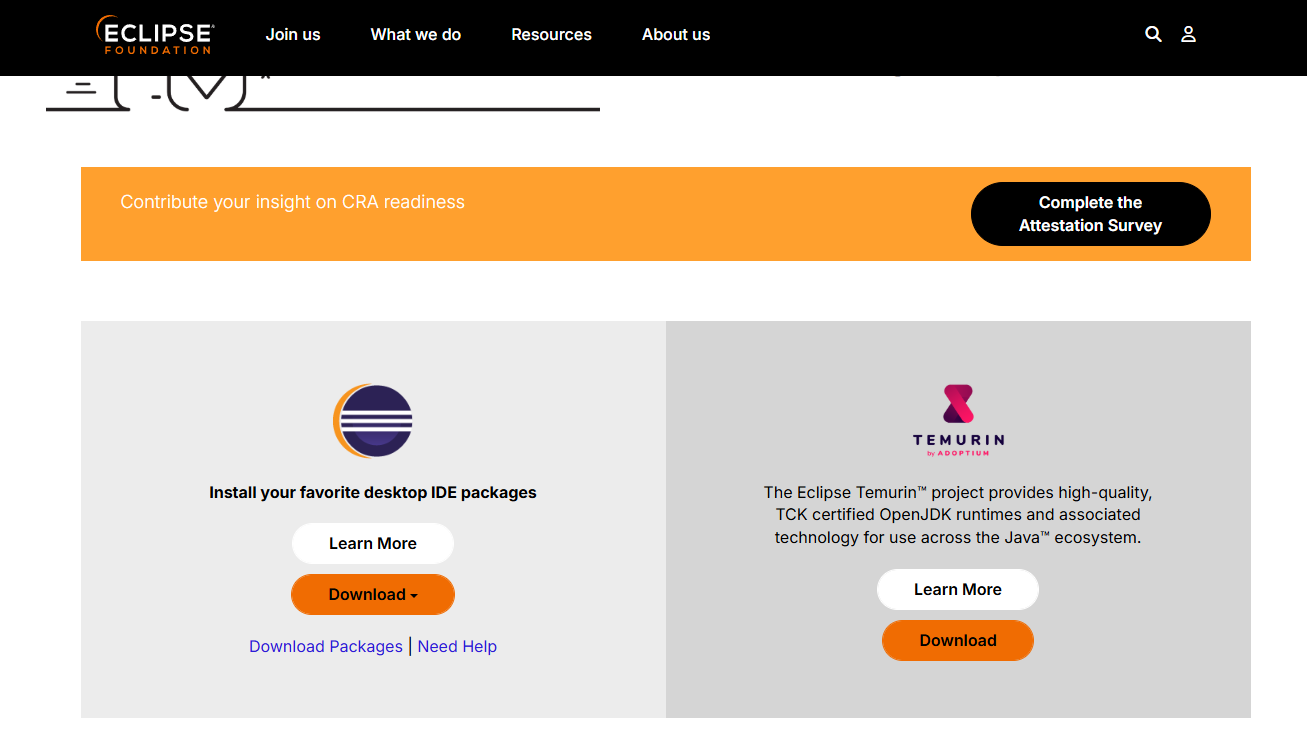
다운로드를 받은 후에 installer를 키게 되면
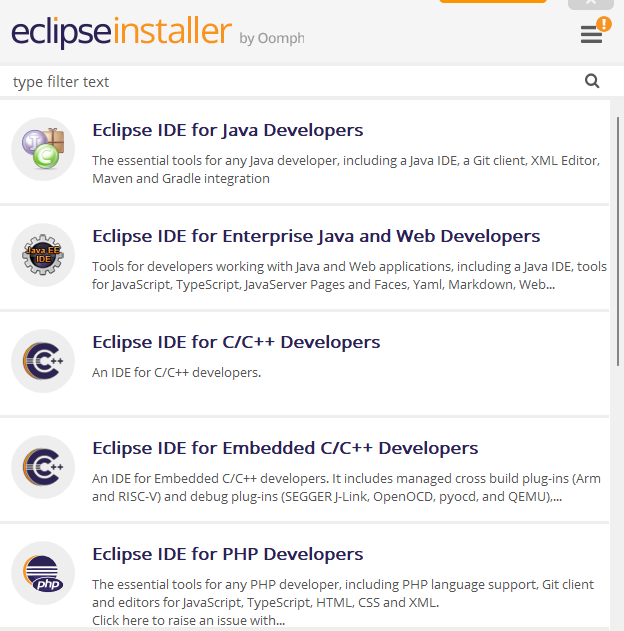
이 화면이 나타나게 되는데 여기서 Eclipse IDE for Java Developers 옵션으로 설치하면 된다.
설치 후 실행하면
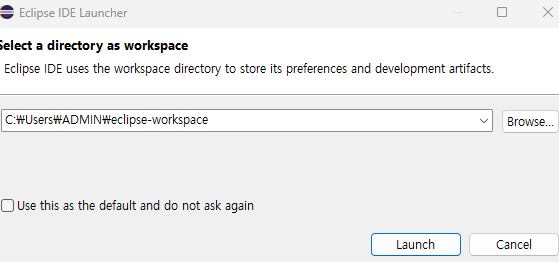
워크스페이스를 설정할 수 있고, 이후로는 실제 사용하면 된다.
이 글은 26. 02. 04.에 백준을 풀려고 집 데스크탑을 열었는데, 이클립스가 안깔려있어서 귀찮아하며 이럴거면 벨로그에 글이라도 쓰자는 마인드로 적게 되었던 글입니다.