부트스트랩
기초
기본 영역 잡기
.container
- 반응형이지만, 특정 화면 크기에서 최대 너비가 고정됨
- 사용 예시: 대부분의 웹사이트에서 적절한 여백을 유지하는 레이아웃을 원할 때 사용
- 작동 방식: 화면 크기에 따라 아래와 같이 최대 너비가 고정됨
- Small≥576px(최대너비 540px): smartphone
- Medium≥768px(최대너비 720px): tablet
- Large≥992px(최대너비 960px): PC
.container-fluid
- 화면 크기와 상관없이 항상 너비가 100%
- 사용 예시: 전체 화면을 꽉 채우는 디자인이 필요할 때 사용
- 작동 방식: 어떤 화면 크기에서도 전체 너비를 차지
✔ 웹사이트 콘텐츠가 일정한 폭을 유지해야 한다면 → container
✔ 헤더, 푸터처럼 화면 전체를 차지해야 한다면 → container-fluid
Container Padding
✅ 기본적인 패딩 → p-*(전체), pt-*(위쪽), pb-*(아래쪽), px-*(좌우), py-*(상하) 사용
✅ 특정 방향에 패딩 추가 → pt-5, px-3 등 활용
✅ 전체적인 여백을 조정 → p-*, m-* 조합
✅ 더 세밀한 조정이 필요 → CSS 커스텀 적용 가능
container pt-*
- 컨테이너의 위쪽에 여백을 추가하는 클래스
Grid
- 한 행을 12개의 컬럼으로 구분
- 컬럼 그룹핑 가능
- 행 정의 클래스
.row - 컬럼 정의 클래스
.col-*576px 미만.col-sm-*576px 이상.col-md-*768px 이상.col-lg-*992px 이상.col-xl-*1200px 이상.col-xxl-*1400px 이상
균등 분할
<div class="row">
	<div class="col">.col</div>
	<div class="col">.col</div>
	<div class="col">.col</div>
</div>
반응형 컬럼
- 브라우저의 폭에 따라 컬럼 그룹핑 변경
- sm까지는 컬럼 3개를 그룹핑
- sm 미만이면 1줄에 1개 컬럼
<div class="row">
<div class="col-sm-3">.col-sm-3</div>
<div class="col-sm-3">.col-sm-3</div>
<div class="col-sm-3">.col-sm-3</div>
<div class="col-sm-3">.col-sm-3</div>
</div>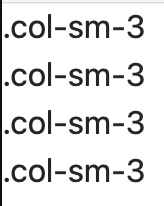 윈도우 크기를 줄인 경우
 일반 크기
일반 크기
비균등 분할
<div class="row">
	<div class="col-sm-4">.col-sm-4</div>
	<div class="col-sm-8">.col-sm-8</div>
</div>
텍스트 출력 관련 클래스
| 종류 | 클래스 |
|---|---|
| 정렬 | text-start, text-center, text-end |
| 색상 | text-primary, text-danger, text-success |
| 크기 | fs-1 (큰 글씨) ~ fs-6 (작은 글씨) |
| 대소문자 변환 | text-uppercase, text-lowercase, text-capitalize |
| 줄바꿈 | text-wrap, text-nowrap |
| 말줄임표(...) | text-truncate |
| 글꼴 스타일 | fw-bold, fw-light, fst-italic |
텍스트 색상 text-{color}
- .text-primary(b), .text-success(g), .text-warning(y), .text-danger(r) 등
배경 색상 bg-{color}
테두리 색상 border-{color}
불투명도 조절 opacity-{value}
그라디언트 효과 bg-gradient
Table
-
.tablewidth가 100%라는 특징(기본으로 써줘야 함) -
Striped Rows(얼룩말 효과)
.table-striped -
테두리
.table-borderd -
테두리 없애기
.table-borderless -
Hover 효과
.table-hover<table class="table table-hover"> <thead> … </thead> <tbody> … </tbody> </table> -
어두운 배경
.table-dark -
상황별 배경색
.table-{color} -
작은 표
.table-sm -
반응형 테이블
.table-responsive- 부모 태그에 배정
- 테이블이 부모보다 큰 경우 스크롤 바 생성
기본 요소
-
이미지
.rounded.rounded-circle.img-thumbnail -
반응형 이미지
.img-fluid -
Jumbotron?
- Bootstrap에서 제공하는 스타일링 요소로, 웹페이지에서 중요한 콘텐츠(예: 소개 문구, 공지사항 등)를 강조하는 큰 박스 형태의 UI 요소
🌱 Jumbotron의 특징
- 페이지에서 눈에 띄는 큰 배경과 텍스트 제공
- 일반적으로 배경색이 연하고, 안쪽에 패딩(padding)이 적용됨
- 반응형(responsive)으로 작동
- 사용자가 원하는 스타일을 추가적으로 적용 가능<div class="mt-4 p-5 bg-primary text-white rounded">
<h1>Jumbotron Example</h1>
<p>Lorem ipsum...</p>
</div>- 부트스트랩 4에서는
.jumbotron클래스로 제공되었지만, 부트스트랩 5에서는 공식적으로 제거됨
➡️ 대신, 위처럼 여러 클래스를 조합하여 사용
Alert
-
.alert- 메시지 출력 영역
- 상황별 색상 배정 가능
.alert-success.alert-warning등
-
alert-linkalert 영역에 링크 표시
<div class="alert alert-success">
	<strong>Success!</strong> You should <a href="#" class="alert-link">read this message</a>.
</div>alert-dismissible닫기 버튼 연동
<div class="alert alert-success alert-dismissible">
	<button type="button" class="btn-close" data-bs-dismiss="alert"></button>
	<strong>Success!</strong> This alert box could indicate a successful or positive action.
</div>
.fade .show사라질 때 애니메이션 효과 주기
Button
-
.btn버튼 모양- <input>, <a>, <button> 태그에 적용 가능
-
.btn-*상황 색상 지정 가능 -
btn-outline-*Outline button -
Button 크기?
btn-lgbtn-smw-100버튼이 너비 100% 차지
-
블록 레벨 버튼
<div class="d-grid gap-3"> <button type="button" class="btn btn-primary btn-block">Full-Width Button</button> </div> -
액티브/비활성화
.active.disabled<button type="button" class="btn btn-primary active">Active Primary</button> <button type="button" class="btn btn-primary" disabled>Disabled Primary</button> <a href="#" class="btn btn-primary disabled">Disabled Link</a> -
스피너 버튼 - 로딩을 나타내는, 애니메이션이 되는
<button class="btn btn-primary">
	<span class="spinner-border spinner-border-sm"></span>
	Loading..
</button>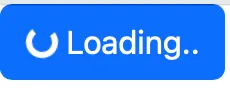
-
버튼 그룹
- .btn-group, .btn-group-vertical
- .btn-group-lg, .btn-group-sm
<div class="btn-group btn-group-lg">
	<button type="button" class="btn btn-primary">Apple</button>
	<button type="button" class="btn btn-primary">Samsung</button>
	<button type="button" class="btn btn-primary">Sony</button>
</div>
-
badge
.badge.badge-컬러 -
Pill Badges
.rounded-pill
목록 관리
페이지네이션
-
.pagination- .page-item
- .page-link
-
.active- 현재 페이지인 경우에 쓰임(프로그래밍 요소, 루프 도는 것도)
<ul class="pagination justify-content-center" style="margin: 20px 0">
      <li class="page-item"><a class="page-link" href="#">Previous</a></li>
      <li class="page-item"><a class="page-link" href="#">1</a></li>
      <li class="page-item active"><a class="page-link" href="#">2</a></li>
      <li class="page-item"><a class="page-link" href="#">3</a></li>
      <li class="page-item"><a class="page-link" href="#">Next</a></li>
</ul>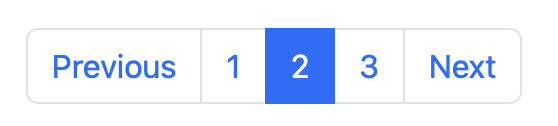
-
.disabled -
크기조정
.pagination-lg.pagination-sm -
정렬(default 좌측정렬)
.justify-content-center.justify-content-end
→ 테이블이랑 같이 많이 쓰임
Breadcrumbs
- 가로 배치하고, /로 나눠주는 것
.breadcrumb- .breadcrumb-item

리스트 그룹
-
.list-group- .list-group-item
-
<a> 태그로 목록 구성
-
.list-group-item-action클릭 가능한 리스트 만들 때
<div class="list-group">
	<a href="#" class="list-group-item list-group-item-action">First item</a>
	<a href="#" class="list-group-item list-group-item-action">Second item</a>
	<a href="#" class="list-group-item list-group-item-action">Third item</a>
</div>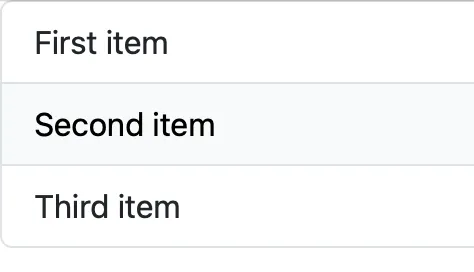
.list-group-flush테두리 없는 깔끔한 리스트 만들 때(수평선만 넣고 싶을 때)
Card
-
.card- .card-header
- .card-body
- .card-footer
-
.card-body를 많이 사용- .card-title
- .card-text
- .card-link
-
이미지
.card-image-top.card-image-botton.card-image-overlay이미지와 텍스트 중첩
→ card는 주로 grid의 colmn안에 들어감(주로 grid와 연계)
네비게이션
-
페이지네이션
.navbar.navbar-expand-sm
-
네비게이션
.justify-content-center중앙 정렬.bg-primary navbar-dark배경색(bg), context(navbar)
-
로고와 서브 메뉴
<nav class="navbar navbar-expand-sm bg-dark navbar-dark"> <div class="container-fluid"> <a class="navbar-brand" href="#">Logo</a> <div class="collapse navbar-collapse" id="collapsibleNavbar"> <ul class="navbar-nav"> … <li class="nav-item dropdown"> <a class="nav-link dropdown-toggle" href="#" role="button" data-bs-toggle="dropdown">Dropdown</a> <ul class="dropdown-menu"> <li><a class="dropdown-item" href="#">Link</a></li> <li><a class="dropdown-item" href="#">Another link</a></li> <li><a class="dropdown-item" href="#">A third link</a></li> </ul> </li> </ul> </div> </div> </nav> -
햄버거 메뉴
-
폭이 좁아졌을 때 메뉴를 숨기고 overflow menu button을 보여줌
<nav class="navbar navbar-expand-sm bg-dark navbar-dark"> // sm, breakpoint
	<div class="container-fluid">
		<a class="navbar-brand" href="#">Logo</a>
		<button class="navbar-toggler" type="button" data-bs-toggle="collapse"
				data-bs-target="#collapsibleNavbar"> // 아이디를 잘 맞춰줘야 함, 언제 토글을 할지
				// data- 사용자 정의 속성
			<span class="navbar-toggler-icon"></span>
		</button>
		<div class="collapse navbar-collapse" id="collapsibleNavbar"> // id
			<ul class="navbar-nav">
					…
			</ul>
		</div>
	</div>
</nav>
-


-
폼과 버튼 넣기
- mx-auto = margin:0 auto
-
메뉴 고정 시키기
fixed-topfixed-bottom- 주로 대시보드 같은 걸 만들 때 사용
sticky-top스크롤 되다가 메뉴가 상단에 붙으면 거기에 고정됨(스크롤은 계속 됨)
Form
-
form 엘리먼트 구성요소
.form-control- form 엘리먼트에 배정하는 클래스
- width 속성이 100%
- .form-control-lg, .form-control-sm
- 크기 설정 클래스
-
select
.form-select -
checkbox, radio
- width 100%이므로 기본 세로 배치
- .form-check
- .form-check-input
- .form-check-label
<div class="container mt-3">
	<form>
		<div class="mb-3 mt-3">
          <label for="title">제목</label>
          <input class="form-control" id="title" />
        </div>
        <div class="mb-3 mt-3">
          <label for="name">작성자</label>
          <input class="form-control" id="name" />
        </div>
        <div class="mb-3 mt-3">
          <label for="context">내용</label>
          <textarea class="form-control" id="context" rows="5"></textarea>
        </div>
	</form>
</div>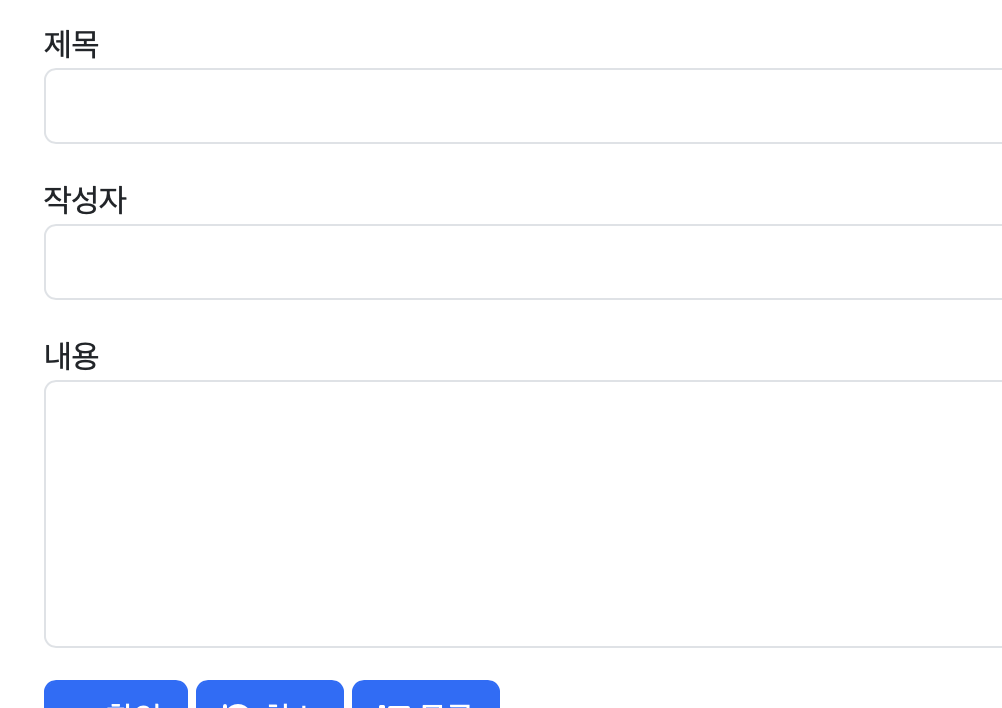
flex
-
부모가 있고, 자식을 어떻게 배치를 할 것이냐의 문제
-
flex
- 부모:
d-flex - 자식: 디폴트 블럭 → 인라인 블럭으로 바뀜(폭은 컨텐츠 크기가 결정, 줄이 안 바뀌고 가로로 배치)
- 부모:
-
수평 방향
- 부모:
.flex-row.flex-row-reverse
- 부모:
-
수직 방향
.flex-colums.flex-column-reverse- 메인 축의 방향을 바꾸기
- reverse는 주로 스마트폰 전용일 때 많이 사용
-
정렬
justify-content-start디폴트justify-content-end우측 정렬justify-content-center중앙justify-content-between동일한 간격
justify-content-aroundbetween과 비슷하지만 양끝에도 여백을
-
균등 채우기 폭
.flex-fill- 부모는 d-flex, 자식에게 flex-fill
-
나머지 채우기
.flex-grow-1<div class="d-flex"> <div class="p-2 bg-info">Flex item 1</div> <div class="p-2 bg-warning">Flex item 2</div> <div class="p-2 bg-primary flex-grow-1">Flex item 3</div> </div>
-
자동 마진
ms-auto→ 왼쪽 마진 자동 설정 → 요소를 오른쪽으로 정렬(margin start auto)자동으로 왼쪽 여백을 최대로 확보 → 오른쪽 정렬됨me-auto→ 오른쪽 마진 자동 설정 → 요소를 왼쪽으로 정렬(margin-end auto)
<div class="d-flex bg-secondary">
	<div class="p-2 bg-info">Flex item 1</div>
	<div class="p-2 bg-warning">Flex item 2</div>
	<div class="p-2 me-auto bg-primary">Flex item 3</div>
</div>
Utilities, Flex
-
경계선
border- border border-top-0 : 위 없애기
- border-top : 위에만 그리기
- border border-4 : 굵기 조정
- border border-primary : 색상
- rounded-circle: 모양
-
Float/Clearfix
- .clearfix 부모 요소가 float된 자식 요소들을 감싸도록 함 (높이 유지)
<div class="clearfix">
  // .clearfix 클래스가 적용된 div 컨테이너
  // 내부에 float 속성이 있는 요소들이 있어도 부모 요소(div)의 높이가 정상적으로 유지되도록 함
	<span class="float-start">Float left</span> // 왼쪽 정렬
	<span class="float-end">Float right</span> // 오른쪽 정렬
</div>
- 여백
- 종류
- m: margin
- p: padding
- 방향
- t: top, b: bottom, s: start, e: end, x: 좌우 사이드, y: 상하 사이드
- 여백 크기
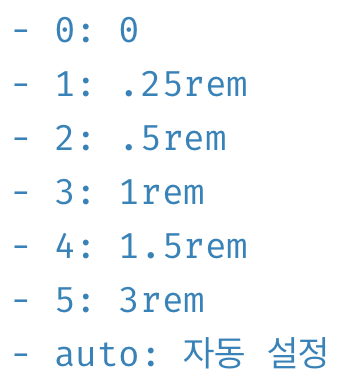
- 종류
Fontawesome
무료로 사용할 수 있는 아이콘 폰트
https://fontawesome.com/search?ic=free
Fontawesome CDN

<link rel="stylesheet" href="https://cdnjs.cloudflare.com/ajax/libs/font-awesome/6.7.2/css/all.min.css" integrity="sha512-Evv84Mr4kqVGRNSgIGL/F/aIDqQb7xQ2vcrdIwxfjThSH8CSR7PBEakCr51Ck+w+/U6swU2Im1vVX0SVk9ABhg==" crossorigin="anonymous" referrerpolicy="no-referrer" /><link
rel="stylesheet"
href="https://cdnjs.cloudflare.com/ajax/libs/font-awesome/6.7.2/css/all.min.css"
integrity="sha512-Evv84Mr4kqVGRNSgIGL/F/aIDqQb7xQ2vcrdIwxfjThSH8CSR7PBEakCr51Ck+w+/U6swU2Im1vVX0SVk9ABhg=="
crossorigin="anonymous"
referrerpolicy="no-referrer"
/>
<link
href="https://cdn.jsdelivr.net/npm/bootstrap@5.3.3/dist/css/bootstrap.min.css"
rel="stylesheet"
/>
<!-- 스타일 마지막에 나의 css 파일 -->
<script src="https://cdn.jsdelivr.net/npm/bootstrap@5.3.3/dist/js/bootstrap.bundle.min.js"></script>
<!-- 나의 js 파일 -->font-awesome, css, js 순서로
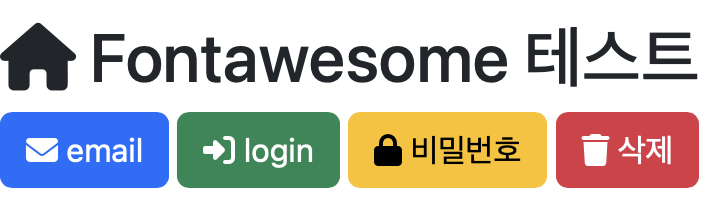 위 이미지처럼 이것저것 아이콘들 넣고 싶을 때 활용 가능
<i class="fa-solid fa-house"></i>
// 폰트임. 그래서 폰트의 속성에 맞게 조정 가능<button class="btn btn-primary">
<i class="fa-solid fa-check-double"></i> 확인
</button>
// 확인 버튼 예시
https://noonnu.cc/font_page/pick
눈누 사이트 폰트