Agent를 만들게 된 이유
예전에 구현한 기능인데, 계속 다른걸 공부해서 올리다 보니 늦었다.
Jenkins 관리 텝에 들어가다 보면 여러가지 경고 문구를 볼 수 있는데, 여기서
"Building on the built-in node can be a security issue. You should set up distributed builds. See the documentation." 라는 문구의 경고 창을 볼 수 있다.
해당 경고는 보안과 안정성 측면에서 'Best Practice(모범 사례)'를 권장하고 있기 때문이다.
간단히 말해, "Jenkins 메인 서버(Controller)에서 직접 빌드를 돌리지 말고, 별도의 작업용 서버(Agent)를 연결해서 사용하라"는 뜻이다.
내장 구조가 위험한 이유
- Jenkins의 Built-in Node는 Jenkins의 설정, 플러그인 정보, 기밀 데이터를 모두 가지고 있는 심장부이다.
-
보안 위험: 빌드 스크립트에 악의적인 코드나 실수가 포함되어 있다면, Jenkins 설정 파일을 직접 수정하거나 삭제할 수 있다. 즉, 빌드 하나가 Jenkins 서버 전체를 망가뜨릴 수 있다.
-
성능 저하: 여러 빌드가 동시에 메인 서버에서 실행되면 CPU와 메모리 점유율이 올라가 Jenkins 대시보드 자체가 느려지거나 응답 불능 상태가 될 수 있다.
-
격리 실패: 빌드 도중 생성된 임시 파일이나 환경 변수가 Jenkins 시스템 자체에 영향을 줄 수 있다.
분산 빌드 구조
-
가장 권장되는 방식은 Controller-Agent 구조
-
Jenkins Controller (Main): 설정 관리, 빌드 스케줄링, UI 제공 (빌드는 수행하지 않음).
-
Jenkins Agent (Node): 실제 빌드 명령을 수행하는 별도의 서버 또는 컨테이너.
Agent 구성하기
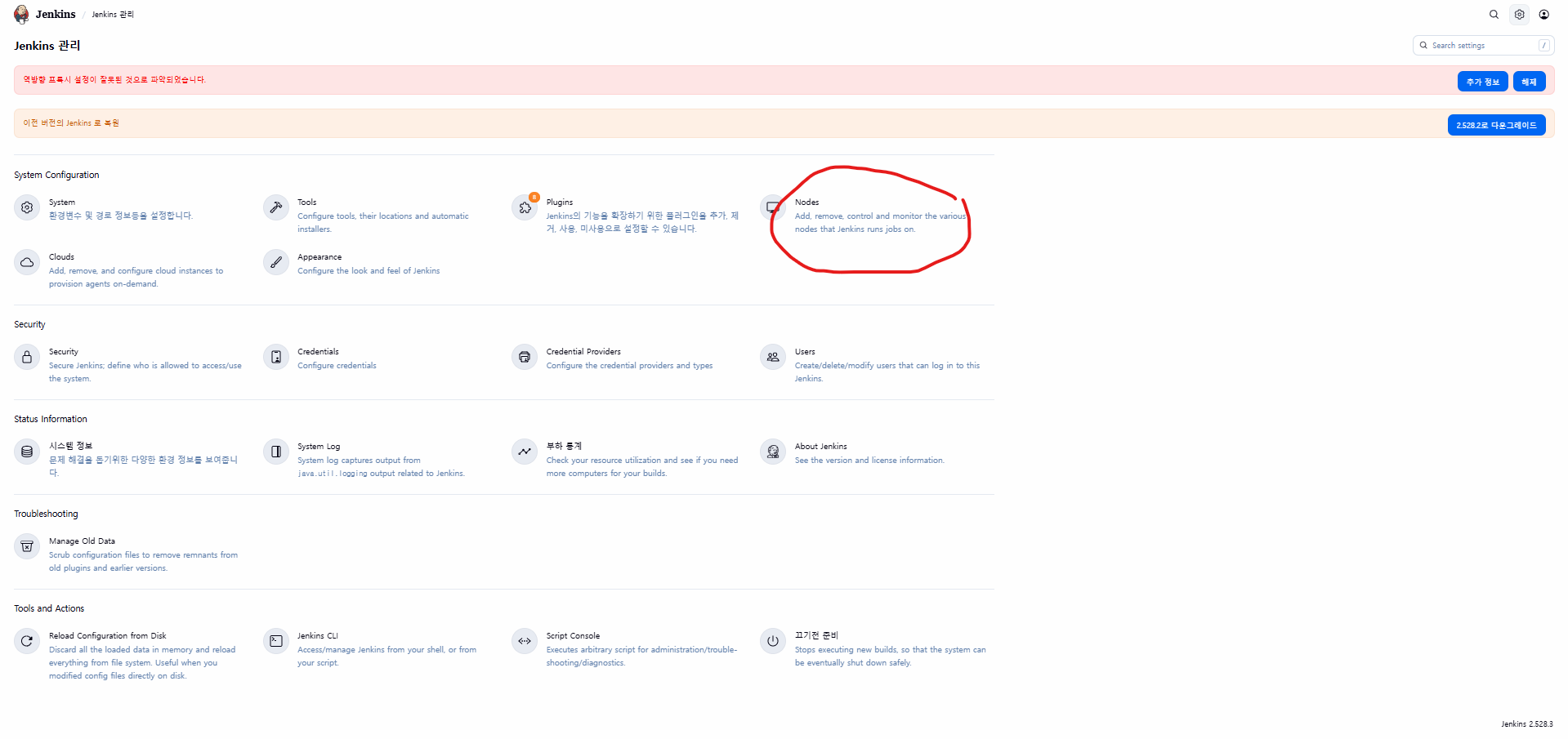
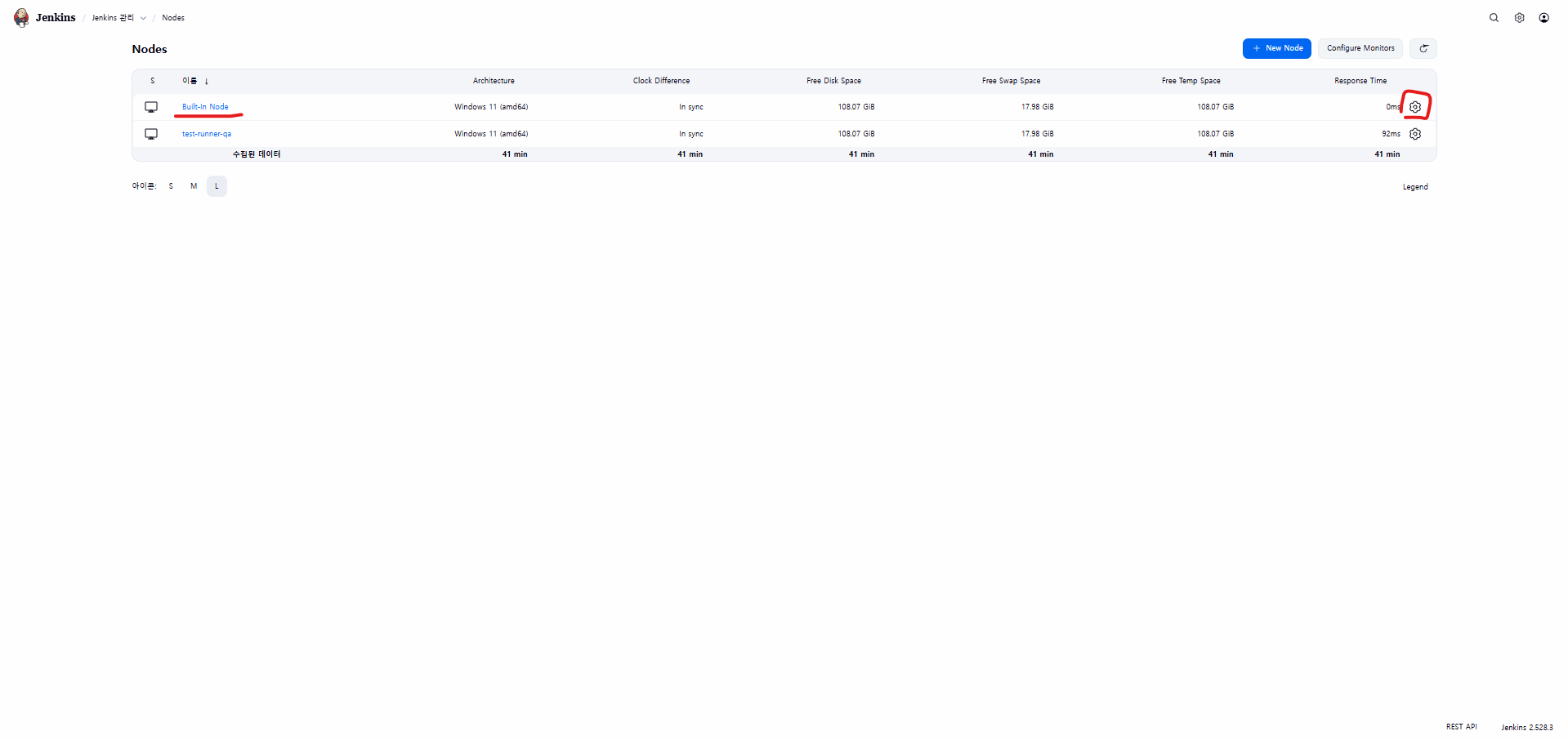
내장 노드의 실행기 수를 0으로 설정
| 내장 노드의 실행기 수를 0으로 설정 |
|---|
 |
 |
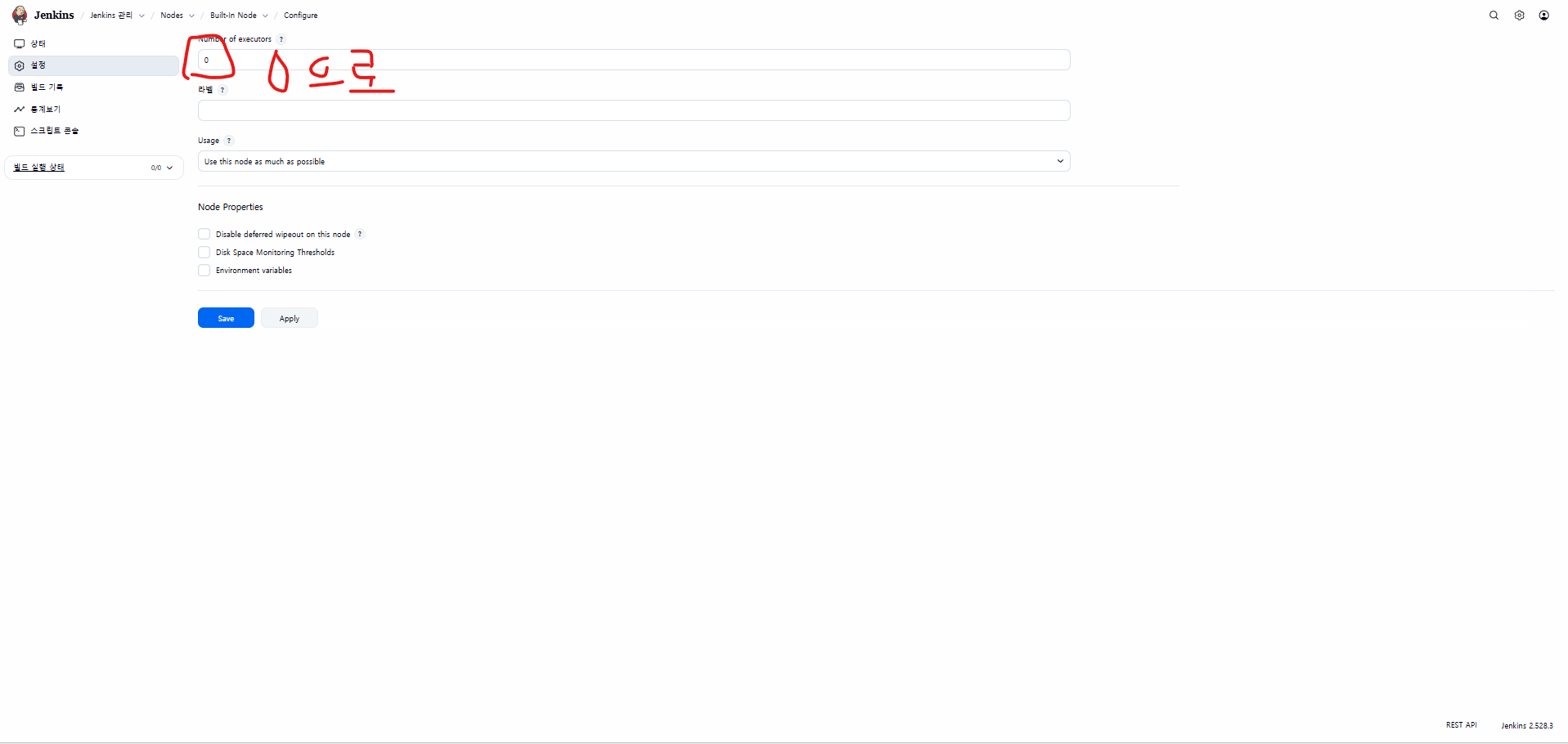 |
- 사진으로 간단 설명!
- 이제 Save.
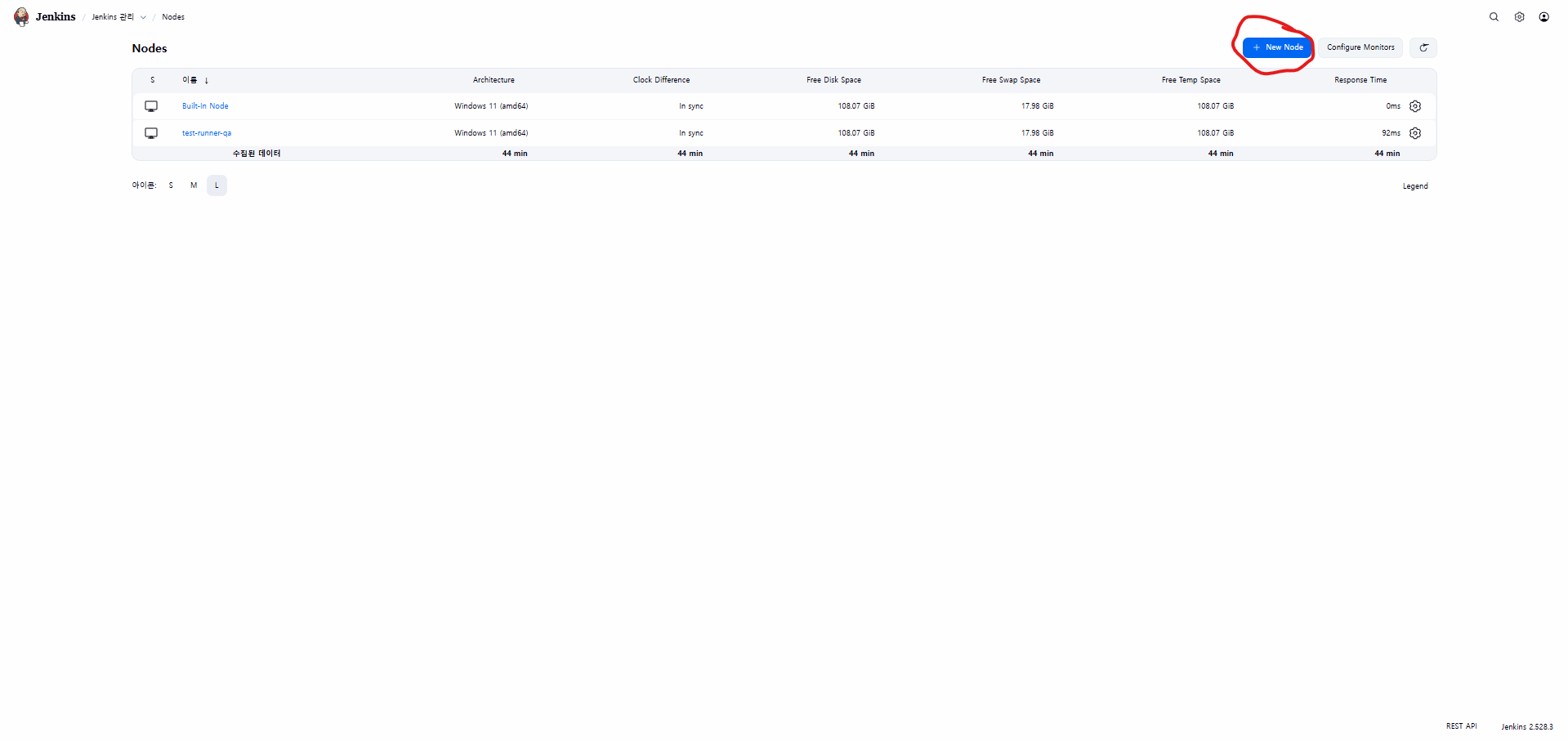
새로운 Agent 추가
| 새로운 Agent 추가 |
|---|
 |
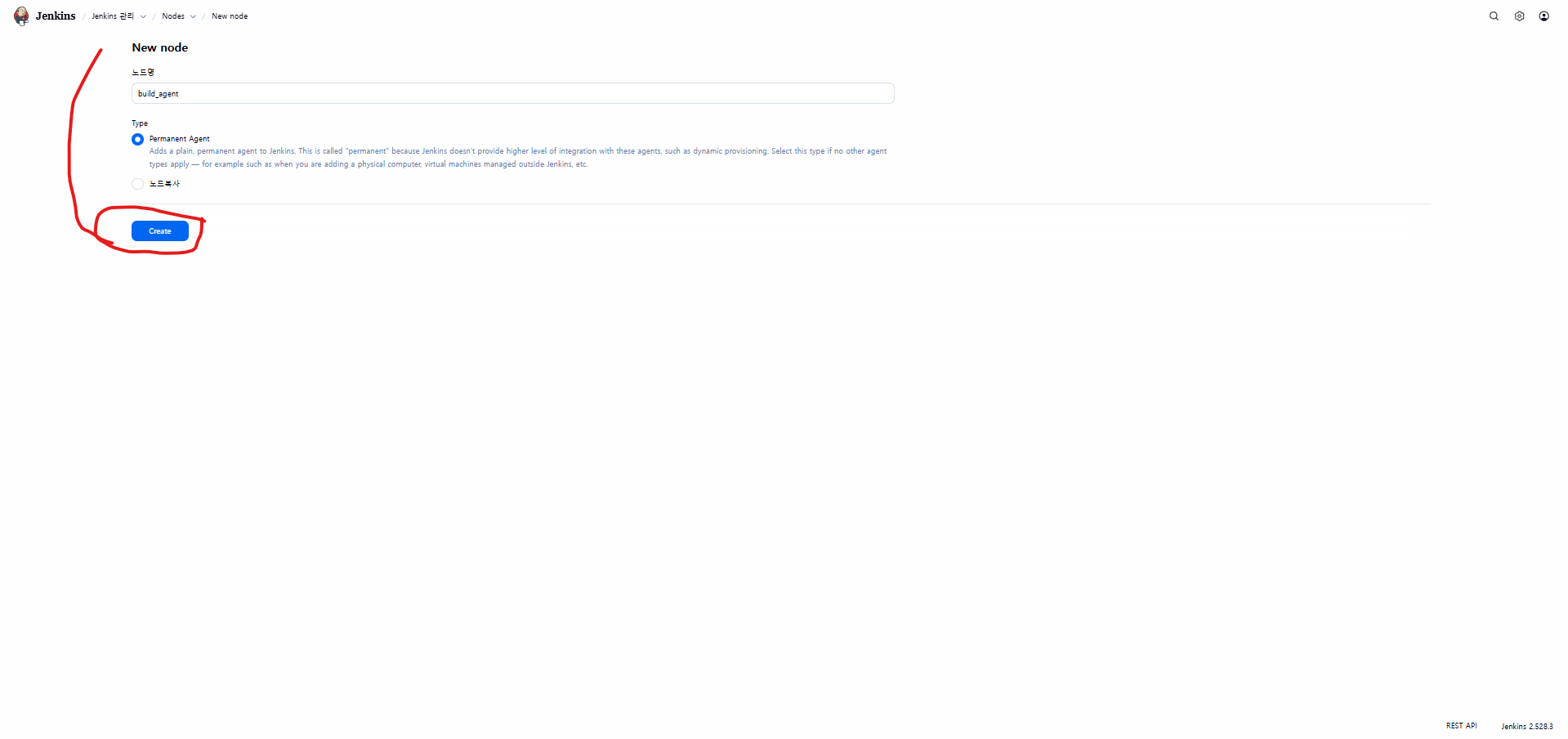 |
- 이름은 build_agent로 했다.
| Agent 옵션 |
|---|
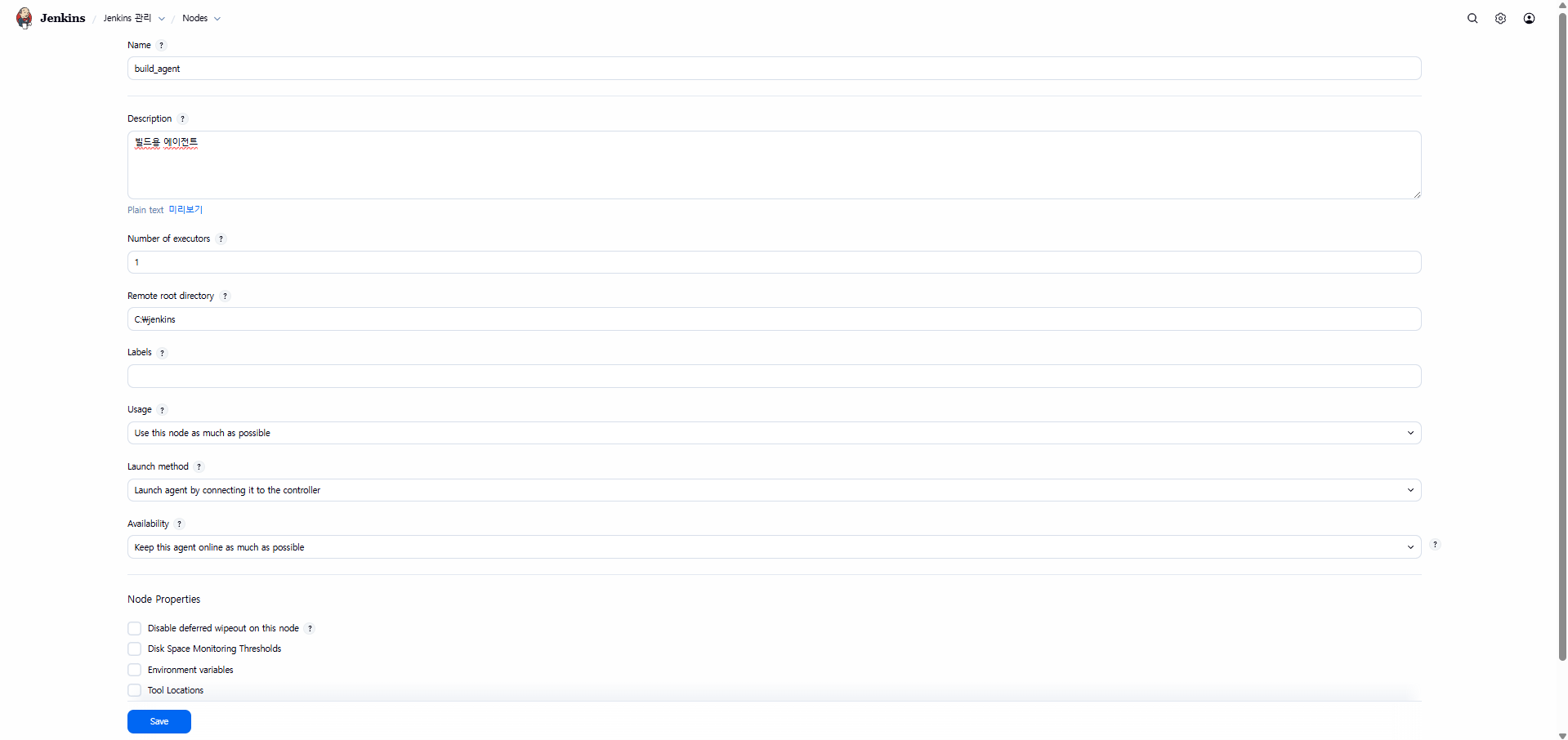 |
- 이 옵션중 Remote root directory가 가장 중요하다
- 난
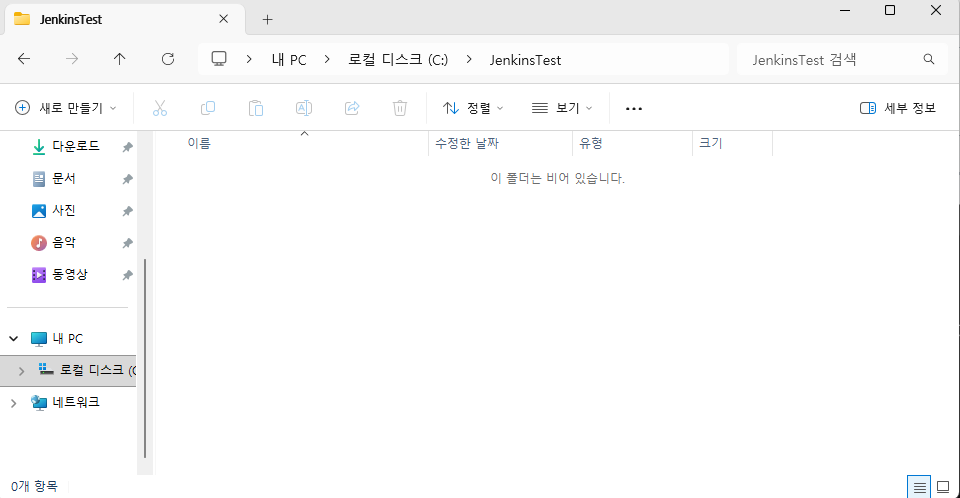
C\JenkinsTest로 설정했다. 다만 이렇게 설정하려면 실제 경로에 같은 폴더가 있어야 한다.
| 경로 |
|---|
 |
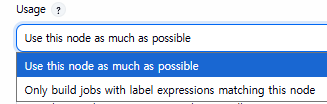
- 이제 Agent 옵션 중 밑에 옵션을 설정해야한다.
| Usage |
|---|
 |
-
Use this node as much as possible : 최대한 이 노드 사용
-
Only build jobs with label expressions matching this node : 이 노드와 일치하는 레이블 표현식이 있는 빌드만 실행
-
난 Use this node as much as possible을 사용했다.
| Launch method |
|---|
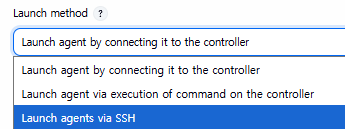 |
| 방식 | 주도권 | 권장 환경 | 비고 |
|---|---|---|---|
| Inbound (1번) | 에이전트가 먼저 접근 | Windows, 내부망 노드 | 컨트롤러의 IP/도메인을 알아야 함 |
| Command (2번) | 컨트롤러가 직접 명령 실행 | Docker, 클라우드 | 고급 사용자용 스크립팅 필요 |
| SSH (3번) | 컨트롤러가 먼저 접근 | Linux (가장 추천) | SSH 플러그인 설치 필요 |
- 나는 Windows를 사용중이기 때문에 1번을 사용했다.
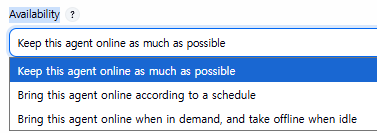
| Availability |
|---|
 |
-
Keep this agent online as much as possible : 항상 온라인 상태 유지
-
Bring this agent online according to a schedule : 스케줄에 따라 온라인으로 전환
-
Bring this agent online when in demand, and take offline when idle : 필요할 때만 연결하고 한가할 때 연결 해제
-
Keep this agent online as much as possible를 사용.
-
이제 옵션을 다 설정했으면 저장.
| Jenkins 홈 |
|---|
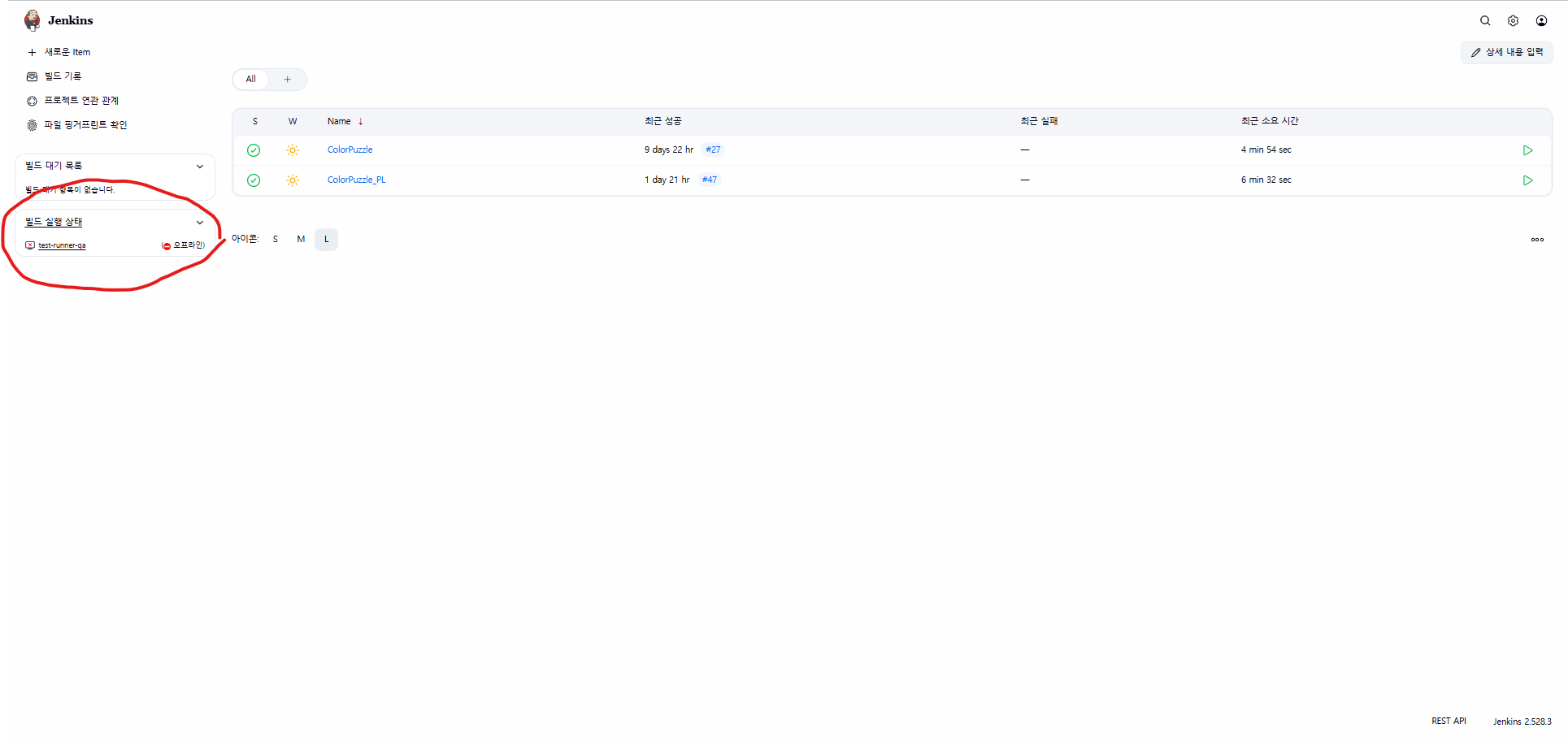 |
- Jenkins 홈으로 돌아오면 그냥 죽어있는 Agent를 볼 수 있다.
- 살아있는지 눌러보자.
| Agent |
|---|
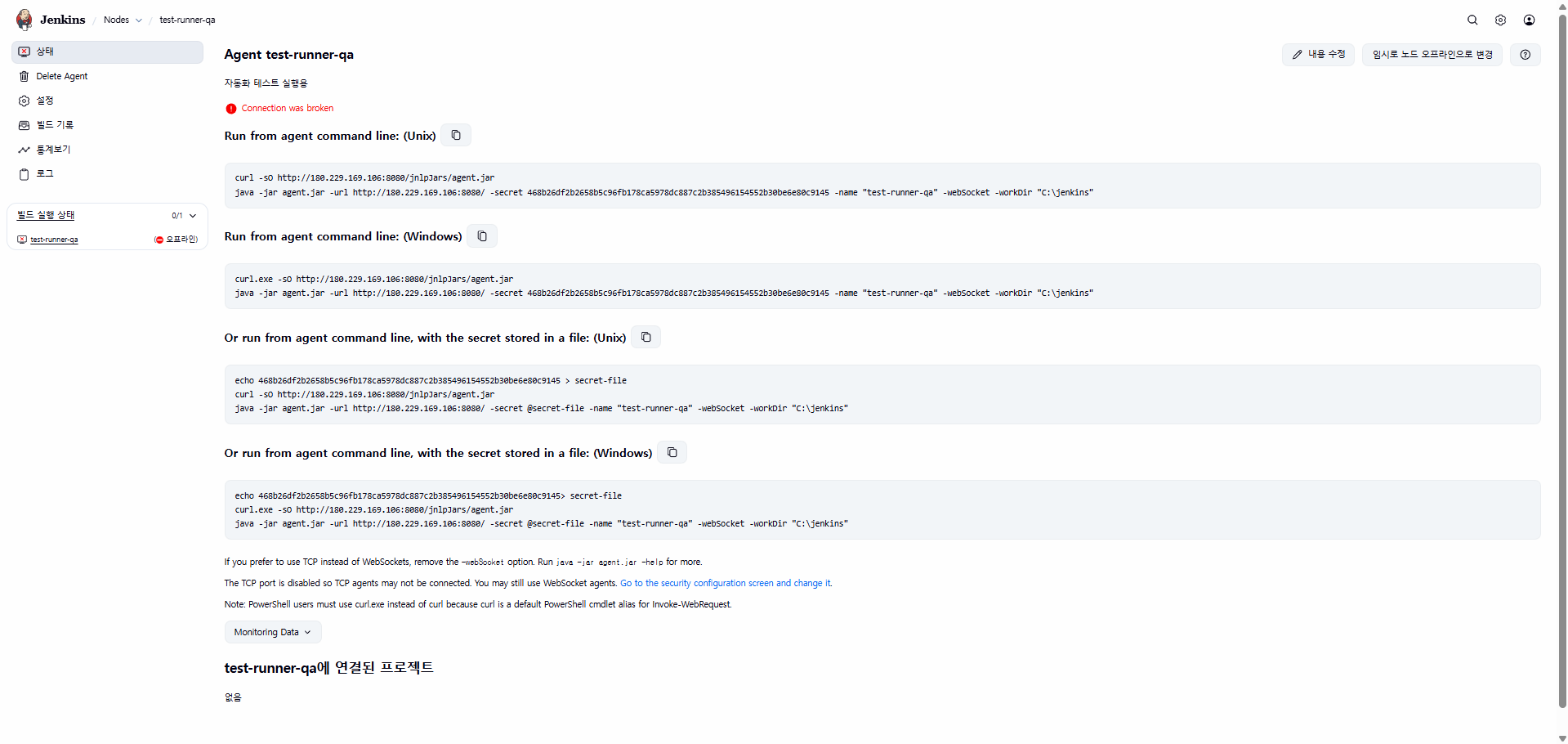 |
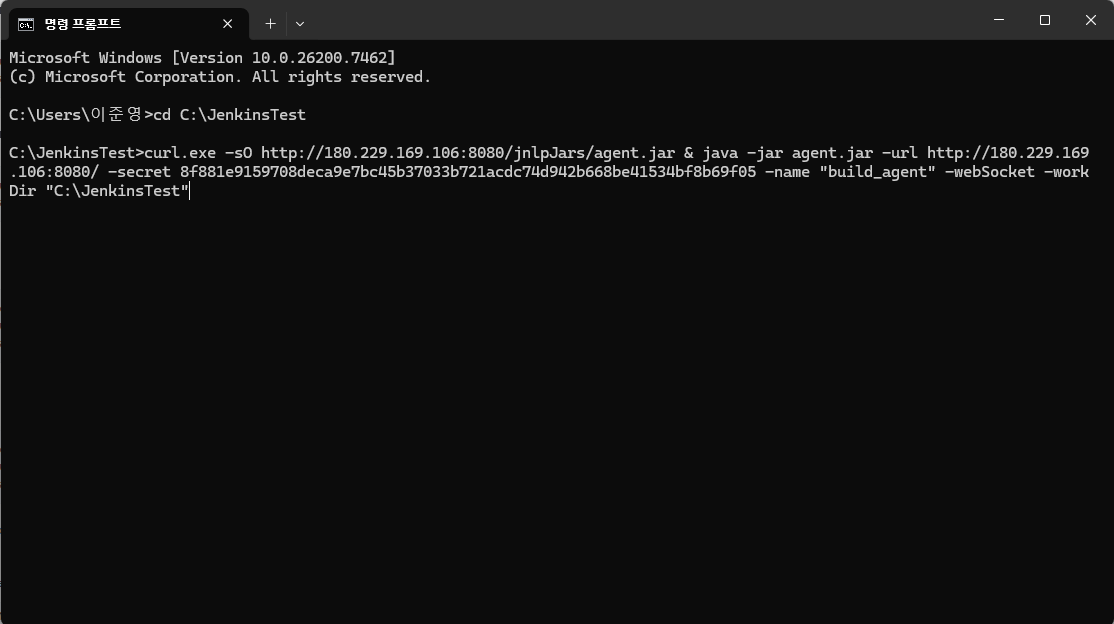
- 딱 보니, 나에 상황에 맞는 OS에 따라 해당 명령어 들을 입력하면 될 거 같다.
- 일단 cmd를 켰다.
| Cmd |
|---|
 |
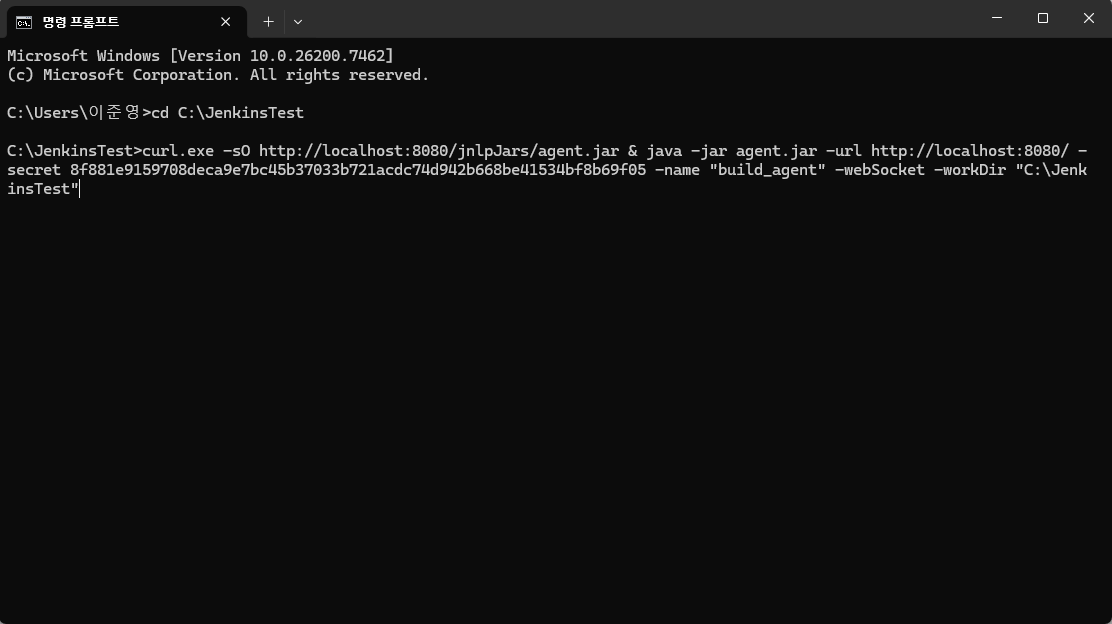 |
C:\JenkinsTest로 이동하고 복사한 코드를 넣어줬다.- 만약 agent.jar이 다운되지 않는다면 [내 ip 주소] -> localhost로 바꿔보면 된다.
- 맨 밑줄에 "정보: Connected"가 뜬다면 성공
| Jenkins 홈 |
|---|
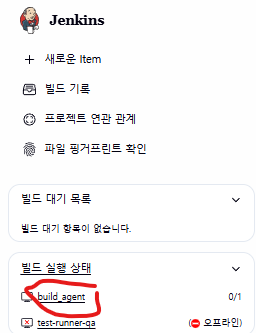 |
- 이제 사용할 수 있는 agent가 완성되었다.
- 하지만 이 방법에는 치명적인 단점이 있는데, agent를 활성화 시킬 때 마다 저 뒤질라게 긴 명령어를 cmd에서 실행시켜야 한다.
상시 활성화
그래서 Windows Service로 등록하는 방법이 있다.
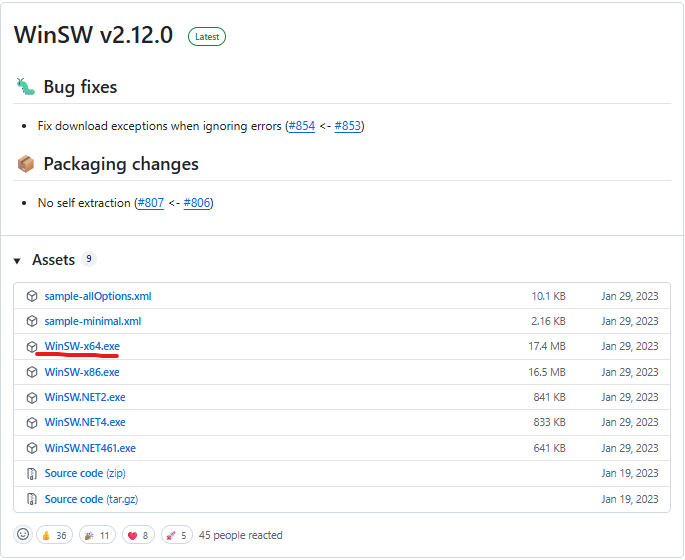
- WinSW GitHub 배포 페이지에 접속
- WinSW-x64.exe 파일을 다운로드
| 사진 |
|---|
 |
- WinSW GitHub 배포 페이지에 접속
- WinSW-x64.exe 파일을 다운로드
| 사진 |
|---|
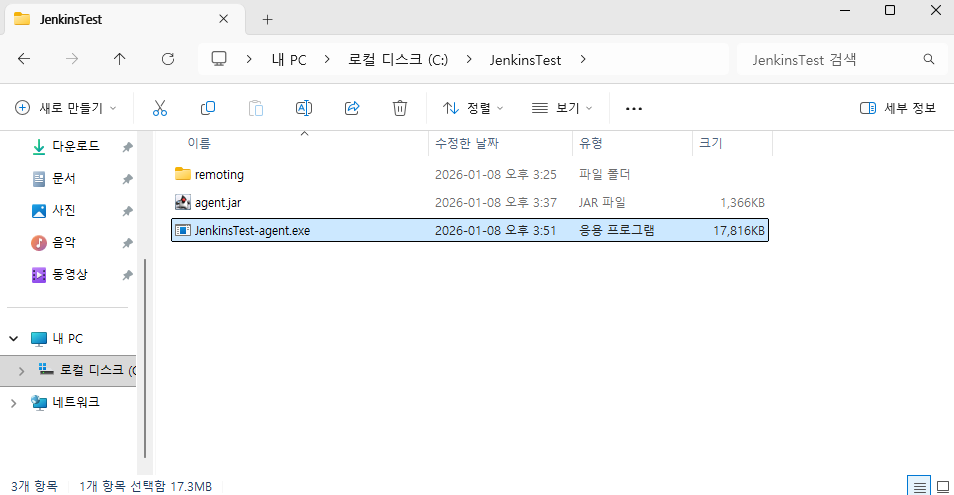 |
- 다운로드한 파일을 에이전트 폴더인 C:\JenkinsTest로 옮기기
- 파일 이름을 관리하기 쉽게 JenkinsTest-agent.exe로 변경
| 사진 |
|---|
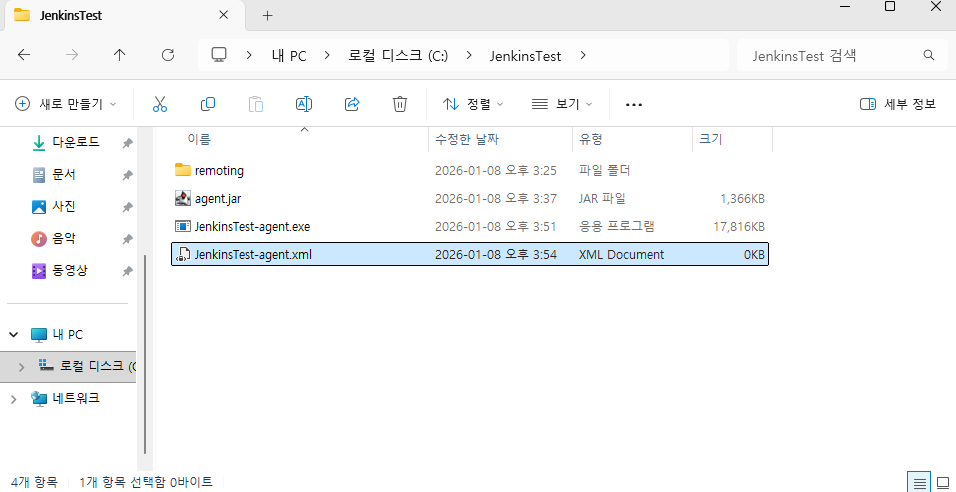 |
- 텍스트 파일 생성 후, 이름을 JenkinsTest-agent.xml로 변경.
- 해당 파일을 열어서 다음 코드를 작성해준다.
<service>
  <id>jenkins-agent2</id>
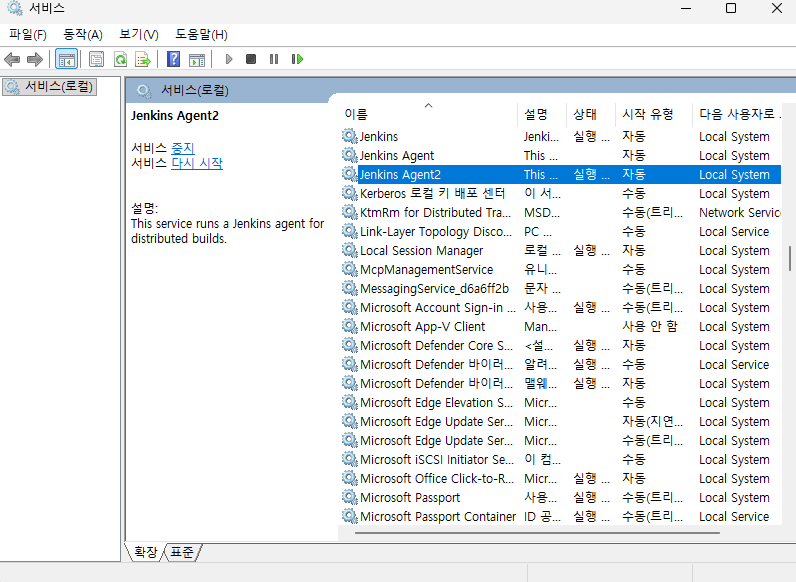
  <name>Jenkins Agent2</name>
  <description>This service runs a Jenkins agent for distributed builds.</description>
  <executable>java</executable>
  <arguments>-jar agent.jar -url http://localhost:8080/ -secret 8f881e9159708deca9e7bc45b37033b721acdc74d942b668be41534bf8b69f05 -name "build_agent" -webSocket -workDir "C:\JenkinsTest"</arguments>
  <log mode="roll"></log>
</service>- 나는 이미 jenkins-agent가 있기 때문에 2를 넣어주었다.
- executable에는 java를 넣어주고
- arguments에는 실행에 성공했던 명령어를 넣어주면 된다. (나는 localhost)
| 서비스창 |
|---|
 |
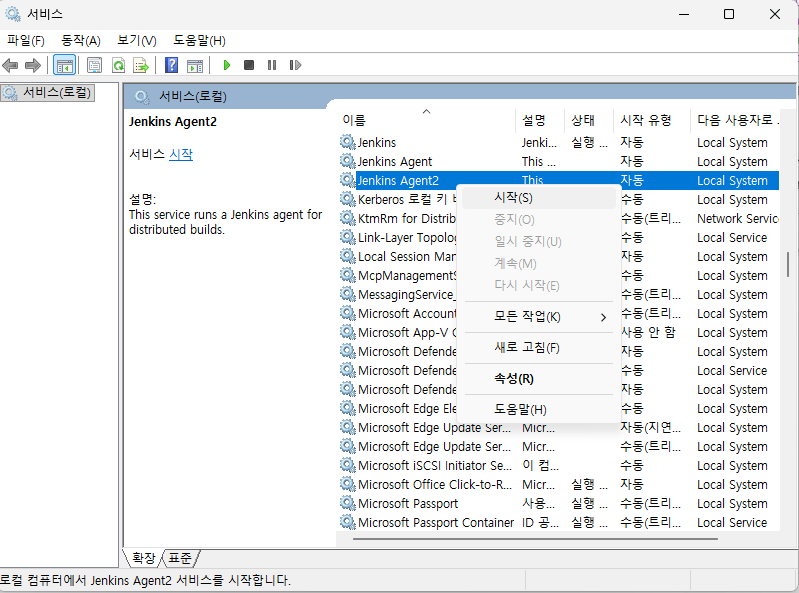 |
- 이제 JenkinsTest-agent.exe를 실행하고 서비스 창을 실행.
- 위 명령어로 설정한 Jenkins Agent2 이름을 찾아서 우클릭 시작을 누르면 된다.
- 이렇게 작업을 하면 매번 cmd창을 띄우고 할 일은 없을 것이다.
| 확인 |
|---|
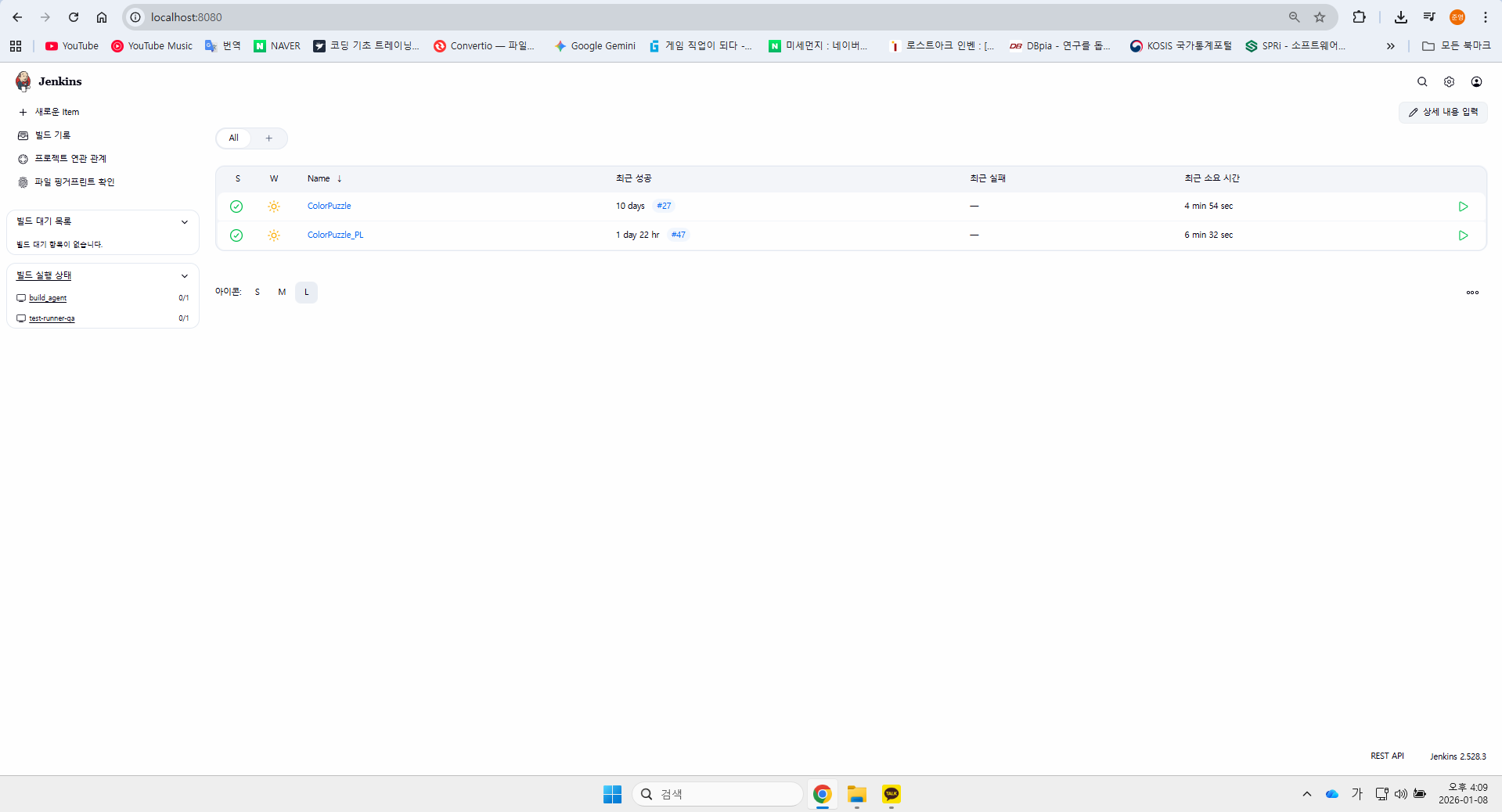 |
- cmd창 없이 옆에 agent들이 실행 중.
