오늘은 ColorPuzzle 프로젝트의 설정을 조금 바꿔볼려다가 localhost가 아닌 외부 장치에서 접속할 수 있게 설정을 해버려서 그 방법을 정리해보려고 한다.
설정 방법
- Jenkins 포트인 8080을 포트포워딩 설정하기
- 방화벽 설정에서 8080포트만 입장 가능하게 설정
- 외부장치로 [내 ip 주소]:8080에 접속해서 테스트 해보기
포트 포워딩 설정
먼저 네트워크 설정을 만질 수 있는 설정 페이지로 가야한다.
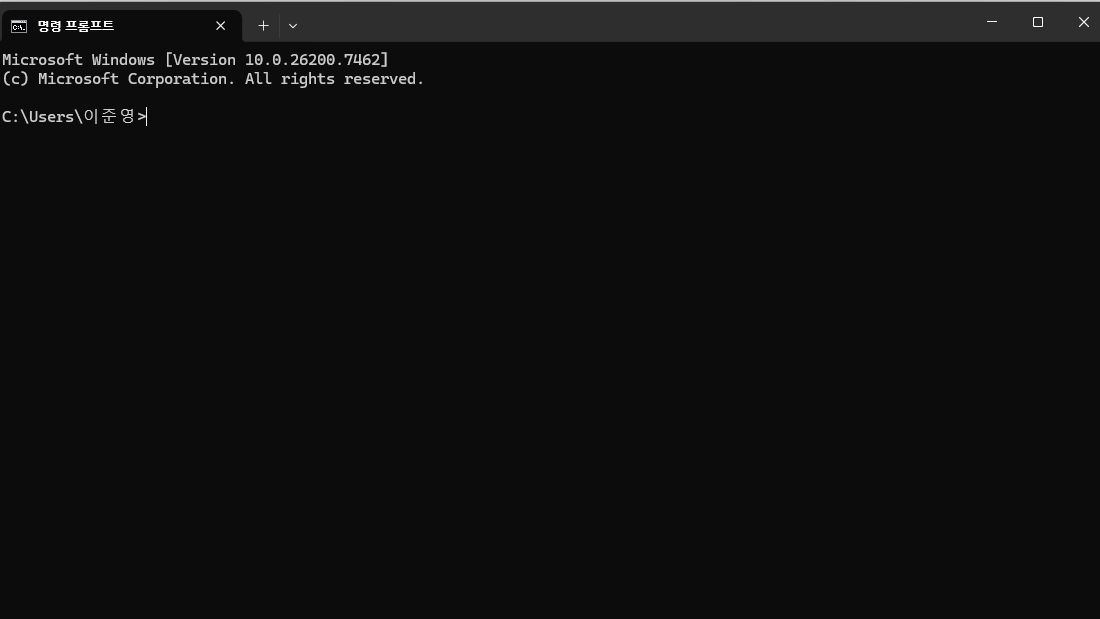
- 윈도우 + R를 눌러, 실행창을 띄우고 cmd 실행.
| cmd |
|---|
 |
- ipconfig 입력
| ipconfig |
|---|
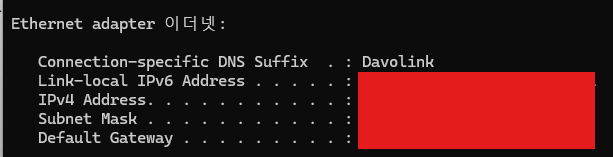 |
- 네트워크 쪽은 잘 몰라서 일단 다 가렸다.
- 여기서 Default Gateway가 네트워크 설정을 할 수 있는 주소이다.
- IPv4 Address는 포트포워딩에 사용할 주소이므로 cmd창은 냅둔다.
- Default Gateway로 접속
여기서 부턴 집에서 어떤 인터넷을 쓰냐에 따라서 접속 방법이 다르다.
본인 인터넷에 맞는 방법을 따로 찾아보는 것을 추천.
우리집은 LG U+를 쓰기 때문에 그에 맞춰 설명하겠다.
크롬이나 엣지를 켜서 주소창에 Default Gateway를 입력하면
| 접속방법 |
|---|
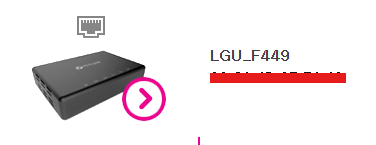 |
대충 이런게 있다. 이걸 누르고 공유기 기계 밑에 쓰여 있는 보면 관리자 웹 접속 암호를 이용해서 로그인 한다.
- DMZ 서버 누르기
| DMZ 서버 |
|---|
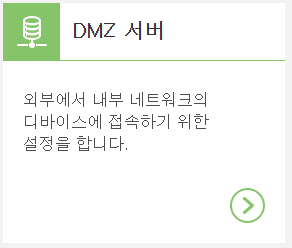 |
- 로그인에 성공한다면 이런 버튼이 있다 이걸 눌러주면 된다.
- 만약 안된다면
네트워크 설정->유선 네트워크 설정->WAN 설정->IPv4 Only를 설정해주고 저장하면 된다. (저장하면 다시 로그인 해야됨.)
- 포트포워딩 설정하기
사실 DMZ 설정을 해도 되긴하는데, 이건 모든 포트 전부 열어주는 방식이라 포트포워딩을 사용하기로 하였다.
| 포트포워딩 |
|---|
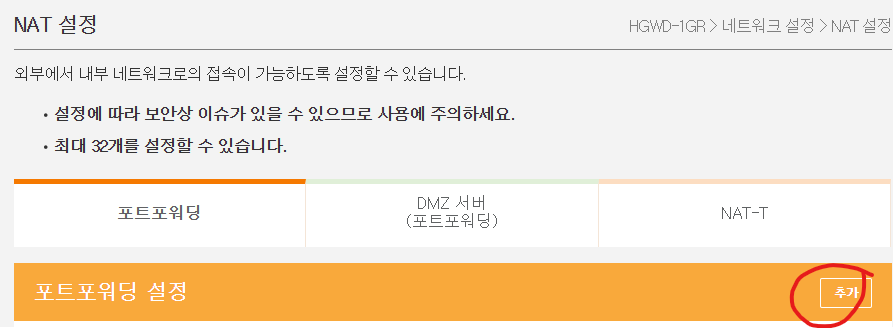 |
추가 버튼을 누르고
| 포트포워딩 |
|---|
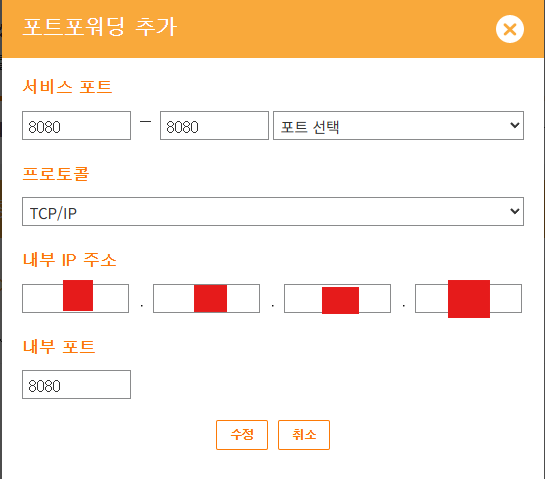 |
서비스 포트 : 8080-8080으로
프로토콜 : TCP/IP
내부 IP 주소 : cmd 에서 확인한 IPv4 Address
내부포트 : 8080
이렇게 설정하면 된다.
이렇게 추가하고 설정 저장을 눌러 저장한다.
방화벽 설정
윈도우 검색으로 방화벽을 입력해서 들어가면 방화벽 설정을 켤 수 있다.
| 고급 설정 위치 |
|---|
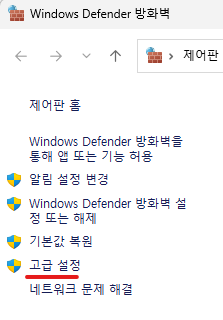 |
여기서 왼쪽 옵션을 보면 고급 설정이 있다. 눌러준다.
| 인바운드 규칙 |
|---|
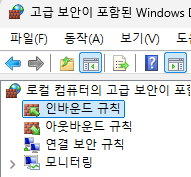 |
- 인바운드 규칙을 눌러준다.
| 새 규칙 |
|---|
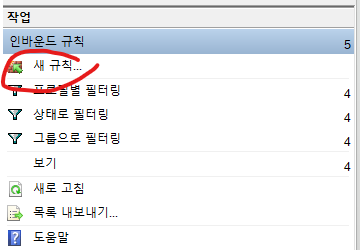 |
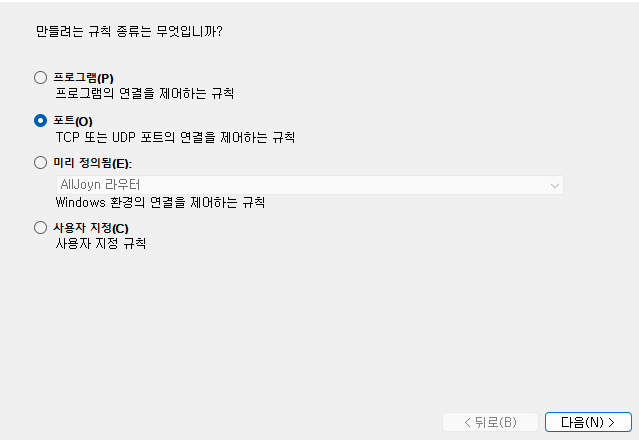
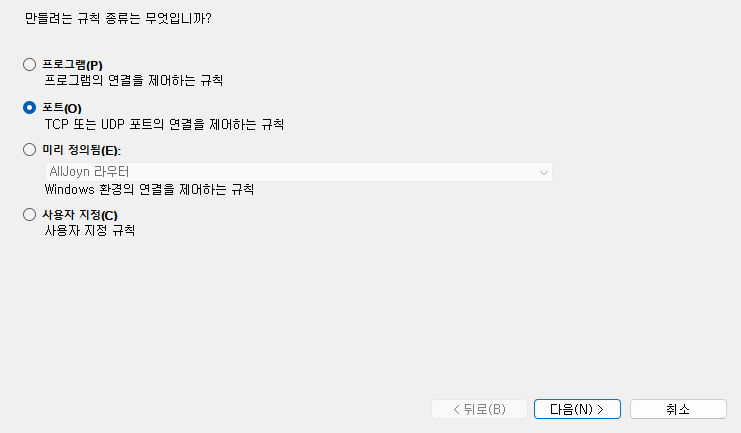
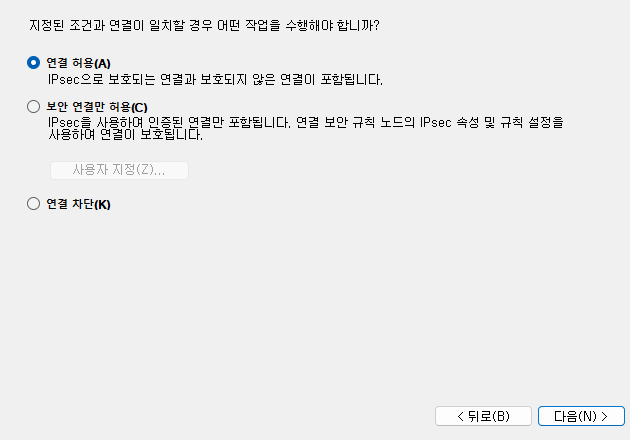
- 오른쪽 옵션에 새 규칙이 있다. 눌러준다.
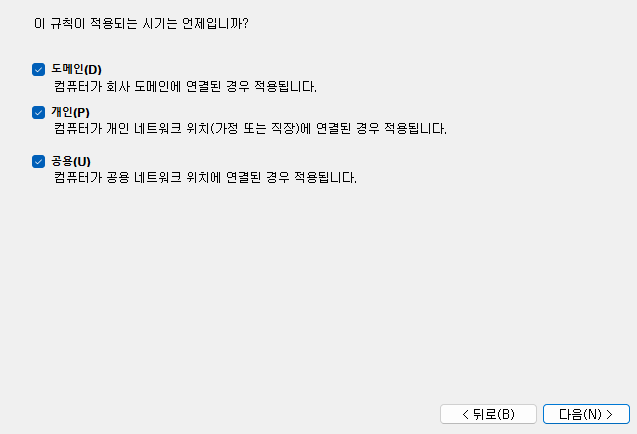
| 설정 |
|---|
 |
 |
 |
 |
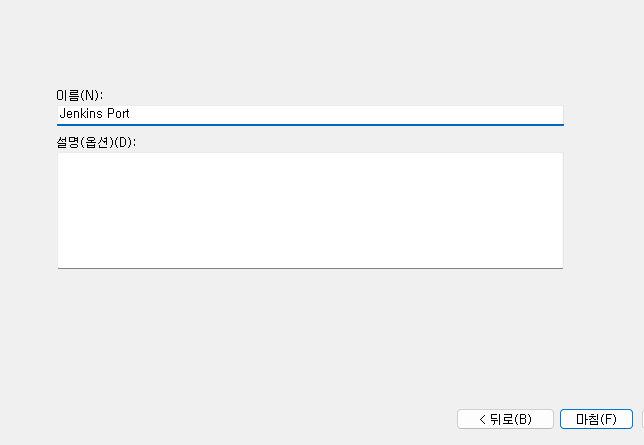 |
마지막의 이름은 마음대로 설정해도 된다.
테스트
인터넷에 내 IP 주소를 검색해서 찾아보면 내 공인 IP 주소를 확인할 수 있다.
| 내 공인 IP 주소 |
|---|
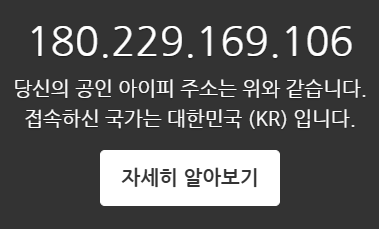 |
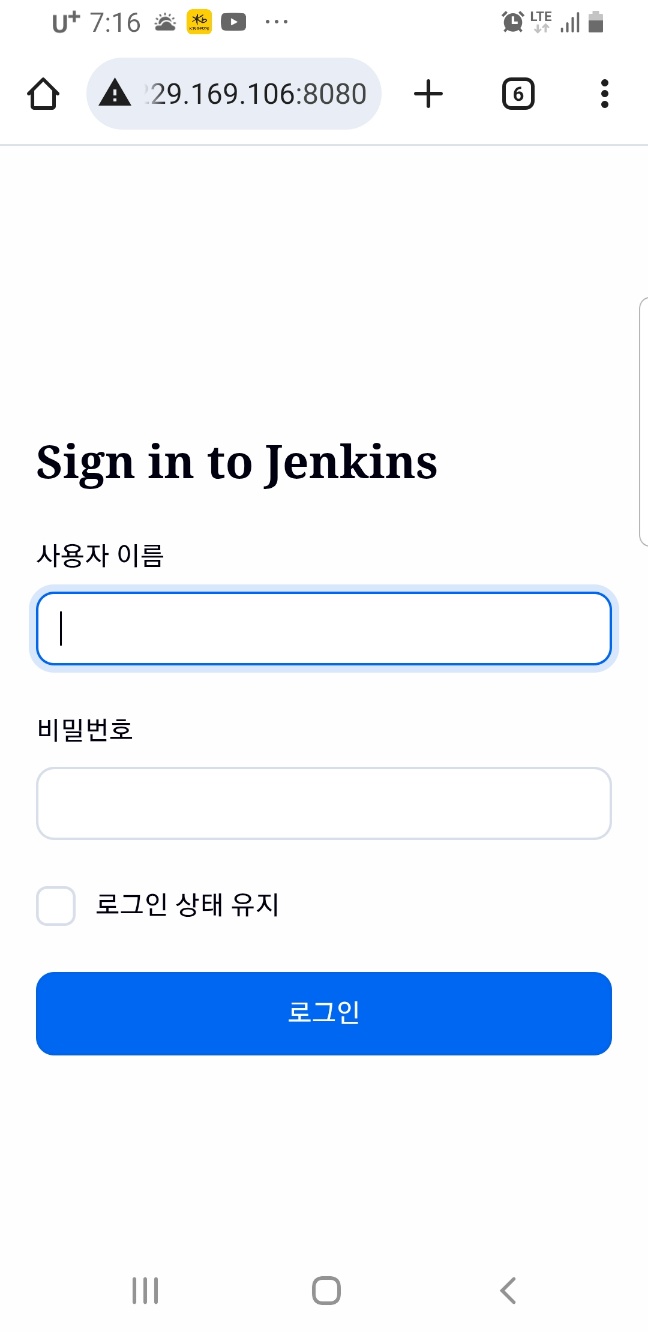
이제 휴대폰을 와이파이가 아닌 데이터를 이용해서 180.229.169.106:8080에 접속 해봤다.
| Test |
|---|
 |
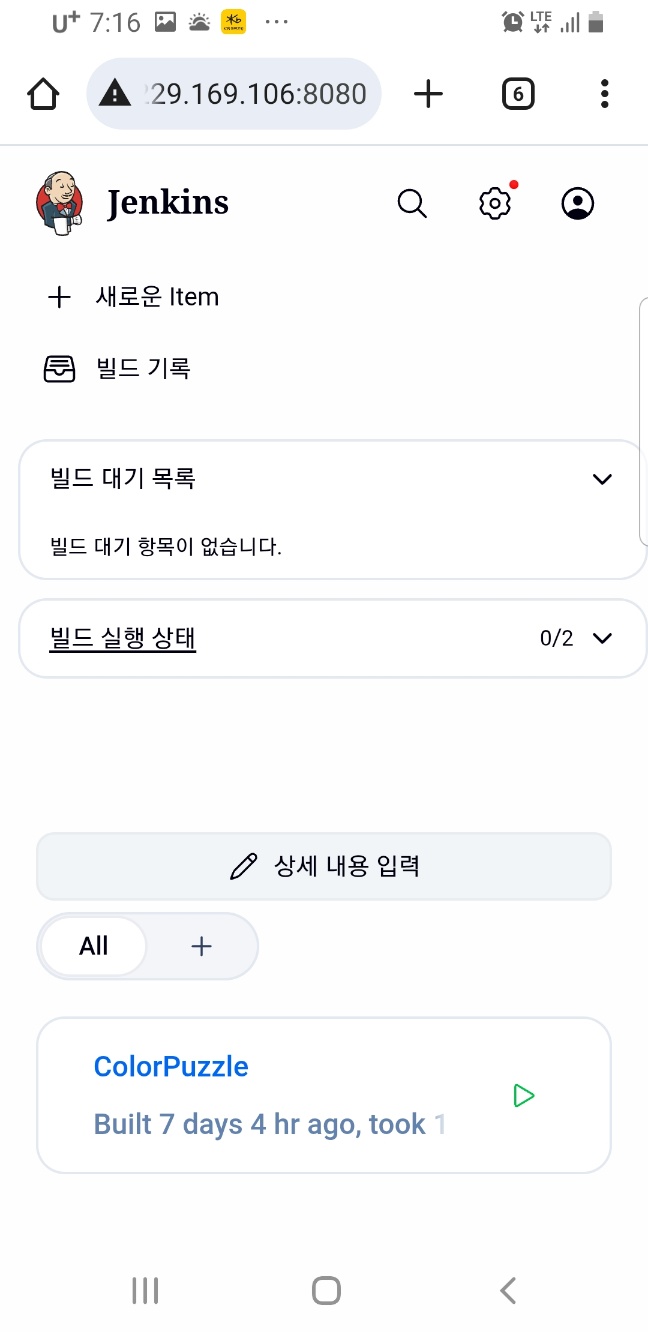 |
잘 된다. 이제 외부 환경에서도 해당 프로젝트를 빌드할 수 있게 되었다.
다만, Jenkins 서버 역할을 하는 내 컴퓨터가 켜져 있어야 하긴 한다....
서버 없는 서러움이란...
소감
어쩌다 보니 오늘은 다른걸 했는데, 생각보다 알차고 재미있었다. 어차피 외부 장치로 로그인하는 방법도 공부하려고 했기 때문에 공부 순서가 바뀌었다고만 생각하면 된다.
