1. 개요
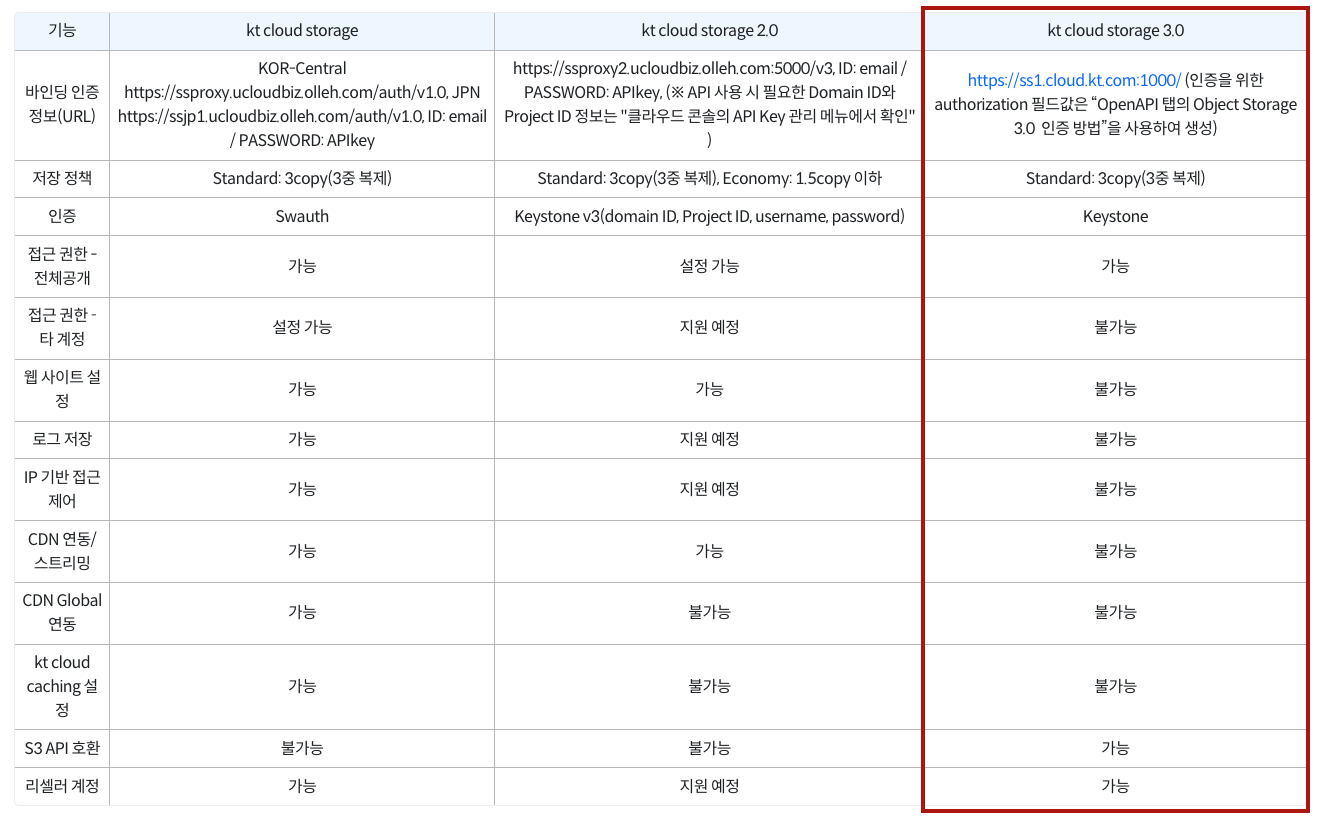
KT cloud에서 제공하는 스토리지 관련 상품으로 Zadara storage, Object storage 등등 여러가지 종류를 지원한다.
이번에 적용해본 스토리지 상품은 Object storage 3.0으로, 사용하는 방법에 대해 정리하였다.
도입하게 된 이유로는 저렴하면서도 HTTP 프로토콜을 이용하여 간단하게 접근 및 관리가 가능하다는 점, 바쁜 개발일정 속에 빠르게 구현이 가능하고 저장하는 파일 수가 적은 프로젝트에 도입하기가 용이하다고 판단하여 도입하게 되었다.
2. 스토리지 내 unity build 파일 추가/삭제
- KT cloud console 에서는 해당 기능 제공하지 않음, 조회만 가능하여 아래의 방법으로 수행
- MinIO Client를 사용하여 파일 관리가 가능
2.1 minio 설치
$ brew install minio/stable/mc
2.2 bucket 생성
Host명: KT_SS1 / 버킷명 : testBucket / Object 명 : test_image.png
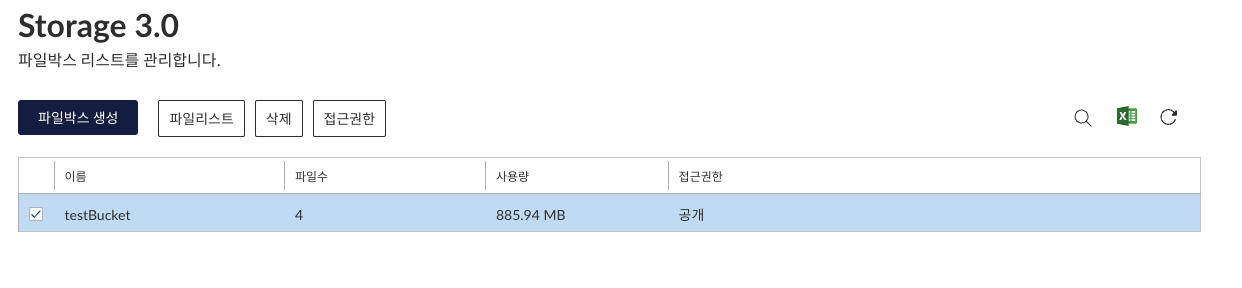
$ mc mb KT_SS1/testBucket실제 콘솔에서 버킷 생성되었는지 확인
2.3 파일 추가
$ mc cp ./test_image.png KT_SS1/testBucket2.4 파일 삭제
$ mc rm ./test_image.png KT_SS1/testBucket3. 업로드 된 파일 참조:
- 버킷에 대한 권한이 공개로 되어있는 경우 아래의 인증 URL을 통해 참조가능
- https://ss1.cloud.kt.com:1000/{버킷이름}/{서브루트}/{파일명.확장자}
- https://ss1.cloud.kt.com:1000/testBucket/test_image.png