04.25 내용
<!DOCTYPE html>
<html lang="en">
<head>
    <meta charset="UTF-8">
    <meta name="viewport" content="width=device-width, initial-scale=1.0">
    <title>step06_ol.html</title>
    <style>
        .my-ol{
            list-style-type: lower-alpha;
        }
    </style>
</head>
<body>
    <h1>순서 있는 목록(ordered list) ol 요소</h1>

    <h2>공부할 순서 입니다</h2>
    <ol>
        <li>html</li>
        <li>css</li>
        <li>javascript</li>
    </ol>

    <h2>공부할 순서 입니다</h2>
    <ol class="my-ol">
        <li>html</li>
        <li>css</li>
        <li>javascript</li>
    </ol>
</body>
</html>
ol 태그
ol (ordered list)은 1, 2, 3, 4... 같은 규칙적인 순서를 표현할 때 사용한다.
<!DOCTYPE html>
<html lang="en">
<head>
    <meta charset="UTF-8">
    <meta name="viewport" content="width=device-width, initial-scale=1.0">
    <title>step07_dl.html</title>
    <style>
        /*
            가운데 정렬되는 width 가 고정된 컨테이너를 만들기 위해서는
            width 가 결정이 되어야 하고, 좌우 마진이 auto 이면 된다.
        */
        .container{
            width: 768px;
            margin-left: auto;
            margin-right: auto;
            background-color: antiquewhite;
        }
    </style>
</head>
<body>
    <div class="container">
        <h1>정의형 목록 (definition list) dl 요소</h1>
        <dl>
            <dt>제목</dt>
            <dd>자세한 내용...</dd>

            <dt>HTML</dt>
            <dd>Hyper Text Markup Language 의 약자 입니다.</dd>

            <dt>css</dt>
            <dd>Design 적인 요소를 결정 합니다.</dd>

            <dt>javascript</dt>
            <dd>language 적인 요소를 담당 합니다.</dd>
        </dl>
    </div>
</body>
</html>
dl 태그
dl (definition list) 태그는 정의형 목록을 지정하며, dl에는 목록을 dt에는 용어를 dd에는 내용을 작성한다.
dd 에 내용을 삽입하면 자동으로 들여쓰기가 된다.
<!DOCTYPE html>
<html lang="en">
<head>
    <meta charset="UTF-8">
    <meta name="viewport" content="width=device-width, initial-scale=1.0">
    <title>step08_table.html</title>
    <style>
        .collapse{
            border-collapse: collapse;
        }
    </style>
</head>
<body>
    <h1>표(table) 형식으로 정보를 출력하기</h1>
    <table>
        <tr> <!--   table row   -->
            <th>번호</th>   <!--table header-->
            <th>이름</th>
            <th>주소</th>
        </tr>
        <tr>
            <td>1</td> <!-- table data -->
            <td>김구라</td>
            <td>노량진</td>
        </tr>
        <tr>
            <td>2</td>
            <td>해골</td>
            <td>행신동</td>
        </tr>
    </table>

    <table border="1">
        <tr>
            <th>번호</th>
            <th>이름</th>
            <th>주소</th>
        </tr>
        <tr>
            <td>1</td>
            <td>김구라</td>
            <td>노량진</td>
        </tr>
        <tr>
            <td>2</td>
            <td>해골</td>
            <td>행신동</td>
        </tr>
    </table>

    <table border="1" class ="collapse">
        <tr>
            <th>번호</th>
            <th>이름</th>
            <th>주소</th>
        </tr>
        <tr>
            <td>1</td>
            <td>김구라</td>
            <td>노량진</td>
        </tr>
        <tr>
            <td>2</td>
            <td>해골</td>
            <td>행신동</td>
        </tr>
    </table>
</body>
</html>
table 태그
table을 사용하여 표를 만들 수 있다.
tr은 table row를 뜻하고, th는 헤더, td는 데이터를 의미한다.
border를 통해서 선이 2줄 있는 표를 만들 수 있고, collapse는 선이 1줄 있는 표를 보여준다.
<!DOCTYPE html>
<html lang="en">
<head>
    <meta charset="UTF-8">
    <meta name="viewport" content="width=device-width, initial-scale=1.0">
    <title>step08_table2.html</title>
</head>
<body>
    <h1>table 요소 사용하기</h1>
    <table border="1">
        <caption>회원목록</caption>
        <colgroup>
            <col width="100">
            <col width="200">
            <col width="300">
        </colgroup>
        <thead>
            <tr>
                <th>번호</th>
                <th>이름</th>
                <th>주소</th>
            </tr>
        </thead>
        <tbody>
            <tr>
                <td>1</td>
                <td>김구라</td>
                <td>노량진</td>
            </tr>
            <tr>
                <td>2</td>
                <td>해골</td>
                <td>행신동</td>
            </tr>
        </tbody>
    </table>

    <h1>tfoot 이 있는 table</h1>
    <table border="1" class="my-table">
        <caption>GS25 현금, 카드 매출 내역</caption>
        <colgroup>
            <col width="200">
            <col width="100">
            <col width="100">
        </colgroup>
        <thead>
            <tr>
                <th>상품명</th>
                <th>현금</th>
                <th>카드</th>
            </tr>
        </thead>
        <tfoot>
            <tr>
                <th>합계</th>
                <td>4,300원</td>
                <td>800원</td>
            </tr>
        </tfoot>
        <tbody>
            <tr>
                <td>삼각김밥</td>
                <td>800</td>
                <td>0</td>
            </tr>
            <tr>
                <td>도시락</td>
                <td>3,500</td>
                <td>0</td>
            </tr>
            <tr>
                <td>박카스</td>
                <td>0</td>
                <td>800</td>
            </tr>
        </tbody>
    </table>
</body>
</html>
이 테이블에서
caption => 표 제목
thead => 머리말
tfoot => 꼬리말
tbody => 본문
으로 작성하였고,
colgroup을 통해 열을 그룹화하여 각 열에 스타일을 지정하였다.
		<tr>
            <td>6</td>
            <td>7</td>
            <td>8</td>
            <td colspan="2">9</td>
            <!-- colspan "가로로 합칠 컬럼의 갯수"-->
        </tr>
여기서 colspan="2" 속성은 열을 2칸 병합하고
		<tr>
            <td>6</td>
            <td>7</td>
            <td>8</td>
            <td>9</td>
            <td rowspan="2">10</td>
            <!-- rowspan = "세로로 합칠 컬럼의 갯수"-->
        </tr>
rowspan은 행을 2칸 병합한다.
<!DOCTYPE html>
<html lang="en">
<head>
    <meta charset="UTF-8">
    <meta name="viewport" content="width=device-width, initial-scale=1.0">
    <title>step09_form.html</title>
</head>
<body>
    <div class="container">
        <!--
            form 은 클라이언트가 입력하거나 선택한 정보를 서버에 전송할 양식이다
            action = "서버에 전송할 경로"
            현재는 서버가 없기 때문에 action 을 테스트 할수는 없다.
            양식 작성법만 학습할 예정
        -->
        <h1>폼(form) 요소 작성하기</h1>
        <form action="login.jsp">
            <!--
                label 의 for 속성의 값과
                input 의 id 속성의 값과 동일하게 작성이 되어야 된다.
                name 속성의 값은 서버에서 필요한 값이다.
            -->
            <label for="email">이메일</label>
            <input type="text" id="email" name="email">

            <label for="pwe">비밀번호</label>
            <input type="password" id="pwd" name="pwd">

            <button type="submit">로그인</button>
        </form>
    </div>

    <div class="container">

        <h1>form 요소를 줄을 맞춰서 출력하기</h1>
        <form action="login.jsp">
            <table>
                <tr>
                    <td><label for="email">이메일</label></td>
                    <td><input type="text" id="email" name="email"></td>
                </tr>
                <tr>
                    <td><label for="pwd">비밀번호</label></td>
                    <td><input type="password" id="pwd" name="pwd"></td>
                </tr>
                <tr>
                    <td></td>
                    <td><button type="submit">로그인</button></td>
                </tr>
            </table>
        </form>
    </div>
</body>
</html>
form
폼 요소를 작성하기 위해서는 용도에 맞는 타입을 지정해주는것이 중요하다.
input type 에는 많은 속성 값들이 존재하는데
<!DOCTYPE html>
<html lang="en">
<head>
    <meta charset="UTF-8">
    <meta name="viewport" content="width=device-width, initial-scale=1.0">
    <title>step09_form3.html</title>
</head>
<body>
    <div class="container">
        <h1>html5 에서 추가된 폼 요소</h1>
        <p>
            웹 브라우저의 종류와 버전별로 지원이 될수도 있고 안될수도 있다.
            <a href="http://caniuse.com">여기서 확인</a>
        </p>
        <form action="insert.jsp">
            색상 선택 <input type="color" name="color">
            <br>
            범위 선택 <input type="range" name="range" min="0" max="100" step="10" value="50">
            <br>
            날짜 선택 <input type="date" name="date">
            <br>
            시간 선택 <input type="time" name="time">
            <br>
            날짜, 시간 선택 <input type="datetime-local" name="datetime">
            <br>
            숫자 <input type="number" name="number" min="0" max="10" step="1">
            <br>
            이메일 <input type="email" name="email">
            <br>
            <button type="submit">저장</button>
        </form>
    </div>
</body>
</html>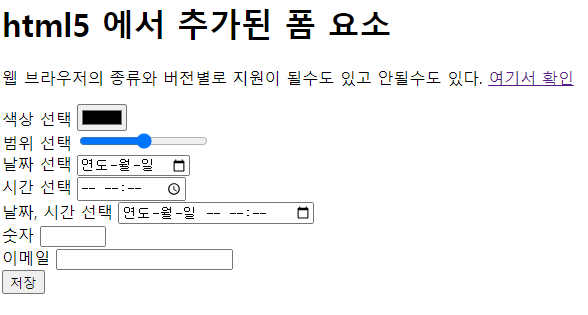
이번에 사용한 속성값은
color => 색을 지정할 수 있는 입력 필드를 정의
range => 범위를 지정하는 슬라이드 바를 형성
date => 날짜 지정
time => 시간 선택
datetime-local => 날짜 및 시간을 동시에 지정
number => 숫자만 입력할 수 있는 입력 필드 정의
email => 이메일 주소를 입력하는 입력 필드 정의
button submit => 제출 버튼을 정의
그 외에 checkbox, radio 등이 있다.
		<fieldset>
                <legend>취미 정보 선택</legend>
                <label>
                    <input type="checkbox" name="hobby" value="soccer"> 축구
                </label>
                <label>
                    <input type="checkbox" name="hobby" value="baking" checked> 바이킹
                </label>
                <label>
                    <input type="checkbox" name="hobby" value="piano" checked> 피아노
                </label>
                <label>
                    <input type="checkbox" name="hobby" value="etc"> 기타
                </label>
		</fieldset>
            하고 싶은말
            <br>
            <textarea name="comment" rows="10">안녕하세요
                김구라
                해골
                원숭이
            </textarea> <!-- 개행 기호 들여쓰기 해석-->
폼(form) 요소에서는 이미 저장된 값을 출력한 체로 응답을 해야할 경우가 있다.
가입된 회원의 정보를 보는 경우, DB에 먼저 저장된 내용을 출력해 주어야 한다.
이 때 기본값을 설정해주는데 checkbox 타입에서 checked 바이킹과 피아노 option value에 selected로 설정된 피아니스트 같은 경우 웹페이지를 열었을 때 선택하지 않아도 체크되어 있는 것을 확인할 수 있다.