SQL 활용
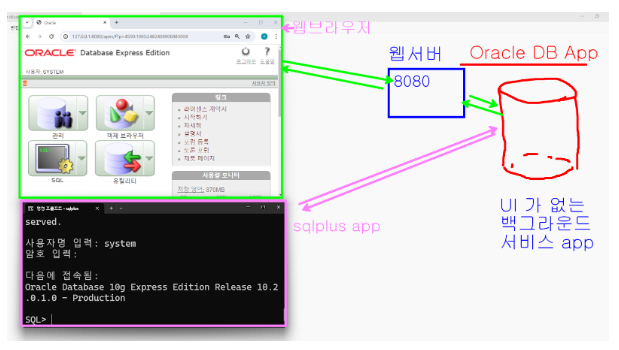
SQL(Structured Query Language) 은 데이터 삽입, 삭제, 갱신, 조회 등을 수행하며 데이터의 모든 관리를 통제하는 비절차적 언어이다.
계정 생성
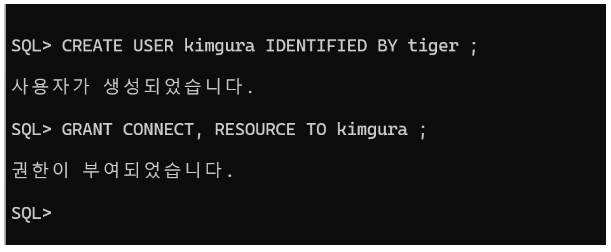
명령프롬프트(cmd) 에서
CREATE USER 유저명 IDENTIFIED BY 사용자 암호;
GRANT 권한 TO 사용자;
를 통하여 계정을 생성하고 권한을 부여하였다.
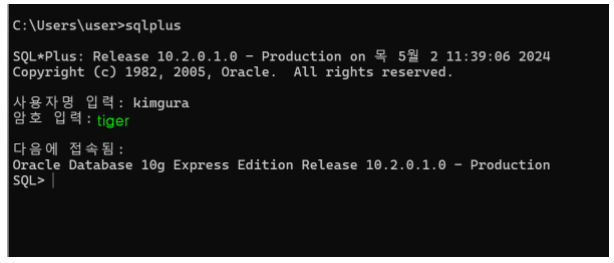
계정에 접속하여, 데이터를 관리한다.
CREATE - 테이블 생성
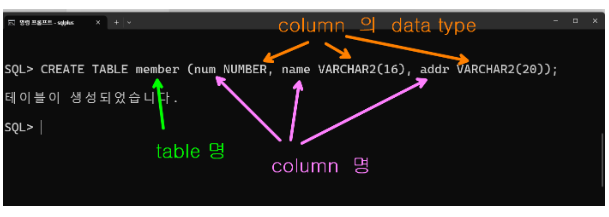
CREATE TABLE 테이블명 (컬럼1 데이터타입, 컬럼2 데이터 타입, ...);
CREATE TABLE을 사용하여 테이블과 데이터를 넣을 컬럼을 생성할 수 있다.
INSERT - 데이터 삽입
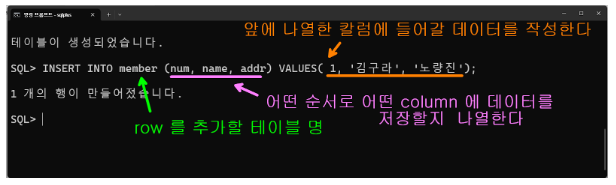
INSERT INTO 테이블명(컬럼1, 컬럼2, ...) VALUES (컬럼에 들어갈 데이터);
INSERT를 통해 데이터를 삽입할 수 있다.
테이블명 괄호에 나열한 컬럼 순서대로 데이터를 넣을 수 있다.
명령프롬프트에서 LINESIZE가 부족할 경우,
SET LINESIZE로 수치를 설정할 수 있다.
ex) SET LINESIZE 100
SELECT - 데이터 조회
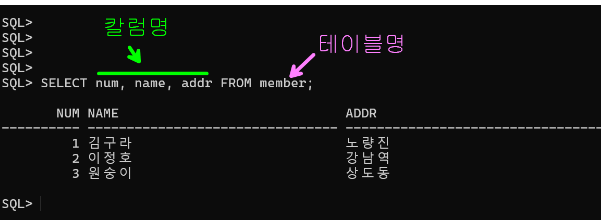
SELECT 조회할 컬럼
FROM 테이블명
WHERE 조건;
기본적인 SELECT 조회 형태이다.
WHERE을 통해 조건에 맞는 데이터만 조회할 수 있다.
현재 명령프롬프트에서 임시로 DATA가 반영되어 있는데 실제 DB에 저장하고 싶은 경우 COMMIT을 통해 저장이 된다.
UPDATE - 데이터 갱신
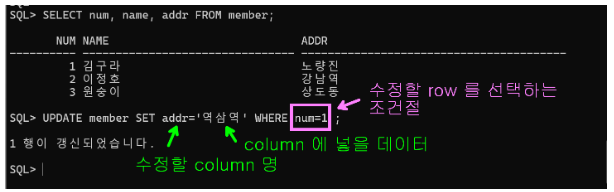
UPDATE 테이블명
SET 수정할 컬럼 = 수정할 데이터값;
WHERE 조건;
UPDATE 문을 통해 저장되어 있는 데이터를 수정할 수 있다.
DELETE, DROP - 삭제
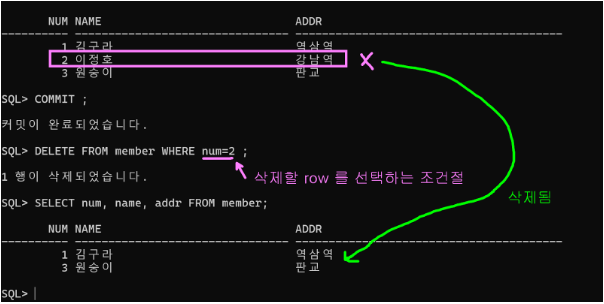
column을 삭제하고 싶은 경우,
DELETE FROM 테이블명
WHERE 조건;
을 통해 삭제할 수 있다.
테이블은 DROP문을 사용하여 삭제한다.
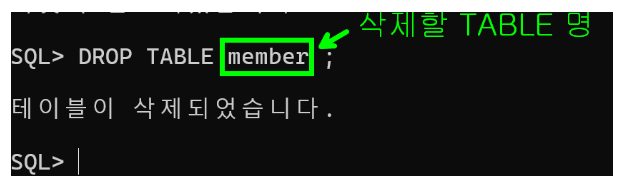
DROP TABLE 테이블명;
테이블 전체를 삭제한다.
SPOOL
명령어로는
SPOOL 파일명
형태로 사용하고 SPOOL을 활성화 한 상태로 작업을 하게되면 작업내용이 자동저장이 된다.
SPOOL OFF 를 통해 비활성화 할 수 있다.
GIT
git은 버전관리시스템으로 팀 프로젝트를 할 경우 자주 사용된다.
-
git 사용자 설정
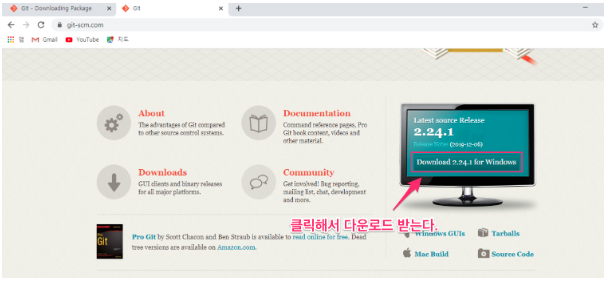
git은 처음 파일을 내려받은 후, 최초 한 번 사용자를 설정하면 된다.
git config --global user.name "사용자이름"
git config --global user.email "이메일 주소"
- git 명령어
-
local 저장소 생성
git init
-
현재 저장소의 상태 알아보기
git status
-
변경 사항을 staging area (Index) 에 올리기
git add
-
staging area 에 있는 내용을 commit 하기
git commit -m "commit 메세지"
-
새로운 branch 만들기
git branch 브랜치명
-
branch 목록 보기
git branch
-
branch 이동
git checkout 브랜치명
or
git switch 브랜치명 -
branch 합치기(merge)
브랜치를 합치고 싶은 브랜치로 checkout 한 다음 합칠 브랜치를 merge 한다.git merge 브랜치명
- 합칠때 충돌이 나면 자동 merge 가 안된다.
- 충돌나면 충돌을 해결후 다시 add , commit 을 하면 merge 완성된다.
-
branch 삭제
git branch -d 브랜치명
-
커서(HEAD) 를 이전 commit 으로 이동하기 ( ~ 갯수만큼 뒤로 간다. )
git checkout HEAD~
-
commit 취소 하기
옵션 : --hard , --soft , --mixed
git reset 옵션 HEAD~
- hard : working dir, staging area, commit 모두 취소
- soft : commit 취소
- mixed: staging area, commit 취소
- 작업하던 내용 임시 저장 및 관리
추적되지 않는 파일을 제외하고 변경사항 저장
git stash save
추적되지 않는 파일도 포함해서 변경사항 저장
git stash save -u
저장된 변경사항을 지우면서 적용 시키기
git stash pop
저장된 변경사항을 유지하면서 적용 시키기
git stash apply [ stash id ]
저장된 변경사항을 삭제하기
git stash drop [ stash id ]
저장된 변경사항 목록 보기
git stash list
- 추적하고 있는(commit 한적이 있는 파일) 파일에 대한 변경 사항 복구(취소)하기
-특정 파일만 복구 (add 된 파일은 복구가 안된다)
git restore 파일명
-모든 파일 복구 (add 된 파일은 복구가 안된다)
git restore .
-특정 파일 add 취소
git restore --staged 파일명
- untracked file 과 directory 를 모두 삭제하기
git clean -fd
- reset 하기 바로 이전 상태로 돌아가기
ORIG_HEAD : reset 바로 직전의 HEAD 가 가리키던 commit
git reset --hard ORIG_HEAD
- add 된 모든 내용 취소
git reset
or
git restore --staged .
- 최근 commit 을 취소하는 commit
git revert HEAD
- remote 저장소 목록 보기
git remote -v
- remote 저장소 등록
git remote add 저장소이름 저장소주소
예)
git remote add origin https://github.com/oli999/test14.git
- 등록된 remote 저장소에 업로드 하기
git push -u 저장소이름 브랜치명
예)
git push -u origin master
- remote 저장소 복사하기
git clone 저장소주소
예)
git clone https://github.com/oli999/test14.git
- remote 저장소의 특정 branch 의 최근 commit 내려받아서 병합하기
git pull origin 브랜치명
예)
git pull origin master
- local 에 등록된 remote 저장소 정보 삭제
git remote remove 저장소 이름
예)
git remote remove upstream
- local 에 등록된 remote 저장소 이름 바꾸기
git remote rename 원래이름 바꿀이름
예)
git remote rename upsteam upstream
- remote 저장소에 있는 특정 브랜치 commit 내려 받기
git fetch 저장소이름 브랜치명
예)
git fetch origin master
- remote 저장소에 있는 모든 브랜치 commit 내려 받기
git fetch --all 저장소이름
예)
git fetch --all origin
- remote 저장소에서 내려받은 브랜치에서 시작하는 수정할수 있는 새 브랜치 만들기
git checkout -b 새브랜치명 트래킹브랜치명
예)
git checkout -b lab1 origin/lab1
- remote 브랜치 삭제( git hub 에 존재하는 브랜치 삭제 )
git push 저장소이름 :삭제할브랜치명
예)
git push origin :lab1