오늘은 터미널에 대해서 학습을 했다.
내가 배우고 생각한 터미널은
직접 명령어를 하며 서버를 관리 제어하는 소프트웨어(단말기,창)이다.
여기서 터미널은 쉘(Shell)을 통해 해석되고 실행이 되는데 쉘에 대해서 더 자세히 찾아보니 종류도 다양했다.
우선 여기서 말하는 쉘은
셸은 명령어를 해석하고 실행하는 프로그램이다.
터미널과 쉘은 관계는
터미널은 명령어를 입력하는 창이고
쉘은 그 명령어를 해석해 실행하는 프로그램이다.
터미널의 종류는 운영체제에 따라서 달라지는데,
Windows
1.cmd (명령 프롬프트)
기본적인 윈도우 명령어를 사용하여 파일 및 디렉토리 관리, 네트워크 설정 등을 수행
2.WSL(Windows Subsystem for Linux)
윈도우에서 리눅스 명령어를 사용할 수 있는 환경을 제공한다.
리눅스 명령어, 패키지 관리자 등을 윈도우에서 실행3.PowerShell
윈도우 시스템 관리에 더 강력한 기능을 제공하며, 객체 지향 프로그래밍을 지원하고,
스크립트 작성과 자동화 작업에 유리.
Mac
애플 메뉴 또는 Finder에서 응용 프로그램 > 유틸리티 > 터미널로 이동하여 터미널을 실행
또는
cmd+space를 눌러 Spotlight 검색 창을 열고 '터미널'을 검색하여 실행할 수 있다.
Linux
대부분의 리눅스 배포판에서는 Ctrl + Alt + T를 눌러 터미널을 바로 실행할 수 있다.
여기서 리눅스는 무엇인가?
리눅스는 윈도우, 맥과 같은 운영체제 중 하나로
오픈 소스 운영 체제
라고 설명할 수 있다.
소스 코드를 누구나 자유롭게 사용할 수 있고, 수정하고 배포가 가능하다.
/
/
여기서 내가 배워 볼 터미널은 Windows의 PowerShell이다.
터미널의 기초 명령어는 아래에 링크로 참고
https://ozcoding-publicdoc.notion.site/1-3-182caf5650aa8141b234df11082f0280
추가 실습 과제
powershell을 통해 파일을 만들고 txt파일까지 내용을 입력해 만들고 출력하는 것이다.
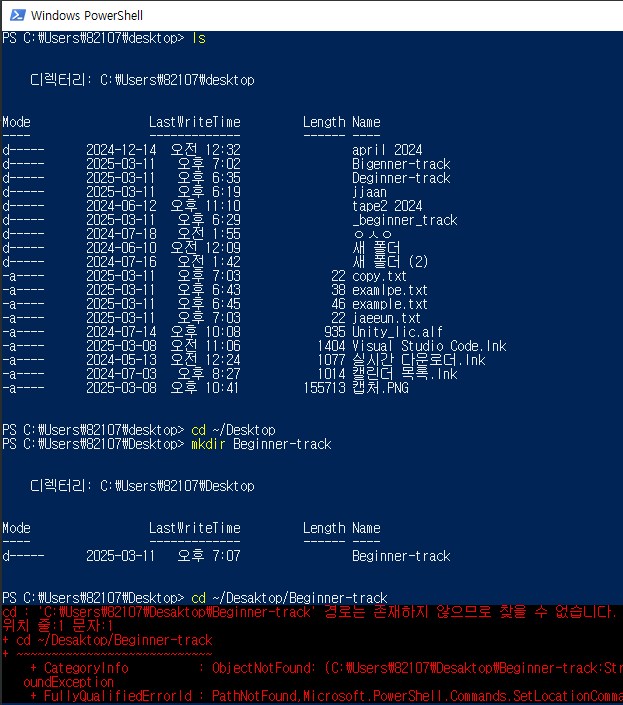
처음에 ls 입력하고 cd ~/Desktop을 입력해 이동하고 mkdir Beginner-track 입력 후 파일을 만들었다.
그 후에 만든 파일로 이동하고 싶었는데 데스크탑으로 이동한 방법으로 안되서 일단 넘어가고 다음 단계를 하기 시작했다.
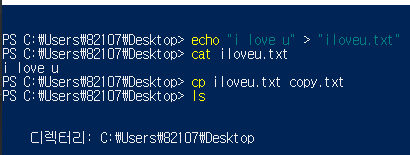
그 다음으로 echo명령어를 통해 iloveu.txt 파일에 i love u를 적었다.
cat명령어를 통해 적은 문장이 잘 나오는 것을 확인
그 후에 cp명령어를 통해 잘 나오는 것 까지 확인을 했다.
하지만 나의 의문은 풀리지 않았다.
어떻게 해야 내가 만든 Beginner-track 파일에 들어 갈 수 있을까.
그래서 Chat GPT에게 물어봤다
Desktop에 들어간 상태에서 cd ./Beginner-track을 입력하면 된다고 했다.
그래서
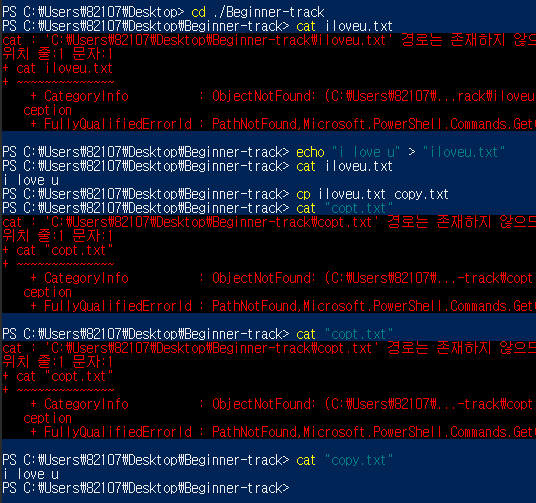
cd ./Beginner-track을 입력해 파일로 들어가는 것에 성공 했다!
그러면 전에 만들어 놓은 txt파일을 새로 만들어하나 싶어 전에 만들어 놨던 iloveu.txt파일을 찾아봤는데 역시나 없었다.
그래서 txt파일을 출력하는 과정을 다시 Beginner-track파일에 만들기 시작했다.
(중간 오류들은 명령어 입력하다가 오타낸 것이다..)
카피한 파일을 다시 출력하는 것 까지 성공 했다!
내가 막혔던 cd~ 와 cd .의 차이점을 그녀석에게 물어봤다
cd ~/와 cd ./는 모두 PowerShell에서 디렉토리를 변경하는 명령어이다.
둘의 차이점을 표로 간단히 알려달라 했다.
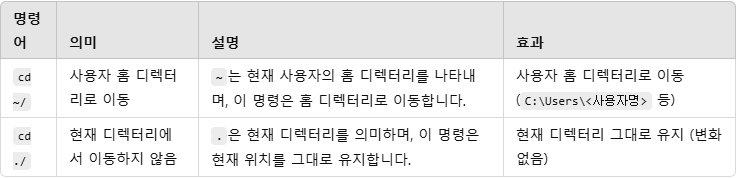
cd ~/: 사용자 홈 디렉터리로 이동.
cd ./: 현재 디렉터리에서 변경하지 않음. (변화 없음)
그래서 현 desktop에 있는 Beginner-track파일로 접근해야해서 cd ./ 을 이용해 접근 했어야 했나보다.
이렇게 직접 터미널을 통해 파일을 접근하고 만들고 출력하는 과정을 겪으니 너무 재밌다! 하나의 과제를 직접 해결하고 성공하는 과정이 너무 뿌듯하니 좋다!
