자바 환경변수 설정
자바 환경변수 설정 (Windows10)
- jdk(자바) 버전 확인
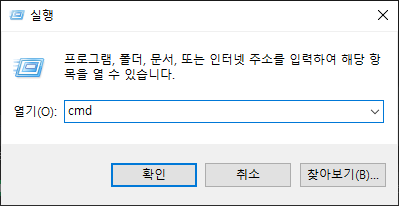
1. 명령 프롬프트(cmd)를 실행
윈도우키+R 입력란 또는 그냥 윈도우키를 누르고 cmd 입력
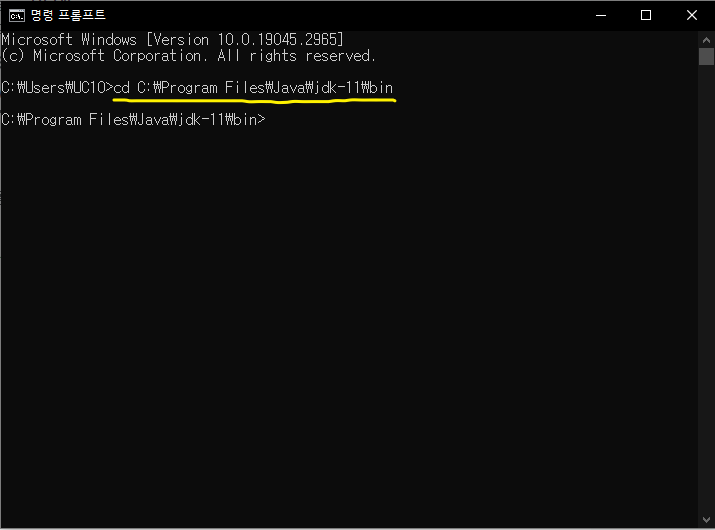
2. cd 뒤에 bin폴더 경로 입력

-
C:\Program Files\Java\jdk-11\bin
^ 자바 저장 경로가 C드라이브 일 경우 = C:\Program Files\ ~
D드라이브 등 일 경우 = D:\ ~ , E:\ ~ , F:\ ~ -
C:\Program Files\Java\jdk-11\bin
/ ^
jdk-11 이 아닌 jdk-8, jdk-17 등을 다운받았을 경우 = Java\jdk-8, 17 등\bin -
앞에 cd 는 경로를 지정해줄 때 사용
3. javac -version 입력
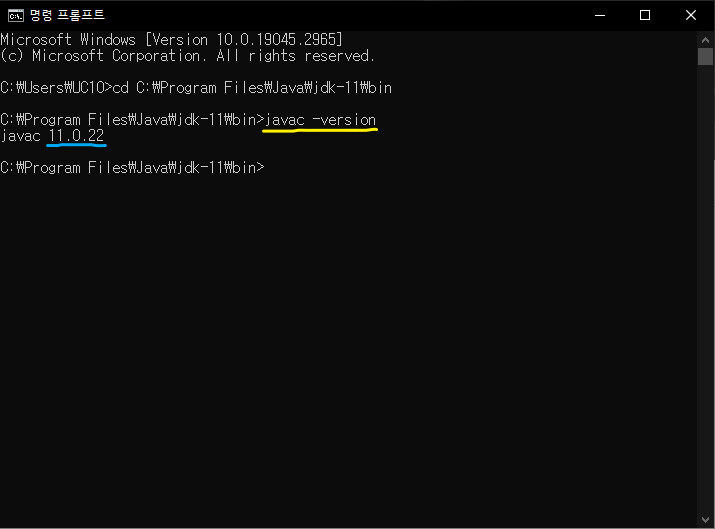
11.0.22 버전 확인 가능
- 환경 변수란?
윈도우 운영체제에서 사용하는 설정 정보가 담겨있는 변수
명령 프롬프트(cmd)로 파일을 찾거나 실행을 시킬 때 현재 위치에 파일이 존재하지 않으면
"내부 또는 외부 명령, 실행할 수 있는 프로그램, 또는 배치 파일이 아닙니다." 라는 에러가 발생하며 실행하려는 파일이 존재하는 위치로 이동해야만 함
하지만 자바 실행파일의 경로가 환경변수 path에 제대로 세팅되어 있다면 어느 곳에서 나 jdk의 bin에 있는 프로그램들을 실행 가능
즉, 자바 설치 후 환경변수를 설정해줘야 하는 이유는 운영체제 어디에서든지 자바를 인식할 수 있기 때문
- 환경변수 설정
1. 내 PC -> 마우스 우측 (속성) -> 고급 시스템 설정 -> 환경 변수 클릭
윈도우키+pause키 또는 윈도우키+x+y
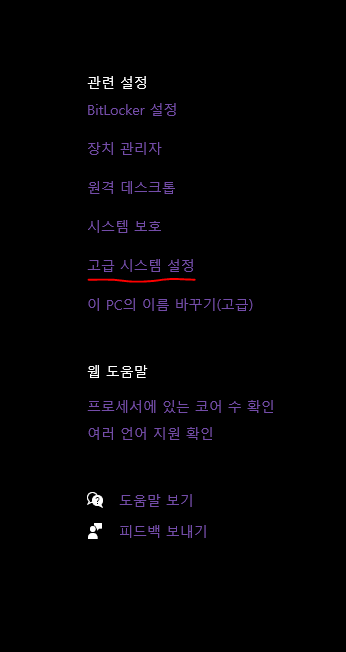
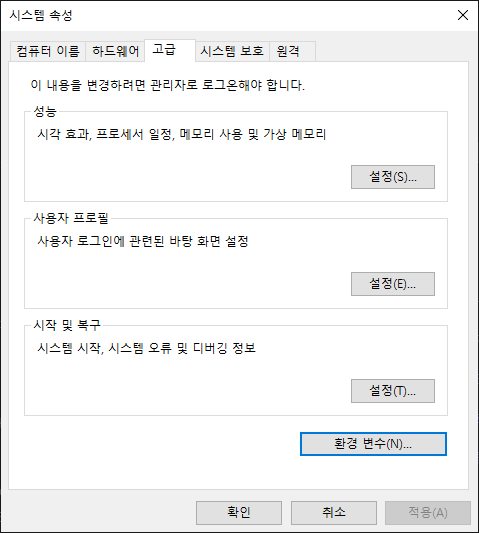
2. (사용자 변수) 새로 만들기 -> 변수 이름, 변수 값 입력
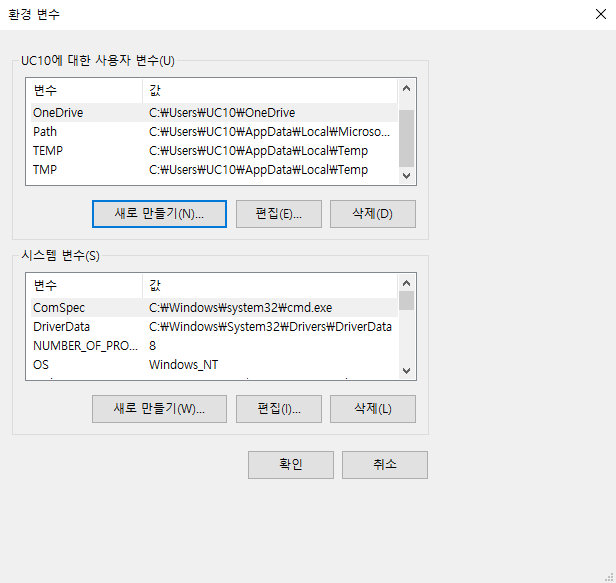
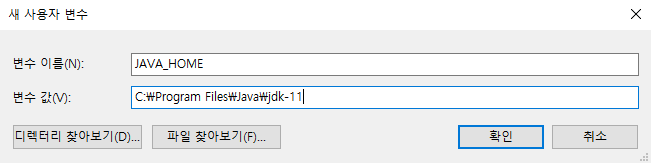
변수 이름 : JAVA_HOME
변수 값 : C:\Program Files\Java\jdk-11
/ ^ 저장 디스크 ^ 자바 버전
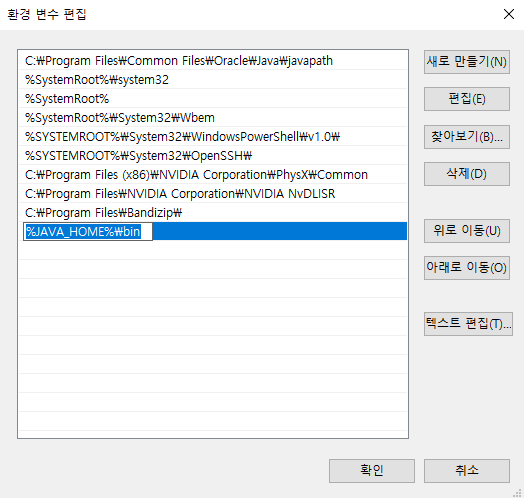
3. (시스템 변수) path 더블클릭 또는 편집
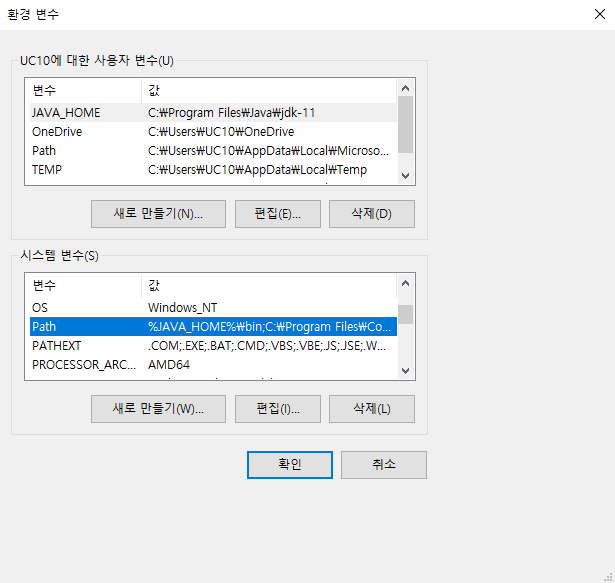
4. 새로 만들기
이름 입력 : %JAVA_HOME%\bin
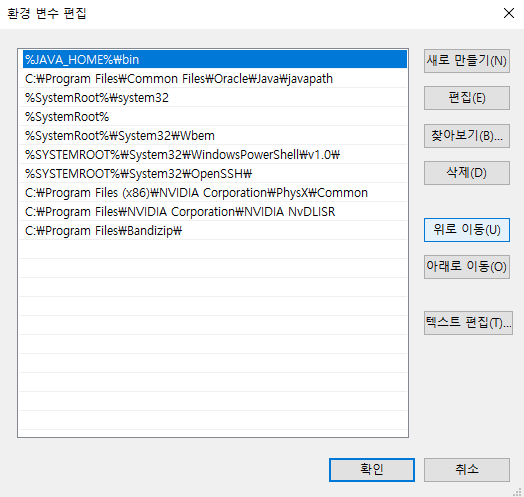
5. 위로 이동
맨 위로 올리기
6. 명령 프롬프트(cmd) 창에 javac 입력
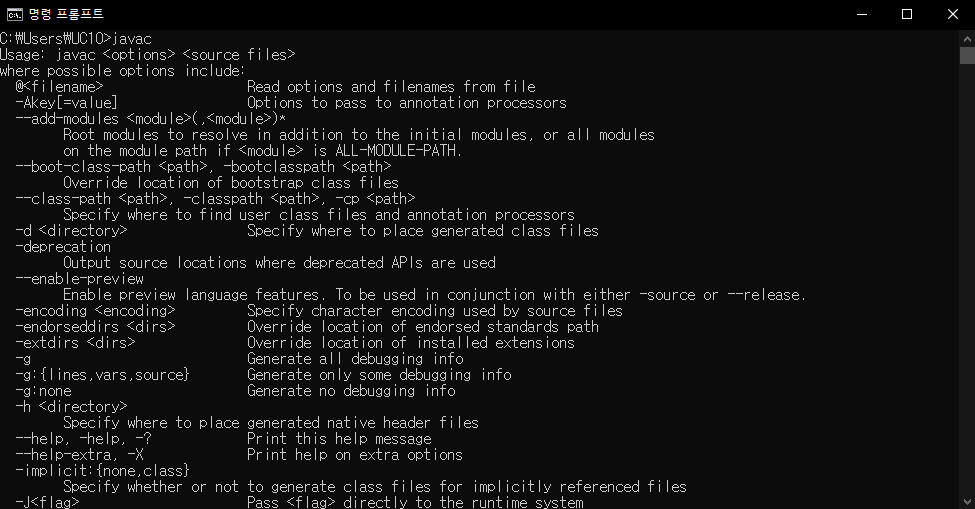
이렇게 나오면 환경변수 설정 완료

velini