Card 연습
composable들을 활용하여 간단한 카드를 구현해보는 연습을 진행해볼것이다.
1. 세팅
imageUrl을 통해서 이미지를 불러올 것이기에 Coil 의존성을 추가
	//1. coil 의존성 추가
    implementation("io.coil-kt:coil:2.5.0")
    //compose에서 사용하기위해서는 compose도 추가해야함
    implementation("io.coil-kt:coil-compose:2.5.0")
mainfest에도 이미지를 불러오기위해서는 internet을 사용해야하기 때문에 internet permission 추가
<uses-permission android:name="android.permission.INTERNET"/>2. dataclass 생성
card에 들어갈 데이터를 넣어주기 위해서 CardData라는 DataClass를 생성해준다.
data class CardData(
    val imageUrl: String,
    val imageDescription: String,
    val name: String,
    val description: String
)
CardData에는 imageUrl, imageDescription, name, description 총 4개의 변수들이 있다.
데이터는 Companion Object안에 한개만 만들었다.
companion object {
        val cardData = CardData(
            imageUrl = "https://picsum.photos/id/237/200/300",
            imageDescription = "강아지 사진",
            name = "unso99",
            description = "unso99의 명함입니다."
        )
    }
샘플로 가져오는 이미지는 Lorem Picsum에서 가져왔으며 강아지 사진이다.
3. 기본적인 Card 틀 구성하기
@Composable
fun CardEx(cardData: CardData) {
    Card (
        elevation = 8.dp,
        modifier = Modifier.padding(8.dp)
    ) {
        Row (
            verticalAlignment = Alignment.CenterVertically,
            modifier = Modifier.padding(4.dp)
        ){

        }
    }
}

@Preview(showBackground = true)
@Composable
fun CardPreview() {
    CardTheme {
        Row{
           CardEx(cardData = MainActivity.cardData)
        }
    }
}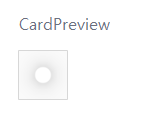
Card를 전체적으로 Row로 감싸주면서 Card가 띄워져있는 효과를 주기 위해서 elevation을 추가하였다
Card 안에는 Row가 있으며 verticalAlignment를 통해서 수직으로 가운데가 되도록 설정하였다.
아직 Row안에 아무것도 없어서 작아보이지만 elevation을 통해 그림자 효과를 볼 수 있고, 가운데에 잘 정렬되어있는 것을 볼 수 있다.
4. 레이아웃 구성하기
@Composable
fun CardEx(cardData: CardData) {
    Card(
        elevation = 8.dp,
        modifier = Modifier.padding(8.dp)
    ) {
        Row(
            verticalAlignment = Alignment.CenterVertically,
            modifier = Modifier.padding(4.dp)
        ) {
            // AsyncImage, Spacer, Column, Text로 레이아웃 구성
            AsyncImage(
                model = cardData.imageUrl, contentDescription = cardData.imageDescription,
                modifier = Modifier.size(32.dp)
            )
            //적당한 공백을 위해 Spacer추가
            Spacer(modifier = Modifier.size(8.dp))
            Column {
                Text(text = cardData.name)
                Spacer(modifier = Modifier.size(4.dp))
                Text(text = cardData.description)
            }
        }
    }
}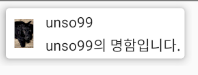
이미지를 넣어주기 위해서 AsyncImage를 활용하였고, Modifier.size를 활용해 이미지의 크기를 조절하였다.
이름과 설명은 이미지 옆에 놓이면서 각각은 세로로 배치를 하기 위해 Column을 활용하였으며, 각각 요소들 사이에 공간을 주기위해 Spacer를 사용하였다.
5. image 꾸미기
@Composable
fun CardEx(cardData: CardData) {
    val placeHolderColor = Color(0x33000000)
    Card(
        elevation = 8.dp,
        modifier = Modifier.padding(8.dp)
    ) {
        Row(
            verticalAlignment = Alignment.CenterVertically,
            modifier = Modifier.padding(4.dp)
        ) {
            //AsyncImage에는 placeholder를 지정하고
            //contentScale을 ContentScale.Crop으로 설정
            //clip(CircleShape)로 둥근 외양설정
            AsyncImage(
                model = cardData.imageUrl, contentDescription = cardData.imageDescription,
                contentScale = ContentScale.Crop,
                placeholder = ColorPainter(placeHolderColor),
                modifier = Modifier.size(32.dp)
                    .clip(CircleShape)
            )
            //적당한 공백을 위해 Spacer추가
            Spacer(modifier = Modifier.size(8.dp))
            Column {
                Text(text = cardData.name)
                Spacer(modifier = Modifier.size(4.dp))
                Text(text = cardData.description)
            }
        }
    }
}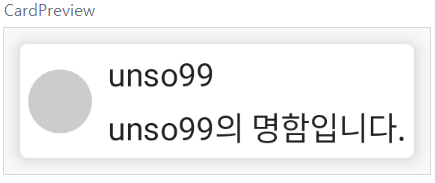
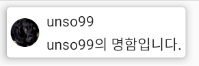
image가 없을때 placeholder를 설정하여 회색배경을 적용했다.
이미지의 모양을 Modifier.clip을 통해 둥글게 설정 했으며, contentScale을 Crop으로 설정하여 가득차게 해주었다.
이렇게 간단하게 명함을 만들어보았다. 연습을 하면서도 아직 jetpack compose가 익숙하지 않기에 시간이 좀 걸리지만 크게 레이아웃을 짜고 하나씩 적용을 해보는 것도 좋은 방법인거 같다.
다음 포스트에서는 CheckBox에 대해서 다뤄볼 예정이다.
jetpack compose 연습 깃헙 링크
https://github.com/unso99/jetpack_compose_practice