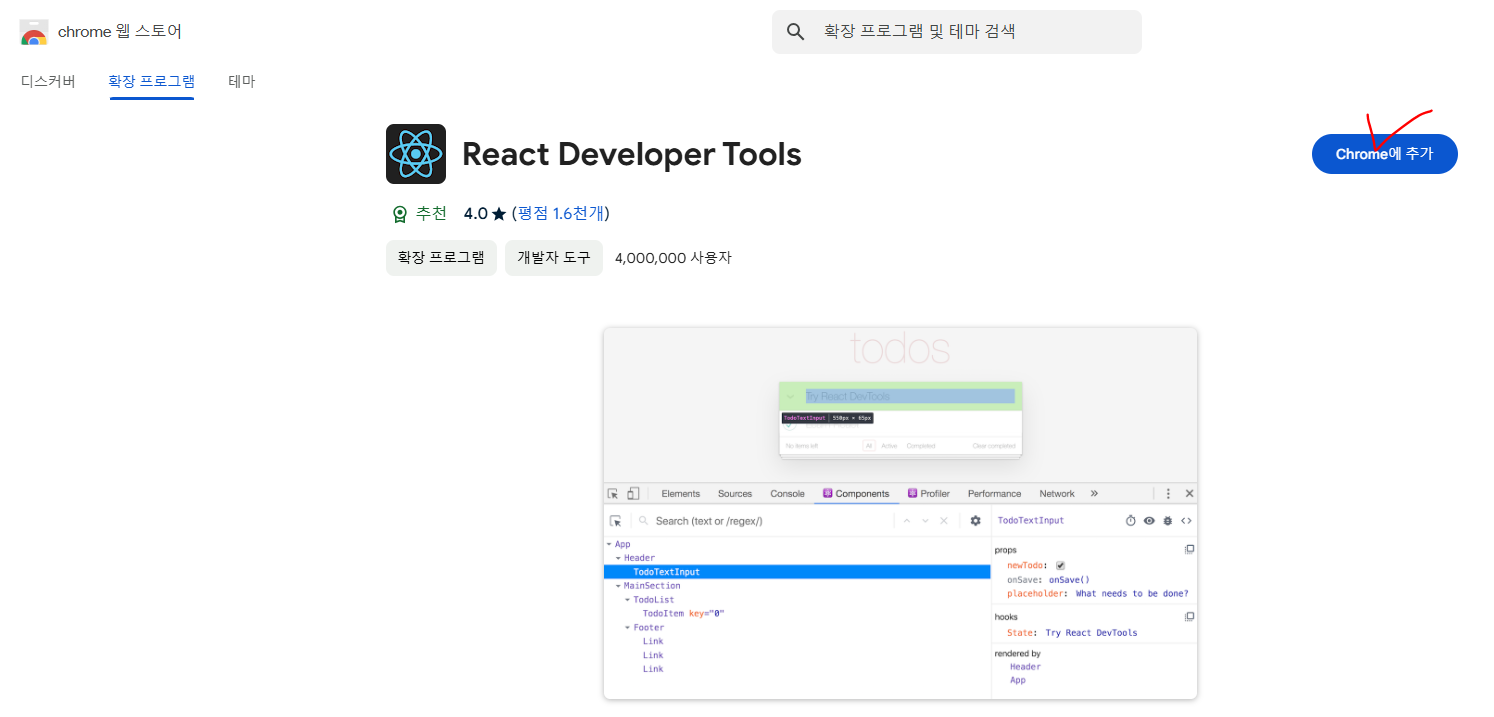
📥React Developer Tools 다운로드 하기
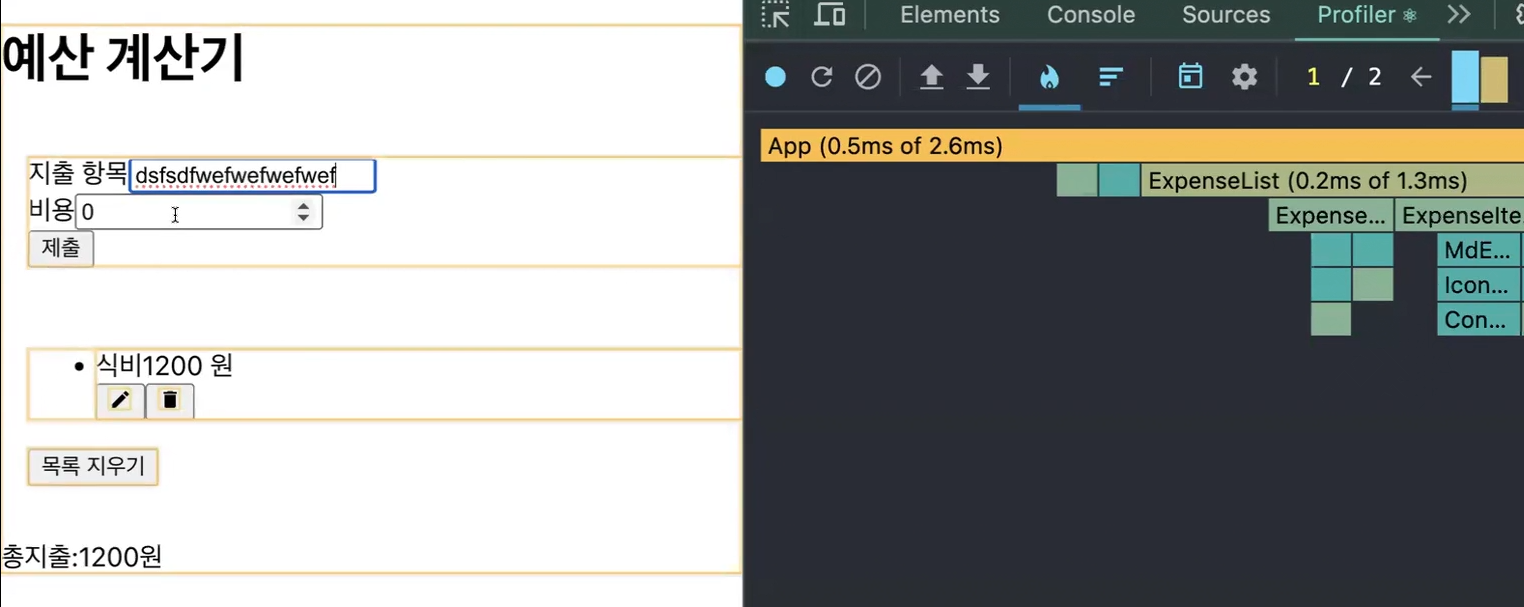 이렇게 하면 input에 값 입력할 때마다 하이라이트 되는 것을 확인 할 수 있음👀
어떤 컴포넌트가 렌더링 되는 지 알 수 있음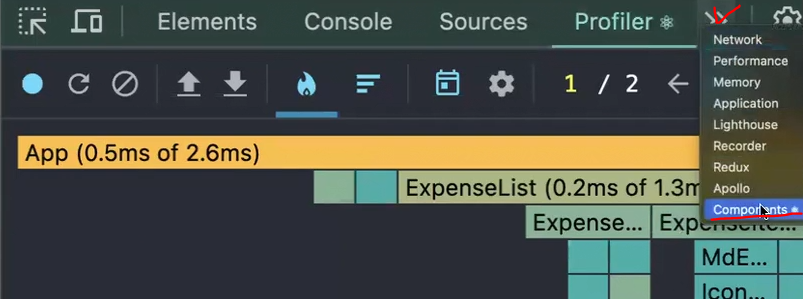
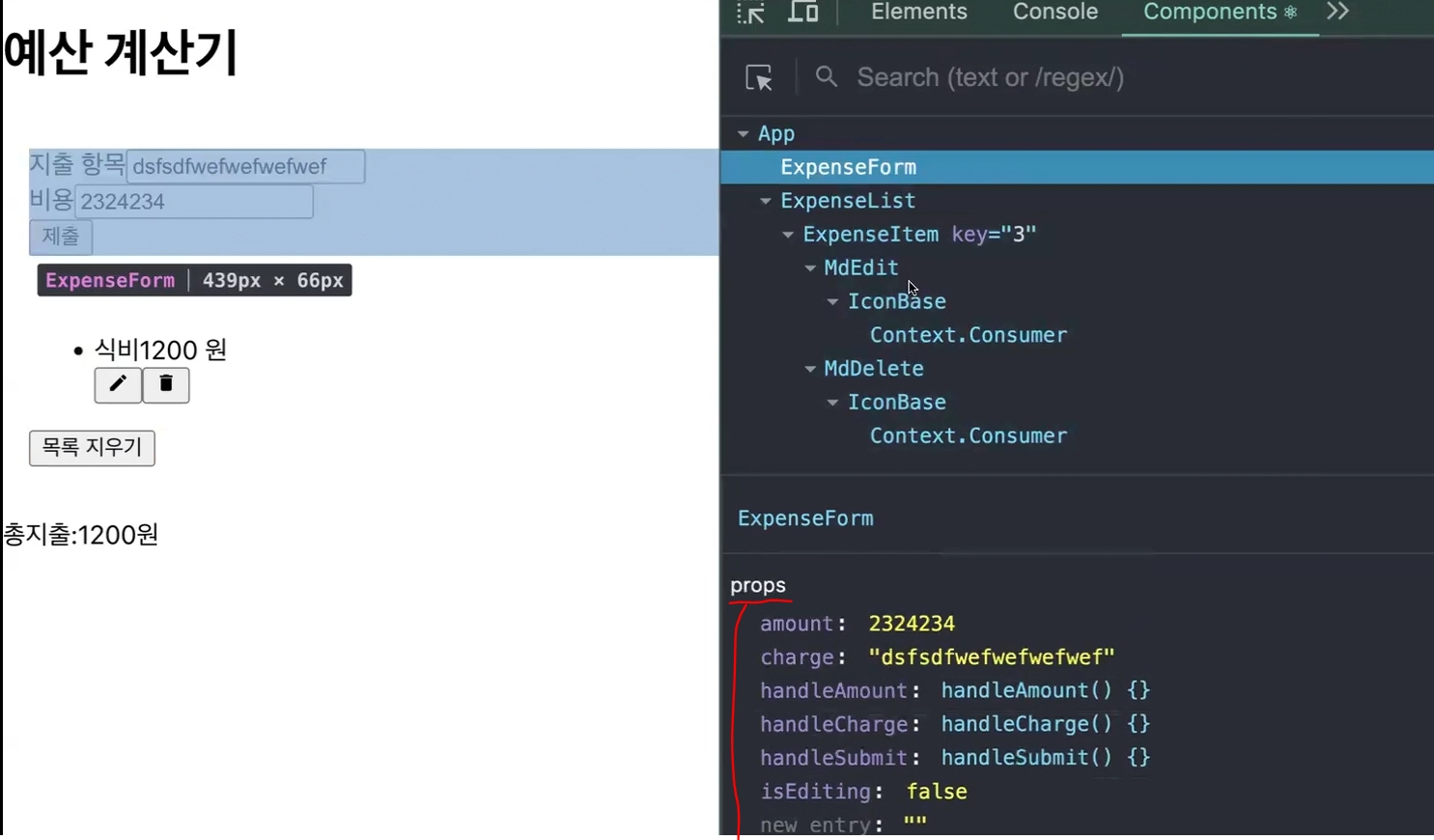 어떤 컴포넌트에 props가 어떤 것들이 있고 전체적인 구조도 잘 보여줌
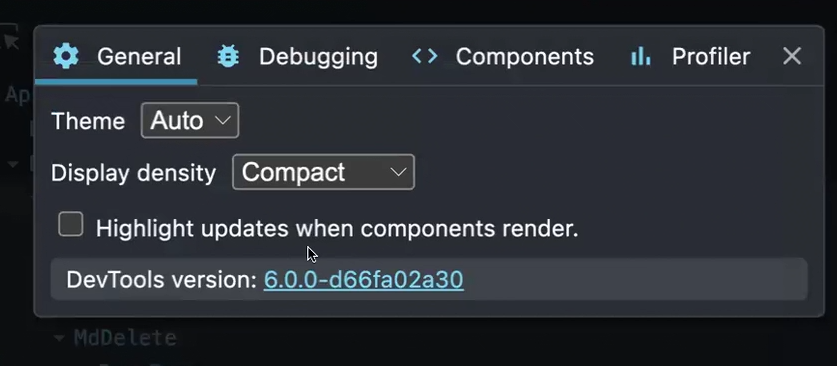
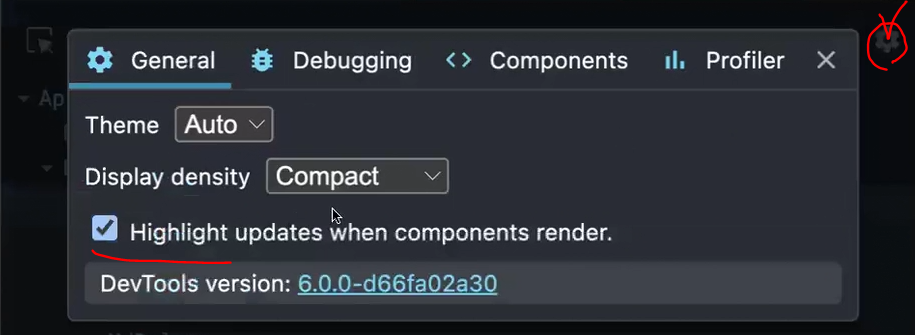 컴포넌트 렌더링 될 때 하이라이트 설정 하고 싶을 때 체크✅
🧩컴포넌트 최적화 하기🔥
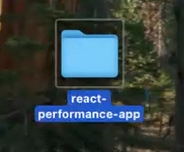
📁바탕화면에 폴더 생성하기 : react-performance-app
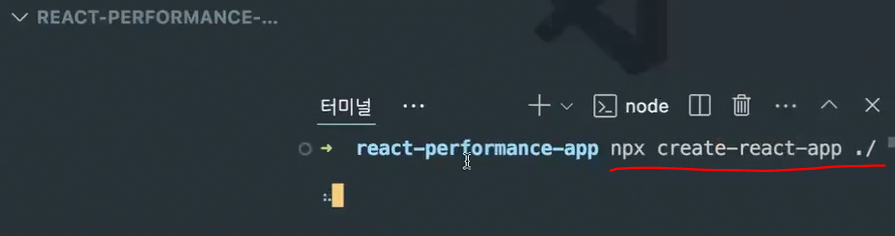
📥현재 폴더 안에 리액트 설치하기 : npx create-react-app ./
 ⬆ 이걸 사용해서 컴포넌트를 나눴을 때랑
하나를 통으로 사용했을 때와 과연 어떤게 성능이 좋은지 봐보자 ❗
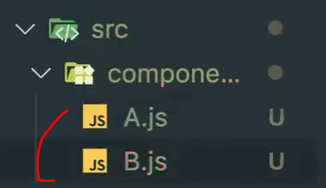
📁src>components>A.js & B.js 만들기
import React from 'react'

const A = () => {
  	return (
      	<div>A</div>
    )
}
export default A;
import React from 'react'
const B = () => {
return (
<div>B</div>
)
}
export default B;🐱💻react 실행하기 : npm run start
App.js
import './App.css';
import A from './components/A';
import B from './components/B';
function App() {
// input
const [value, setValue] = useState('');
return (
<div style={{ padding: '1rem' }}>
<input
value={value}
onChange={e => setValue(e.target.value)}
/>
{/* 왼쪽에서 오른쪽으로 */}
<div style={{ display: 'flex' }}>
<A />
<B />
</div>
</div>
);
}
export default App;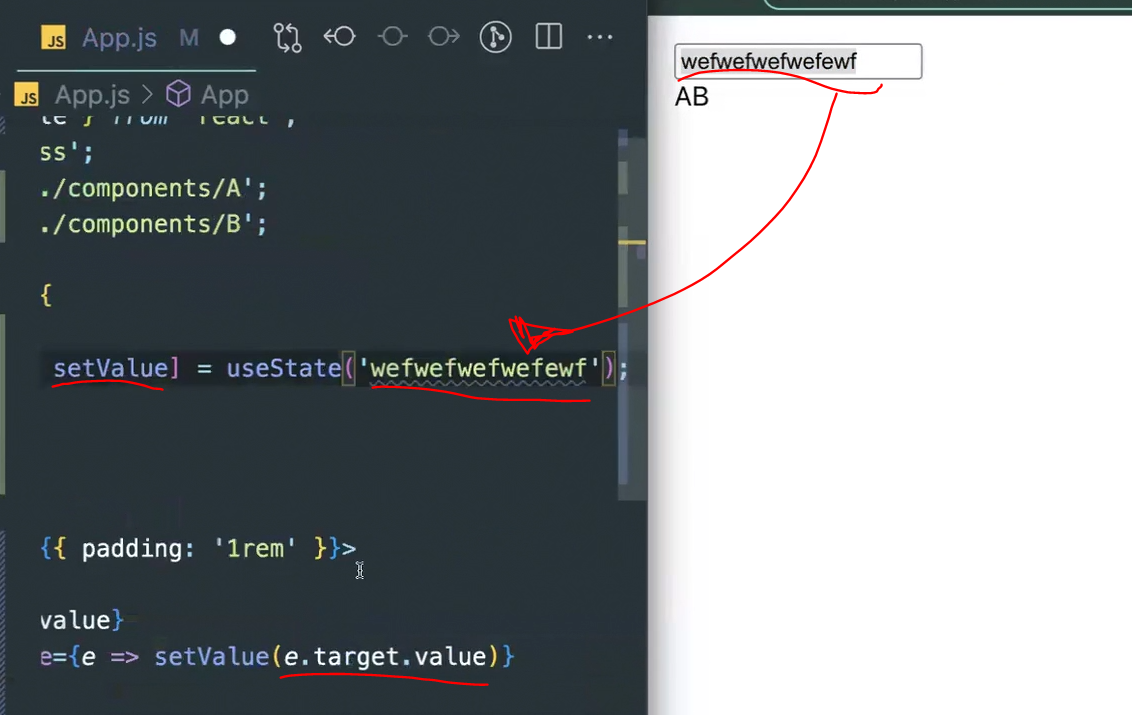 e.target.value 하면 input 값이 useState에 저렇게 들어가게 됨
💁♀️데이터 가져오기
'jsonplace holder'➡api 제공 해주는 곳❗
여기에 요청 보내면 user/post 정보 이러한 더미 데이터들을 다 전달해줌🙆♀️
🤷♀️요청 어떻게 보낼까❓➡useEffect🔥
import './App.css';
import A from './components/A';
import B from './components/B';
function App() {
// input
const [value, setValue] = useState('');
// 컴포넌트 안에서 json 데이터 기억하고 싶어서 state 사용
const [posts, setPosts] = useState([]);
useEffect(() => {
// 컴포넌트가 처음 화면에 렌더링될 때만 실행되는 효과
// API로부터 데이터를 가져오기 위해 fetch 함수를 호출합니다
fetch('https://jsonplaceholder.typicode.com/posts')
// 응답이 오면 JSON 형식으로 변환합니다
.then(response => response.json())
// 변환된 JSON 데이터를 'posts'로 받아와서 상태에 저장합니다
.then(posts => setPosts(posts)) // setPosts 사용해 받아온 posts 데이터를 상태에 저장
}, [])
return (
<div style={{ padding: '1rem' }}>
<input
value={value}
onChange={e => setValue(e.target.value)}
/>
{/* 왼쪽에서 오른쪽으로 */}
<div style={{ display: 'flex' }}>
{/* A&B 컴포넌트에 데이터 내려주기 */}
<A message={value} posts={posts} />
<B message={value} posts={posts} />
</div>
</div>
);
}
export default App;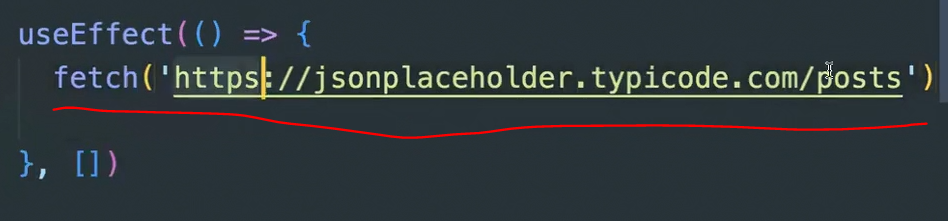 여기다 요청을 보내면
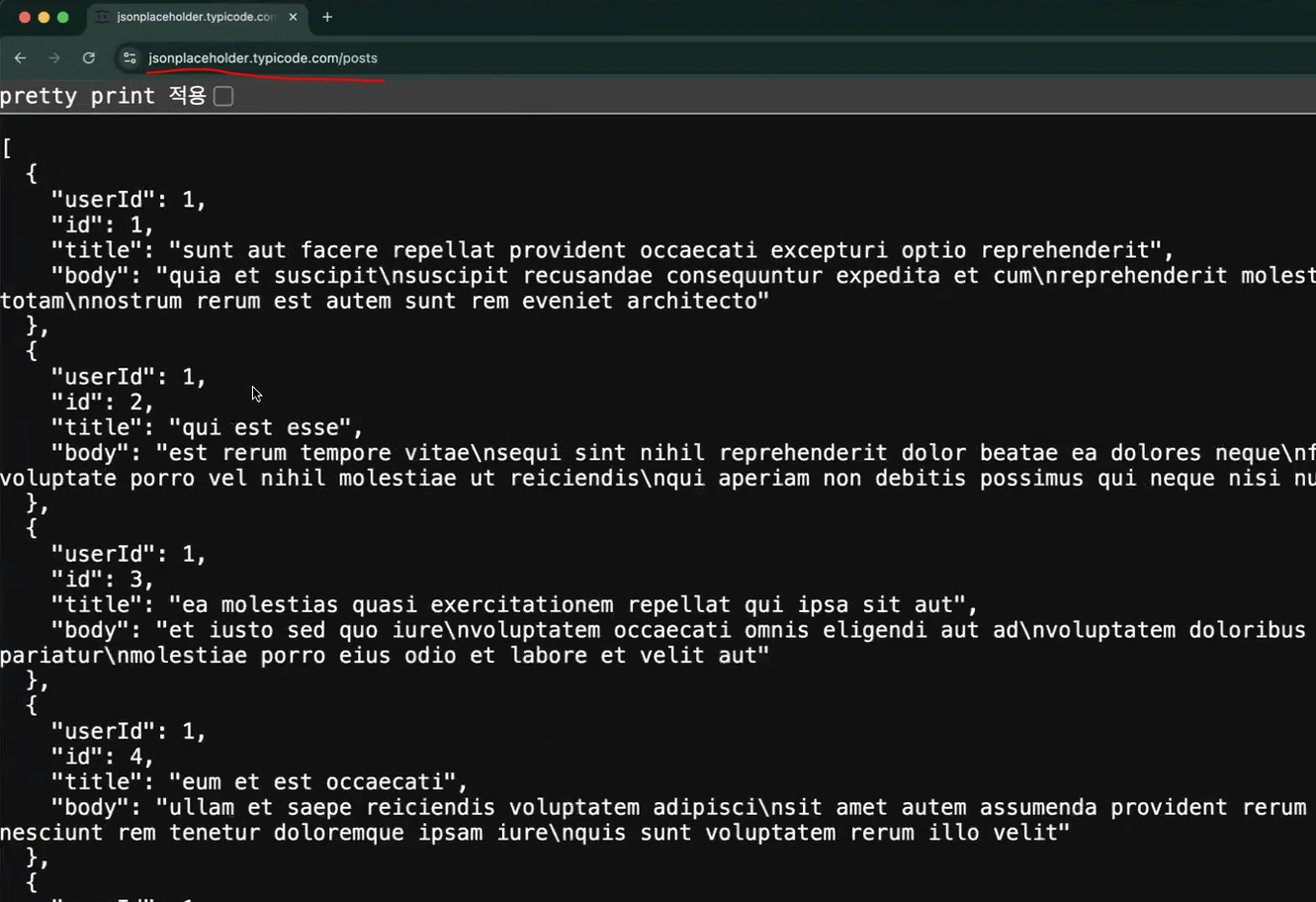 이러한 JSON 형식의 데이터를 전달해줌
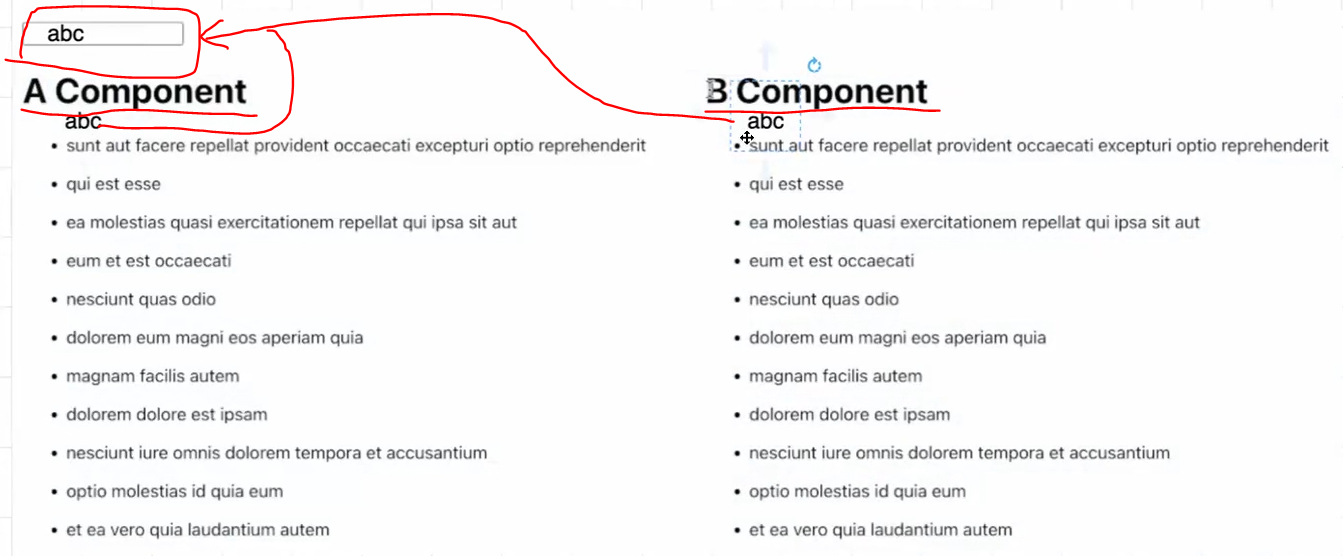 ⬆ A & B 컴포넌트에 똑같이 만들어줄건데
input에 타이핑을 하면 그 값이 A와 B 컴포넌트에 똑같은 값들이 들어가게 할 것❗
A.js
import React from 'react'

// props 받아옴
const A = ({ message, posts }) => {
  	return (
      	<div>
       	 	<h1>A Component</h1>
        	<p>{message}</p>
            <ul>
              {posts.map(post => {
                return (
                  <li key={post.id}>
                    <p>{post.title}</p>
                  </li>
                )
              })}
            </ul>
      	</div>
    )
}
export default A;
B.js
import React from 'react'

// 자녀 컴포넌트
const Message = ({ message }) => {
  return <p>{message}</p>
}

const ListItem = ({ post }) => {
  return (
    <li key={post.id}>
      <p>{post.title}</p>
    </li>
  )
}

const List = ({ posts }) => {
  return (
    <ul>
      {posts.map(post => {
        return (
          <ListItem key={post.id} post={post} />
        )
      })}
    </ul>
  )
}

// 부모 컴포넌트
const B = ({ message, posts }) => {
  	return (
      	<div>
       	 	<h1>B Component</h1>
        	<Message message={message} />
        	<List posts={posts} />
      	</div>
    )
}
export default B;
⬆ A는 통째로 B는 컴포넌트 나눠서 한 것 ❗
🤷♀️A & B 컴포넌트 중 성능 누가 더 좋은지 비교🔥
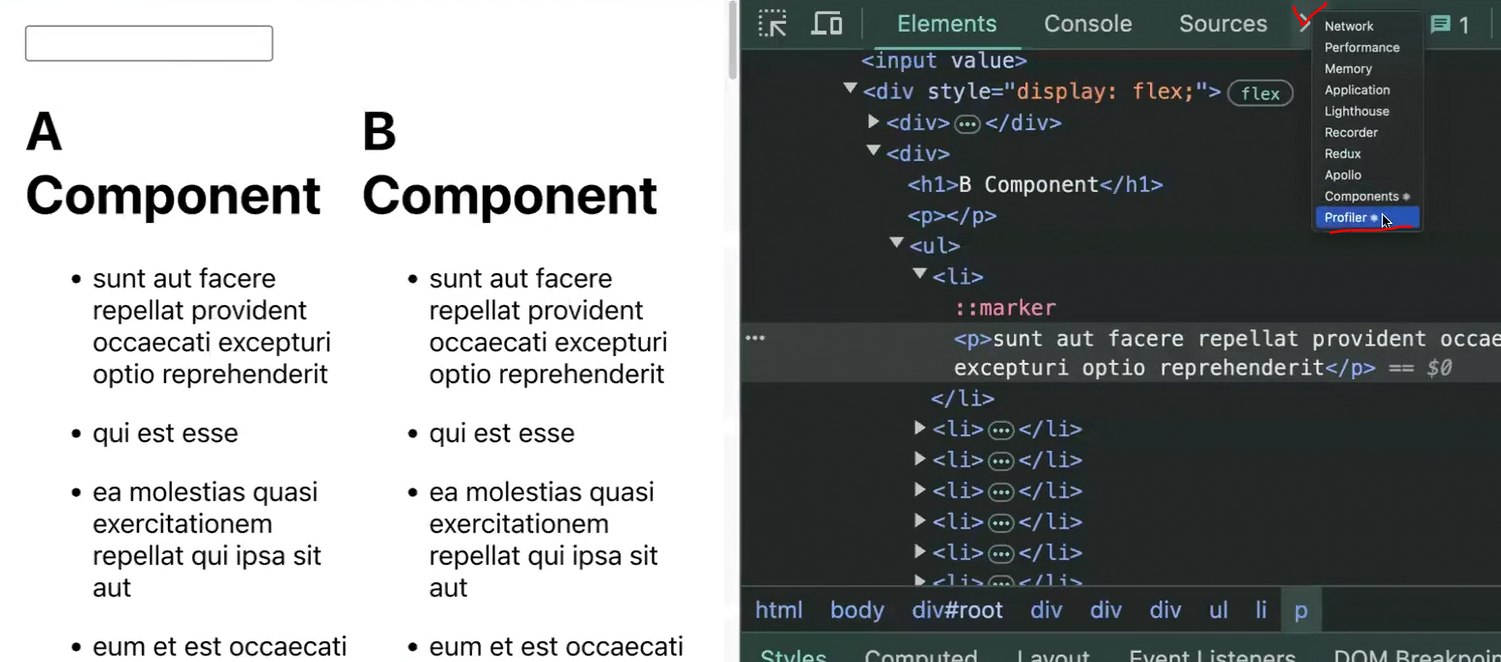 👀Profiler에서 성능 비교해보기🔍
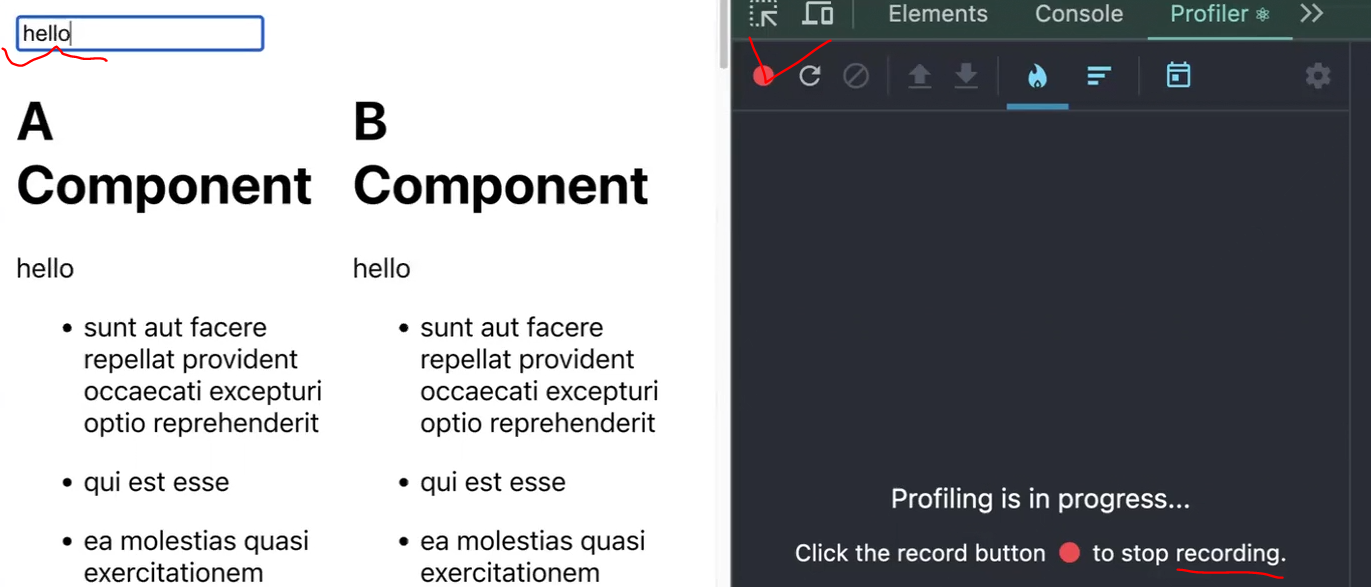 🔴 클릭 시 recording됨
컴포넌트가 다시 렌더링 될 때마다 recording 되는 것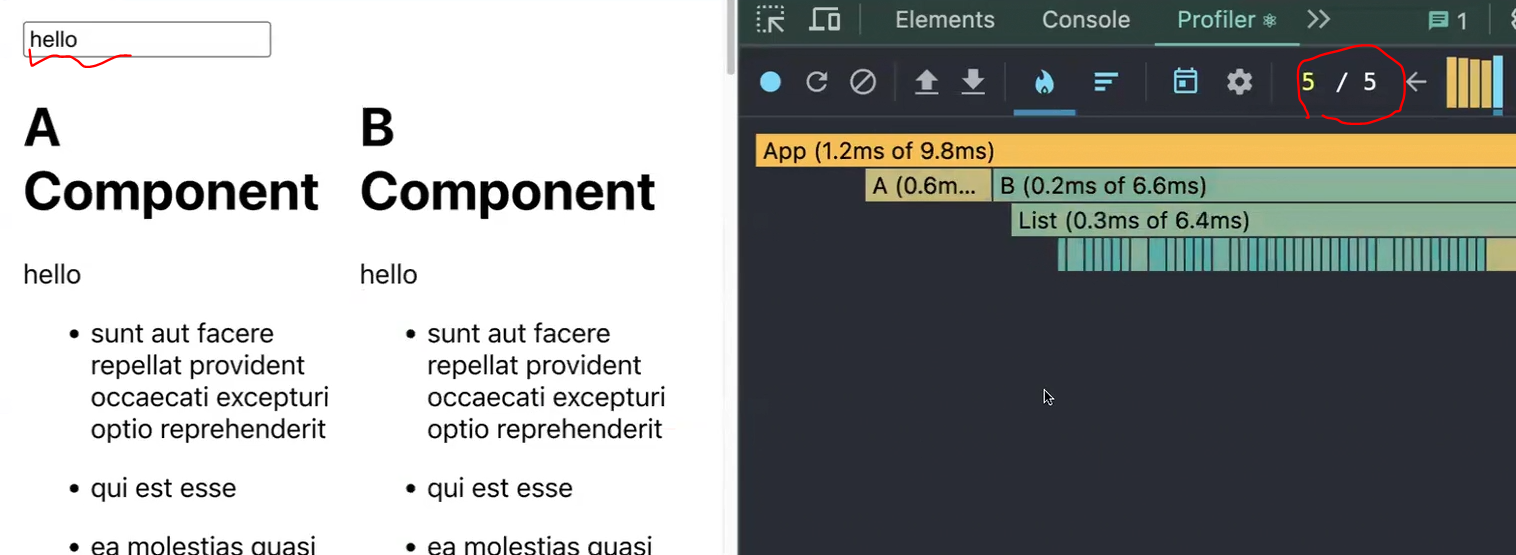 input 창에 hello 치고 🔴누르면 5번이 나옴 ( ⬅ h e l l o )
다시 렌더링 될 때마다 프로파일러가 기록을 한 것✅
🤔B(나눈애)보다 A(통째로 한 애)가 더 성능 좋은 이유❓
👉 컴포넌트 렌더링 최적화 안 되어 있기 때문💡
베타로 19버전 나왔는데 이건 임의로 리액트 compiler가 스스로 최적화 해줌
아직까진 최적화를 자동으로 해주진 않음🙅♀️ ( 임의로 최적화 해줘야 함 )
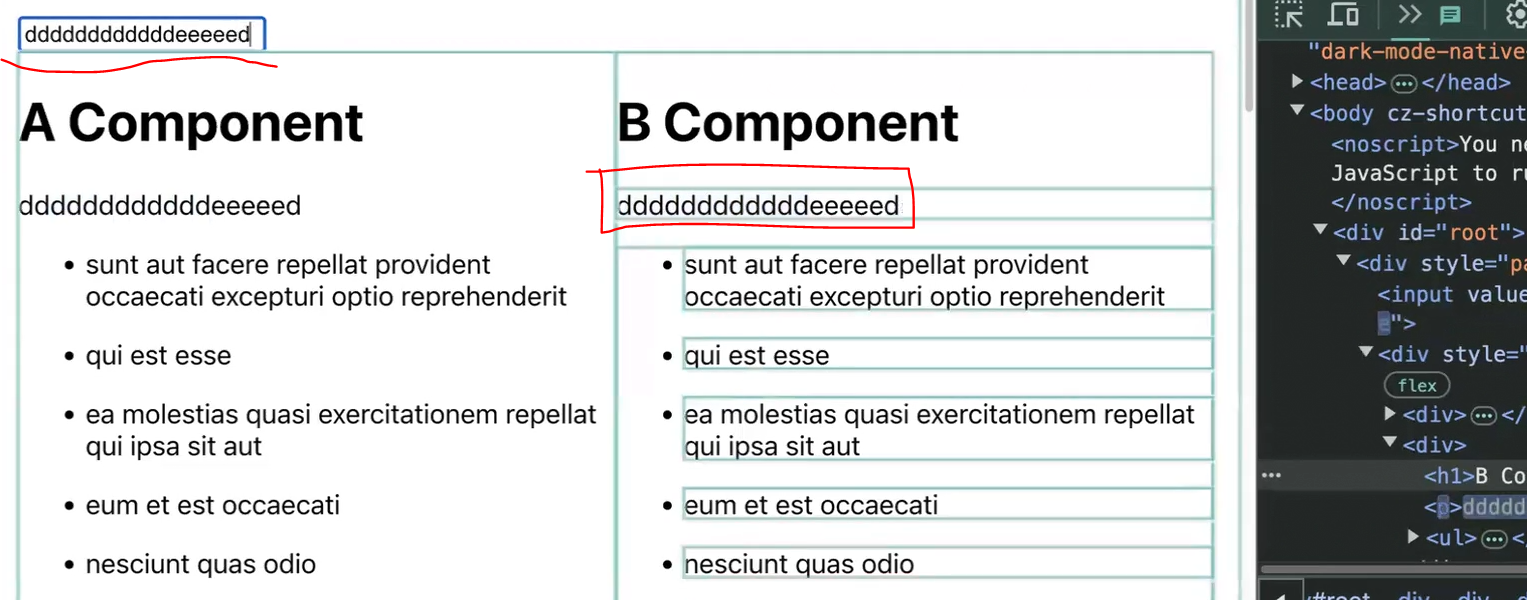 message 부분만 렌더링 돼야 하는데 타이핑 칠 때마다 listItem하고 List들이 렌더링 돼서 성능⬇
💁♀️해결 방법➡컴포넌트들을 React.memo 사용하기✨
👉 React.memo로 컴포넌트 감싸면 끝🔥
B.js
import React from 'react'
// 자녀 컴포넌트
const Message = React.memo(({ message }) => {
return <p>{message}</p>
})
const ListItem = React.memo(({ post }) => {
return (
<li key={post.id}>
<p>{post.title}</p>
</li>
)
})
const List = React.memo(({ posts }) => {
return (
<ul>
{posts.map(post => {
return (
<ListItem key={post.id} post={post} />
)
})}
</ul>
)
})
// 부모 컴포넌트
const B = ({ message, posts }) => {
return (
<div>
<h1>B Component</h1>
<Message message={message} />
<List posts={posts} />
</div>
)
}
export default B;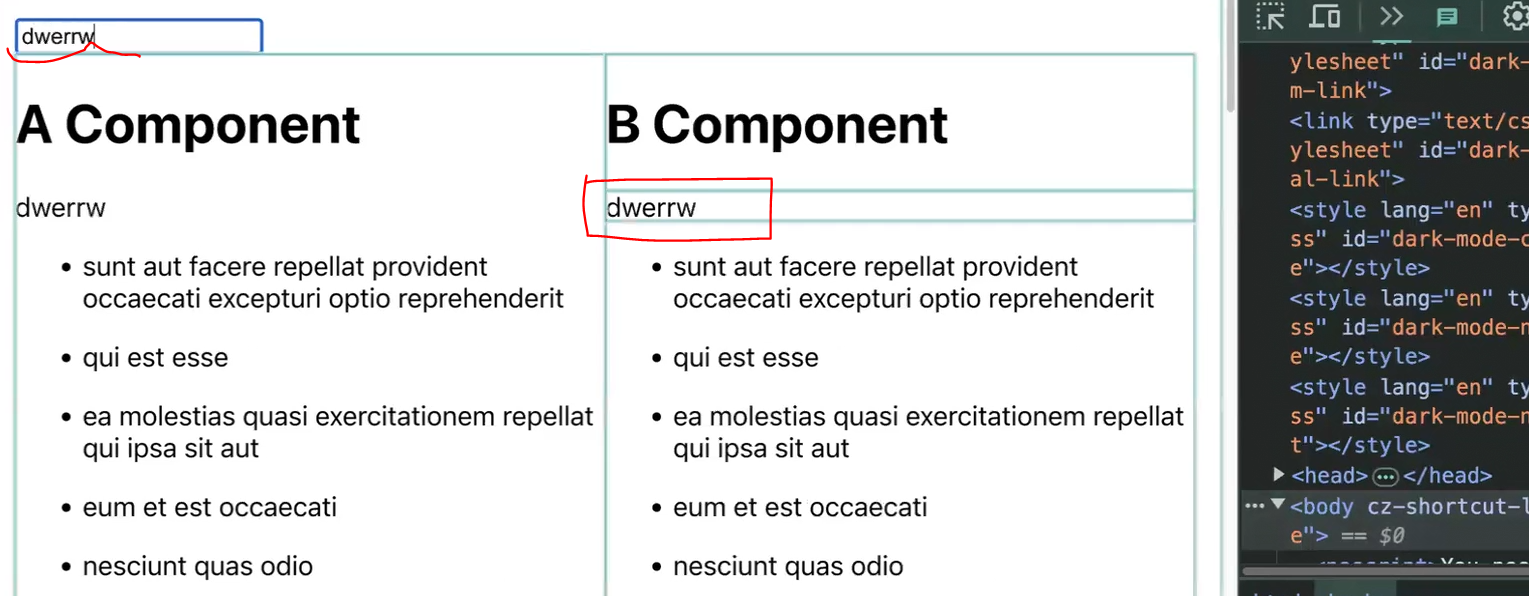 B Component에서 하나하나 하이라이트 됐던 것들이 이제는 안그럼😮
이젠 필요한 부분만 렌더링 됨👍
⬆ A보다 B 컴포넌트가 더 성능 좋음🔥

안녕하세요! 퍼블리싱 & 프론트엔드 개발 공부 블로그 입니다!