목차
1. NCP 콘솔 접속
2. VPC 설정
3. Subnet 설정
4. 방화벽 설정(ACG)
5. NACL 설정
6. 서버 생성 및 공인 IP 발급
7. 관리자 비밀번호 확인 및 서버 접속
1. NCP 콘솔 접속
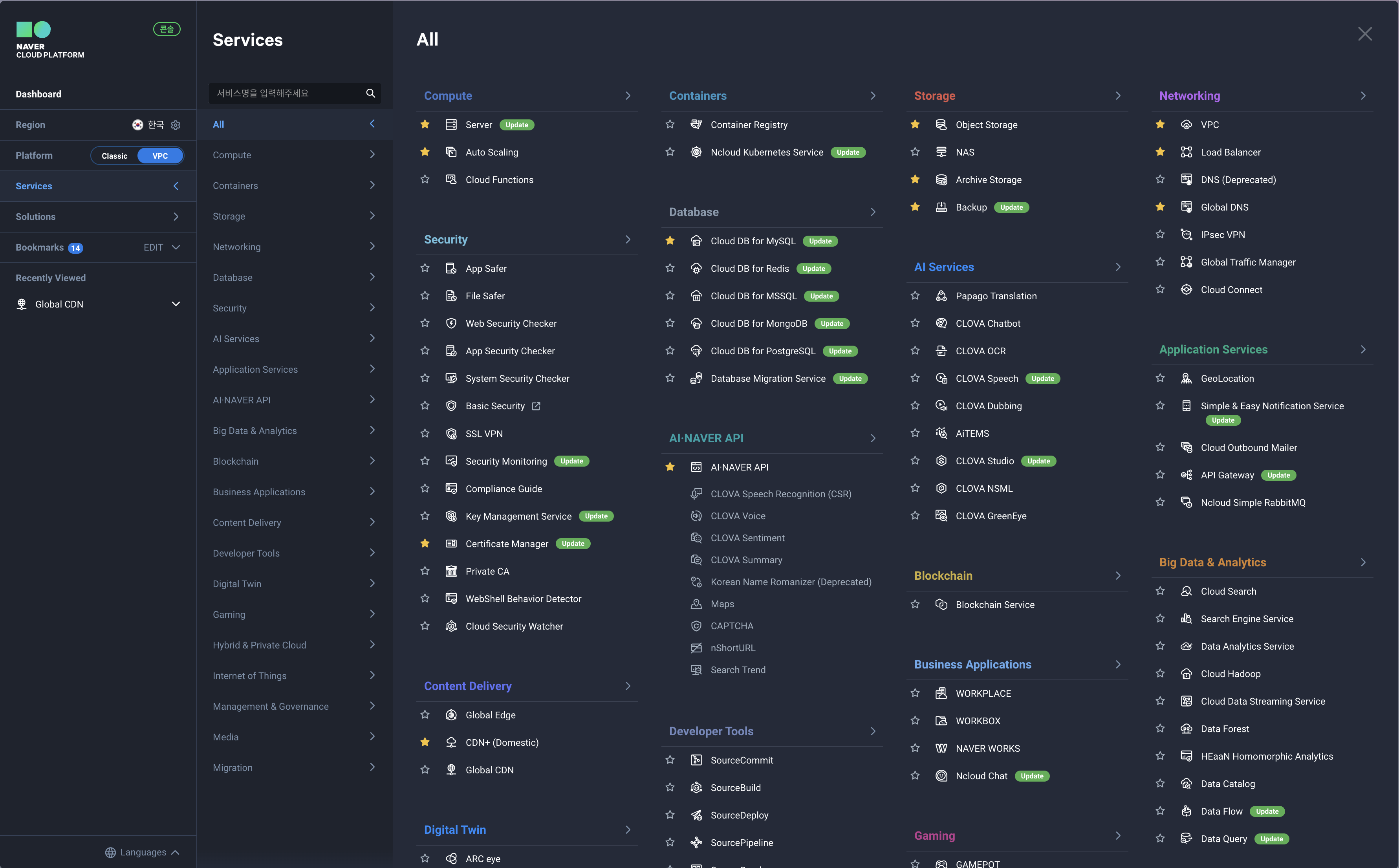
- 다음과 같이 NCP 접속 후 콘솔에 접근한다

- 좌측의 Services 탭에서 제공 중인 서비스를 확인할 수 있다.
자주 사용할 서비스들은 즐겨찾기 설정해놓는 것을 추천한다.
2. VPC 설정
VPC란?
논리적으로 분리된 가상의 사설 네트워크 공간
사설 IP 주소와 Subnet 생성, 네트워크 게이트웨이, 접근 제어 등을 지원
손쉽게 전용 네트워크 확보 가능
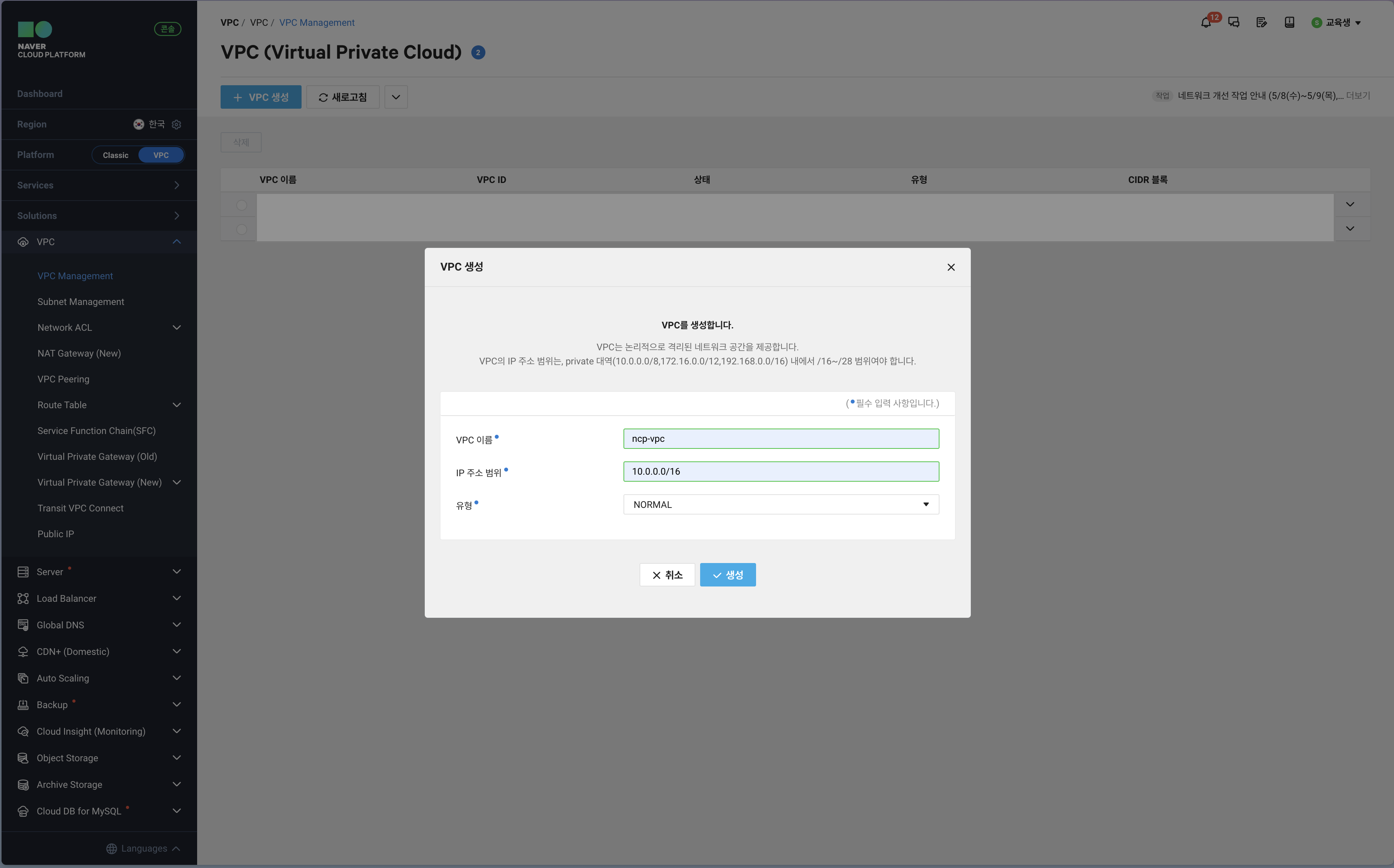
VPC서비스 탭 ->VPC Management에서VPC 생성
이름, IP 주소 범위, 유형 설정 후생성
각 아이템의 이름은자신이 배포할 서비스명-vpc / subnet / nacl와 같이 설정하는 것을 추천
3. Subnet 설정
Subnet이란?
Sub Network : 네트워크 내부의 네크워크란 뜻
서브넷을 통해 네트워크 트래픽은 불필요한 라우터를 통과하지 않고 더 짧은 거리를 이동하여 대상에 도달할 수 있음
이를 통해 네트워크를 보다 효율적으로 만들 수 있음
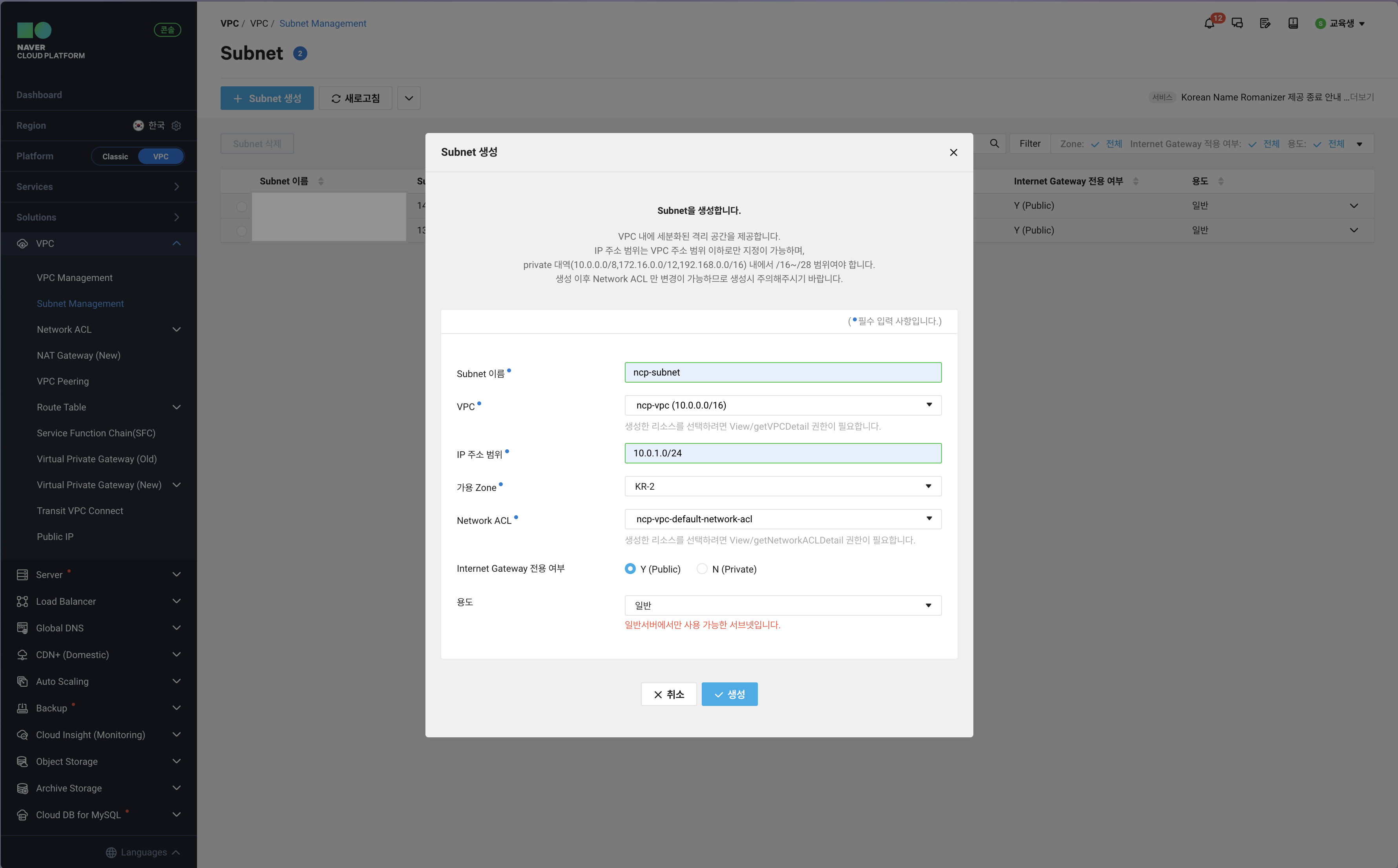
VPC서비스 탭 ->Subnet Management에서Subnet 생성
이름, VPC, IP 주소 범위, 가용 Zone, NACL(자동 생성), 용도(일반) 설정 후생성
4. 방화벽 설정
ACG란?
IP 주소/포트 기반 필터링 기능으로 서버로의 네트워크 접근을 관리
사용자가 개별적으로 방화벽을 구축할 필요 없이 ACG에 서버 그룹별로 방화벽 규칙 설정
인프라 보안 정책을 손쉽고 효율적으로 적용할 수 있음
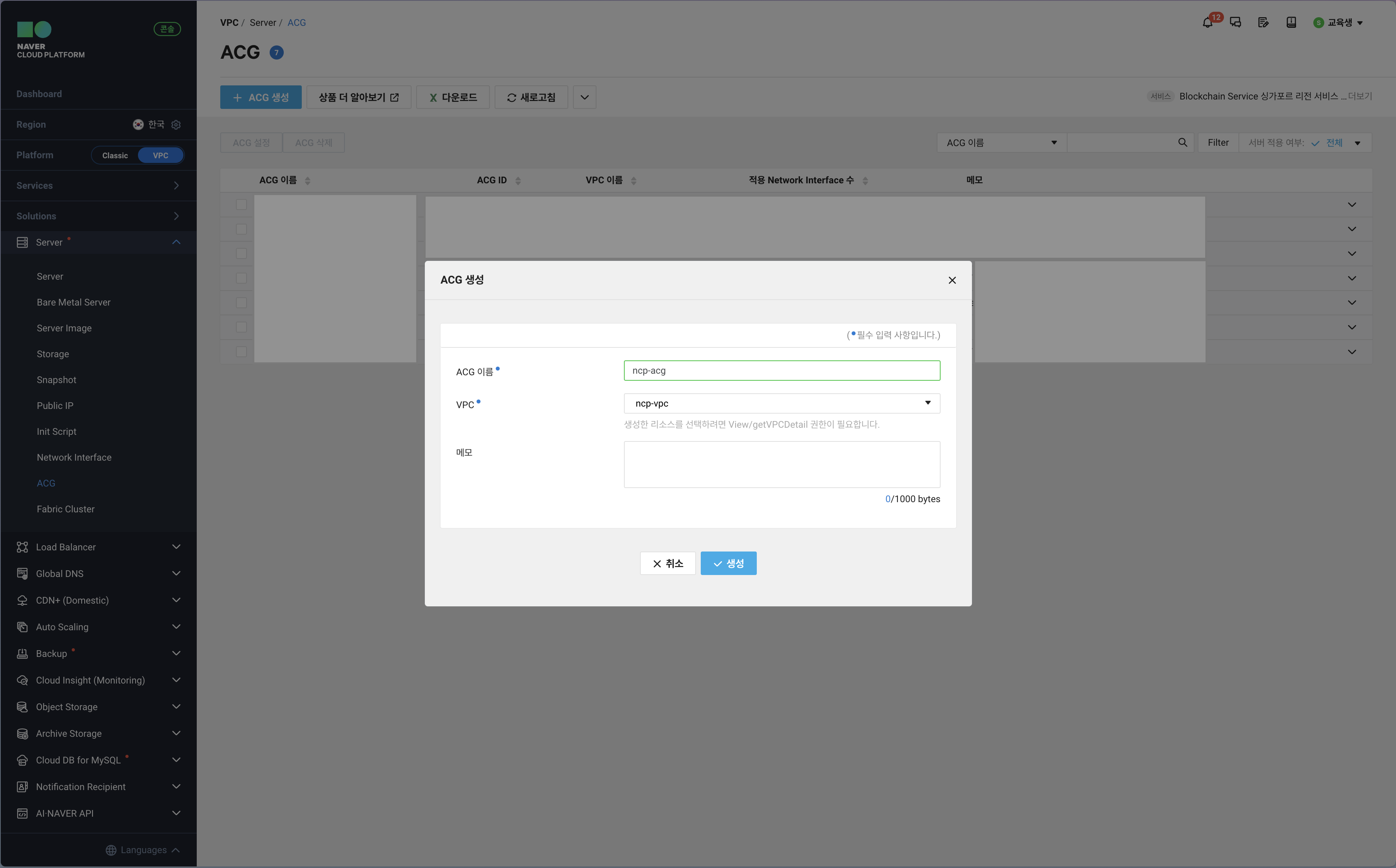
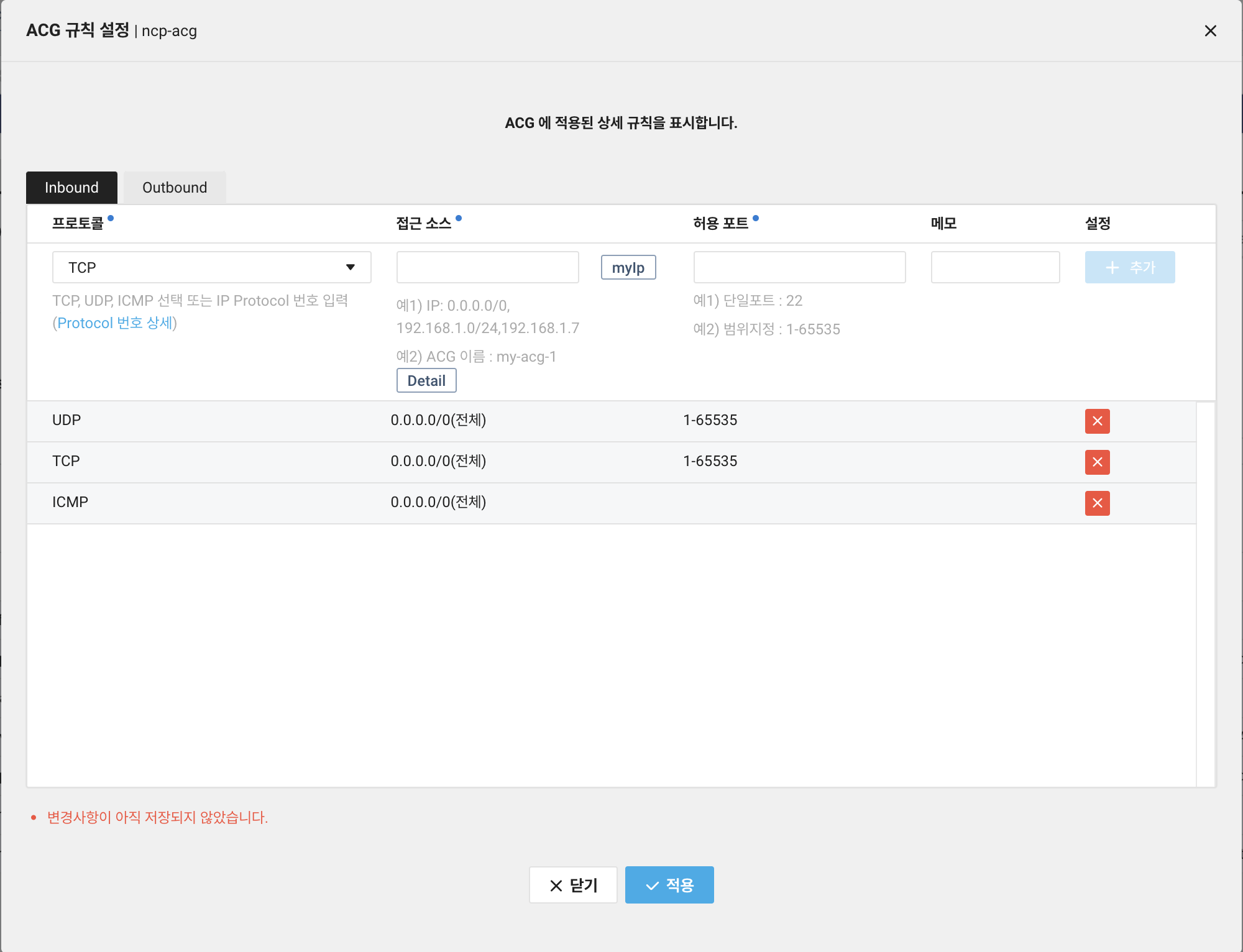
- ACG 이름, VPC 설정 후
생성
- 리스트에서 ncp-acg 체크 후
ACG 설정클릭
현재는 서버를 생성하거나 IP 발급을 하지 않았으니 모든 소스에서 Inbound/Outbound 허용 설정
Outbound 또한 Inbound와 동일하게 설정
모두 입력했다면적용클릭
5. NACL 설정
Network ACL이란?
Subnet에 대한 네트워크 보안 관리를 할 수 있는 상품
접근제어 규칙을 설정하면 별도로 방화벽을 구축할 필요없이 인프라 보안 정책을 손쉽고 효율적으로 적용할 수 있음
VPC서비스 탭 ->Network ACL->ACL Rule->Network ACL 생성클릭
Network ACL 이름, VPC 설정 후생성
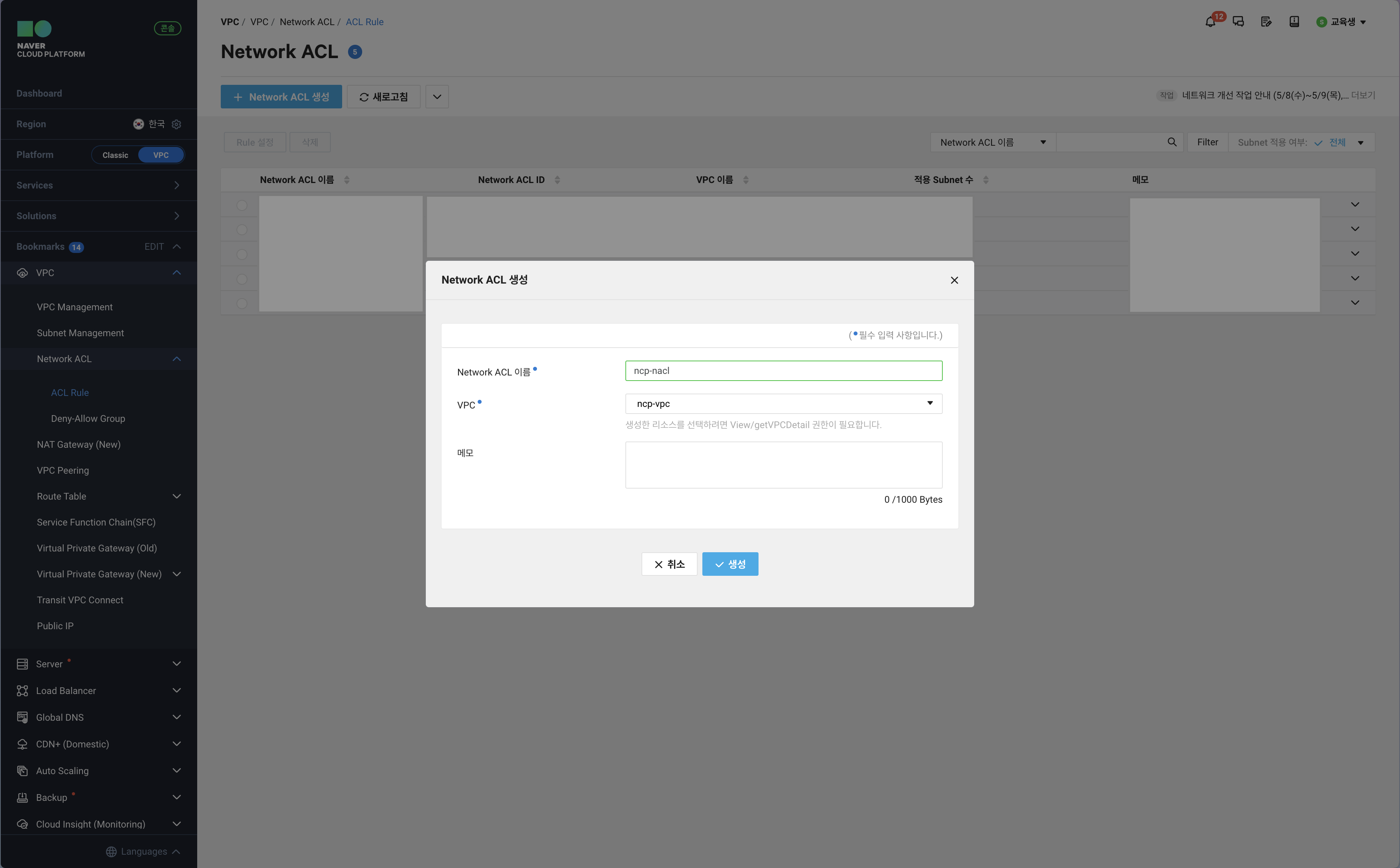
- 리스트에서 ncp-nacl 체크 후
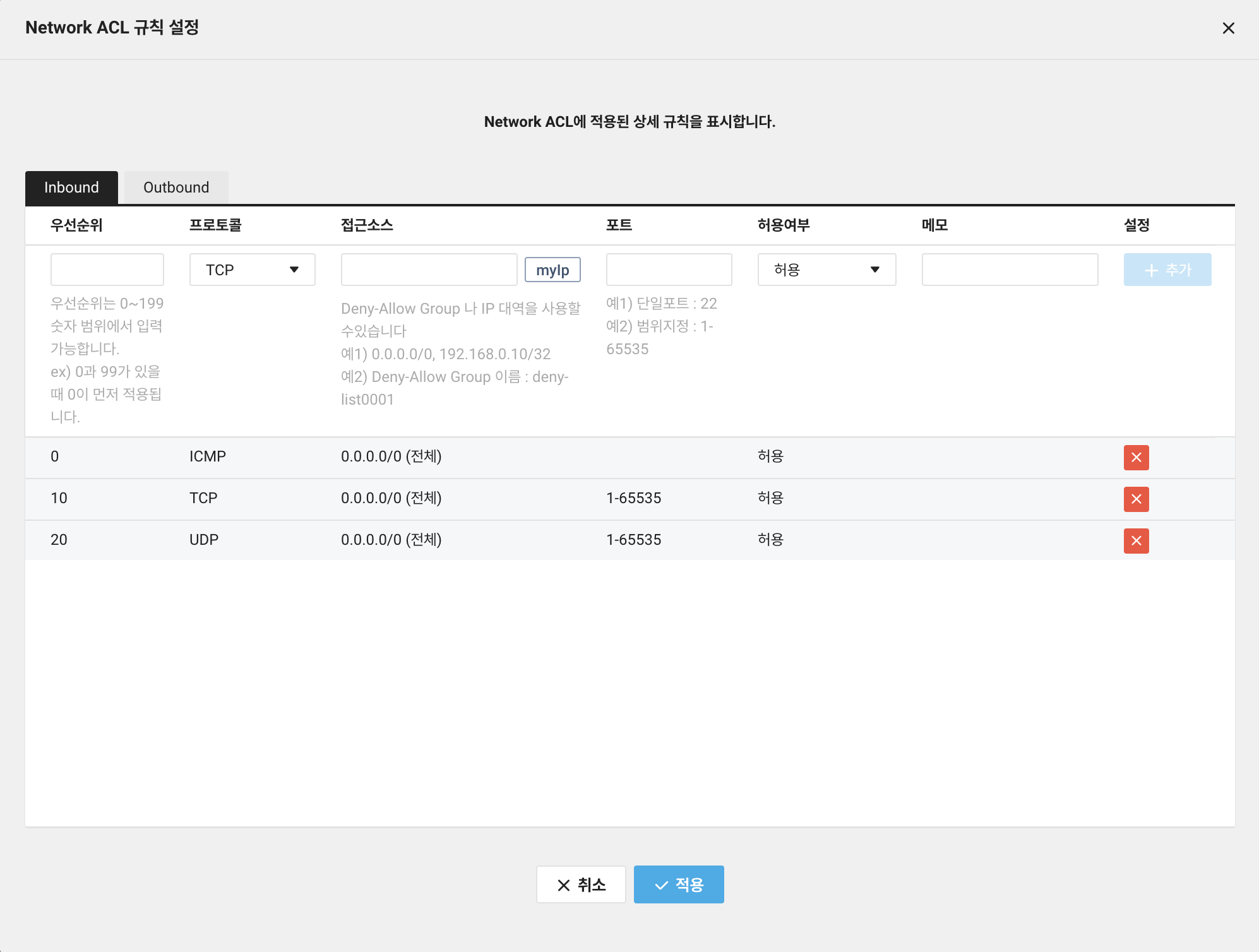
Rule 설정클릭
ACG Rule과 같이 임시로 모든 소스에 대한 허용 설정
Outbound 또한 Inbound와 동일하게 적용
설정 후적용클릭
6. 서버 생성 및 공인 IP 발급
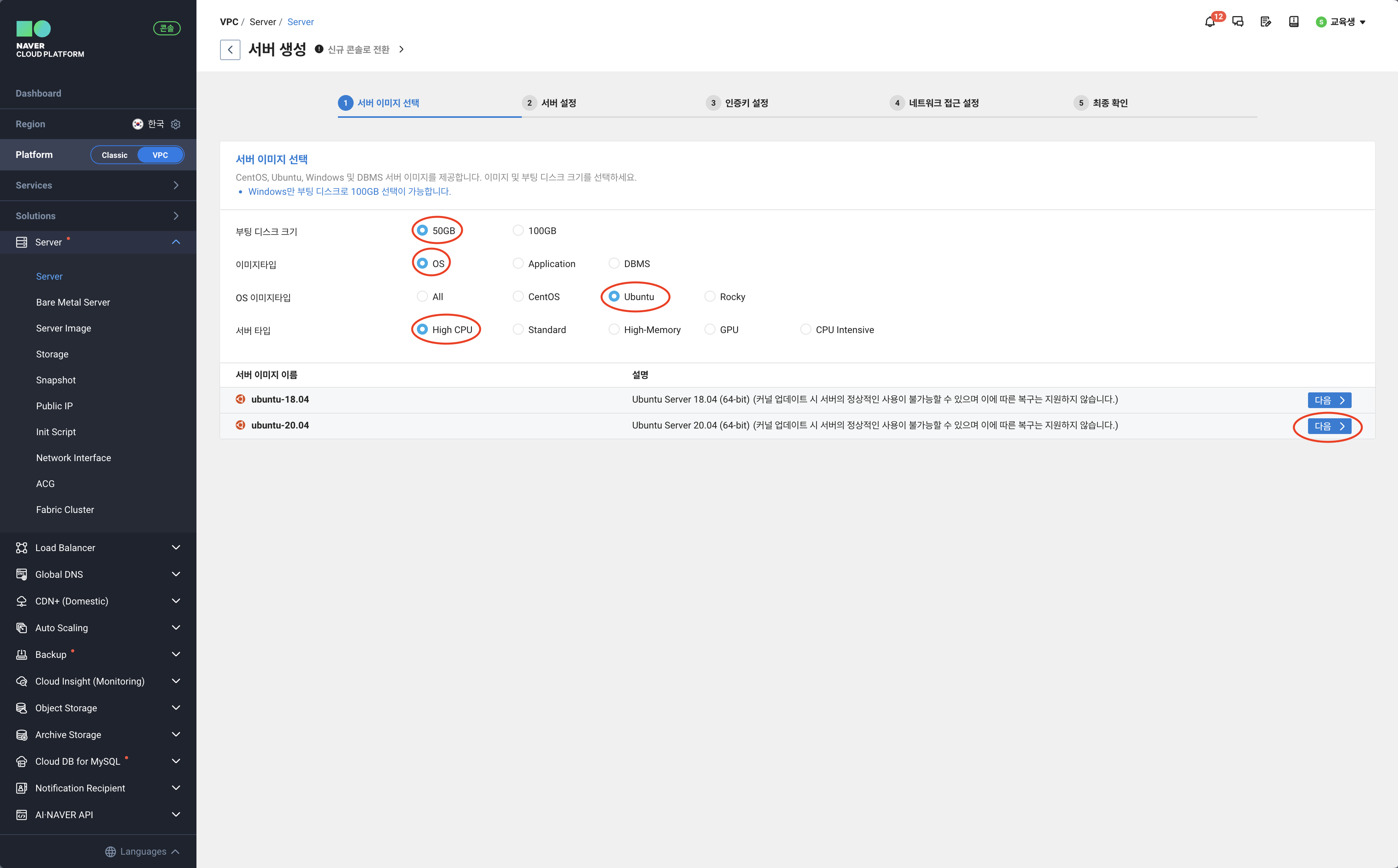
Server서비스 탭 ->서버 생성
ubuntu-20.04 선택 후다음
- 요금제는 시간 요금제 설정(연습용이라면 월요금제는 부담이 많이 감)
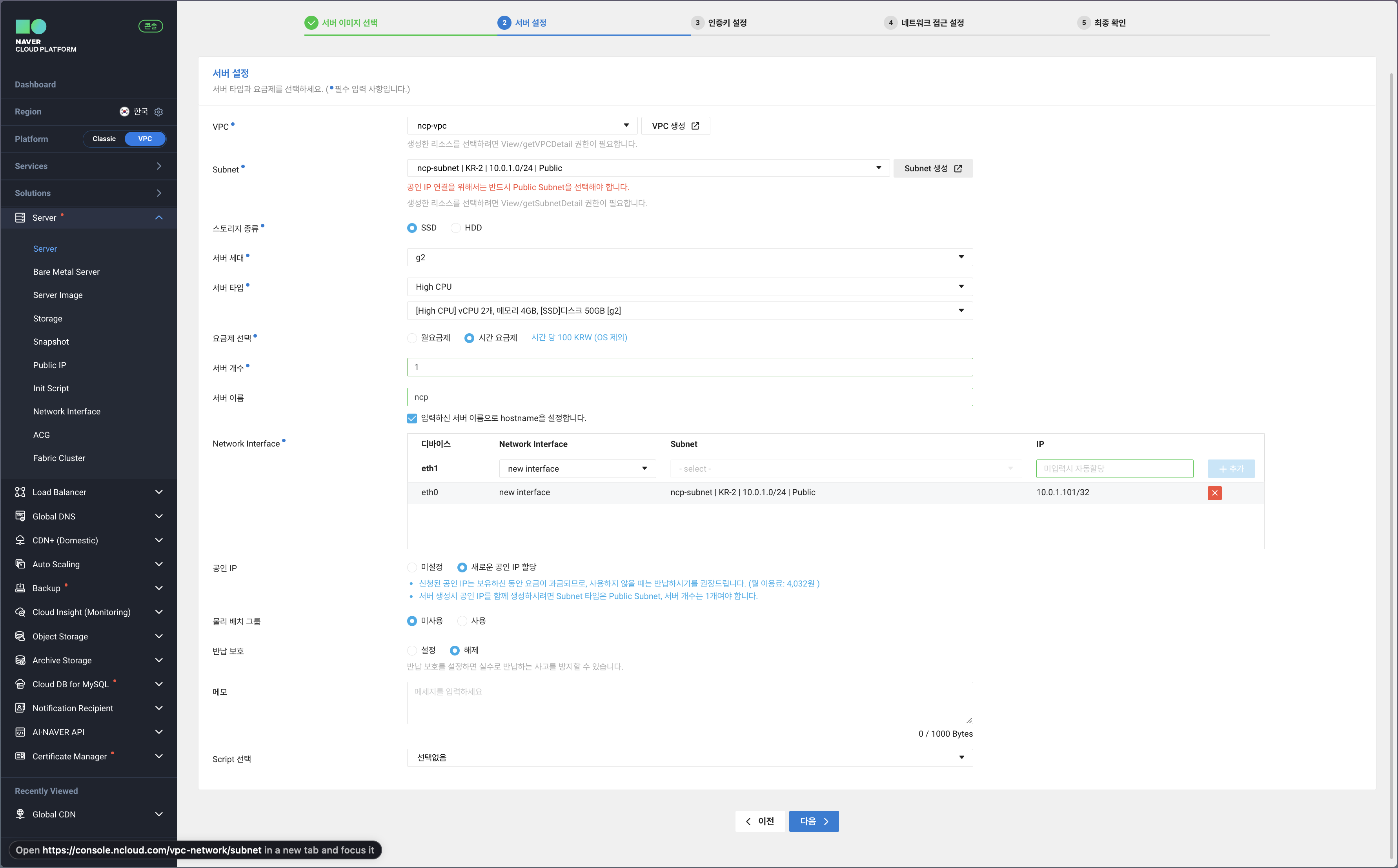
다음과 같이 설정(Network Interface 추가 시 IP는 10.0.1.101 입력) 후다음
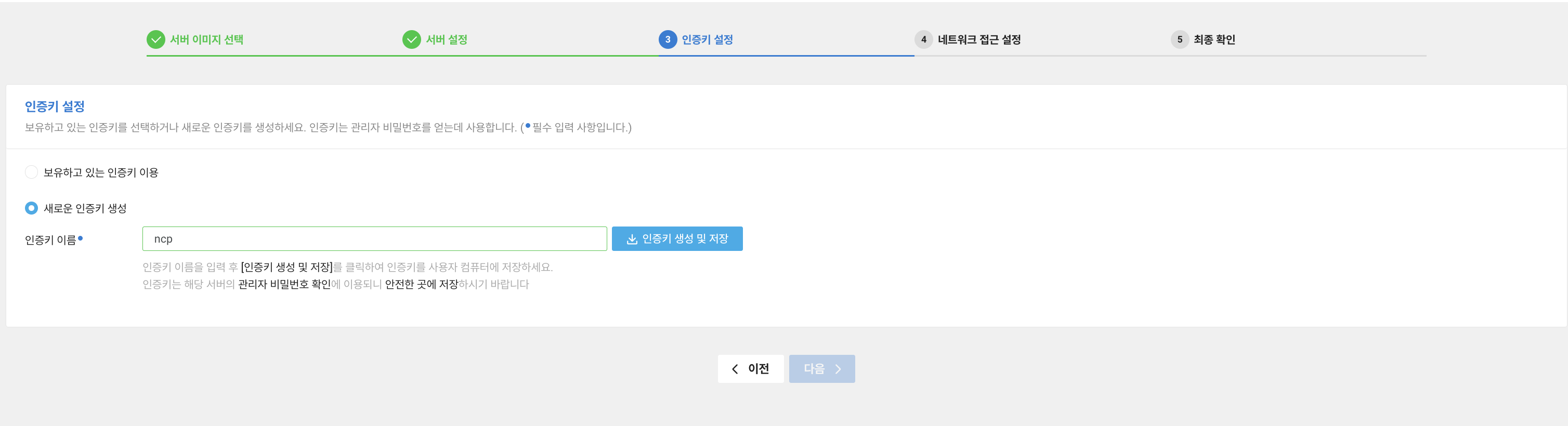
- 인증키가 있다면 보유 중인 인증 키로 설정, 없다면 새로 발급
다운로드한 .pem 파일을 로컬에 반드시 저장해야 함, 분실 시 재발급 받아야 함
다음
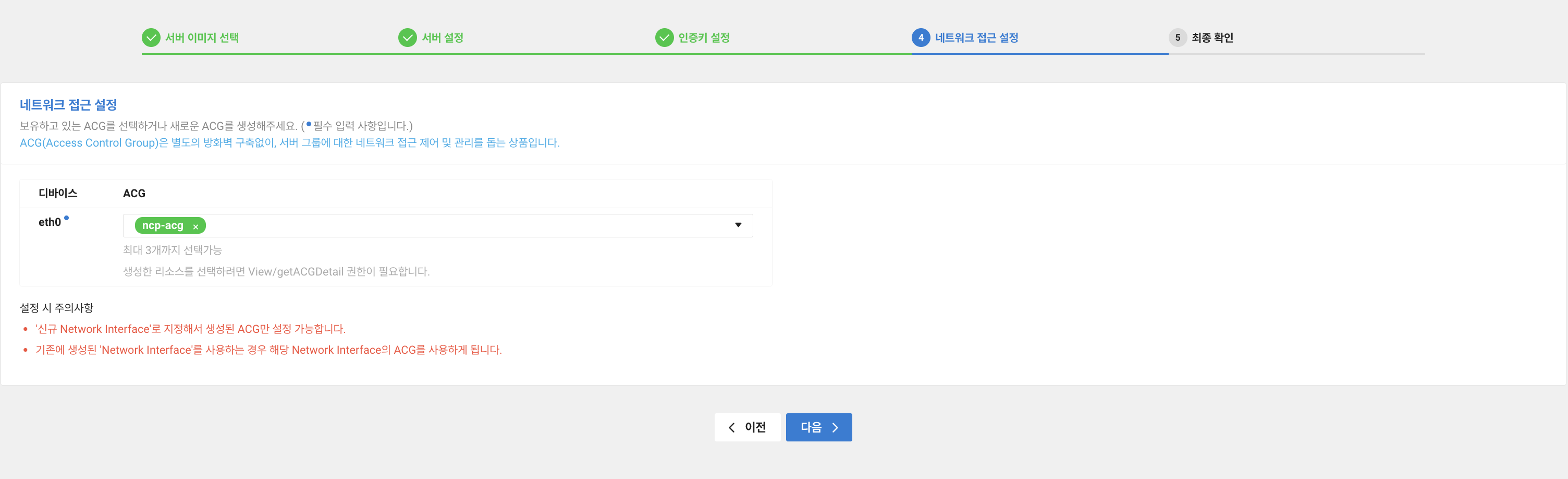
- ACG 설정 후
다음
- 서버 설정 확인 후
서버 생성
수 분~ 수십 분이 소요된다는 모달 창이 뜬다면 확인을 누르고, 서버 리스트에서 내가 만든 서버가 생성 중인 것을 확인할 수 있다.

7. 관리자 비밀번호 확인 및 서버 접속
- 서버가 생성되었다면 서버 리스트에서 생성한 서버 체크
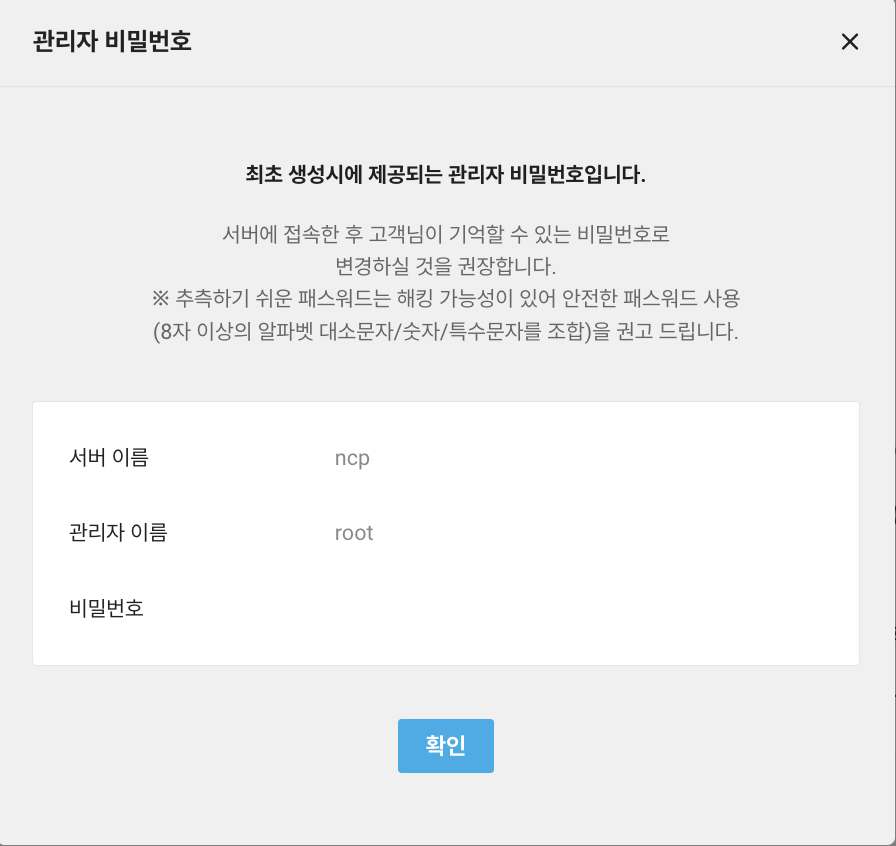
서버 관리 및 설정 변경->관리자 비밀번호 확인
조금 전 발급받은 인증키.pem 파일을 끌고와서 관리자 비밀번호를 확인한다
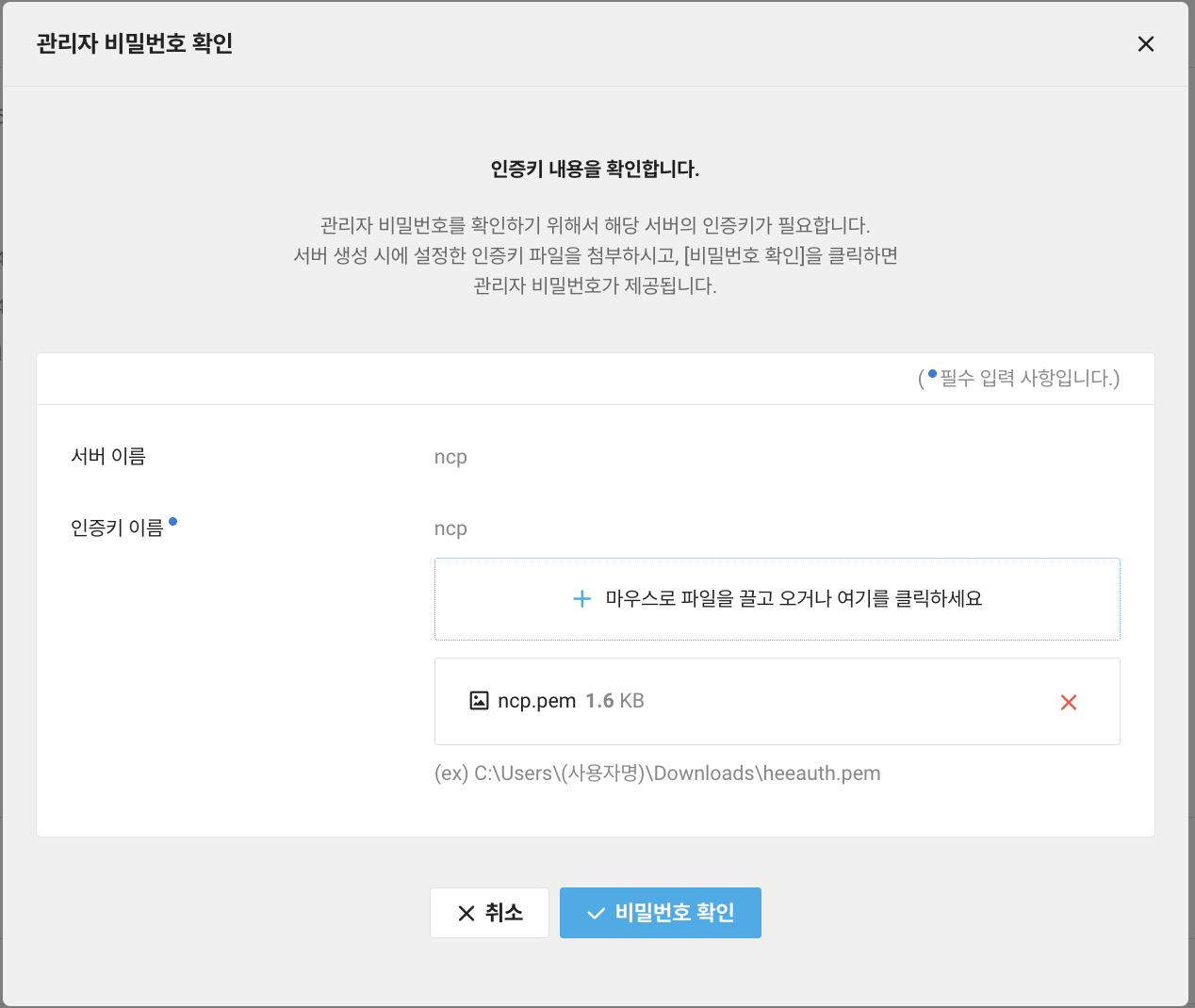
- 비밀번호 확인 후 따로
저장 필수
Powershell(Windows) 혹은iTerm(MacOS) 접속 후 다음과 같이 입력
ssh root@발급받은공인IP
ex) ssh root@223.223.223.223- 방금 전 확인한 비밀번호를 입력하여 접속한다.
아래의 화면이 뜬다면 성공
root@ncp:~#
관리자 비밀번호 변경 방법
root@ncp:~# passwd
New password: 새로운 비밀번호 입력
Retype new password: 비밀번호 재확인
- exit 명령어로 서버를 나온 후 다시 ssh로 접근하여 변경한 비밀번호로 접속되는 것을 확인할 수 있다.

안녕하세요