
실습 팀은 다음주에 새로운 팀으로 구성 예정
실습 팀 리더가 따로 없었는데 다음부터는 팀 리더도 정할 예정임
1월 26일은 휴강, Coroutine 특강 예정 꼭 참여 필수!
1월 29일에 취업 관련 특강이 있을 예정(18시~20시)
Activity
- 현재 보이는 화면을 관리하는 실행 단위
- 애플리케이션을 실행하면 Activity가 실행되고 Activity가 관리하는 화면이 나타나게 된다.
- 화면을 전환하는게 아니라 다른 Activity를 실행하는 개념(실행되는 Activity는 단 한 개임)
- 안드로이드 애플리케이션은 독립적인 다양한 실행 단위를 하나로 묶어서 관리하는 개념이다.
Activity
Service
Broadcast Receiver
Content Provider
ActivityLifeCycle 생명주기
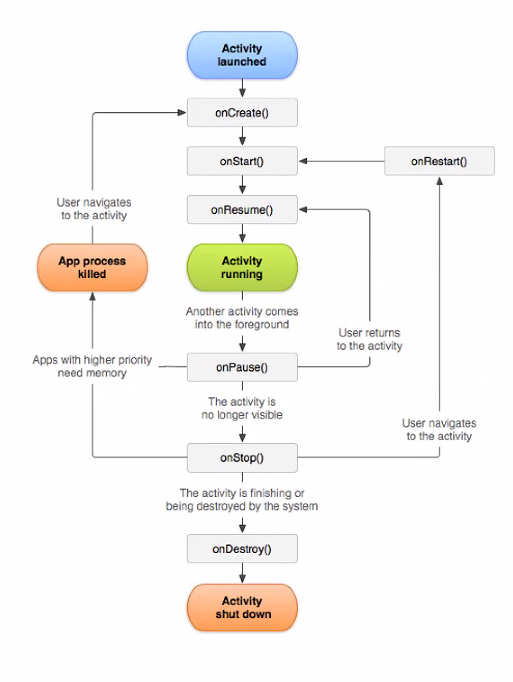
어플리케이션 처음 실행 시
onCreate() -> onStart() -> onResume()
다른 activity 실행시 기존 activity는 onPause()
다른 activity화면이 기존 activity 화면보다 작을 경우에는 onResume()으로 되돌아감
다른 activity화면이 기존 activity화면을 전부 가릴 경우에는 onStop() 갔다가 다시 기존 activity로 갈 경우 onRestart()
onStop으로 가는 기준이 명확하지 않아 실제 개발에서는 onStart()와 onStop()은 잘 사용 안한다고 함(강사님 기준인지?)
안드로이드의 <-버튼은 실제로 뒤로가기 버튼이 아님, 현재 눈에 보이고 있는 activity를 종료시키는 버튼임
back stack
onCreate
- Activity가 처음 실행될 때
- 가로세로 화면 회전이 발생했을 때도 발생하므로 activity가 처음 실행될때 한번만 실행시키고자 하는 내용은 onCreate가 아니라 init블럭에 넣어줘야 함
지금 눈에 보이는 Activity를 없애고 다시 Activity를 만드는 것임
class MainActivity : AppCompatActivity() {

    // Activity가 처음 실행될 때
    // 화면 전환이 발생했을 때
    override fun onCreate(savedInstanceState: Bundle?) {
        super.onCreate(savedInstanceState)
        setContentView(R.layout.activity_main)

        Log.d("test1234","onCreate")
    }
}
맨 처음 실행하면
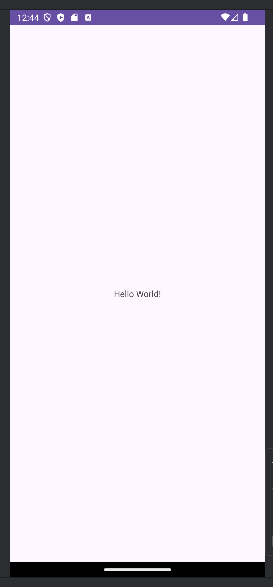
로그캣에 onCreate 확인

화면을 회전시키면
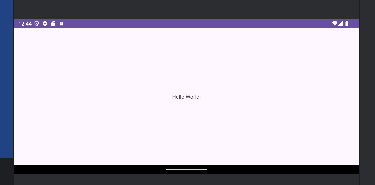
로그캣에 onCreate가 또 호출된 것을 확인

전체 과정
- Activity가 실행될 때 : onCreate() -> onStart() -> onResume() -> Activity Running
- 화면 회전이 발생했을 때 : onPause() -> onStop() -> onDestroy() -> Activity Dead -> onCreate() -> onStart() -> onResume() -> Activity Running
- 화면이 안보일 때(홈화면이동, 다른 activity 실행) : onPause() -> onStop() -> Activity Stop
- 화면이 다시 보일 때 : onRestart() -> onStart() -> onResume() -> Activity Running
- Activity가 종료될 때 : onPause() -> onStop() -> onDestroy() -> Activity Dead
package kr.co.lion.android25_activitylifecycle

import androidx.appcompat.app.AppCompatActivity
import android.os.Bundle
import android.util.Log

class MainActivity : AppCompatActivity() {

    // Activity가 처음 실행될 때
    // 화면 전환이 발생했을 때
    override fun onCreate(savedInstanceState: Bundle?) {
        super.onCreate(savedInstanceState)
        setContentView(R.layout.activity_main)

        Log.d("test1234","onCreate")
    }

    // onStart
    // Activity 동작이 실행될 때
    // Stop 상태에서 다시 Start 상태가 될 때
    override fun onStart() {
        super.onStart()
        Log.d("test1234","onStart")
    }

    // onResume
    // Activity 동작이 다시 시작될 때
    // Pause 상태에서 다시 Running 상태가 되기 전
    override fun onResume() {
        super.onResume()
        Log.d("test1234", "onResume")
    }

    // onRestart
    // Stop 상태에서 Start 상태가 되기 전에 호출된다.
    override fun onRestart() {
        super.onRestart()
        Log.d("test1234","onRestart")
    }

    // onPause
    // Running 상태에서 일시 정지가 될 때
    override fun onPause() {
        super.onPause()
        Log.d("test1234","onPause")
    }

    // onStop
    // Running 상태에서 정지가 될 때
    override fun onStop() {
        super.onStop()
        Log.d("test1234","onStop")
    }

    // onDestroy
    // Activity가 종료될 때
    override fun onDestroy() {
        super.onDestroy()
        Log.d("test1234","onDestroy")
    }
}
처음 어플을 실행시키면

홈화면으로 나가면

홈화면에서 다시 어플로 들어가면

뒤로가기 버튼으로 나가면

관련 메서드
- Activity 실행 시 딱 한번만 동작해야 하는 코드 : init블럭이나 생성자
- Activity 실행시 혹은 화면 회전 시 동작해야 하는 코드 : onCreate
- Activity가 일시정지 혹은 정지 했을 때 동작해야 하는 코드 : onPause
- Activity가 다시 가동되거나 보여질 때 동작해야 하는 코드 : onResume
- Activity가 완전히 종료될 때 동작해야 하는 코드 : onDestroy
주의 사항
어플이 정상적으로 동작할때만 위의 메서드들이 동작하고, 오류가 발생하거나 비정상적으로 종료되는 경우(강제종료 등)에는 위의 메서드들이 동작하지 않음
Back Stack
- Activity에서 다른 Activity를 실행하면 이전 Activity는 Back Stack에 담겨 정지 상태가 되고 새로 실행된 Activity가 활동하게 된다.
- 새로 실행된 Activity가 제거 되면 Back Stack에 있던 Activity가 다시 활동하게 된다.
- 어플리케이션마다 back stack을 갖고 있으며 다른 어플리케이션의 activity를 back stack에 포함시킬 수도 있다.
- A activity에서 B activity를 실행시켰다가 다시 A activity로 돌아올 때, B activity에서 데이터를 전달할지 말지에 따라 A activity를 실행시키는 코드가 달라진다.
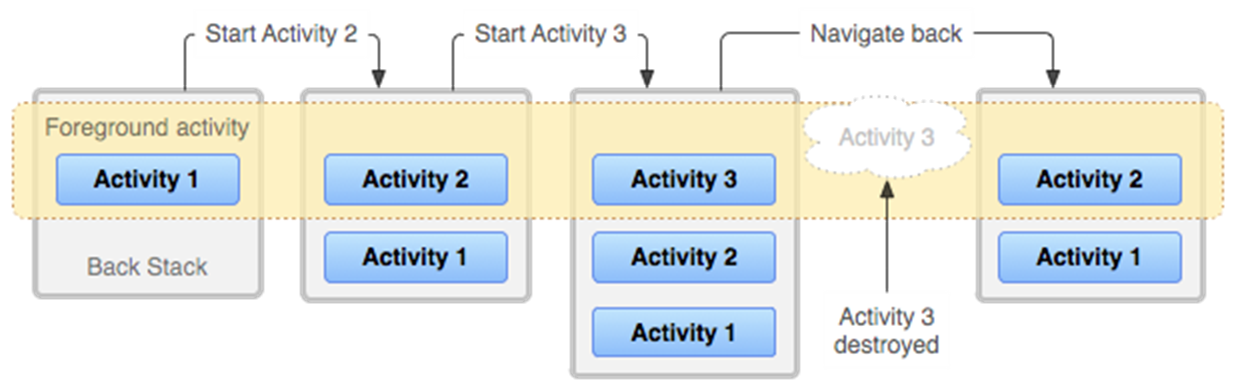
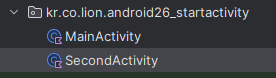
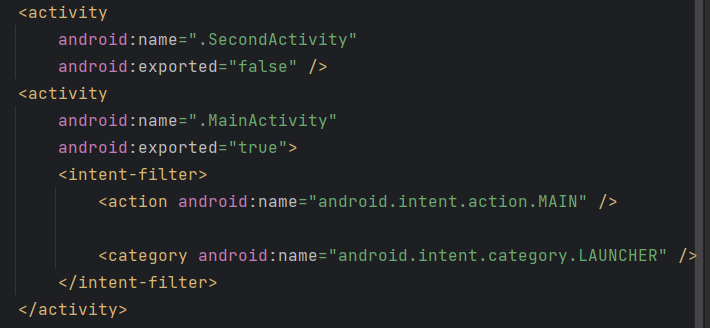
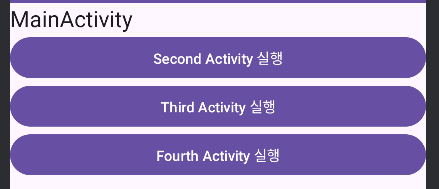
새로운 Activity 추가
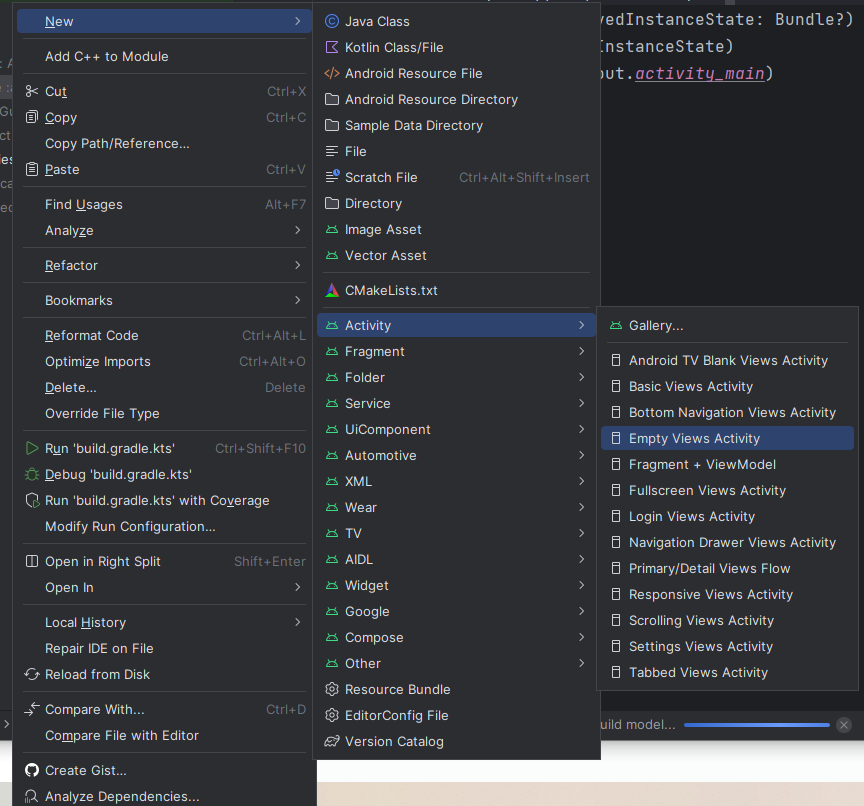
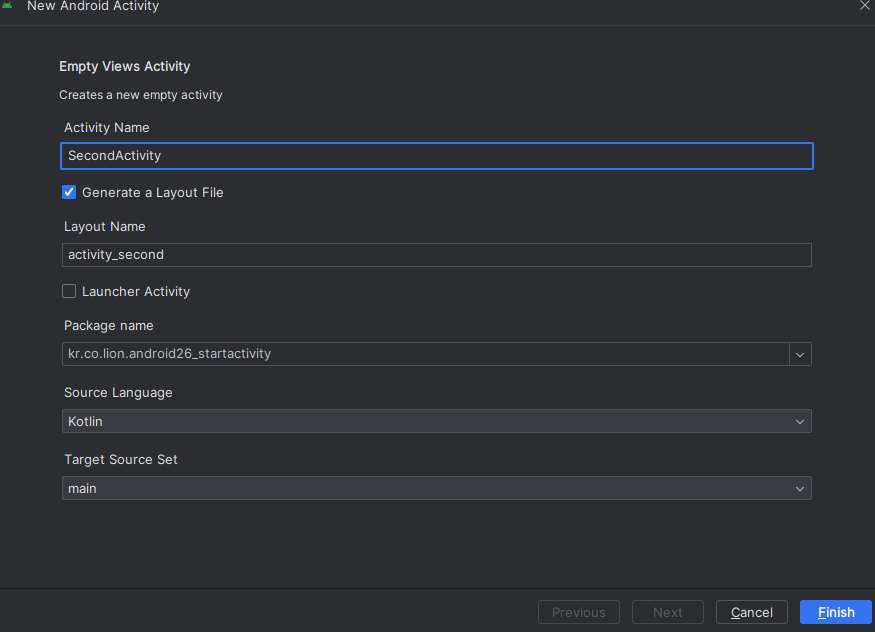
Activity Name만 수정하고 나머지는 기본값으로 두기
// MainActivity.kt
package kr.co.lion.android26_startactivity

import android.content.Intent
import androidx.appcompat.app.AppCompatActivity
import android.os.Bundle
import kr.co.lion.android26_startactivity.databinding.ActivityMainBinding

class MainActivity : AppCompatActivity() {
    lateinit var activityMainBinding: ActivityMainBinding

    override fun onCreate(savedInstanceState: Bundle?) {
        super.onCreate(savedInstanceState)

        activityMainBinding = ActivityMainBinding.inflate(layoutInflater)
        setContentView(activityMainBinding.root)

        activityMainBinding.apply {
            buttonStartSecond.setOnClickListener {
                // Intent 객체
                // Intent : 안드로이드 4대 구성요소를 실행하기 위해 OS에게 전달하는 요청 정보 객체
                // 실행하고자 하는 것과 관련된 모든 정보들을 담아 OS로 전달하면 OS가 이를 보고 실행해준다.
                // 두 번째 매개변수 : 실행하고자 하는 Activity의 자바 클래스를 지정한다.
                val secondIntent = Intent(this@MainActivity, SecondActivity::class.java)
                // Activity 실행
                // Intent에 등록한 클래스를 확인하여 그 클래스의 객체를 생성하고 onCreate 메서드를 호출한다.
                // 이 때 만들어진 화면이 보이게 된다.
                startActivity(secondIntent)
            }
        }
    }
}

// SecondActivity.kt
package kr.co.lion.android26_startactivity

import androidx.appcompat.app.AppCompatActivity
import android.os.Bundle
import kr.co.lion.android26_startactivity.databinding.ActivitySecondBinding

class SecondActivity : AppCompatActivity() {
    // activity_second.xml로 생성했기 때문에 ActivitySecondBinding 클래스
    lateinit var activitySecondBinding: ActivitySecondBinding

    override fun onCreate(savedInstanceState: Bundle?) {
        super.onCreate(savedInstanceState)

        activitySecondBinding = ActivitySecondBinding.inflate(layoutInflater)
        setContentView(activitySecondBinding.root)

        activitySecondBinding.apply {
            buttonFinishSecond.setOnClickListener {
                // 현재 Activity를 종료한다.
                // Activity가 종료되면 BackStack에서 Activity가 제거되고
                // 메모리에서도 제거된다(완전 제거)
                finish()
            }
        }
    }
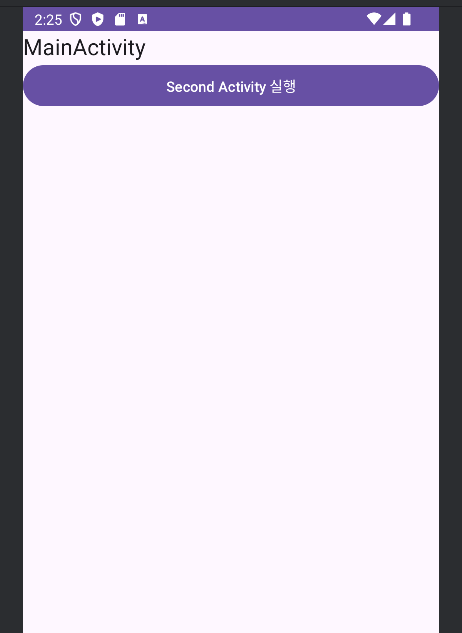
}
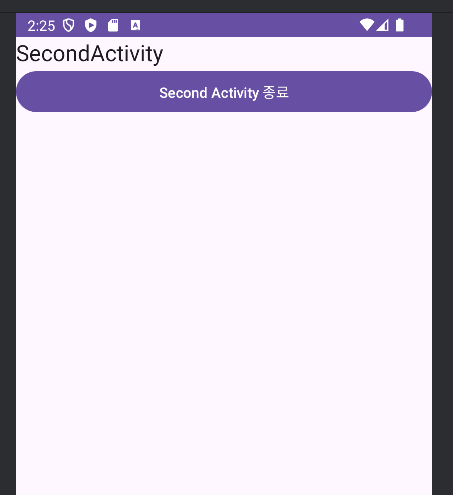
안드로이드에서 이전으로 돌아가는 개념은 없다
현재 activity를 종료시키는 것
크롬 어플에서 뒤로가기 버튼을 누르면 이전페이지로 이동하도록 개발자가 오버라이딩 해놓은 것임
Intent
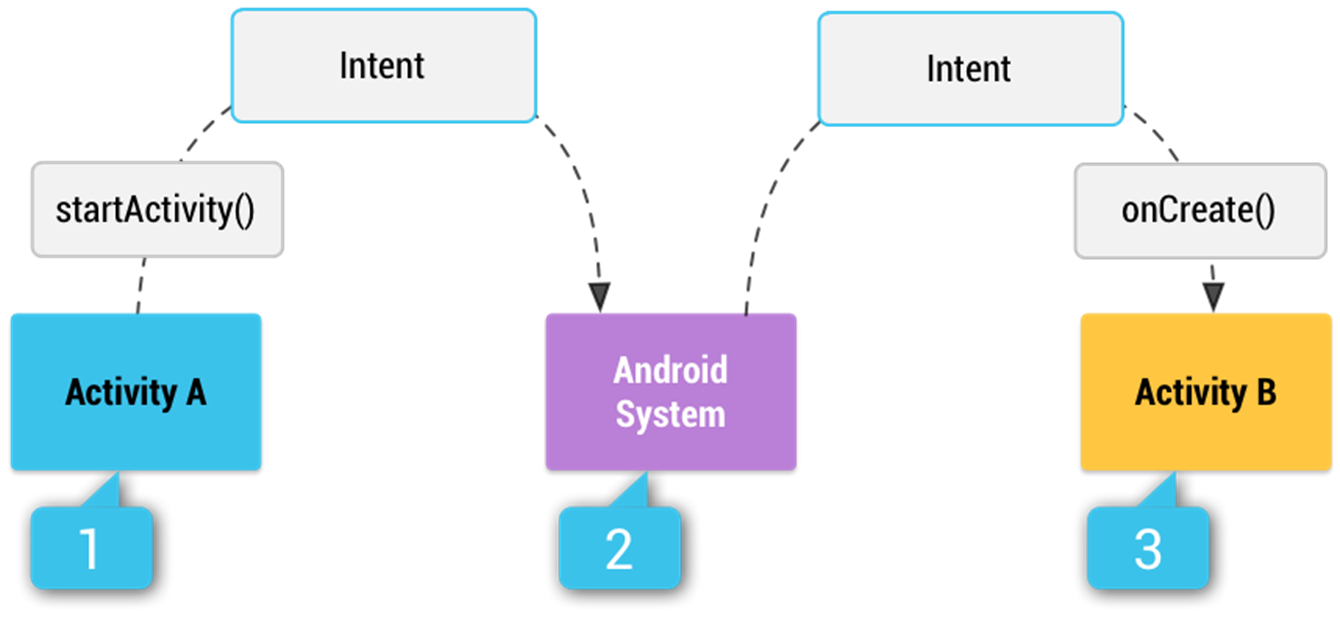
- 안드로이드 4대 구성 요소들을 실행하기 위해서는 Intent라는 객체가 필요하다.
- Intent는 실행하고자 하는 4대 구성요소와 관련된 정보를 가지고 있다.
- 개발자는 실행하고자 하는 4대 구성 요소의 정보를 Intent에 담고 이를 안드로이드 OS에게 전달하면 안드로이드 OS에 의해 해당 구성 요소가 실행된다.
Intent에 데이터를 담아 전달하기
// MainActivity.kt
...

        activityMainBinding.apply {
            buttonStartSecond.setOnClickListener {
                // Intent 객체
                // Intent : 안드로이드 4대 구성요소를 실행하기 위해 OS에게 전달하는 요청 정보 객체
                // 실행하고자 하는 것과 관련된 모든 정보들을 담아 OS로 전달하면 OS가 이를 보고 실행해준다.
                // 두 번째 매개변수 : 실행하고자 하는 Activity의 자바 클래스를 지정한다.
                val secondIntent = Intent(this@MainActivity, SecondActivity::class.java)

                // 새롭게 실행되는 Activity에 전달할 데이터가 있다면 Intent에 담아준다.
                secondIntent.putExtra("data1",100)
                secondIntent.putExtra("data2",11.11)
                secondIntent.putExtra("data3",true)

                // Activity 실행
                // Intent에 등록한 클래스를 확인하여 그 클래스의 객체를 생성하고 onCreate 메서드를 호출한다.
                // 이 때 만들어진 화면이 보이게 된다.
                startActivity(secondIntent)
            }
        }
...

// SecondActivity.kt
...
        activitySecondBinding.apply {

            // Acitivity를 실행하기 위해 사용한 Intent는 실행된 Activity까지 전달된다.
            // Intent를 통해 전달된 데이터를 출력한다.
            textViewSecond.apply {
                // Intent에 담겨서 전달된 데이터를 가져온다.
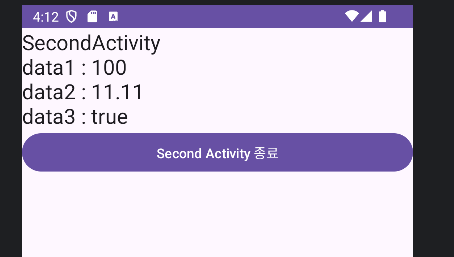
                val data1 = intent?.getIntExtra("data1",0)
                val data2 = intent?.getDoubleExtra("data2",0.0)
                val data3 = intent?.getBooleanExtra("data3",false)
                text = "SecondActivity\n"
                append("data1 : ${data1}\n")
                append("data2 : ${data2}\n")
                append("data3 : $data3")
            }

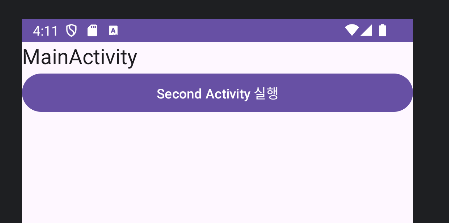
...
B로 갔다가 A로 다시 되돌아 올 때 어떤 처리가 필요할 때
- startActivity가 아닌
startActivityForResult메서드를 사용(※Deprecated됨)
돌아올 때 onActivityResult가 호출된다.
// MainActivity.kt
package kr.co.lion.android26_startactivity

import android.content.Intent
import androidx.appcompat.app.AppCompatActivity
import android.os.Bundle
import kr.co.lion.android26_startactivity.databinding.ActivityMainBinding

class MainActivity : AppCompatActivity() {
    lateinit var activityMainBinding: ActivityMainBinding

    override fun onCreate(savedInstanceState: Bundle?) {
        super.onCreate(savedInstanceState)

        activityMainBinding = ActivityMainBinding.inflate(layoutInflater)
        setContentView(activityMainBinding.root)

        activityMainBinding.apply {

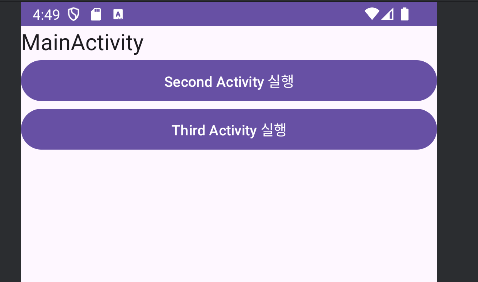
            buttonStartThird.setOnClickListener {
                val thirdIntent = Intent(this@MainActivity, ThirdActivity::class.java)

                thirdIntent.putExtra("data1",200)
                thirdIntent.putExtra("data2",22.22)
                thirdIntent.putExtra("data3",true)

                // 다른 액티비티를 실행시키고 돌아왔을 때 받을 데이터가 없다면
                // startActivity로 실행한다.
                // 만약 돌아올 때 전달받을 데이터가 있다면
                // 두 번째 정수 값 : requestCode라고 부른다. 돌아왔을 때 이 값이 그대로 전달된다.
                // requestCode는 어떤 Activity를 실행했다가 돌아왔는지를 구분하기 위해 사용한다.
                startActivityForResult(thirdIntent, 1000)
            }
        }
    }

    // startActivityForResult 메서드를 통해 다른 Activity를 실행하고 돌아왔을 때 자동으로 호출되는 메서드
    // 첫 번째 매개변수 : startActivityForResult 메서드 호출 시 넣어준 두 번째 매개 변수의 값
    // 이것을 통해 어떤 Activity를 갔다 왔는지 확인한다.
    // 두 번째 매개변수 : 새롭게 실행된 Activity에서 Activity 종료 전에 setResult 메서드를 통해 설정한 결과 값이 들어온다.
    // 실행되었던 Activity에서의 작업의 결과를 구분하는 용도로 사용한다.
    override fun onActivityResult(requestCode: Int, resultCode: Int, data: Intent?) {
        super.onActivityResult(requestCode, resultCode, data)

        // requestCode(어떤 Activity를 갔다 왔는가)로 분기한다.
        when(requestCode){
            1000 -> {
                // resultCode(실행되었던 Activity의 작업의 결과)에 따라 분기한다.
                when(resultCode){
                    RESULT_OK -> activityMainBinding.textViewMain.text = "작업이 잘 끝났습니다."
                    RESULT_CANCELED -> activityMainBinding.textViewMain.text = "작업이 취소되었습니다."
                    RESULT_FIRST_USER -> activityMainBinding.textViewMain.text = "작업의 결과가 사용자 정의 1이 되었습니다"
                    RESULT_FIRST_USER + 1 -> activityMainBinding.textViewMain.text = "작업의 결과가 사용자 정의 2이 되었습니다"
                    RESULT_FIRST_USER + 2 -> activityMainBinding.textViewMain.text = "작업의 결과가 사용자 정의 3이 되었습니다"
                }
            }
        }
    }
}

// ThirdActivity.kt
package kr.co.lion.android26_startactivity

import androidx.appcompat.app.AppCompatActivity
import android.os.Bundle
import kr.co.lion.android26_startactivity.databinding.ActivityThirdBinding

class ThirdActivity : AppCompatActivity() {

    lateinit var activityThirdBinding: ActivityThirdBinding

    override fun onCreate(savedInstanceState: Bundle?) {
        super.onCreate(savedInstanceState)

        activityThirdBinding = ActivityThirdBinding.inflate(layoutInflater)
        setContentView(activityThirdBinding.root)

        activityThirdBinding.apply {

            textViewThird.apply {
                // Intent에 담겨서 전달된 데이터를 가져온다.
                val data1 = intent?.getIntExtra("data1",0)
                val data2 = intent?.getDoubleExtra("data2",0.0)
                val data3 = intent?.getBooleanExtra("data3",false)
                text = "ThirdActivity\n"
                append("data1 : ${data1}\n")
                append("data2 : ${data2}\n")
                append("data3 : $data3")
            }

            buttonFinishThird.setOnClickListener {
                // 현재 Activity가 종료되고 이전 Activity가 다시 실행될 때
                // 현재 Activity의 작업의 결과를 이전 Activity가 알 수 있도록 설정해준다.
                // RESULT_OK : 작업이 잘 되었다는 의미로 사용한다.
                // RESULT_CANCELED : 작업이 취소되었다는 의미로 사용한다. 사용자가 Back Button을 누르면 이 값이 설정된다.
                // RESULT_FIRST_USER : 그 외의 결과를 정의할 때 사용한다. +1, +2, +3 식으로 해서 다양한 결과를 정의한다.
                setResult(RESULT_OK)
                finish()
            }
        }

    }
}
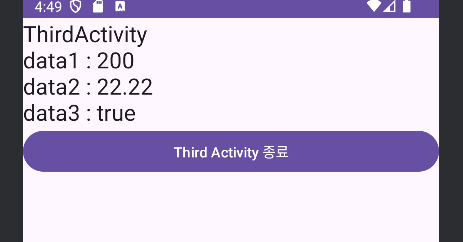
Third Activity 종료 버튼을 누르면 RESULT_OK가 전달됨
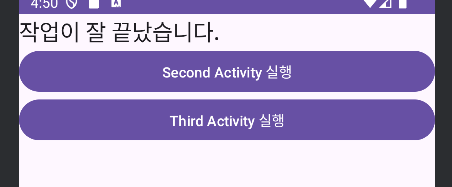
버튼을 누르지 않고 뒤로가기 버튼을 누르면 RESULT_CANCELED가 전달됨
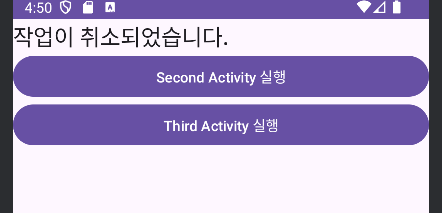
굳이 RESULT_OK나 RESULT_CANCELED를 사용할 필요없이 정수값을 사용해도 된다.
B로 갔다가 A로 다시 되돌아 올 때 Intent 전달
// MainActivity.kt
package kr.co.lion.android26_startactivity

import android.content.Intent
import androidx.appcompat.app.AppCompatActivity
import android.os.Bundle
import kr.co.lion.android26_startactivity.databinding.ActivityMainBinding

class MainActivity : AppCompatActivity() {
    lateinit var activityMainBinding: ActivityMainBinding

    override fun onCreate(savedInstanceState: Bundle?) {
        super.onCreate(savedInstanceState)

        activityMainBinding = ActivityMainBinding.inflate(layoutInflater)
        setContentView(activityMainBinding.root)

        activityMainBinding.apply {

            buttonStartThird.setOnClickListener {
                val thirdIntent = Intent(this@MainActivity, ThirdActivity::class.java)

                thirdIntent.putExtra("data1",200)
                thirdIntent.putExtra("data2",22.22)
                thirdIntent.putExtra("data3",true)

                // 다른 액티비티를 실행시키고 돌아왔을 때 받을 데이터가 없다면
                // startActivity로 실행한다.
                // 만약 돌아올 때 전달받을 데이터가 있다면
                // 두 번째 정수 값 : requestCode라고 부른다. 돌아왔을 때 이 값이 그대로 전달된다.
                // requestCode는 어떤 Activity를 실행했다가 돌아왔는지를 구분하기 위해 사용한다.
                startActivityForResult(thirdIntent, 1000)
            }
        }
    }

    // startActivityForResult 메서드를 통해 다른 Activity를 실행하고 돌아왔을 때 자동으로 호출되는 메서드
    // 첫 번째 매개변수 : startActivityForResult 메서드 호출 시 넣어준 두 번째 매개 변수의 값
    // 이것을 통해 어떤 Activity를 갔다 왔는지 확인한다.
    // 두 번째 매개변수 : 새롭게 실행된 Activity에서 Activity 종료 전에 setResult 메서드를 통해 설정한 결과 값이 들어온다.
    // 실행되었던 Activity에서의 작업의 결과를 구분하는 용도로 사용한다.
    // 세 번째 매개변수 : 새롭게 실행된 Activity에서 setResult 메서드에 설정된 Intent
    override fun onActivityResult(requestCode: Int, resultCode: Int, data: Intent?) {
        super.onActivityResult(requestCode, resultCode, data)

        // requestCode(어떤 Activity를 갔다 왔는가)로 분기한다.
        when(requestCode){
            1000 -> {
                // resultCode(실행되었던 Activity의 작업의 결과)에 따라 분기한다.
                when(resultCode){
                    RESULT_OK -> {
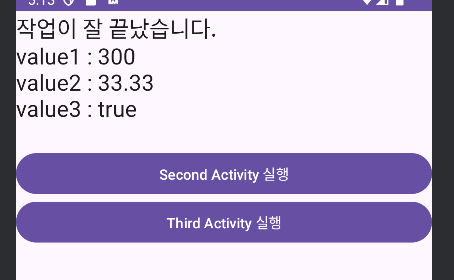
                        activityMainBinding.textViewMain.text = "작업이 잘 끝났습니다.\n"

                        if(data != null){
                            val value1 = data.getIntExtra("value1",0)
                            val value2 = data.getDoubleExtra("value2",0.0)
                            val value3 = data.getBooleanExtra("value3",false)

                            activityMainBinding.textViewMain.append("value1 : ${value1}\n")
                            activityMainBinding.textViewMain.append("value2 : ${value2}\n")
                            activityMainBinding.textViewMain.append("value3 : ${value3}\n")
                        }
                    }
                    RESULT_CANCELED -> activityMainBinding.textViewMain.text = "작업이 취소되었습니다."
                    RESULT_FIRST_USER -> activityMainBinding.textViewMain.text = "작업의 결과가 사용자 정의 1이 되었습니다"
                    RESULT_FIRST_USER + 1 -> activityMainBinding.textViewMain.text = "작업의 결과가 사용자 정의 2이 되었습니다"
                    RESULT_FIRST_USER + 2 -> activityMainBinding.textViewMain.text = "작업의 결과가 사용자 정의 3이 되었습니다"
                }
            }
        }
    }
}

// ThirdActivity.kt
package kr.co.lion.android26_startactivity

import android.content.Intent
import androidx.appcompat.app.AppCompatActivity
import android.os.Bundle
import kr.co.lion.android26_startactivity.databinding.ActivityThirdBinding

class ThirdActivity : AppCompatActivity() {

    lateinit var activityThirdBinding: ActivityThirdBinding

    override fun onCreate(savedInstanceState: Bundle?) {
        super.onCreate(savedInstanceState)

        activityThirdBinding = ActivityThirdBinding.inflate(layoutInflater)
        setContentView(activityThirdBinding.root)

        activityThirdBinding.apply {

            textViewThird.apply {
                // Intent에 담겨서 전달된 데이터를 가져온다.
                val data1 = intent?.getIntExtra("data1",0)
                val data2 = intent?.getDoubleExtra("data2",0.0)
                val data3 = intent?.getBooleanExtra("data3",false)
                text = "ThirdActivity\n"
                append("data1 : ${data1}\n")
                append("data2 : ${data2}\n")
                append("data3 : $data3")
            }

            buttonFinishThird.setOnClickListener {
                // 현재 Activity가 종료되고 이전 Activity가 다시 실행될 때
                // 현재 Activity의 작업의 결과를 이전 Activity가 알 수 있도록 설정해준다.
                // RESULT_OK : 작업이 잘 되었다는 의미로 사용한다.
                // RESULT_CANCELED : 작업이 취소되었다는 의미로 사용한다. 사용자가 Back Button을 누르면 이 값이 설정된다.
                // RESULT_FIRST_USER : 그 외의 결과를 정의할 때 사용한다. +1, +2, +3 식으로 해서 다양한 결과를 정의한다.
                // setResult(RESULT_OK)

                // 이전 Activity로 전달되는 Intent
                val resultIntent = Intent()
                resultIntent.putExtra("value1",300)
                resultIntent.putExtra("value2",33.33)
                resultIntent.putExtra("value3",true)

                // 작업의 결과를 설정할 때 Intent도 설정해주면 이전 Activity로 전달된다.
                setResult(RESULT_OK,resultIntent)

                finish()
            }
        }

    }
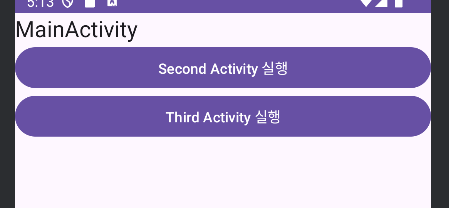
}
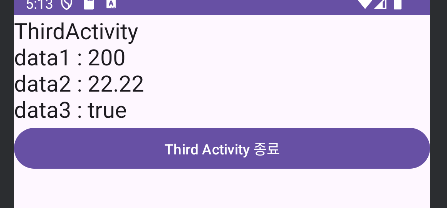
registerForActivityResult 사용
- startActivityForResult 와 onActivityResult 메서드 조합 대신 사용한다.
- 다수의 액티비티 실행을 분리해 관리할 수 있다는 장점을 가지고 있다.
// MainActivity.kt
class MainActivity : AppCompatActivity() {
    lateinit var activityMainBinding: ActivityMainBinding

    override fun onCreate(savedInstanceState: Bundle?) {
        super.onCreate(savedInstanceState)

        activityMainBinding = ActivityMainBinding.inflate(layoutInflater)
        setContentView(activityMainBinding.root)

        // 계약 객체
        // 다른 Activity를 갔다가 돌아왔을 때의 계약
        val contract = ActivityResultContracts.StartActivityForResult()

        // 계약을 등록한다.
        // 다른 Activity를 갔다가 돌아오면 { } 내의 코드가 동작한다.
        val fourthActivityLauncher = registerForActivityResult(contract){
            // FourthActivity를 갔다 돌아왔을 때 동작할 코드를 작성한다.
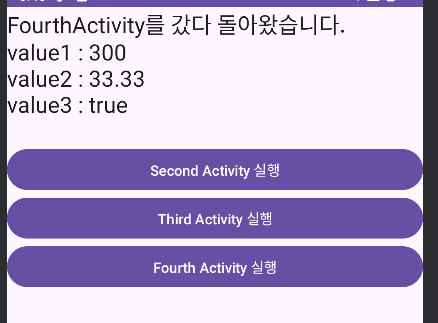
            activityMainBinding.textViewMain.text = "FourthActivity를 갔다 돌아왔습니다.\n"

            if(it != null){
                // 작업의 결과로 분기한다.
                when(it.resultCode){
                    RESULT_OK -> {
                        // setResult 메서드에 설정한 Intent 객체로부터 데이터를 추출한다.
                        if(it.data != null){
                            val value1 = it?.data!!.getIntExtra("value1",0)
                            val value2 = it?.data!!.getDoubleExtra("value1",0.0)
                            val value3 = it?.data!!.getBooleanExtra("value1",false)

                            activityMainBinding.textViewMain.append("value1 : ${value1}\n")
                            activityMainBinding.textViewMain.append("value2 : ${value2}\n")
                            activityMainBinding.textViewMain.append("value3 : ${value3}\n")
                        }
                    }
                    RESULT_CANCELED -> activityMainBinding.textViewMain.text = "작업이 취소 되었습니다."
                }
            }
        }

        activityMainBinding.apply {

            buttonStartFourth.setOnClickListener {
                // Activity 실행
                val fourthIntent = Intent(this@MainActivity, FourthActivity::class.java)
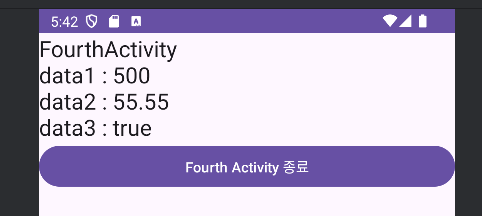
                fourthIntent.putExtra("data1",500)
                fourthIntent.putExtra("data2",55.55)
                fourthIntent.putExtra("data3",true)

                fourthActivityLauncher.launch(fourthIntent)
            }

        }
    }

}

// FourthActivity.kt
class FourthActivity : AppCompatActivity() {
    lateinit var activityFourthBinding: ActivityFourthBinding

    override fun onCreate(savedInstanceState: Bundle?) {
        super.onCreate(savedInstanceState)

        activityFourthBinding = ActivityFourthBinding.inflate(layoutInflater)
        setContentView(activityFourthBinding.root)

        activityFourthBinding.apply {

            textViewFourth.apply {
                // Intent에 담겨서 전달된 데이터를 가져온다.
                val data1 = intent?.getIntExtra("data1",0)
                val data2 = intent?.getDoubleExtra("data2",0.0)
                val data3 = intent?.getBooleanExtra("data3",false)

                text = "FourthActivity\n"
                append("data1 : ${data1}\n")
                append("data2 : ${data2}\n")
                append("data3 : $data3")
            }

            buttonFinishFourth.setOnClickListener {
                val resultIntent = Intent()
                resultIntent.putExtra("value1",300)
                resultIntent.putExtra("value2",33.33)
                resultIntent.putExtra("value3",true)

                // 작업의 결과를 설정할 때 Intent도 설정해주면 이전 Activity로 전달된다.
                setResult(RESULT_OK,resultIntent)

                finish()
            }

        }

    }
}
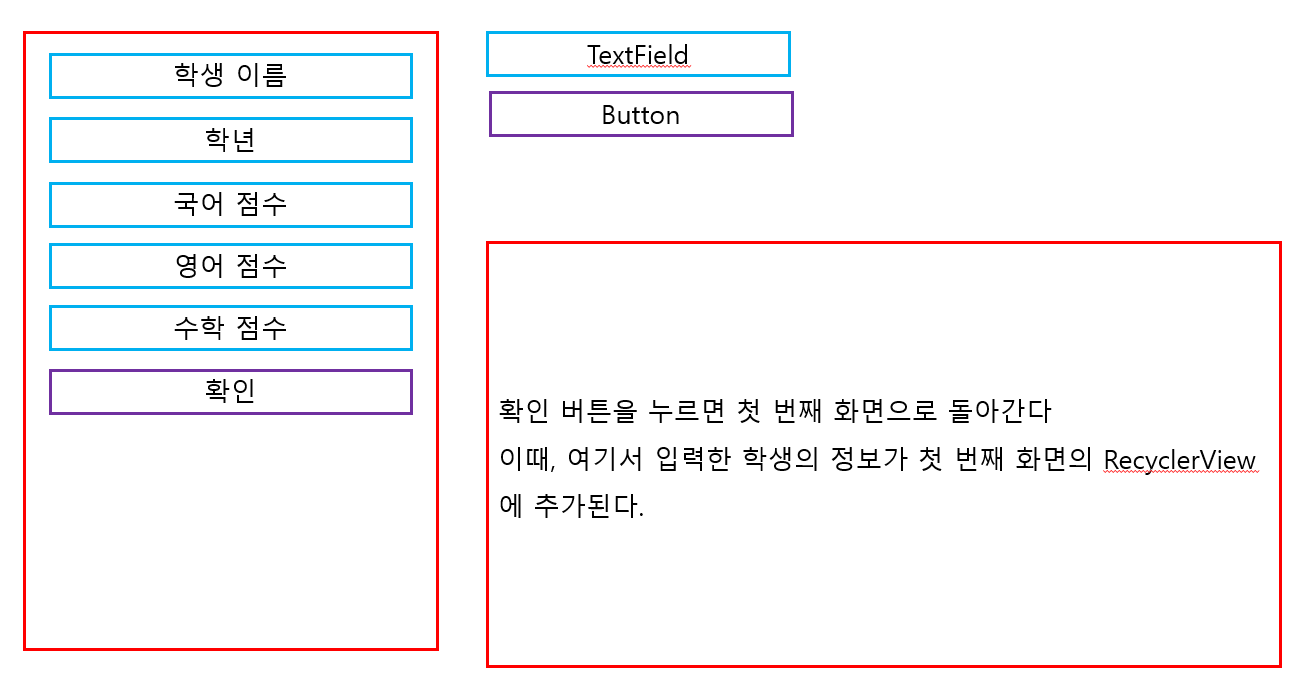
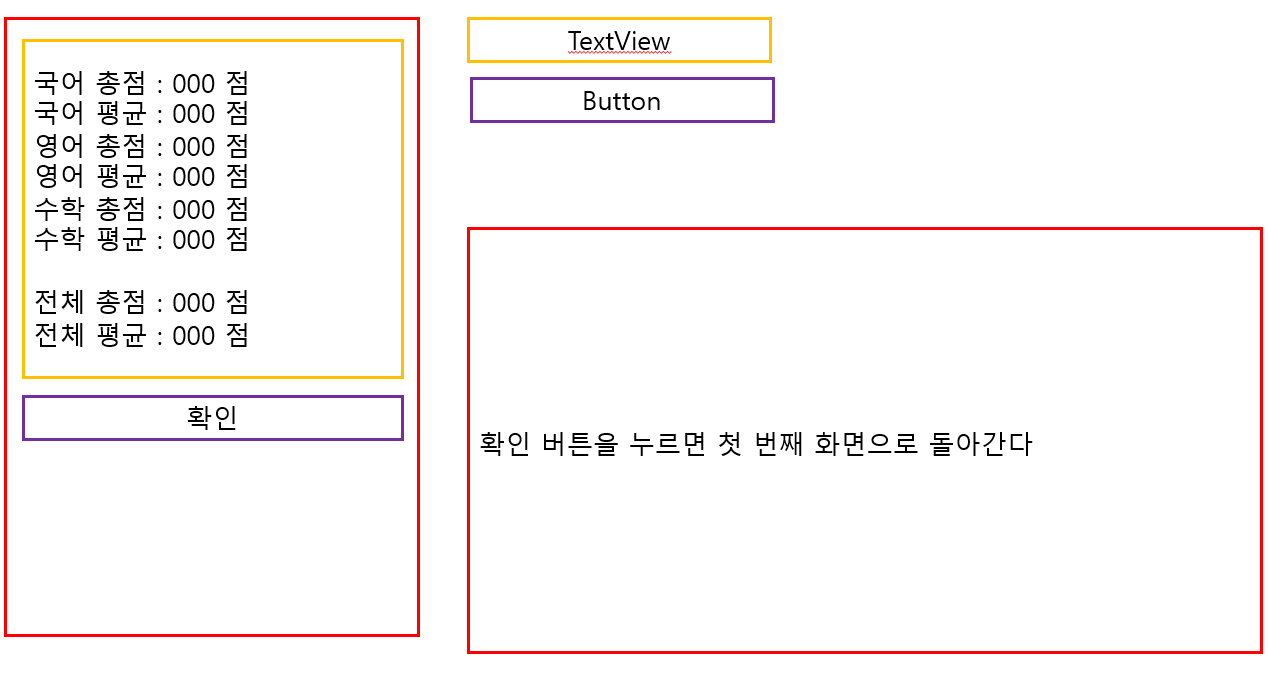
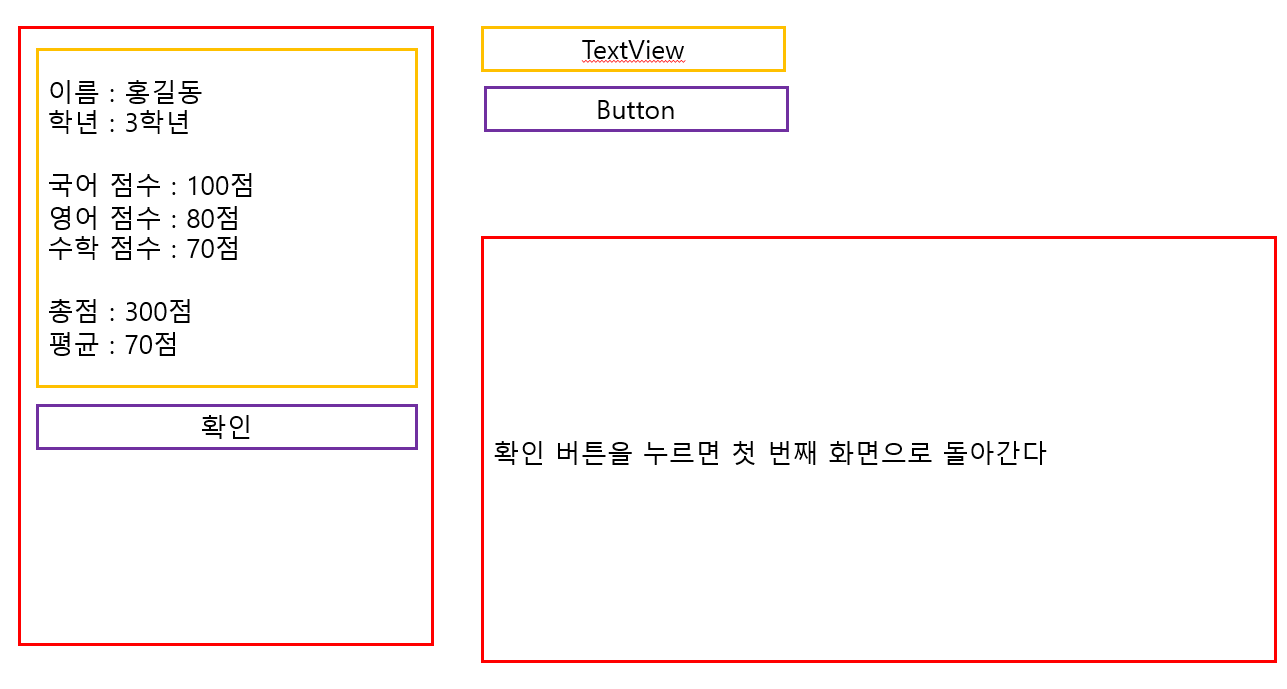
EX09
※ 출처 : 멋쟁이사자 앱스쿨 2기, 소프트캠퍼스 