
넷플릭스 클론 코딩 (플러터) - 6일차
Flutter에서 Firebase Where 함수
flutter에서 firebase 사용시 조건에 관련된 것은 모두 where 함수를 사용한다.
where 함수의 매개변수를 통해서 어떠한 조건인지를 설정한다.
- 첫 번째 매개변수 : 필드 이름
- isEqualTo : 값을 지정한다. 필드의 값이 지정된 값과 같은 것
- isNotEqualTo : 값을 지정한다. 필드의 값이 지정된 값과 다른 것
- isLessThan : 값을 지정한다. 필드의 값이 지정된 값보다 작은 것
- isLessThanOrEqualTo : 값을 지정한다. 필드의 값이 지정된 값보다 작거나 같은 것
- isGreaterThan : 값을 지정한다. 필드의 값이 지정된 값보다 큰 것
- isGraterThanOrEqualTo : 값을 지정한다. 필드의 값이 지정된 값보다 크거나 같은 것
- arrayContains : 값을 지정한다. 지정된 필드가 배열 값을 저장하고 있어야 하고 저장된 배열 내의 값이 지정된 값이 포함되어 있는 것
- arrayContainsAny : 배열이나 리스트를 지정한다. 필드에 저장되어 있는 값은 배열이어야 한다. 필드에 저장되어 있는 값이 지정된 배열이나 리스트 안에 포함되어 있는 것
예) 필드 a1의 값이 1이거나 2인 문서들을 모두 가져온다. - whereIn : 배열이나 리스트를 지정한다. 필드의 저장된 것이 리스트가 아닌 값. 필드의 저장된 것이 값이 지정된 배열이나 리스트 안에 포함되어 있는 것
- whereNotIn : 배열이나 리스트를 지정한다. 필드의 저장된 것이 리스트가 아닌 값. 필드의 저장된 것이 값이 지정된 배열이나 리스트 안에 포함되어 있지 않는 것
- isNull : true나 false를 지정한다. true를 지정할 경우 지정된 필드의 값이 null인 문서들을 가져오고
false인 경우에는 지정된 필드의 값이 null이 아닌 문서들을 가져온다.
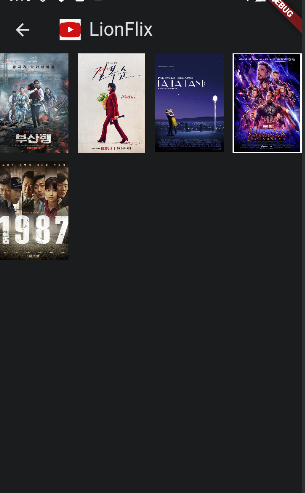
드라마 혹은 영화만 모아서 보여주는 화면 구성
- 드라마 화면에 대한 작업을 수행하고 영화 화면에 코드를 복붙해서 수정한다.
- 타입에 따른 영상 정보를 가져오는 함수를 작성한다.
// 타입에 따라 영상 정보를 가져오는 함수
Future<List<Map<String, dynamic>>> getMovieDataByType(int movieType) async {
   var querySnapShot = await FirebaseFirestore.instance.collection('movie_data').where('movie_type', isEqualTo: movieType ).get();

   // 데이터를 담을 리스트
   List<Map<String, dynamic>> results = [];

   // 데이터를 리스트에 담아준다.
   // 컬렉션에 담긴 모든 문서를 가져와 반복한다.
   for(var doc in querySnapShot.docs){
      // 문서에 담긴 데이터를 맵으로 추출하여 리스트에 담는다.
      results.add(doc.data());
   }

   return results;
} - 데이터를 담을 변수를 정의해준다.
class _DramaScreenState extends State<DramaScreen> {
   // 영화 데이터를 담을 변수
   List<Map<String, dynamic>> movieData = [];
   // 영화 포스터를 담을 상태 변수
List<Image> posterData = [];- 서버에서 데이터를 받아오고 포스터 이미지 객체를 생성하는 메서드를 작성한다.
  // 영화 데이터를 가져오는 메서드
Future<void> getData() async {
   // 영화 데이터를 가져온다.
   var tempMovieData = await getMovieDataByType(1);

   // 영화의 수 만큼 이미지 객체를 만들어준다.
   posterData = List<Image>.generate(
           tempMovieData.length,
                   (index) => Image.asset('lib/assets/images/loading.gif')
   );

   // 영화 데이터를 통해 상태를 설정한다.
   setState(() {
      movieData = tempMovieData;
   });

   // 포스터 데이터를 받아오며 상태를 설정한다.
   for(int i=0; i<tempMovieData.length; i++){
      // i번째 영화 포스터 객체를 가져온다.
      var tempImage = await getImageData(tempMovieData[i]['movie_poster']);
      setState(() {
         posterData[i] = tempImage;
      });
   }
}- initState에서 getData를 호출한다.
void initState() {
super.initState();
getData();
}- GridView에 항목 개수를 설정해준다.
      body: GridView.builder(
         // 보여줄 항목의 개수
itemCount: movieData.length,- 항목 하나를 구성하는 함수를 수정해준다.
- 매개변수 변경
- child의 설정되는 이미지 변경
// 그리드 뷰의 항목 하나를 구성하는 함수
Widget makeGridItem(BuildContext context, List<Map<String, dynamic>> movieData, List<Image> posterData, int index){
  return InkWell(
    onTap: () {
      Navigator.of(context).push(
          MaterialPageRoute(
            builder: (context) => DetailScreen(),
            fullscreenDialog: true,
          )
      );
    },
    child: posterData[index],
  );
}- makeGridItem 함수 호출 부분을 변경한다.
itemBuilder: (context, index) => makeGridItem(context, movieData, posterData, index),- movie_screen.dart에도 똑같이 적용해준다.
영화 찜 처리
- 찜한 영화 정보의 번호를 가져오는 함수를 작성한다.
// 찜한 영화 정보를 가져오는 함수
Future<List<int>> getLikeMovieList() async {
   // 찜한 영화의 번호 정보를 가져온다.
   var querySnapShot = await FirebaseFirestore.instance.collection('movie_like').doc('like_doc').get();
   // 데이터를 담을 리스트
   List<int> results = [];

   var map = querySnapShot.data();

   // 컬렉션과 문서가 있을 경우
   if(map != null){
      // likes 필드의 저장되어 있는 배열을 가져와 담아준다.
      for(var idx in map['likes']){
         results.add(idx);
      }
   }

   return results;
}- 찜한 영화 정보를 담을 변수를 선언해준다.
class _HomeScreenState extends State<HomeScreen> {

   // 영화 데이터를 담을 상태 변수
   List<Map<String, dynamic>> movieData = [];
   // 영화 포스터를 담을 상태 변수
   List<Image> posterData = [];
   // 지금 뜨는 콘텐츠 정보를 담을 리스트
   List<int> hotMovie = [];
   // 찜한 영화 번호를 담을 리스트
List<int> likeMovie = [];- 찜한 영화 번호를 가져오는 함수를 호출해준다.
  Future<void> getData() async {
   // 영화 데이터를 가져온다.
   var tempMovieData = await getMovieData();
   // print('home screen - $tempMovieData');

   // getImageData(tempMovieData.first['movie_poster']);

   // 영화의 수 만큼 이미지 객체를 만들어준다.
   posterData = List<Image>.generate(
      // 리스트가 담을 객체의 개수
      tempMovieData.length,
      // 리스트가 담을 객체를 생성해 반환해준다.
              (index) => Image.asset('lib/assets/images/loading.gif'),
   );

   // 지금 뜨는 콘텐츠 정보를 받아온다.
   hotMovie = await getHotMovieList();

   // 찜한 영화 번호 정보를 받아온다.
likeMovie = await getLikeMovieList();- 회전 목마 객체를 생성할 때 전달해준다.
   body: ListView(
      children: [
         // 상단 회전 목마
HomeCarouselSlider(movieData, posterData, likeMovie),- 찜한 영화 번호를 담을 변수를 선언해주고 생성자를 수정해준다.
class HomeCarouselSlider extends StatefulWidget {

   // 영화 데이터를 담을 상태 변수
   List<Map<String, dynamic>> movieData;
   // 영화 포스터를 담을 상태 변수
   List<Image> posterData;
   // 찜한 영화 번호를 담을 상태 변수
   List<int> likeMovie;

   HomeCarouselSlider(this.movieData, this.posterData, this.likeMovie, {super.key});
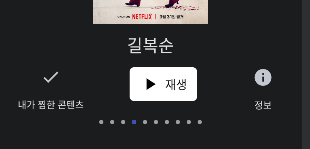
- 회전 목마를 통해 보여주는 현재의 영화의 번호가 찜한 영화에 포함되어 있는지 여부로 버튼을 변경하도록 수정해준다.
   // 찜
   Column(
      children: [
         // 현재 보여지는 영화의 번호가 찜한 영화 리스트에 있는지
         widget.likeMovie.contains(widget.movieData[imagePosition]['movie_idx'])
            ? IconButton(onPressed: () {}, icon: Icon(Icons.check))
            : IconButton(onPressed: () {}, icon: Icon(Icons.add)),
         const Text("내가 찜한 콘텐츠", style: TextStyle(fontSize: 11)),
      ],
),- 찜 영화 정보를 새롭게 저장하는 함수를 작성한다.
// 찜한 영화 정보를 새롭게 저장하는 함수
Future<void> setLikeMovie(List<int> likeMovie) async {
  await FirebaseFirestore.instance.collection('movie_like').doc('like_doc').set({
    'likes' : likeMovie,
  });
} - 찜 관련 버튼의 리스너를 작성해준다.
Column(
    children: [
        // 현재 보여지는 영화의 번호가 찜한 영화 리스트에 있는지
        widget.likeMovie.contains(widget.movieData[imagePosition]['movie_idx'])
            ? IconButton(
                onPressed: () {
                    setState(() {
                        // 현재의 영화 번호를 likeMovie에서 제거한다.
                        widget.likeMovie.remove(widget.movieData[imagePosition]['movie_idx']);
                        // 저장한다.
                        setLikeMovie(widget.likeMovie);
                    });
                },
                icon: const Icon(Icons.check),
            )
            : IconButton(
                onPressed: () {
                    setState(() {
                        // 현재의 영화 번호를 likeMovie에 저장한다.
                        widget.likeMovie.add(widget.movieData[imagePosition]['movie_idx']);
                        // 저장한다.
                        setLikeMovie(widget.likeMovie);
                    });
                },
                icon: const Icon(Icons.add)
            ),
        const Text("내가 찜한 콘텐츠", style: TextStyle(fontSize: 11)),
    ],
),
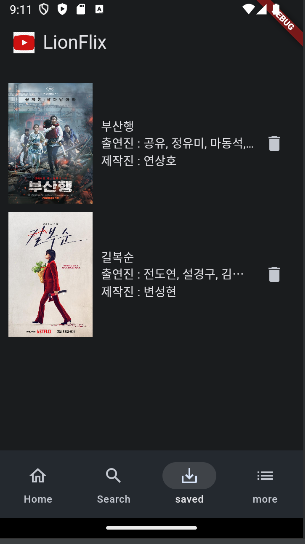
saved 탭 화면 구현
- 영화 번호들을 받아 해당 영화 데이터를 반환하는 함수를 만들어준다.
// 전달되는 영화 번호에 해당하는 영화 데이터를 반환한다.
// 영화 데이터 전체를 가져오는 함수
Future<List<Map<String, dynamic>>> getMovieDataByMovieIndexes(List<int> movieIndexes) async {


   // 데이터를 담을 리스트
   List<Map<String, dynamic>> results = [];

   if(movieIndexes.isNotEmpty){
      // movie_data 컬렉션에 저장되어 있는 모든 문서를 가져온다.
      var querySnapShot = await FirebaseFirestore.instance.collection('movie_data').where('movie_idx', whereIn: []).get();

      // 데이터를 리스트에 담아준다.
      // 컬렉션에 담긴 모든 문서를 가져와 반복한다.
      for(var doc in querySnapShot.docs){
         // 문서에 담긴 데이터를 맵으로 추출하여 리스트에 담는다.
         results.add(doc.data());
      }
   }

   return results;
}- 데이터를 담을 변수를 선언해준다.
class _LikeScreenState extends State<LikeScreen> {

   // 영화 데이터를 담을 상태 변수
   List<Map<String, dynamic>> movieData = [];
   // 영화 포스터를 담을 상태 변수
   List<Image> posterData = [];
   // 찜한 영화 번호를 담을 상태 변수
List<int> likeMovie = [];- 데이터를 받아오는 함수를 작성해준다.
  // 데이터를 가져오는 함수
Future<void> getData() async {
   // 찜한 영화 번호 정보를 받아온다.
   likeMovie = await getLikeMovieList();

   // 영화 데이터를 가져온다.
   var tempMovieData = await getMovieDataByMovieIndexes(likeMovie);

   // 영화의 수 만큼 이미지 객체를 만들어준다.
   posterData = List<Image>.generate(
      // 리스트가 담을 객체의 개수
      tempMovieData.length,
      // 리스트가 담을 객체를 생성해 반환해준다.
              (index) => Image.asset('lib/assets/images/loading.gif'),
   );

   // 영화 데이터를 통해 상태를 설정한다.
   setState(() {
      movieData = tempMovieData;
   });

   // 포스터 데이터를 받아오며 상태를 설정해준다.
   for(int i=0; i<tempMovieData.length; i++){
      // i번째 영화 포스터 객체를 가져온다.
      var tempImage = await getImageData(tempMovieData[i]['movie_poster']);
      // 받아온 이미지 객체를 포스터를 담을 리스트에 담아주고 상태를 설정한다.
      setState(() {
         posterData[i] = tempImage;
      });
   }
}- initState에서 getData를 호출해준다.
void initState() {
super.initState();
getData();
}- LikeListView의 생성자를 통해 데이터를 전달한다.
Widget build(BuildContext context) {
return Scaffold(
appBar: LikeTopAppBar(),
body: Container(
padding: EdgeInsets.fromLTRB(10, 10, 10, 0),
child: LikeListView(movieData, posterData, likeMovie),
),
);
}- 전달되는 데이터를 생성자로 받는다.
class LikeListView extends StatefulWidget {
// 영화 데이터를 담을 상태 변수
List<Map<String, dynamic>> movieData;
// 영화 포스터를 담을 상태 변수
List<Image> posterData;
// 찜한 영화 번호를 담을 상태 변수
List<int> likeMovie;
LikeListView(this.movieData, this.posterData, this.likeMovie, {super.key});
State<LikeListView> createState() => _LikeListViewState();
}- 리스트뷰의 항목 개수를 영화의 수로 변경한다.
class _LikeListViewState extends State<LikeListView> {
Widget build(BuildContext context) {
return ListView.builder(
itemCount: widget.movieData.length,
itemBuilder: (context, index) => makeListItem(context),
);
}
}- 항목을 구성하는 메서드에 데이터들을 전달한다.
class _LikeListViewState extends State<LikeListView> {
Widget build(BuildContext context) {
return ListView.builder(
itemCount: widget.movieData.length,
itemBuilder: (context, index) => makeListItem(context, widget.movieData, widget.posterData, widget.likeMovie, index),
);
}
}
- makeListItem 함수의 매개변수를 변경한다.
// 리스트 뷰의 항목 하나를 구성하는 함수
Widget makeListItem(int index){
- 항목을 구성하는 코드를 변경한다.
- Image 부분 변경
- Text 3개 변경
   Expanded(
      child:Row(
         children: [
            Image(image: widget.posterData[index].image, width: 100),
            const Padding(padding: EdgeInsets.only(right: 10)),
            Expanded(
               child: Column(
                  crossAxisAlignment: CrossAxisAlignment.start,
                  children: [
                     Text(widget.movieData[index]['movie_title'], overflow: TextOverflow.ellipsis),
                     Text('출연진 : ${widget.movieData[index]['movie_actor']}', overflow: TextOverflow.ellipsis),
                     Text('제작진 : ${widget.movieData[index]['movie_director']}', overflow: TextOverflow.ellipsis),
                  ],
               ),
            ),
         ],
      ),
),- 삭제 아이콘을 누르면 항목을 삭제하고 찜 데이터도 새롭게 저장해준다.
   IconButton(
      onPressed: () {
         // index번째 항목을 제거한다.
         setState(() {
            widget.movieData.removeAt(index);
            widget.posterData.removeAt(index);
            widget.likeMovie.removeAt(index);
         });
         // 찜 데이터를 새롭게 저장한다.
         setLikeMovie(widget.likeMovie);
      },
      icon: const Icon(Icons.delete)
   ),
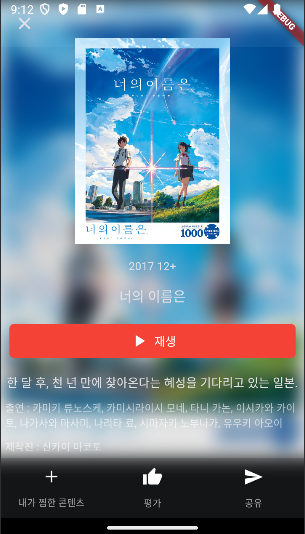
상세 화면 구현
- DetailScreen에 영화 정보와 포스터를 담을 변수를 선언하고 생성자를 추가한다.
class DetailScreen extends StatefulWidget {
// 영화 데이터
Map<String, dynamic> movieData = Map<String, dynamic>();
// 포스터
Image posterData= Image.asset('lib/assets/images/youtube_logo.gif');
DetailScreen.test(this.movieData, this.posterData{super.key});
DetailScreen({super.key});
State<DetailScreen> createState() => _DetailScreenState();
}- home_carousel_slider에서 정보 아이콘을 눌렀을때 생성하는 DetailScreen의 생성자를 수정한다.
   // 정보
   Column(
      children: [
         IconButton(
            onPressed: () {
               // DetailScreen을 띄워준다.
               Navigator.of(context).push(
                  MaterialPageRoute(
                     // 보여질 다음 화면을 설정한다.
                     builder: (context) => DetailScreen.test(widget.movieData[imagePosition], widget.posterData[imagePosition]),
                     // 다이얼로그로 보여지게 한다.
                     fullscreenDialog: true
                  )
               );
            },
            icon: Icon(Icons.info)
         ),
         Text("정보", style: TextStyle(fontSize: 11))
      ],
),- DetailScreen에서 배경 이미지를 변경한다.
class _DetailScreenState extends State<DetailScreen> {
Widget build(BuildContext context) {
return Scaffold(
body: ListView(
children: [
Stack(
children: [
Container(
// 배경 이미지를 깔아준다.
width: double.maxFinite,
decoration: BoxDecoration(
image: DecorationImage(
image: widget.posterData.image,- 포스터 이미지를 변경한다.
   // 포스터 이미지
   Container(
      padding: EdgeInsets.fromLTRB(0, 45, 0, 10),
      child: widget.posterData,
      height: 300,
),- 영화 정보를 보여주는 곳을 수정한다.
   // 설명
   Container(
      padding: EdgeInsets.all(7),
      child: Text(
         widget.movieData['movie_info'],
         textAlign: TextAlign.center,
         style: TextStyle(fontSize: 13),
      ),
),- 영화 제목을 수정해준다.
   // 영화 제목
   Container(
      padding: EdgeInsets.all(7),
      child: Text(
         widget.movieData['movie_title'],
         textAlign: TextAlign.center,
         style: TextStyle(fontSize: 16),
      ),
), - 영화 설명을 수정해준다.
   // 영화 설명
   Container(
      padding: EdgeInsets.all(5),
      child: Text(widget.movieData['movie_detail_info']),
), - 출연 배우를 수정해준다.
   // 출연진
   Container(
      padding: EdgeInsets.all(5),
      alignment: Alignment.centerLeft,
      child: Text(
         '출연 : ${widget.movieData['movie_actor']}',
         style: TextStyle(
            color: Colors.white60,
            fontSize: 12
         ),
      ),
),- 제작진을 수정해준다.
   // 제작진
   Container(
      padding: EdgeInsets.all(5),
      alignment: Alignment.centerLeft,
      child: Text(
         '제작진 : ${widget.movieData['movie_director']}',
         style: TextStyle(
            color: Colors.white60,
            fontSize: 12
         ),
      ),
), - DetailScreen의 생성자를 수정해준다.
class DetailScreen extends StatefulWidget {
// 영화 데이터
Map<String, dynamic> movieData = Map<String, dynamic>();
// 포스터
Image posterData= Image.asset('lib/assets/images/youtube_logo.gif');
DetailScreen(this.movieData, this.posterData, {super.key});
State<DetailScreen> createState() => _DetailScreenState();
} - DetailScreen 객체 생성하는 모든 부분들을 수정한다.
- DetailScreen객체를 생성하고있는 파일을 모두 열어 오류가 떠있는 부분들을 찾아 수정한다.

안드로이드공부