
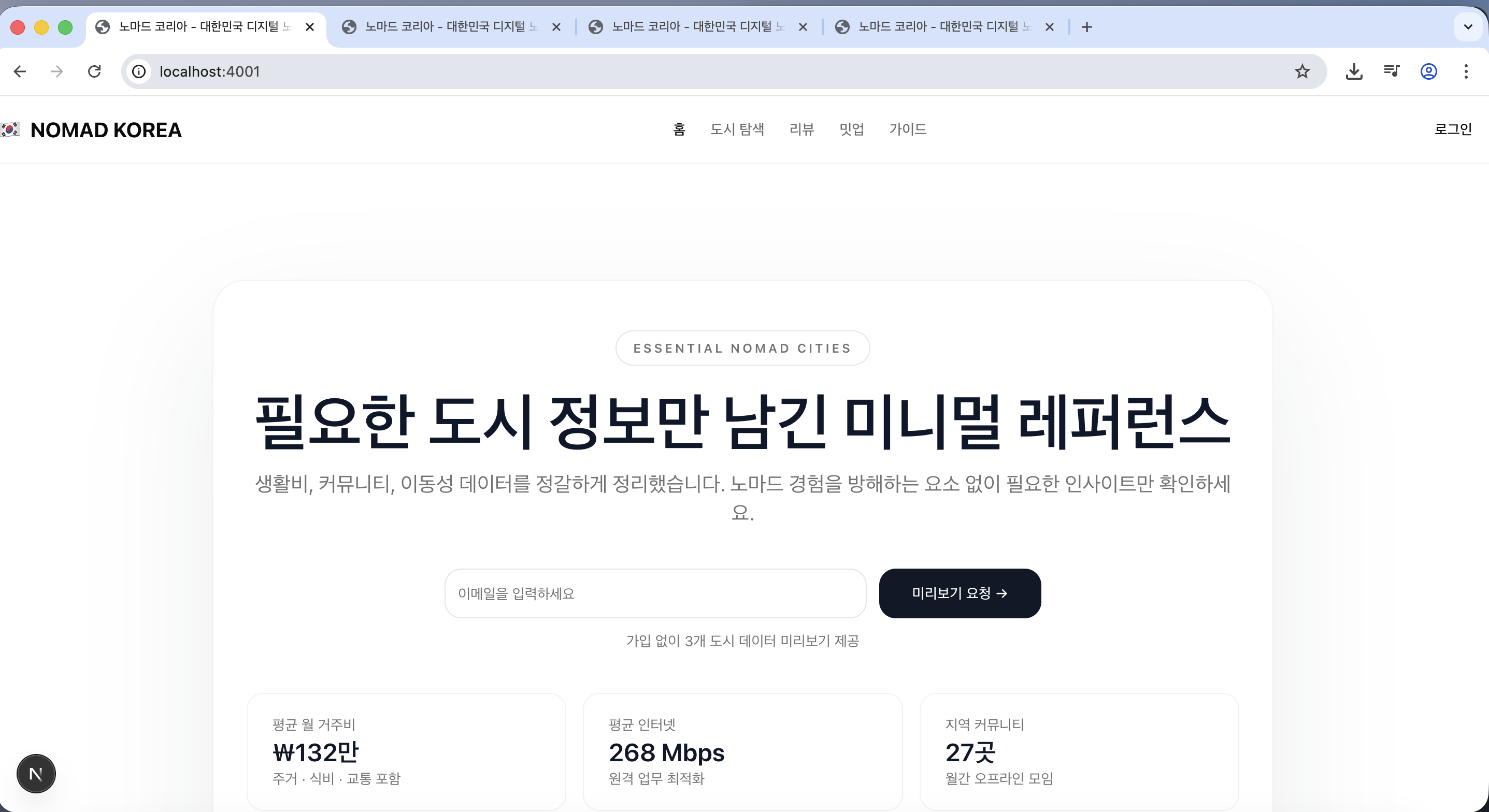
- agent-1 (Minimal): http://localhost:3001
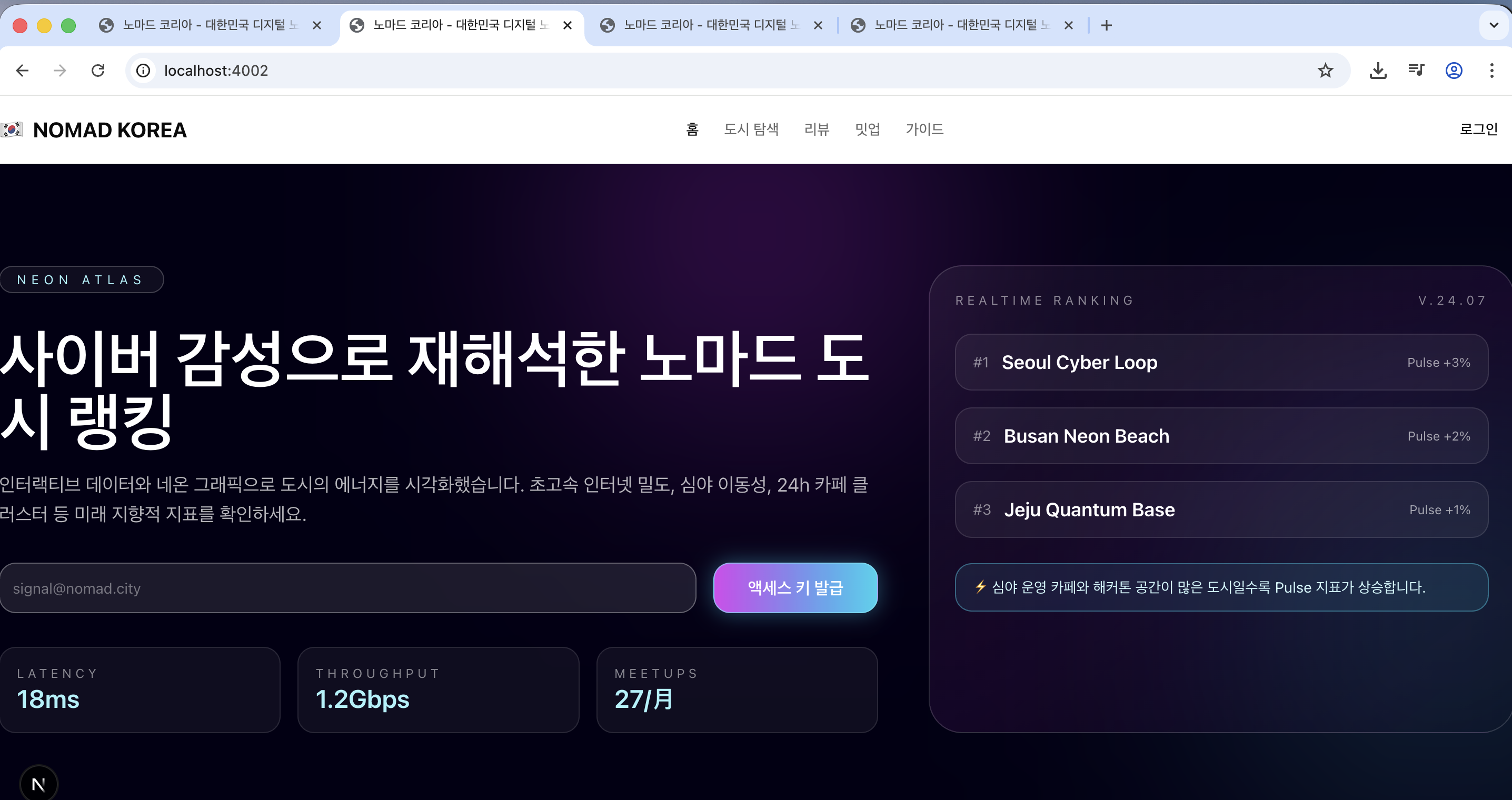
- agent-2 (Neon): http://localhost:3002
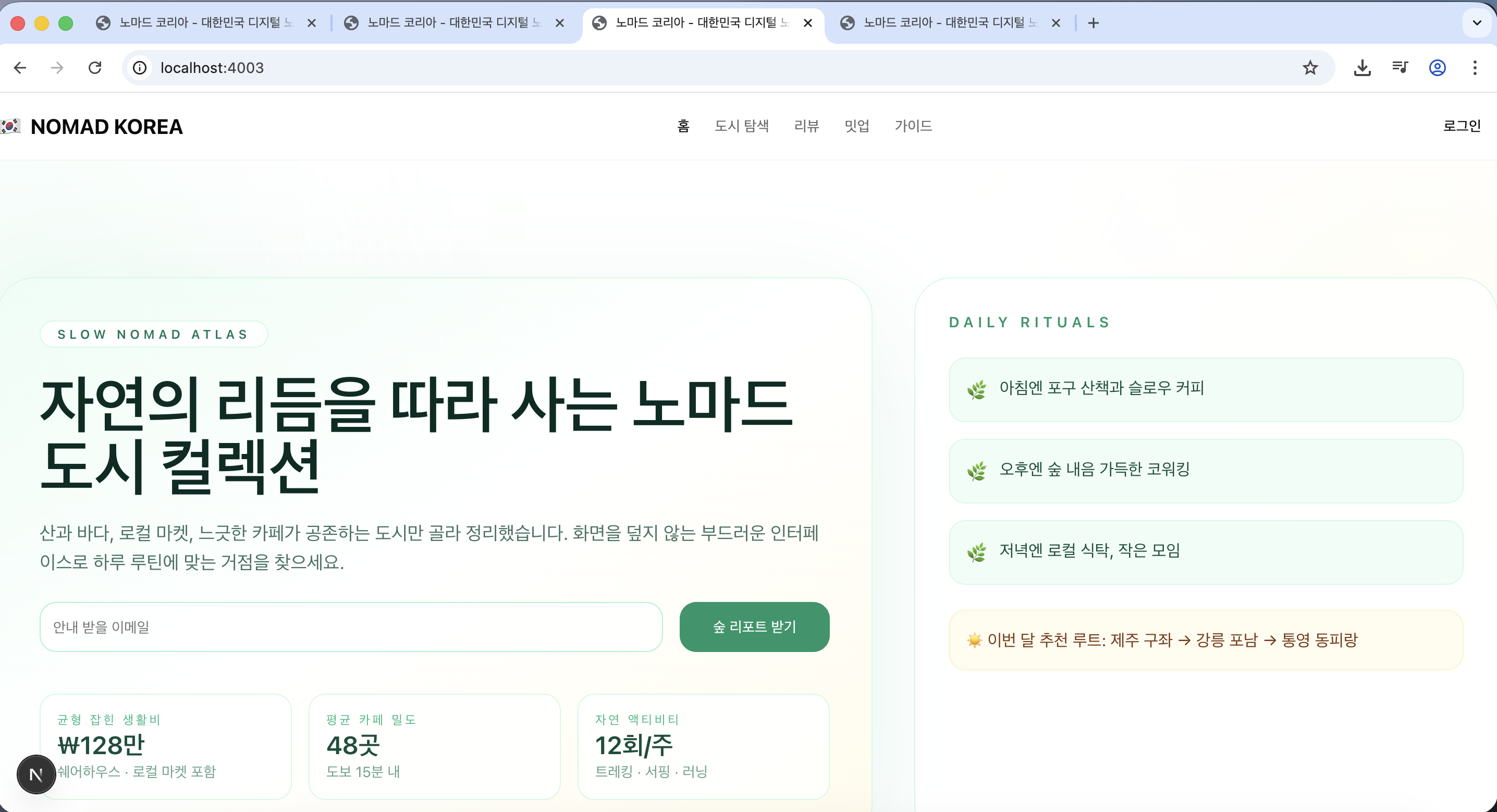
- agent-3 (Nature): http://localhost:3003
Git Worktree 가이드
Git Worktree란?
Git Worktree는 하나의 Git 저장소에서 여러 브랜치를 동시에 체크아웃하여 작업할 수 있게 해주는 기능입니다. 각 worktree는 독립적인 작업 디렉토리를 가지며, 동일한 Git 데이터베이스를 공유합니다.
왜 Worktree를 사용하나요?
- 브랜치를 전환하지 않고 여러 브랜치에서 동시에 작업 가능
- 각 테마/기능을 별도 개발 서버로 실행하여 실시간 비교 가능
- 브랜치 전환 시 발생하는 빌드 시간 절약
- 동시에 여러 포트에서 다른 버전 테스트 가능
현재 Worktree 구조
메인 프로젝트 (main 브랜치)
└── worktree/
    ├── agent-1/ (theme-minimal 브랜치)
    ├── agent-2/ (theme-neon 브랜치)
    ├── agent-3/ (theme-nature 브랜치)
    └── agent-4/ (theme-luxury 브랜치)
1단계: Worktree 생성하기
1.1 브랜치 생성 (선택사항)
먼저 각 테마를 위한 브랜치를 생성합니다:
# 메인 프로젝트 루트에서 실행
git branch theme-minimal
git branch theme-neon
git branch theme-nature
git branch theme-luxury참고: 브랜치가 이미 존재한다면 이 단계를 건너뛰세요.
1.2 Worktree 디렉토리 생성
# worktree를 담을 디렉토리 생성
mkdir -p worktree
1.3 각 Worktree 생성
# agent-1: theme-minimal 브랜치를 위한 worktree 생성
git worktree add worktree/agent-1 theme-minimal

# agent-2: theme-neon 브랜치를 위한 worktree 생성
git worktree add worktree/agent-2 theme-neon

# agent-3: theme-nature 브랜치를 위한 worktree 생성
git worktree add worktree/agent-3 theme-nature

# agent-4: theme-luxury 브랜치를 위한 worktree 생성
git worktree add worktree/agent-4 theme-luxury
1.4 Worktree 목록 확인
git worktree list출력 예시:
/path/to/project                        38358d6 [main]
/path/to/project/worktree/agent-1       38358d6 [theme-minimal]
/path/to/project/worktree/agent-2       38358d6 [theme-neon]
/path/to/project/worktree/agent-3       38358d6 [theme-nature]
/path/to/project/worktree/agent-4       38358d6 [theme-luxury]
2단계: 각 Worktree에서 의존성 설치
각 worktree는 독립적인 node_modules가 필요합니다:
# agent-1 의존성 설치
cd worktree/agent-1
pnpm install
cd ../..

# agent-2 의존성 설치
cd worktree/agent-2
pnpm install
cd ../..

# agent-3 의존성 설치
cd worktree/agent-3
pnpm install
cd ../..

# agent-4 의존성 설치
cd worktree/agent-4
pnpm install
cd ../..
3단계: 다른 포트로 개발 서버 실행
Next.js 개발 서버는 기본적으로 3000 포트를 사용합니다. 여러 개를 동시에 실행하려면 각각 다른 포트를 지정해야 합니다.
방법 1: 명령어에서 직접 포트 지정
각 터미널 창에서 실행:
# 터미널 1: agent-1을 3001 포트로 실행
cd worktree/agent-1
pnpm dev -p 3001

# 터미널 2: agent-2를 3002 포트로 실행
cd worktree/agent-2
pnpm dev -p 3002

# 터미널 3: agent-3을 3003 포트로 실행
cd worktree/agent-3
pnpm dev -p 3003

# 터미널 4: agent-4를 3004 포트로 실행
cd worktree/agent-4
pnpm dev -p 3004
방법 2: 환경 변수 사용
# 터미널 1
cd worktree/agent-1
PORT=3001 pnpm dev

# 터미널 2
cd worktree/agent-2
PORT=3002 pnpm dev

# 터미널 3
cd worktree/agent-3
PORT=3003 pnpm dev

# 터미널 4
cd worktree/agent-4
PORT=3004 pnpm dev
방법 3: package.json 스크립트 추가 (각 worktree별로)
각 worktree의 package.json에 포트별 스크립트 추가:
{
  "scripts": {
    "dev": "next dev",
    "dev:3001": "next dev -p 3001",
    "dev:3002": "next dev -p 3002",
    "dev:3003": "next dev -p 3003",
    "dev:3004": "next dev -p 3004"
  }
}
그 다음 실행:
cd worktree/agent-1 && pnpm dev:3001
cd worktree/agent-2 && pnpm dev:3002
cd worktree/agent-3 && pnpm dev:3003
cd worktree/agent-4 && pnpm dev:3004
4단계: 브라우저에서 확인
각 포트로 접속하여 다른 테마를 확인할 수 있습니다:
- agent-1 (Minimal): http://localhost:3001
- agent-2 (Neon): http://localhost:3002
- agent-3 (Nature): http://localhost:3003
위와 같이 각 템플릿에 맞게 한번에 확인하고 싶을 때 worktree가 굉장히 유용하다!
Worktree 관리 명령어
Worktree 목록 보기
git worktree listWorktree 상세 정보 보기
git worktree list --porcelainWorktree 제거하기
# worktree 디렉토리 삭제
rm -rf worktree/agent-1

# Git에서 worktree 정보 제거
git worktree prune

# 또는 한 번에 제거
git worktree remove worktree/agent-1
특정 Worktree로 이동
cd worktree/agent-1Worktree에서 브랜치 상태 확인
cd worktree/agent-1
git status
git branch
동시 개발 워크플로우
시나리오: 4개 테마를 동시에 개발하고 비교
-
4개의 터미널 창을 엽니다
-
각 터미널에서 다른 worktree의 개발 서버 실행:
# 터미널 1 cd worktree/agent-1 && pnpm dev -p 3001 # 터미널 2 cd worktree/agent-2 && pnpm dev -p 3002 # 터미널 3 cd worktree/agent-3 && pnpm dev -p 3003 # 터미널 4 cd worktree/agent-4 && pnpm dev -p 3004 -
브라우저에서 4개 탭을 열어 동시 확인:
- 각 포트(3001~3004)를 다른 탭에서 열어 실시간으로 변경사항 비교
-
각 worktree에서 독립적으로 코드 수정:
# agent-1에서 작업 cd worktree/agent-1 # 파일 수정... git add . git commit -m "Update minimal theme colors" # agent-2에서 작업 cd ../agent-2 # 파일 수정... git add . git commit -m "Add neon glow effects" -
메인 브랜치로 병합:
# 메인 프로젝트로 돌아가기
cd ../..

# theme-minimal 브랜치 병합
git checkout main
git merge theme-minimal

# 다른 브랜치도 필요시 병합
git merge theme-neon
모든 Worktree 한 번에 실행하는 스크립트
start-all-worktrees.sh 파일을 생성하여 모든 서버를 한 번에 실행:
#!/bin/bash

echo "Starting all worktree development servers..."

# agent-1
cd worktree/agent-1
pnpm dev -p 3001 &
cd ../..

# agent-2
cd worktree/agent-2
pnpm dev -p 3002 &
cd ../..

# agent-3
cd worktree/agent-3
pnpm dev -p 3003 &
cd ../..

# agent-4
cd worktree/agent-4
pnpm dev -p 3004 &
cd ../..

echo "All servers started!"
echo "agent-1: http://localhost:3001"
echo "agent-2: http://localhost:3002"
echo "agent-3: http://localhost:3003"
echo "agent-4: http://localhost:3004"
echo ""
echo "Press Ctrl+C to stop all servers"

# Wait for all background processes
wait
실행 권한 부여 및 실행:
chmod +x start-all-worktrees.sh
./start-all-worktrees.sh
모든 서버 종료:
# Ctrl+C를 누르거나
pkill -f "next dev"
주의사항
-
의존성 관리: 각 worktree는 독립적인
node_modules를 가지므로 디스크 공간을 많이 사용합니다. -
Git 데이터베이스 공유: 모든 worktree는 동일한 Git 데이터베이스를 공유하므로 한 worktree에서 커밋하면 다른 worktree에서도 해당 커밋을 볼 수 있습니다.
-
포트 충돌: 항상 다른 포트를 사용해야 합니다. 동일한 포트를 사용하면 "Port already in use" 에러가 발생합니다.
-
브랜치 체크아웃 제한: 한 브랜치는 한 번에 하나의 worktree에서만 체크아웃할 수 있습니다.
-
.gitignore: worktree 디렉토리는
.gitignore에 추가하는 것이 좋습니다:worktree/
팁
- tmux/screen 사용: 여러 터미널 세션을 관리하기 위해 tmux나 screen을 사용하면 편리합니다.
- VS Code: 각 worktree를 별도의 VS Code 창에서 열 수 있습니다:
code worktree/agent-1 - 브랜치 이름 규칙: 체계적인 브랜치 이름을 사용하면 관리가 쉽습니다 (예:
theme-*,feature-*).
문제 해결
"worktree is locked" 에러
# worktree 잠금 해제
git worktree unlock worktree/agent-1
Worktree 정보가 동기화되지 않을 때
# worktree 정보 정리
git worktree prune
포트가 이미 사용 중일 때
# 사용 중인 포트 프로세스 확인 (macOS/Linux)
lsof -i :3001

# 프로세스 종료
kill -9 <PID>
결론
Git Worktree를 사용하면 여러 테마나 기능을 동시에 개발하고 비교할 수 있어 개발 효율성이 크게 향상됩니다. 특히 암호화폐 대시보드처럼 여러 디자인 테마를 동시에 작업할 때 매우 유용합니다.