시놀로지 NAS에 Gitlab을 올려보았다.
구글링 했을때는 gitlab패키지가 있던 것 같은데 지금은 지원을 안하는 것 같아
Docker를 통해서 gitlab을 올리는게 최선? 이라고 생각되어서
이렇게 진행을 하게 됨.
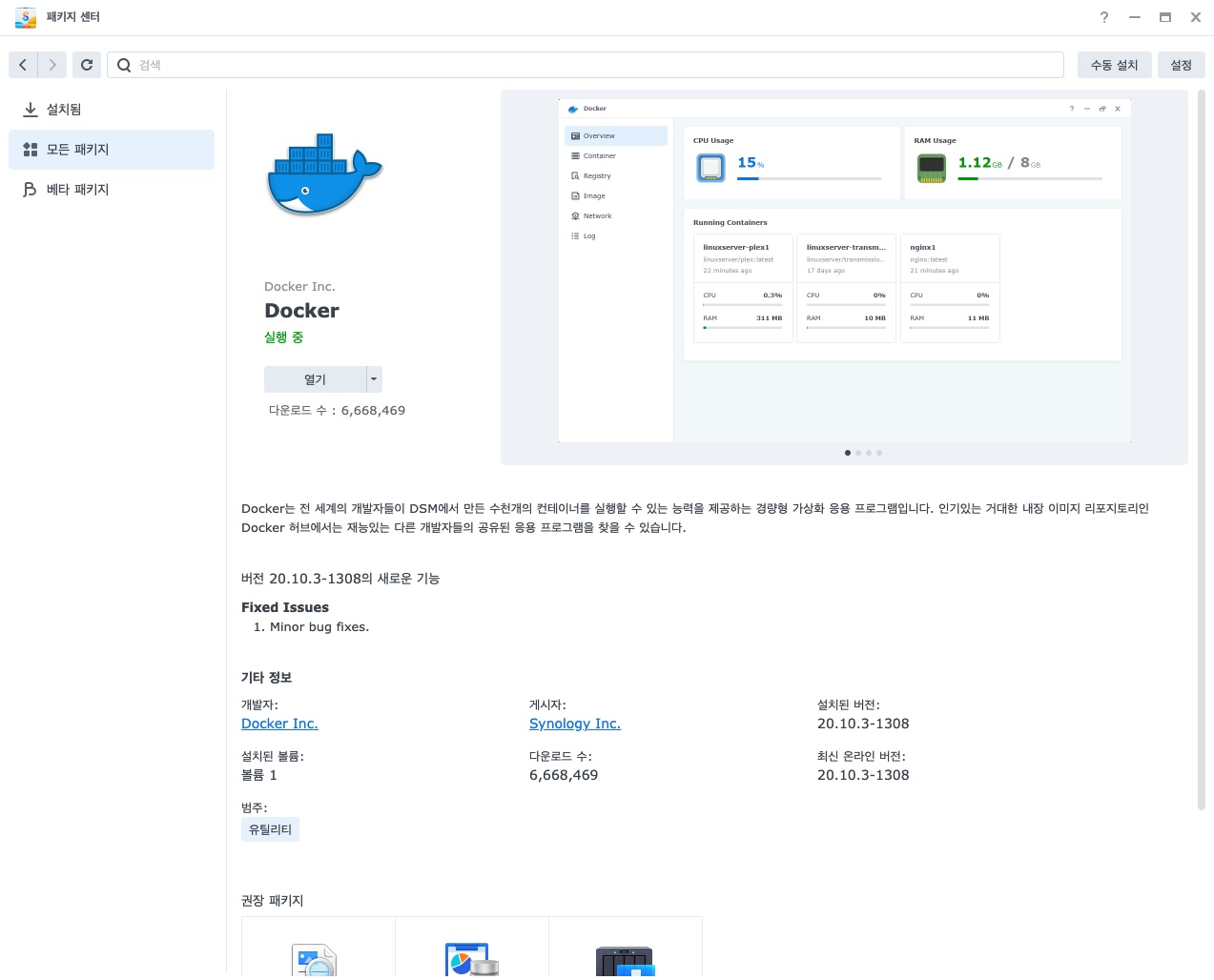
1. 우선 패키지 센터에서 Docker를 다운
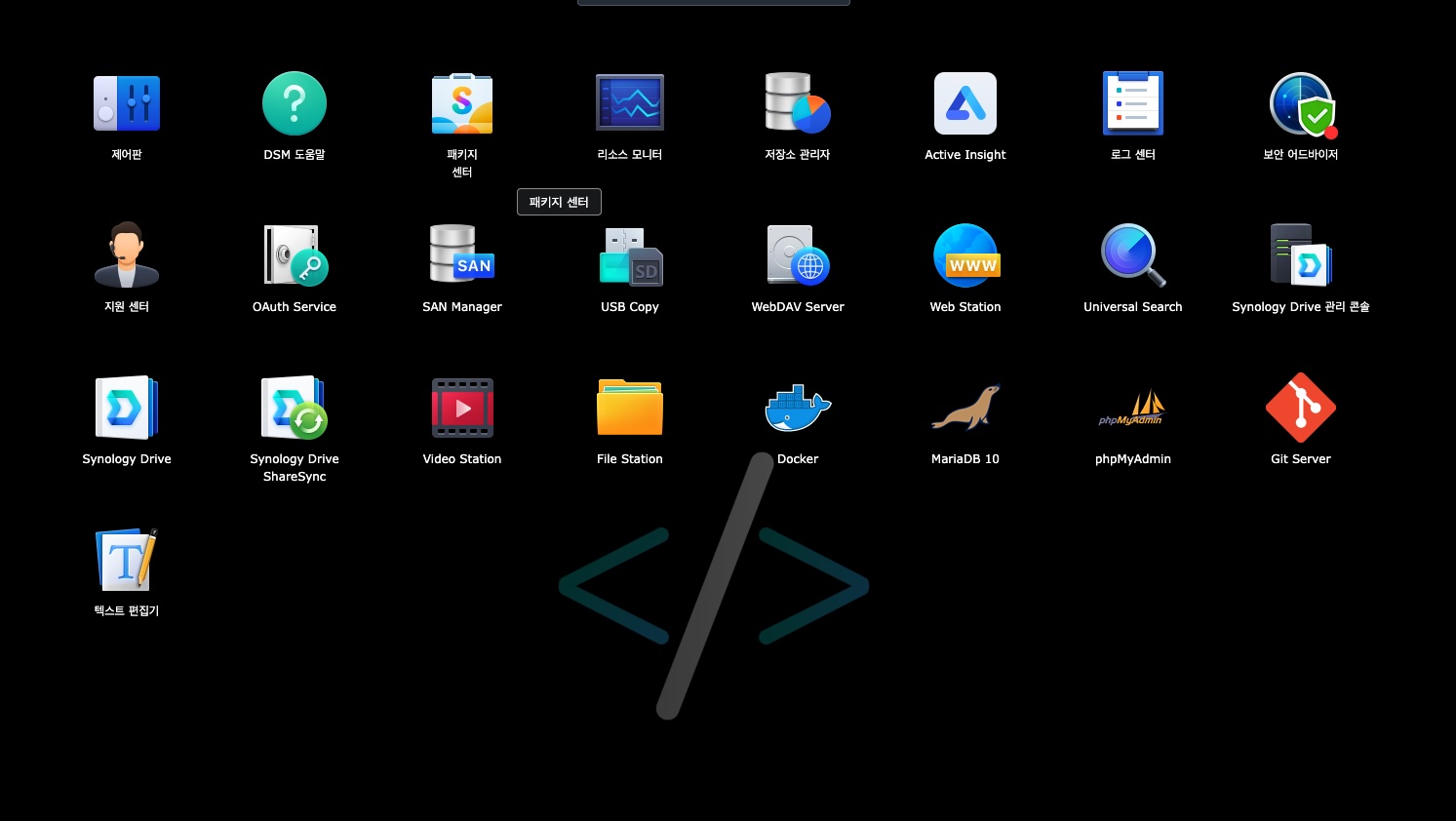
2. Docker실행
docker아이콘을 눌러서 실행
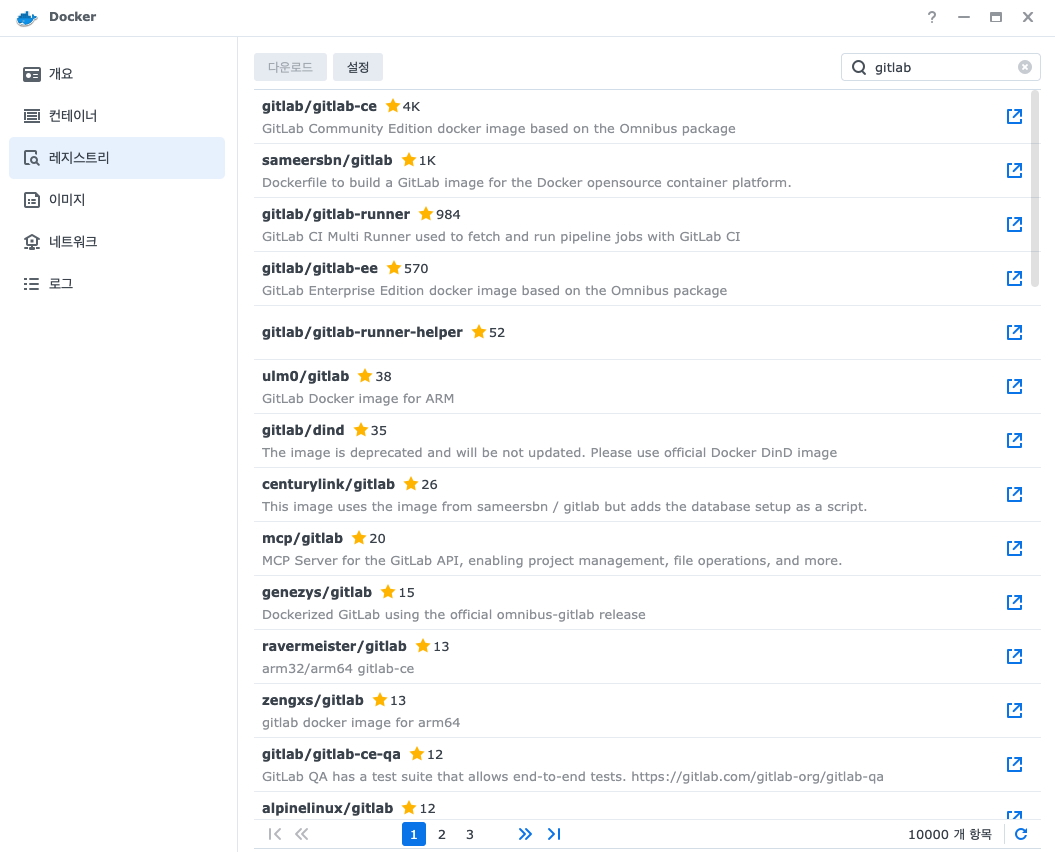
3. 이미지 파일 다운받기
gitlab라이센스가 없음으로, gitlab/gitlab-ce버전을 다운받아준다.
4. SetUP
이미지를 다 다운받았으면 실행버튼을 눌러 컨테이너에 등록 시켜준다.
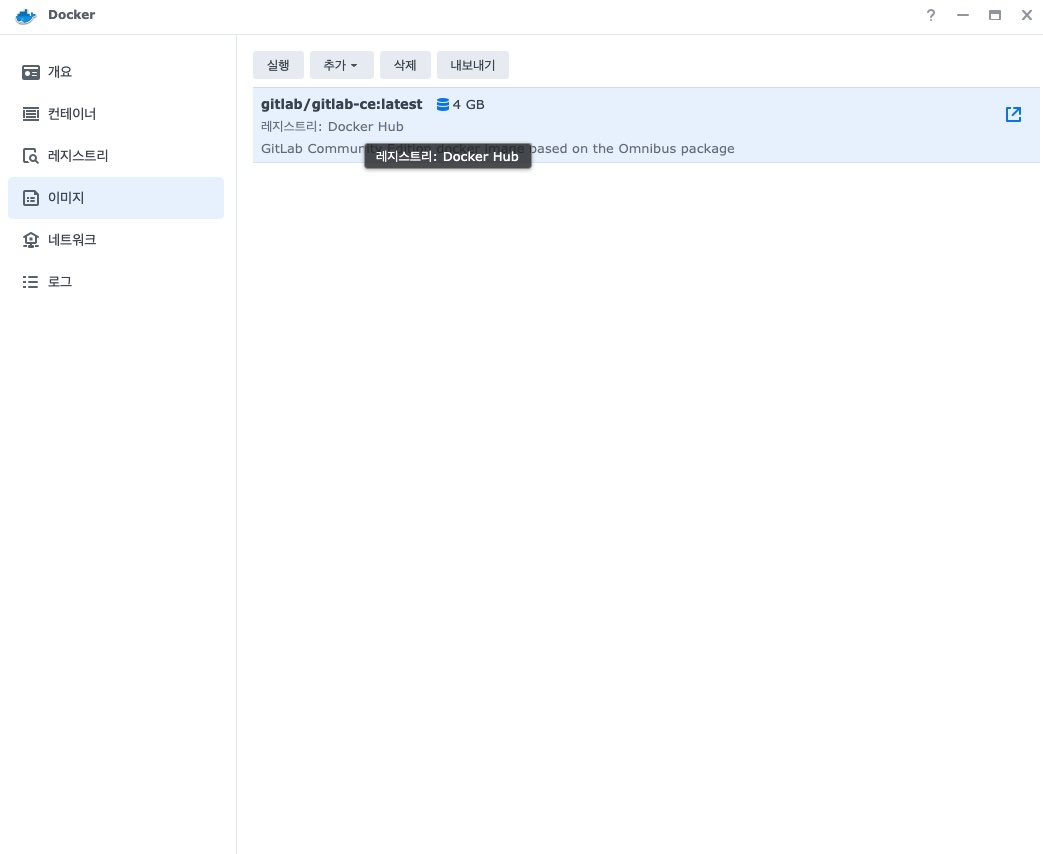
!! 이미 생성을 한 상태에서 스크린샷을 찍어서 조금 다를 수 있음.
3-1. 생성을 눌러 Setup진행
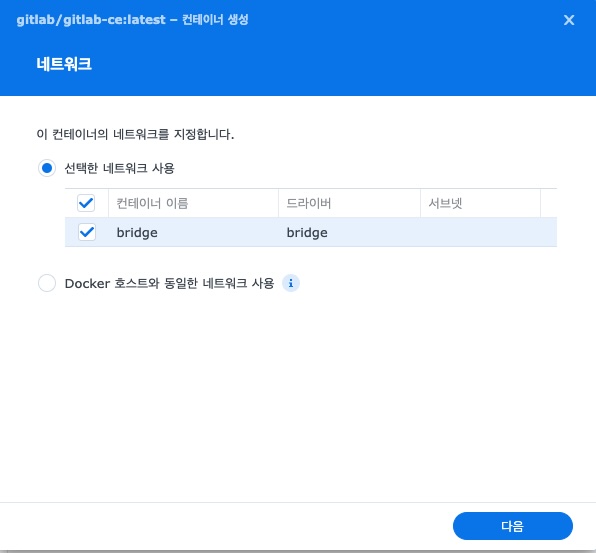
3-2. 네트워크 선택
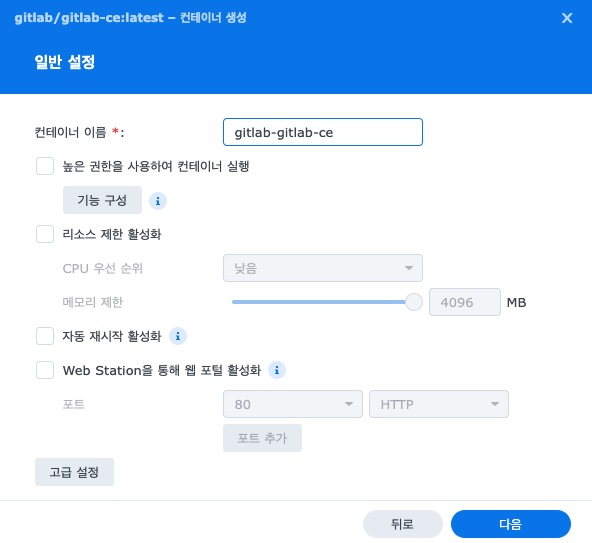
3-3. 일반 설정
자동 재시작 활성화 옵션 체크시에 에러로 인해 컨테이너가 죽었을 경우 자동으로 재시작
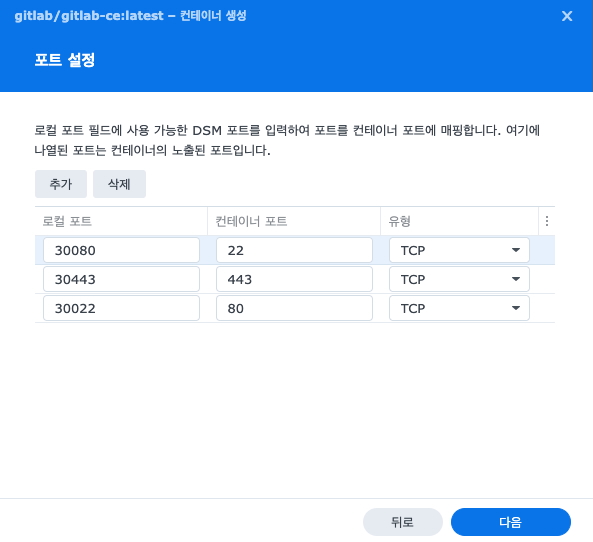
3-4. gitlab으로 서비스할 포트 설정
!!처음 네트워크 셋업을 호스트로 하고, WebStation을 통해서 셋업을 할 시에는 80포트로 전달되도록 할 수 있음.
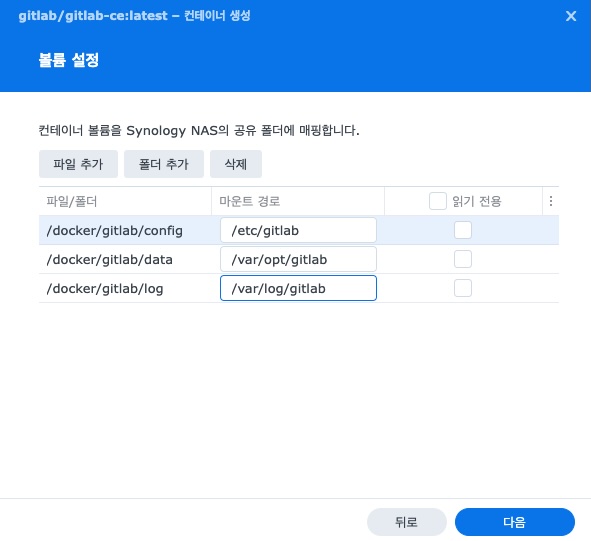
3-5. 컨테이너에서 사용될 폴더(볼륨) 마운팅 설정
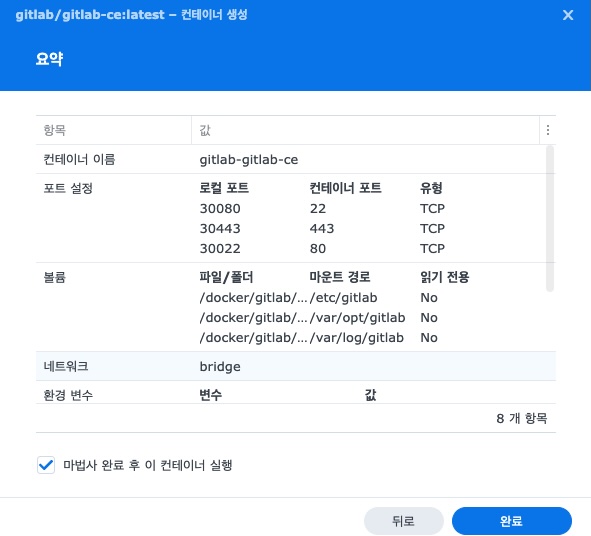
3-6. 최종 완료
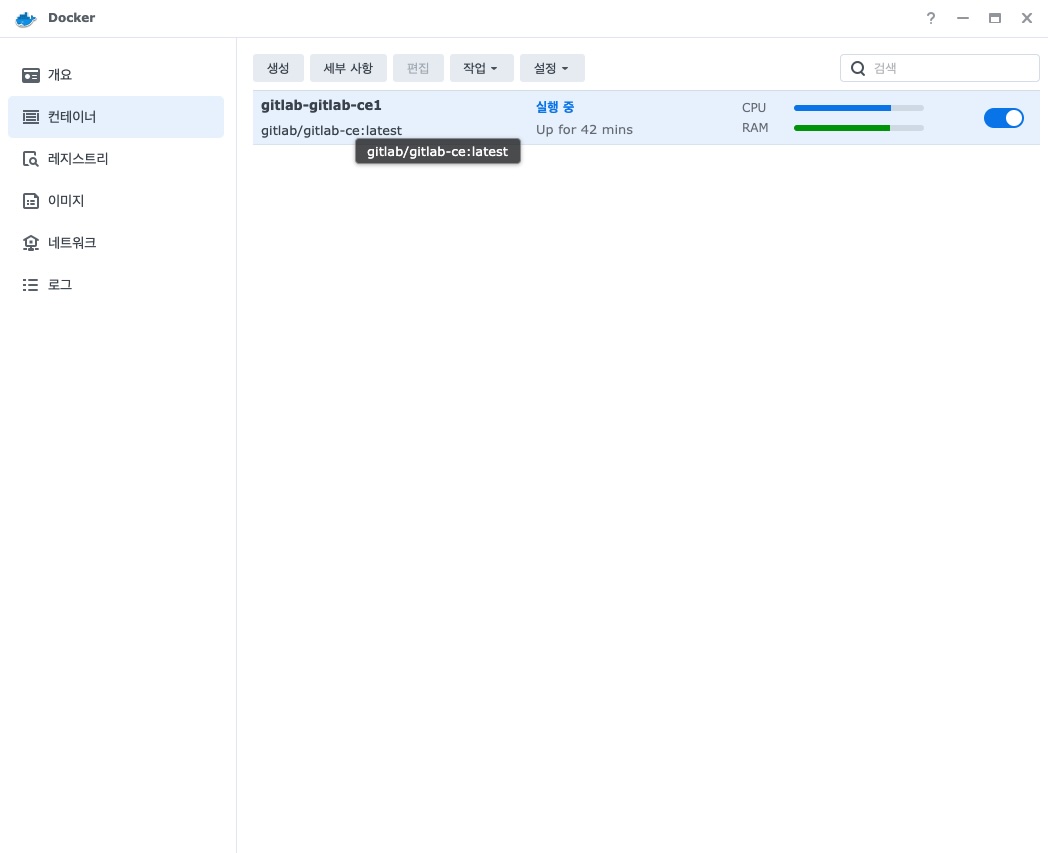
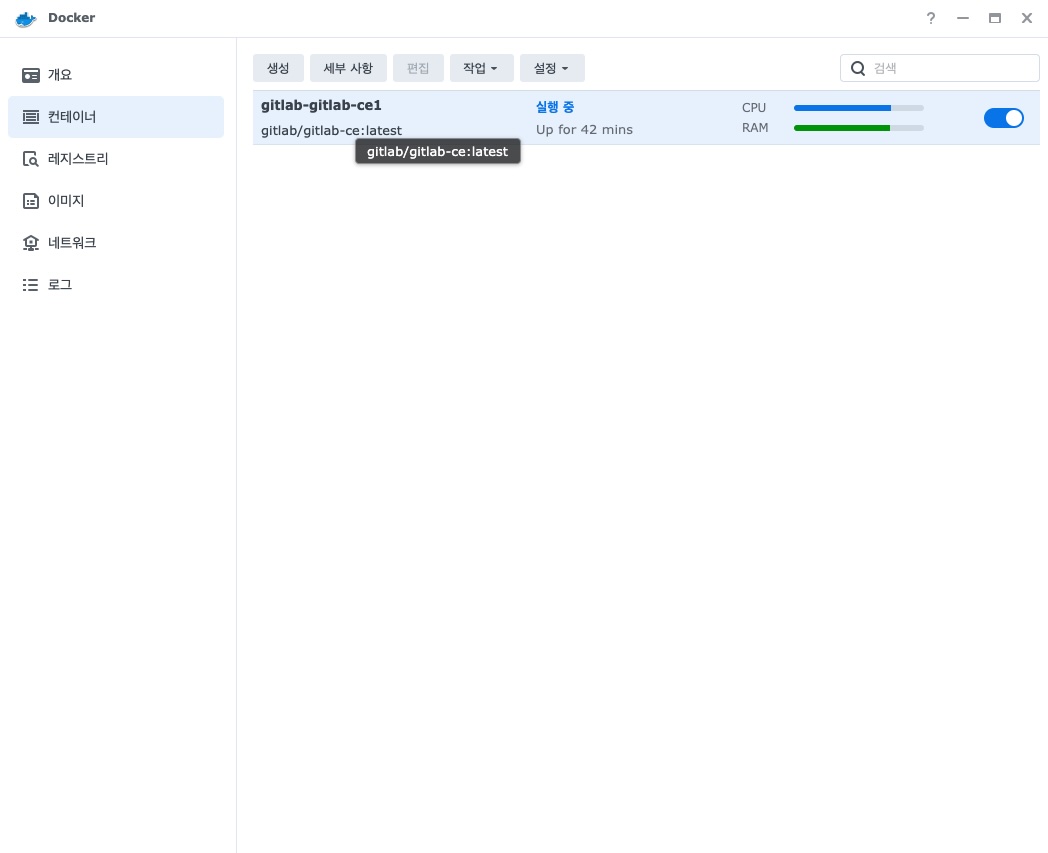
3-7. 정상적으로 작동되는 모습
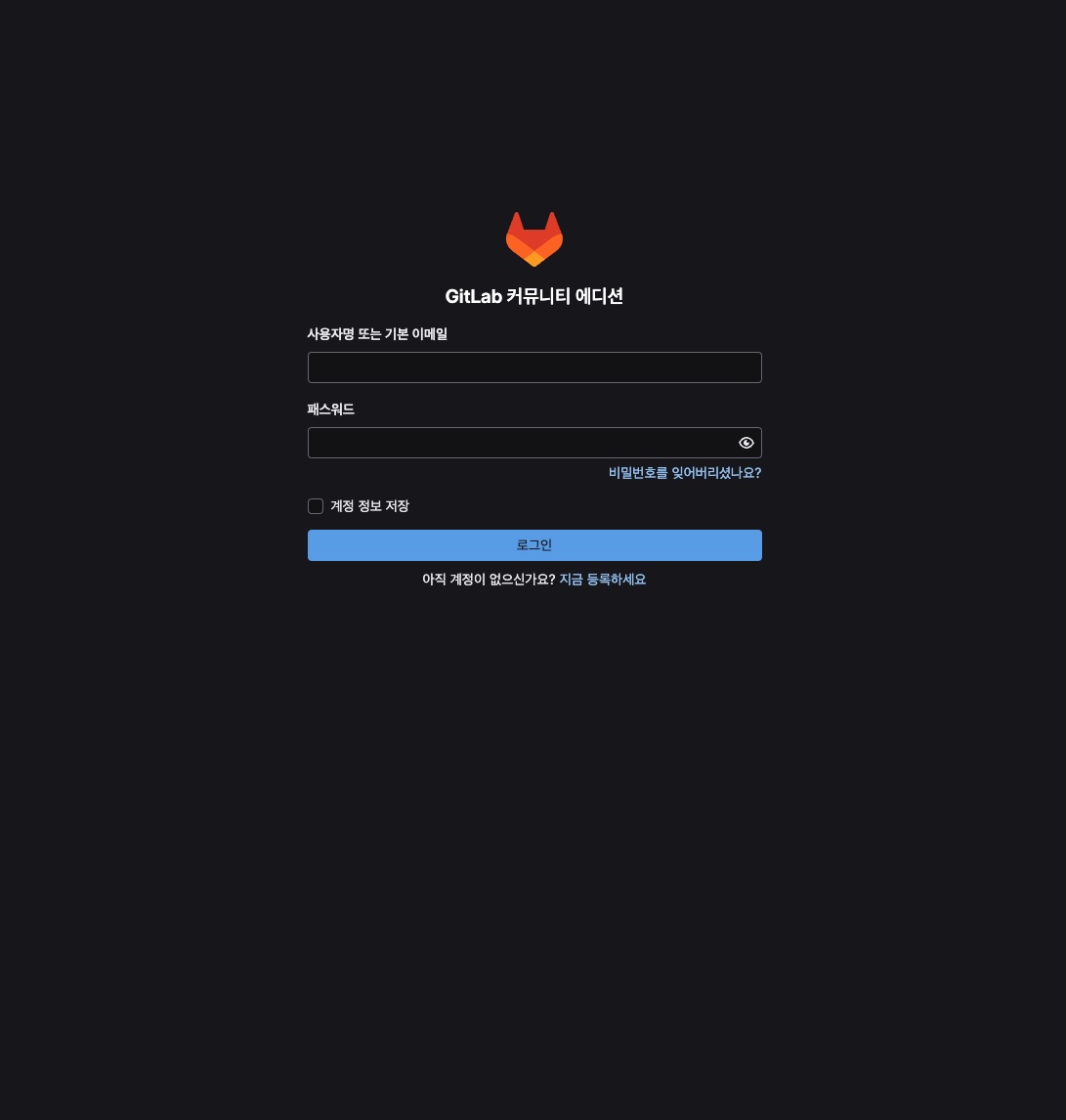
설치 완료
!! 에러시 아래 트러블 슈팅 확인, 개인적인 환경에서의 에러라 각 서버의 환경에 따라 다를 수 있음
4. 트러블 슈팅
root계정의 초기 패스워드
설정시 마운팅 된 경로 나스의 공유 폴더인 docker/gitlab/config에서 텍스트 에디터를 활용해
initial_root_password파일을 열어 확인을 해야하지만, docker의 권한 설정이 잘못된 탓인지 계정에서는 보이지 않음
ssh접속 후 직접 확인
#cat /volume1/docker/gitlab/config/initial_root_password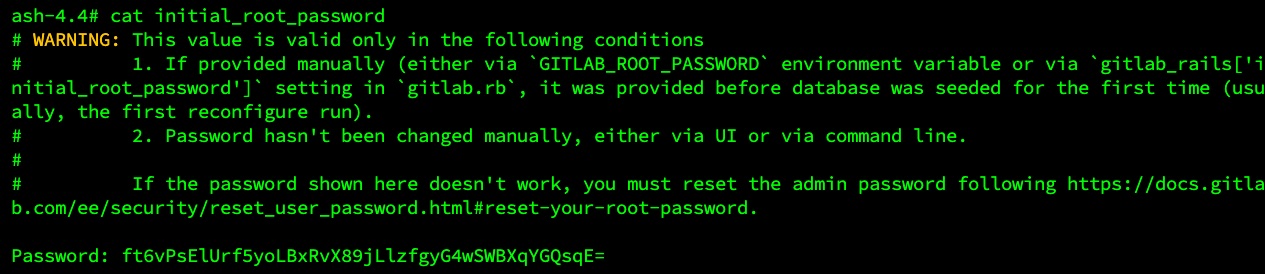
초기에 구동시 1~2분 이내에 docker가 계속 중지되는 오류 발생
1. GUI Docker에 들어가 로그 확인
ssh키 생성 불가로 컨테이너가 자꾸 사망.

2. Docker설정시 설정한 마운팅 경로로 이동 후 ssh-keygen실행
1번의 오류와 비슷하게, docker의 권한 문제로 실행이 안된 것 같음.
해당 명령어 입력 후 정상 작동

결론
서버의 스펙이 좀 오래되었다 보니 생각보다 gitlab이 좀 느리다.
조금씩 사이드 프로젝트 구성해서 업로드 해야겠다.

Backend