지금까지 기록한 커밋 이력을 확인하기 위한 명령어를 살펴보겠습니다.
git status
Git은 저장소 안에 있는 파일들의 상태 정보를 확인할 때 사용합니다. Git은 저장소에 새로운 파일이 추가(Untracked)되거나, 기존 파일에 변경 사항이 생겼을 때(Modified) 자동으로 감지합니다.
- git status
- ‘nothing to commit, working tree clean’이라는 메시지가 출력됩니다.
- commit할 파일이 없다는 뜻으로 현재 모든 파일이 Unmodified 상태임을 나타냅니다.
- ‘nothing to commit, working tree clean’이라는 메시지가 출력됩니다.
- (linux 명령어)touch ‘[파일 이름]’ : 해당 파일 이름으로 빈 파일을 생성하는 명령어
- touch test.txt
- git status 를 다시 한번 입력하기
- 앞서 만든 test.txt 파일이 Untracked 상태인것을 확인할 수 있습니다.
- git status -s / git status -short (short 옵션은 상태 정보를 간결하게 출력해줍니다.)
- ?? : Untracked
- M : Modified
- MM : 파일의 스테이징된 후, 다시 Modified
- A : 경로가 스테이징된 후, 경로 내에 Untracked 파일 발생
- (linux 명령어)rm ‘[파일 이름 or 폴더 이름]’ : 파일나 폴더를 삭제하는 명령어
- rm test.txt
git log
- git log
- 저장소에 기록된 커밋 히스토리(로그)를 출력하는 명령입니다.
- 가장 최근에 작성하 커밋 순으로 보여줍니다.
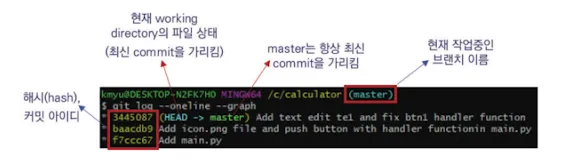
- 가장 최근에 작성한 커밋 이력에서 (HEAD → main)이라는 문구가 붙습니다.
- 저장소에 기록된 커밋 히스토리(로그)를 출력하는 명령입니다.
- git log -[출력할 커밋 수] : 원하는 만큼의 커밋 이력을 출력해줍니다.
- git log -2
- git log -p : 각 로그의 상세 정보를 보여줍니다.
- git log -p -1 : -1은 마지막에 상세 정보를 출력합니다.
- git log --pretty=oneline : 옵션을 사용하면 커밋이 한 줄로 정리되어 출력됩니다. 커밋이 많을 때 유용합니다.
- git log --oneline : 커밋 아이디를 일곱 번째 값까지만 출력합니다.
- git log --oneline —graph : 커밋 히스토리를 그래프 형태로 출력해 줍니다.
git show
- git show : 특정 커밋의 상세 정보를 확인할 때 사용합니다.
- git log -p -1의 결과와 동일합니다.
- git show ‘[커밋해시]’
- git log --oneline
- git show ‘[해시값]’
- git show HEAD
정리
git status
- git status : 저장소의 커밋 이력을 출력
- git status -s : 파일 상태 정보를 간략하게 표시
git log
- git log : 저장소의 커밋 이력을 출력
- git log --pretty=oneline : 커밋을 한줄로 출력(pretty 옵션 사용)
- git log --oneline : 각 commit을 한 줄로 출력
- git log --graph : 그래프 형태로 출력
git show
- git show : 가장 최근 커밋 정보를 출력
- git show [커밋 해시] : 해당 커밋의 정보 출력
- git show HEAD : HEAD가 참조하는 커밋의 정보 출력
- git show HEAD^^^ : HEAD를 기준으로 3단계 이전의 커밋 정보 출력
- git show HEAD~[n] : HEAD를 기준으로 n단계 이전의 커밋 정보 출력