🤔 Monaco Editor vs CodeMirror
코드미러와 비교했을 때 모나코 에디터는...
- 더 다양한 언어(TypeScript, SQL 언어 등)
- 코드 자동 완성 기능
- 키워드 하이라이트 기능
- 괄호 매칭 기능
등을 지원하고..
텍스트 편집기 중 사용자 수 1위인 VS code도 모나코 에디터를 기반으로 하기 때문에 대다수의 사용자들에게 익숙함을 줄 수 있다는 점에서 모나코 에디터로 결정!!
🔍 Monaco Editor 기본 동작
1. 설치
npm install @monaco-editor/loader
or
yarn add @monaco-editor/loader
2. 사용법
import loader from '@monaco-editor/loader';

loader.init().then(monaco => {
  monaco.editor.create(`monacoEditor DOM 요소`, {
    `monacoEditor 설정 값(e.g. value, language..)`
  });
});
⌨️ Monaco Editor로 코드 입력 받기
<template>
  <div class="code-editor__wrap">
    <div id="monacoCodeEditor" style="width: 100%; height: 100%" />
  </div>
</template>

<script>
import loader from "@monaco-editor/loader";
import githubLightTheme from "monaco-themes/themes/GitHub Light.json";

export default {
  data(){
    return {
      editor: undefined,
      tags: ""
    }
  },
  methods: {
    async monacoInit() {
      loader.init().then((monaco) => {
        monaco.editor.defineTheme("github-light", githubLightTheme);
        this.editor = monaco.editor.create(
          document.getElementById("monacoCodeEditor"),
          {
            value: this.tags, 				// 에디터에 표시할 코드
            language: "html", 				// 에디터 언어 설정
            automaticLayout: true,         // 창 크기 변경 시 자동 레이아웃 조정
            minimap: { enabled: false },   // 미니맵 비활성화
            theme: "github-light",        // 테마 설정
          }
        );
      });
    },
    dispose() {
      if (this.editor) {
        try {
          this.editor.dispose();
        } catch (e) {
          console.log(e);
        }
      }
    },
  },
  mounted() {
    this.$nextTick(() => {
      this.monacoInit();
    });
  },
  beforeDestroy() {
    this.dispose();
  },
}
</script>

<style lang="scss" scoped>
.code-editor__wrap {
  width: 100%;
  height: 300px;
  overflow: hidden;
  border-radius: 4px;
  -ms-overflow-style: none; /* IE and Edge */
  scrollbar-width: none; /* Firefox */

  &::-webkit-scrollbar {
    display: none;
  }
}
</style>
⭐ 주요 코드
<div id="monacoCodeEditor">: Monaco Editor가 렌더링될 DOM 요소.editor: Monaco Editor 객체가 생성되면 여기에 저장된다.monacoInit() 메서드:monaco.editor.create을 통해 에디터를 생성하고 설정값을 적용한다.dispose() 메서드: 에디터 인스턴스를 삭제하고 관련 리소스를 해제한다.
🏓 진행 순서
#monacoCodeEditorDOM이 렌더링된다.- mounted 라이프사이클 호출 →
monacoInit()를 호출해 Monaco Editor를 초기화한다. loader.init()를 통해 Monaco Editor를 로드하고, 에디터를 생성하며, GitHub Light 테마를 적용한다.- 컴포넌트 파괴 시
dispose()를 호출하여 Monaco Editor 리소스를 정리한다.
🪄 결과물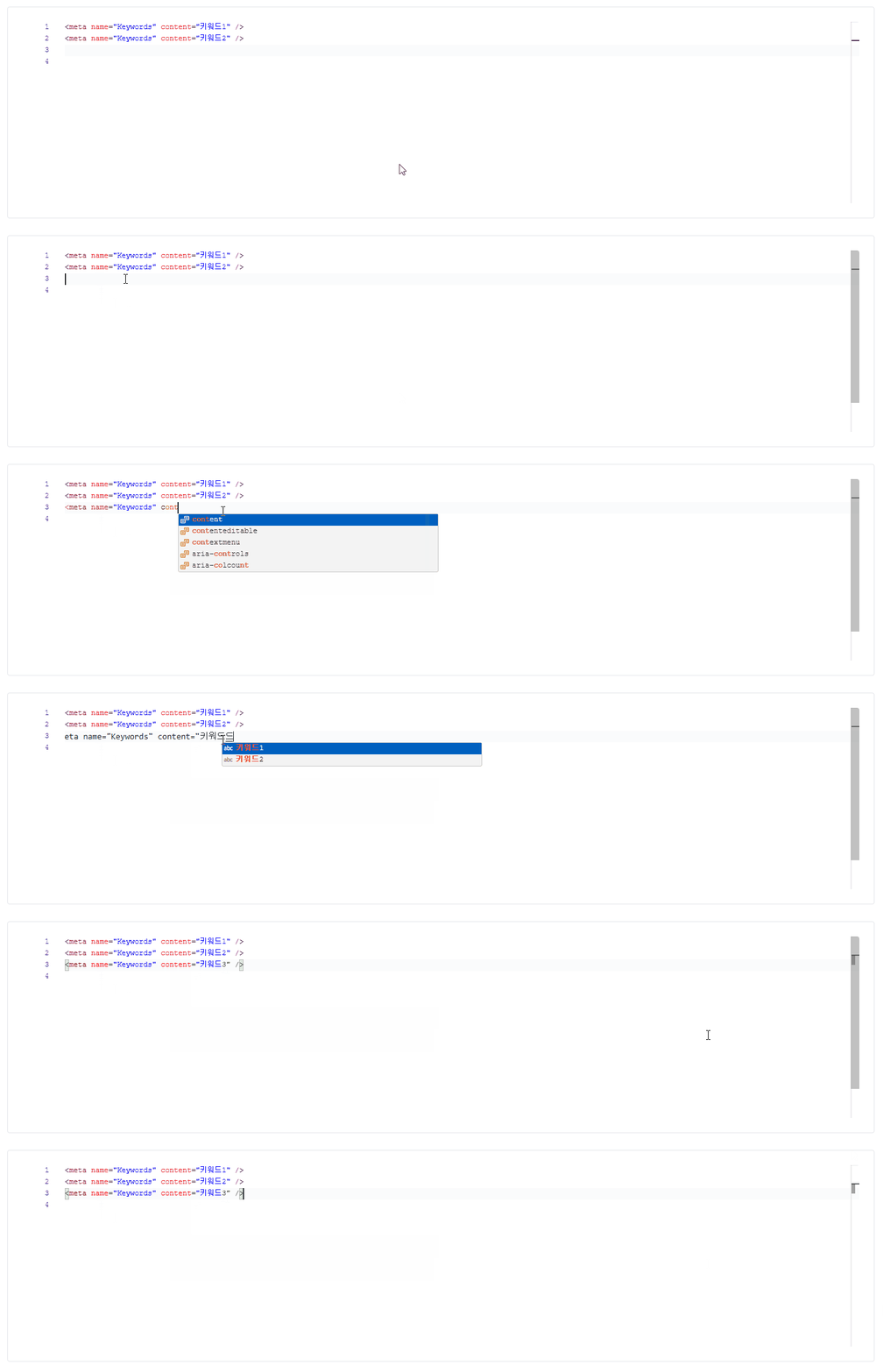
🖨️ Monaco Editor로 코드 보여 주기
<template>
  <div v-if="feedbackCode" class="code-editor__wrap">
    <div id="monacoCodeEditor" style="width: 100%;" />
  </div>
</template>

<script>
import loader from "@monaco-editor/loader";
import nightOwlTheme from "monaco-themes/themes/Night Owl.json";

export default {
  props: {
    feedbackCode: {
      type: String,
    },
  },
  data(){
    return {
      editor: undefined,
      monacoEditor: undefined,
    }
  },
  watch: {
    editor(editor) {
      if (editor) {
        this.updateHeight();
      }
    },
    feedbackCode: {
      immediate: true,
      handler() {
        this.$nextTick(() => {
          this.monacoEditor = document.getElementById("monacoCodeEditor");
          if (this.monacoEditor) {
            this.monacoInit();
          }
        });
      },
    },
  },
  methods: {
    updateHeight() {
      const height = this.editor.getScrollHeight(); // 에디터의 스크롤 높이를 가져옴
      this.monacoEditor.style.height = `${height}px`; // DOM 요소 높이를 조정

      this.editor.layout(); // 레이아웃을 재조정
    },
    async monacoInit() {
      loader.init().then((monaco) => {
        monaco.editor.defineTheme("night-owl", nightOwlTheme);
        this.editor = monaco.editor.create(this.monacoEditor, {
          value: this.feedbackCode,
          language: this.codeLang,
          theme: "night-owl",
          readOnly: true,                // 읽기 전용 모드로 설정 (코드 편집 불가)
          lineNumbers: "off",            // 라인 넘버 비활성화
          wordWrap: "on",                // 긴 줄이 화면에 맞춰 줄바꿈되도록 설정
          automaticLayout: true,         // 창 크기 변경 시 자동 레이아웃 조정
          renderIndentGuides: false,     // 들여쓰기 가이드 숨김
          minimap: { enabled: false },   // 미니맵 비활성화
          scrollbar: {
            vertical: "hidden",          // 수직 스크롤바를 숨김
            handleMouseWheel: false,     // 마우스 휠로 스크롤 금지
          },
        });
      });
    },
    dispose() {
      if (this.editor) {
        try {
          this.editor.dispose();
        } catch (e) {
          console.log(e);
        }
      }
    },
  },
  beforeDestroy() {
    this.dispose();
  },
}
</script>

<style lang="scss" scoped>
.code-editor__wrap {
  width: 100%;
  height: auto;
  overflow: hidden;
  padding: 24px 1px;
  background-color: black;
  border-radius: 4px;
  -ms-overflow-style: none; /* IE and Edge */
  scrollbar-width: none; /* Firefox */

  &::-webkit-scrollbar {
    display: none;
  }
}
</style>
⭐ 주요 코드
feedbackCode: 모나코 에디터로 보여줄 코드로, 이 값이 있을 때만#monacoCodeEditorDOM을 렌더링한다.editor: Monaco Editor 인스턴스를 저장한다.monacoEditor: Monaco Editor가 렌더링될 DOM 요소(#monacoCodeEditor)를 참조한다.watch > editor(): Monaco Editor 인스턴스가 생성되면 호출된다.updateHeight(): Monaco Editor의 내용 높이에 맞춰 DOM 요소의 높이를 조정한다.
🏓 진행 순서
feedbackCode값 확인 후feedbackCode가 있으면#monacoCodeEditor가 렌더링된다.- Watcher 실행 (feedbackCode) → DOM 요소를 찾은 후
monacoInit()메서드를 호출한다. - Monaco Editor를 생성하고 사용자 정의 테마 및 설정을 적용한다.
updateHeight()이 실행되어 에디터 내용에 맞춰editor높이를 동적으로 조정한다.- 컴포넌트 파괴 시
dispose()를 호출하여 Monaco Editor 리소스를 정리한다.
🪄 결과물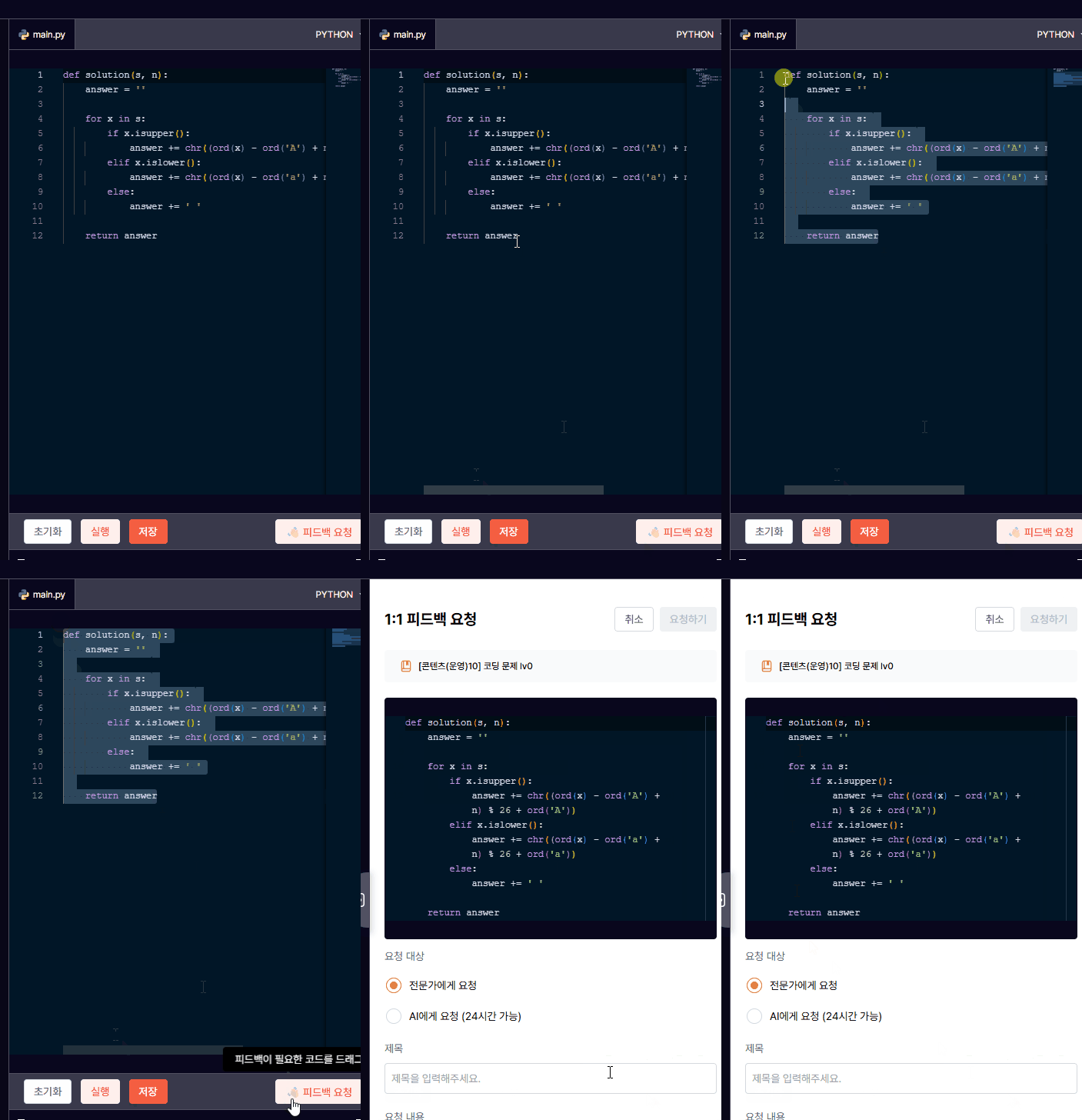
이렇게 드래그한 코드의 높이와 맞는 모나코 에디터 창이 생성된다!

୧ʕ•̀ᴥ•́ʔ୨