리눅스 iso 이미지 등록
https://ubuntu.com/download/server/thank-you?version=26.04&architecture=amd64<s=true
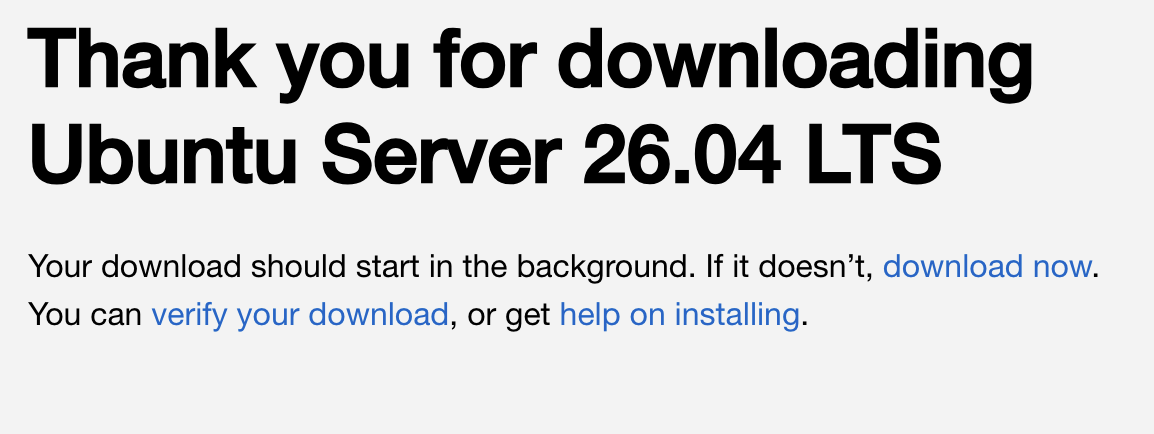
- 위 링크로 'download now' 하이퍼링크를 클릭하여 server용 ubuntu 26.04 LTS Download 링크 복사
- Proxmox 페이지에서 'Datacenter-proxmox-local(proxmox)-ISO Images-Download from URL' 클릭
URL: 위에서 복사한 링크 붙여넣기
Filename: 식별 가능하도록 직접 지정
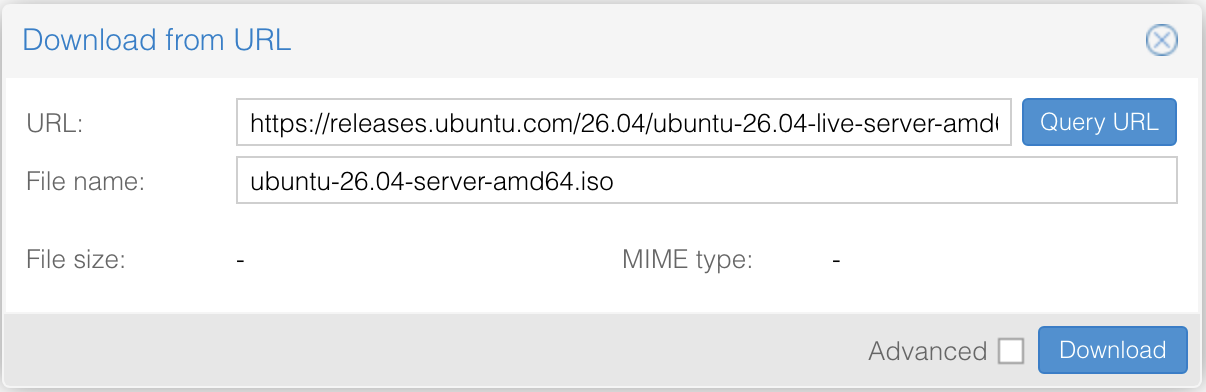
다운로드 버튼 클릭
로그에서 'TASK OK'가 뜨면 창 닫고 종료
VM 생성
상단 Create VM 버튼 클릭
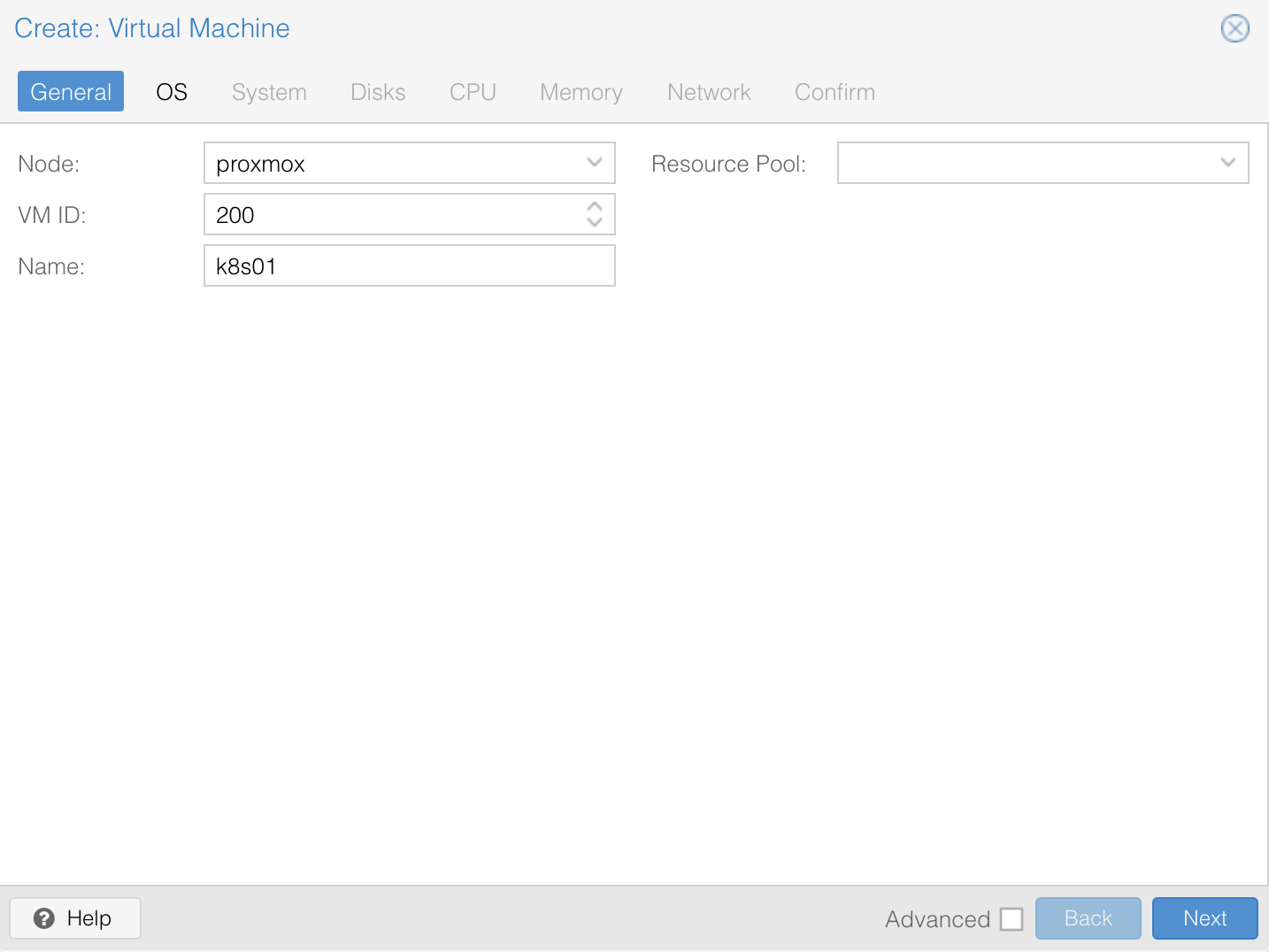
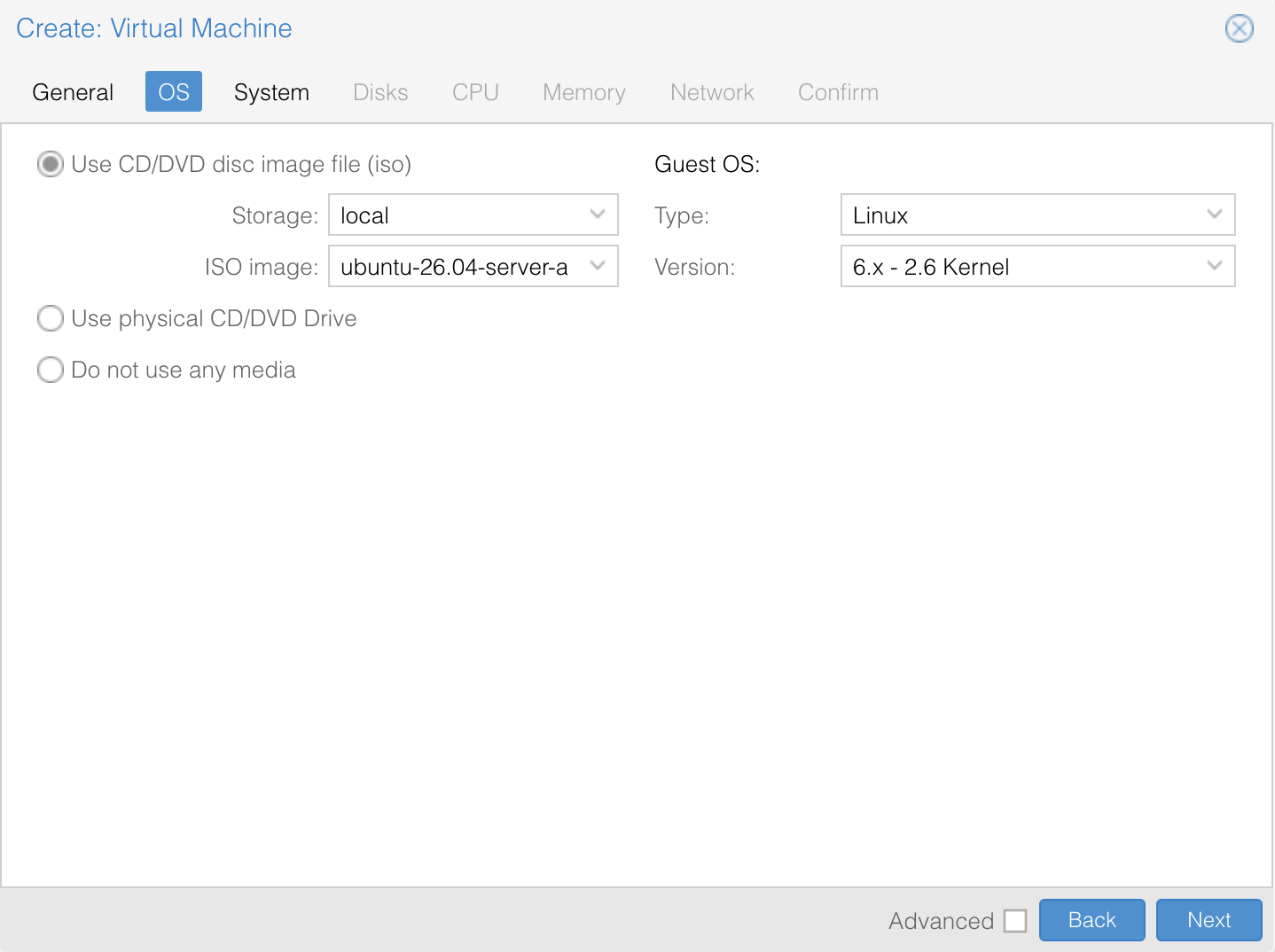
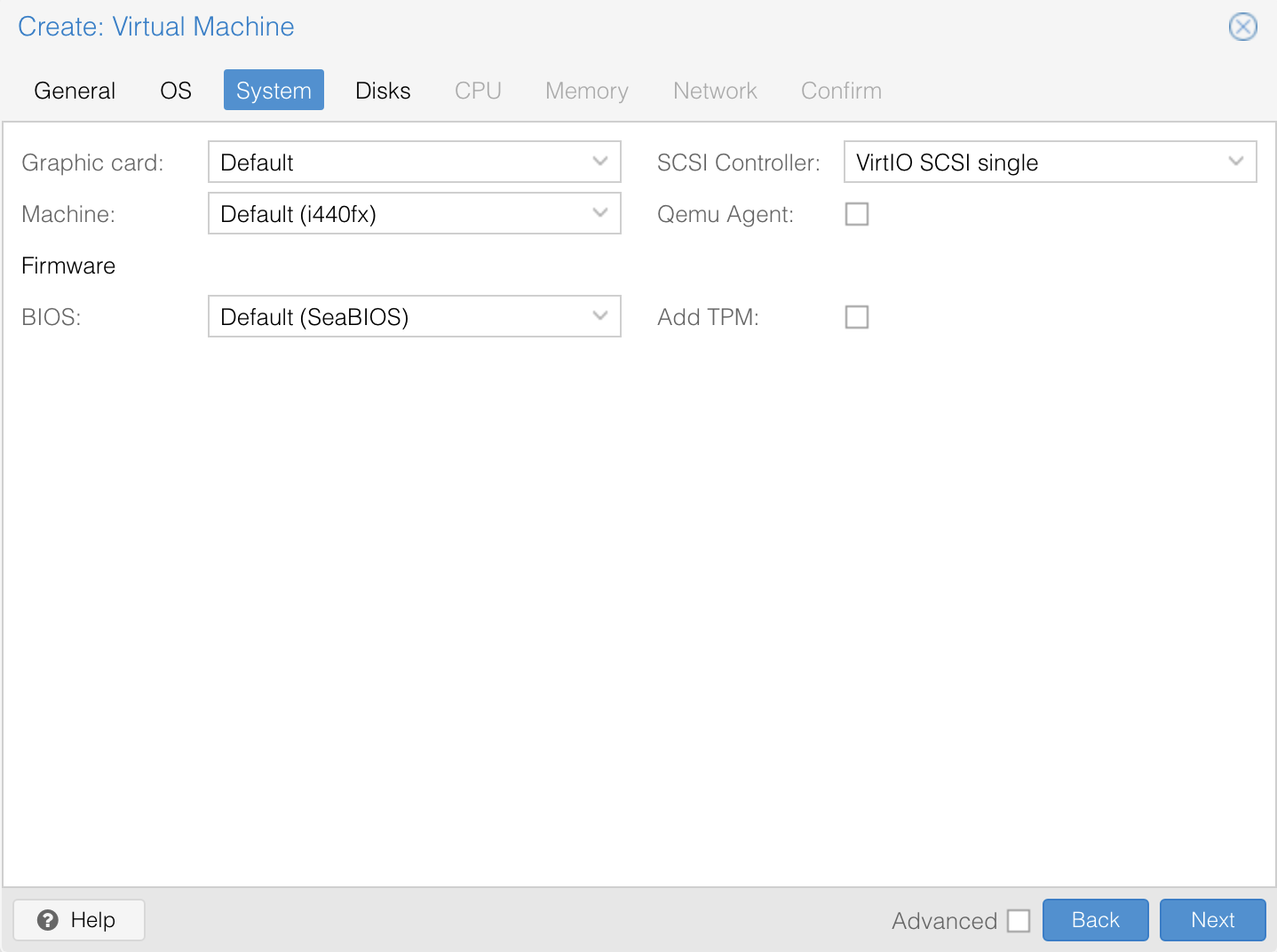
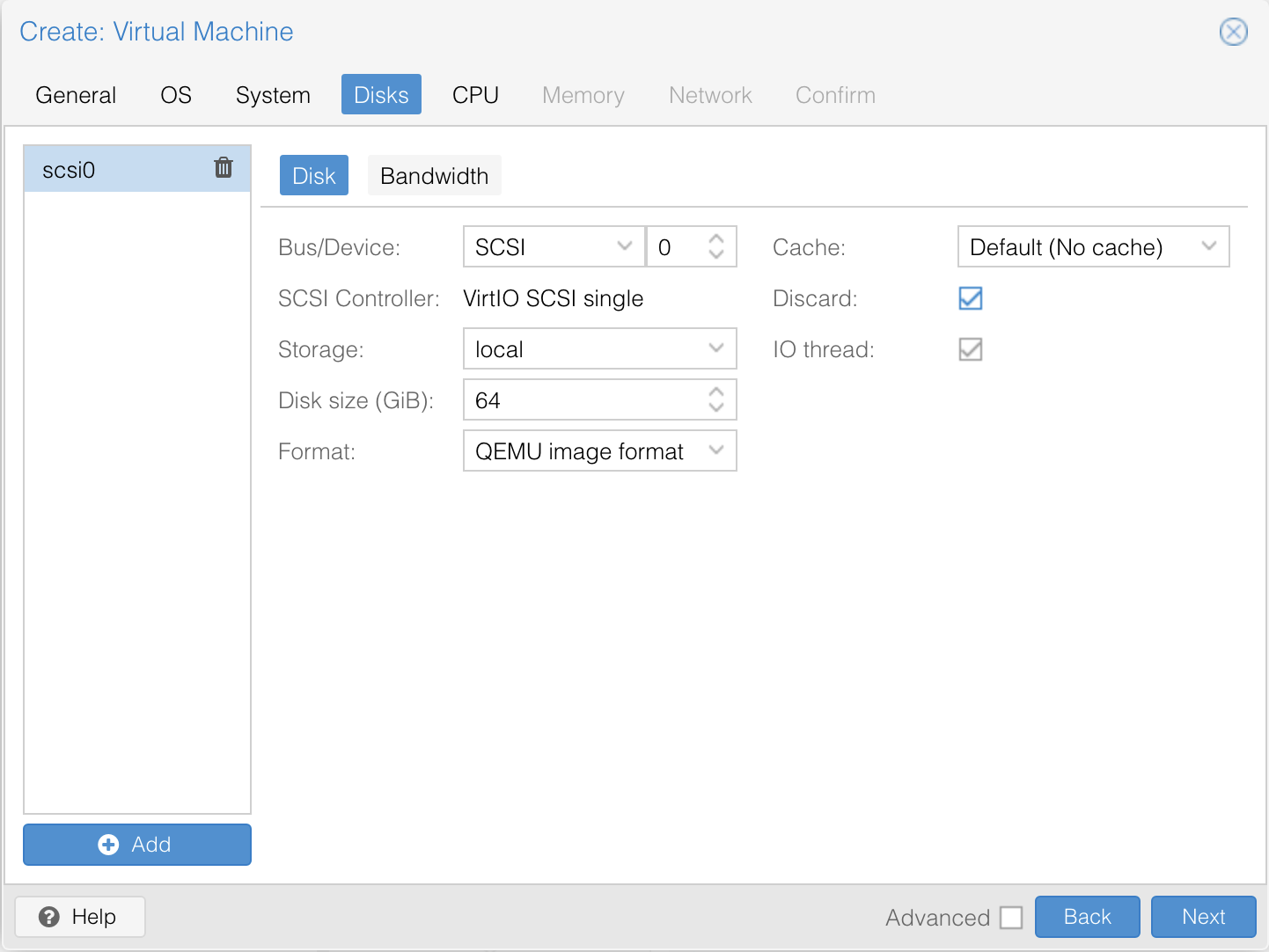
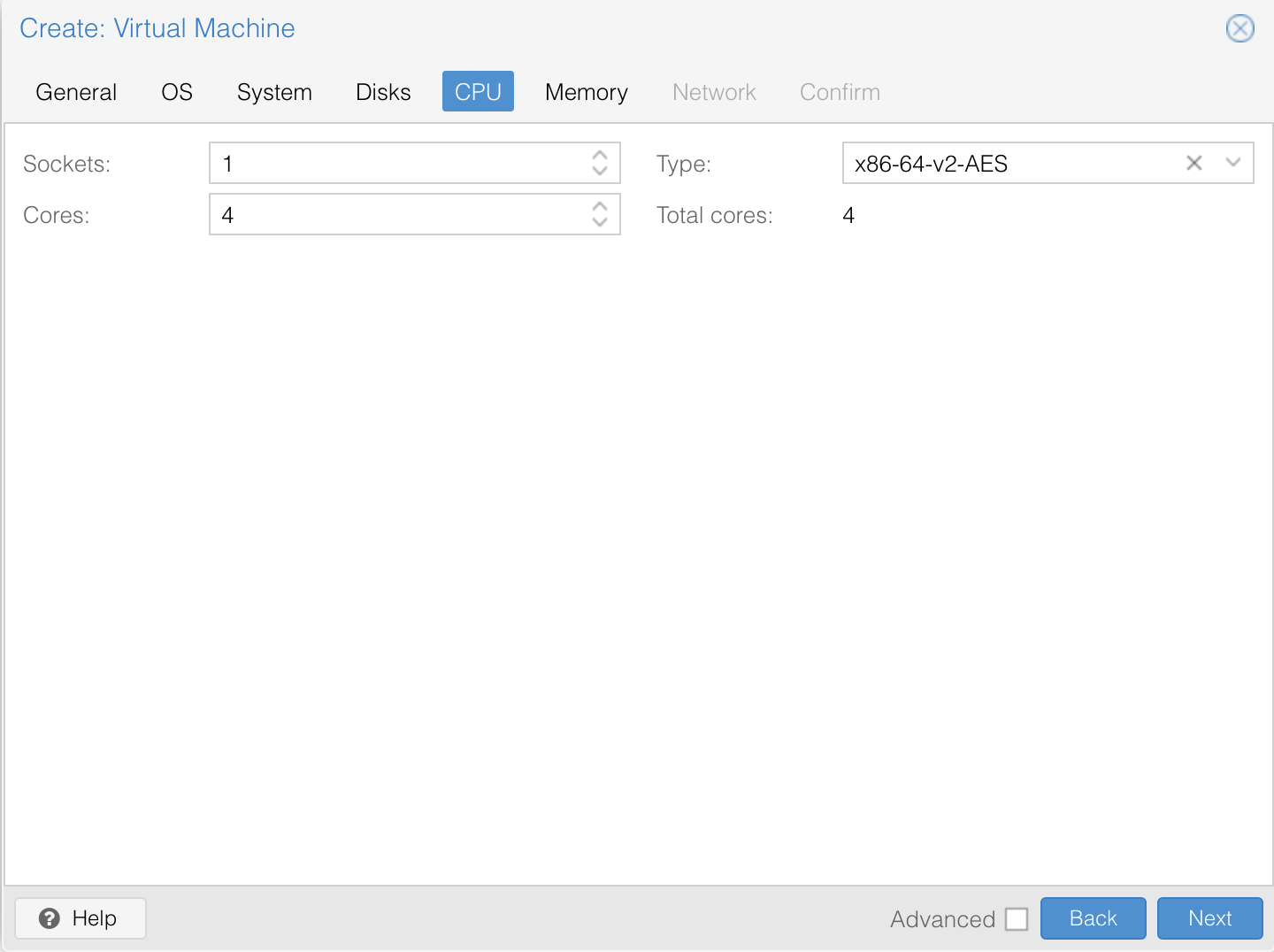
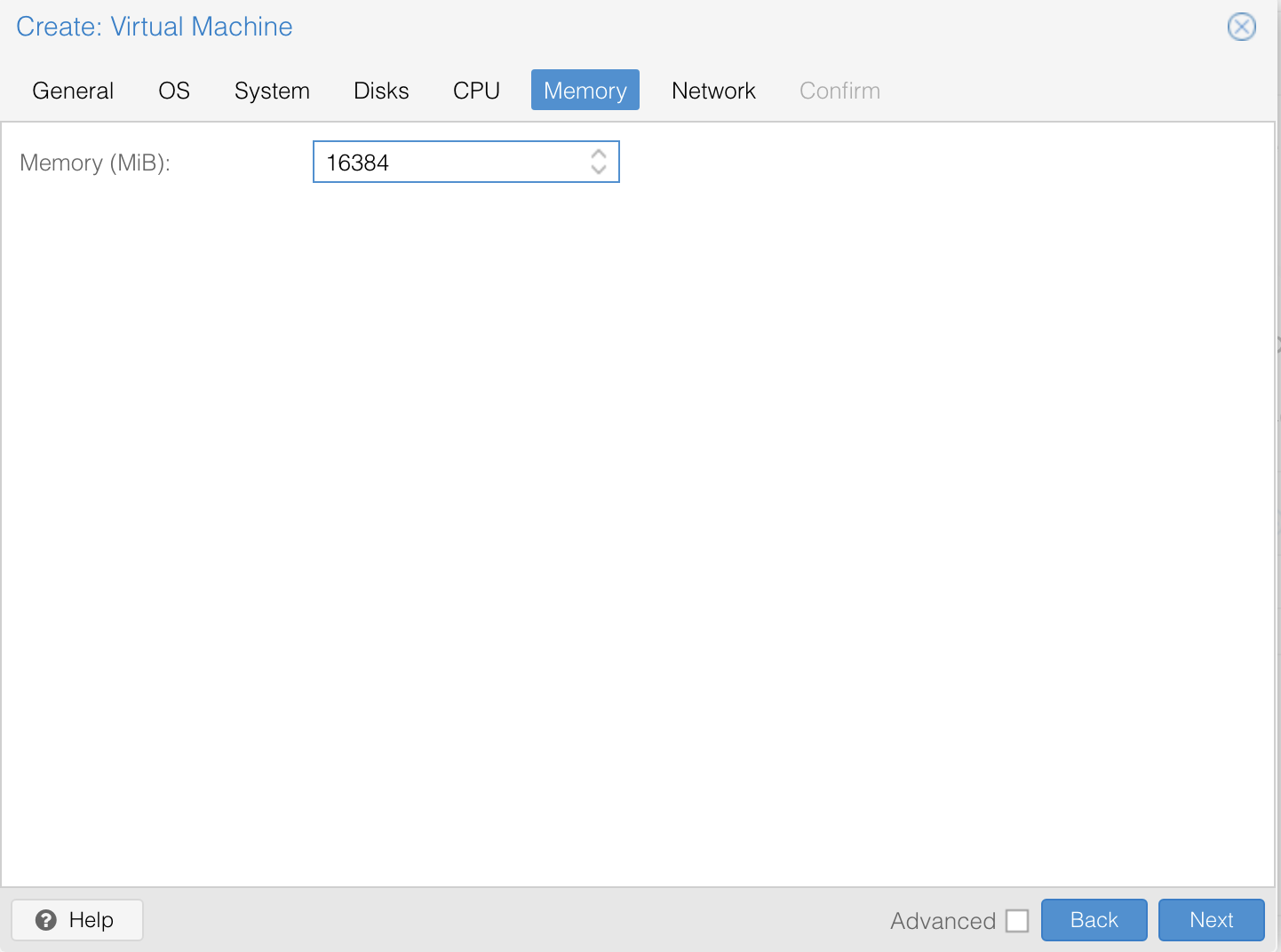
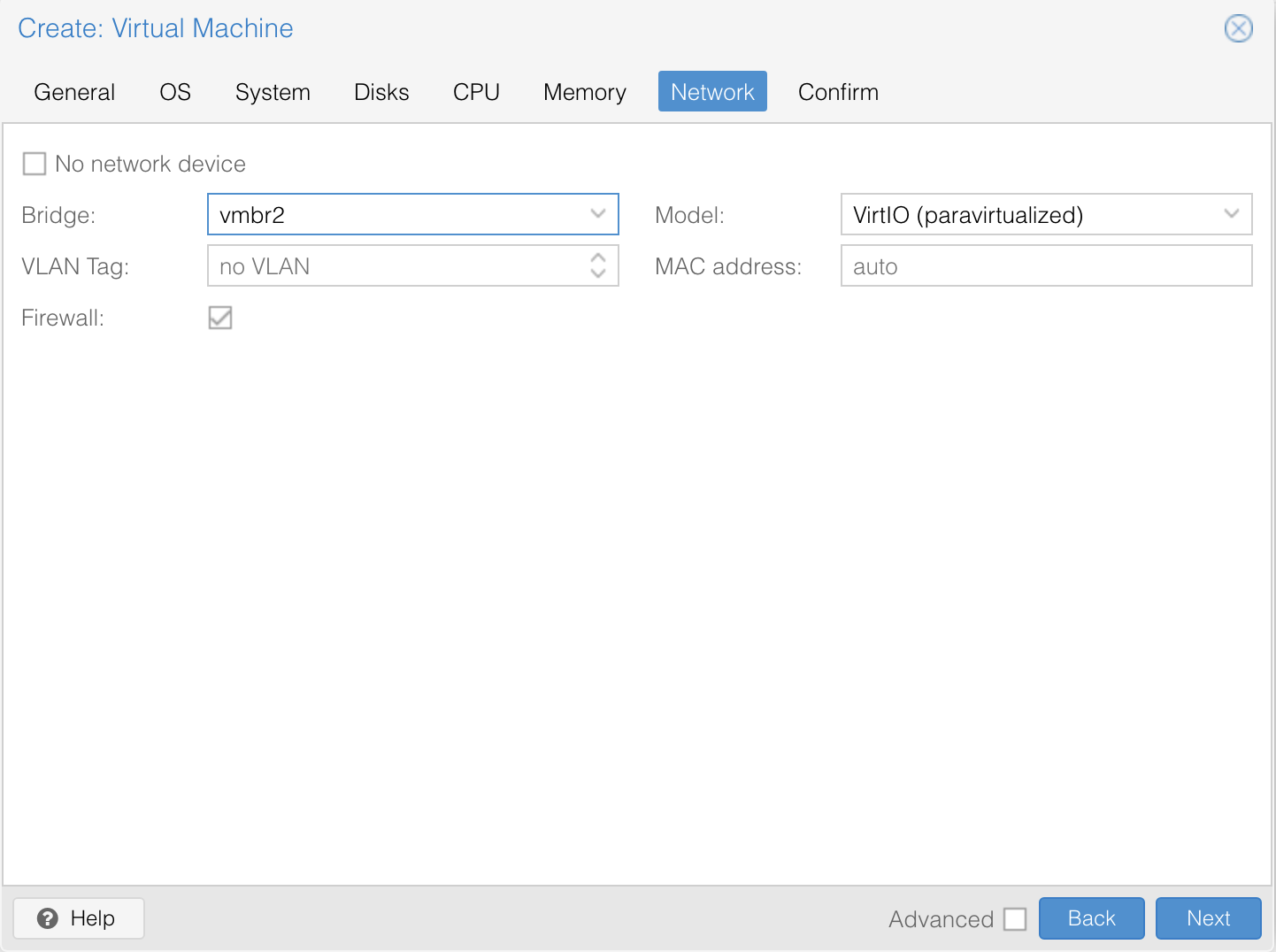
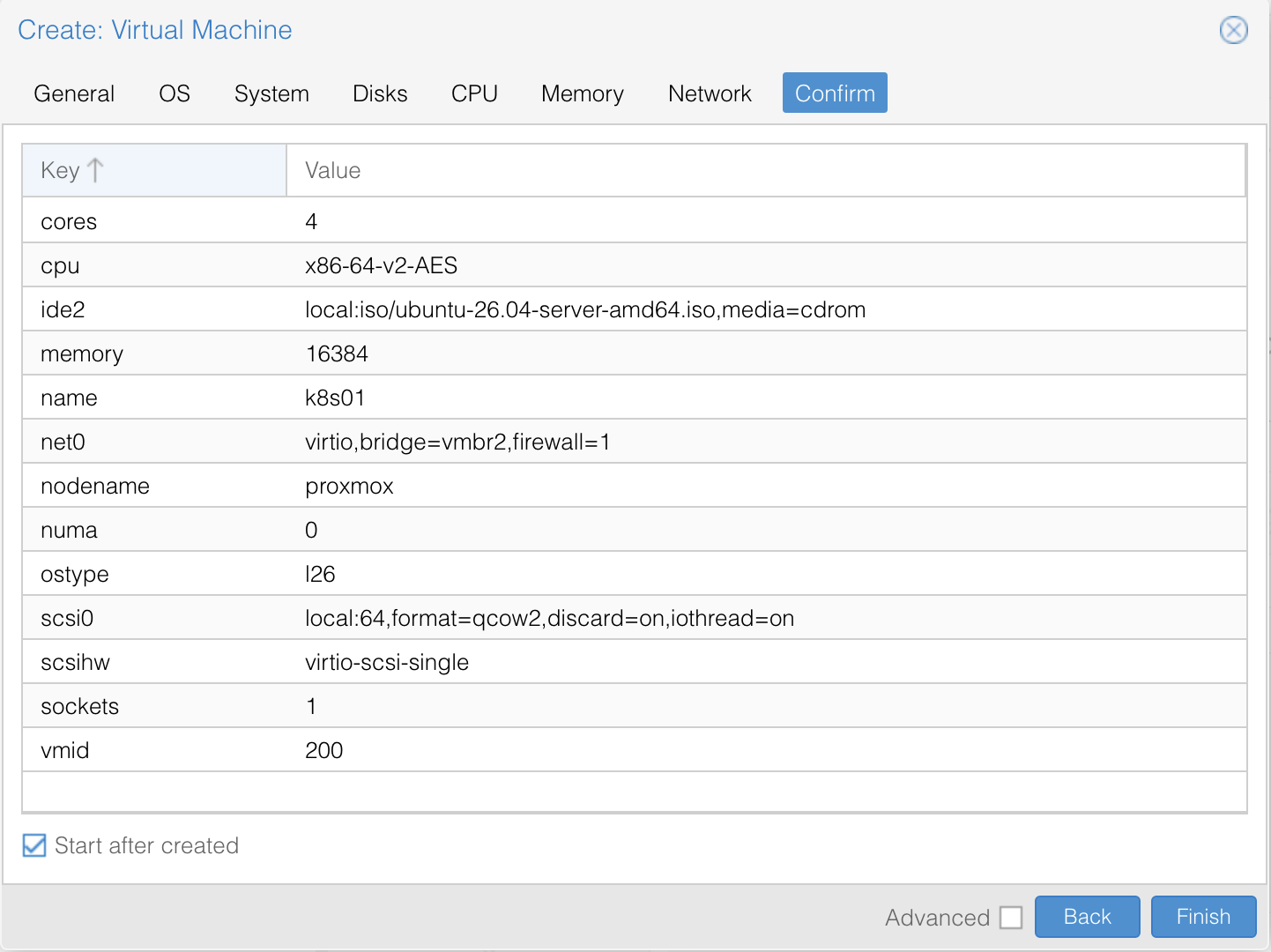
우분투 설정
생성된 vm를 더블클릭하여 콘솔을 연 후 우분투 설정
네트워크의 경우 vmbr2(10.0.12.1/24)를 사용했으므로 아래 사진과 같이 설정함
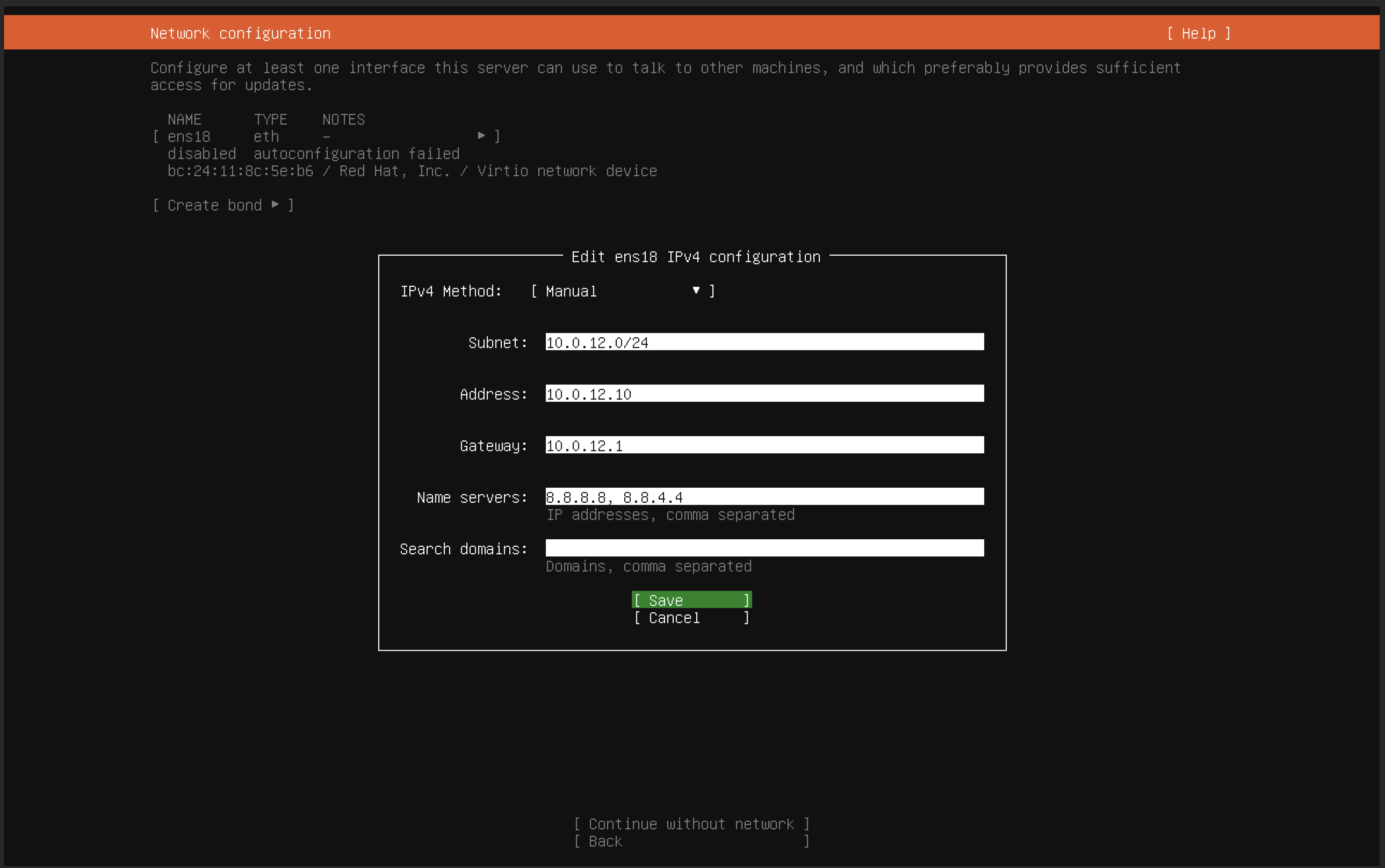
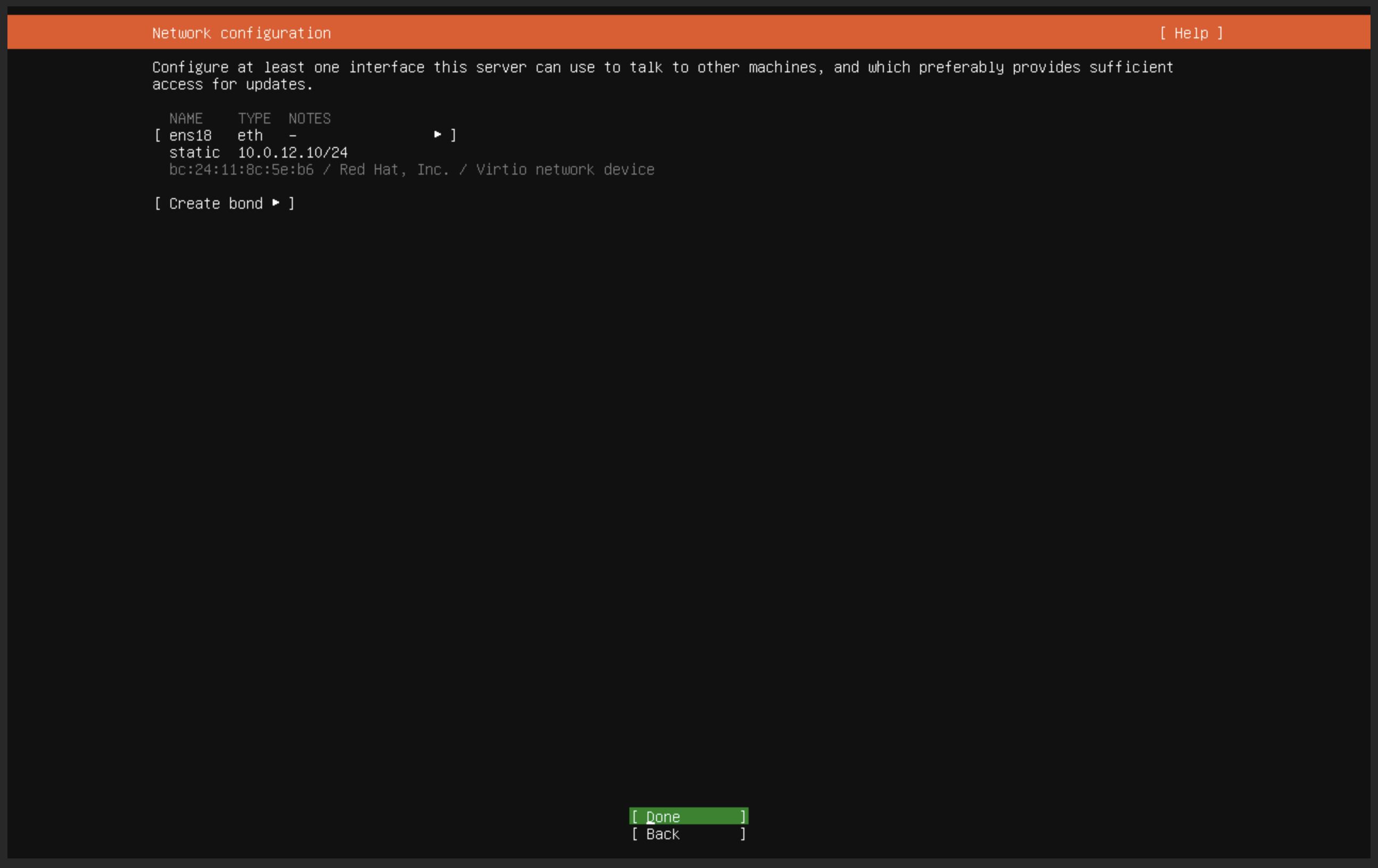
proxy configuration은 비워두고 넘어가기
마지막에 아래와 같은 화면 나오면 'Reboot Now' 클릭하기
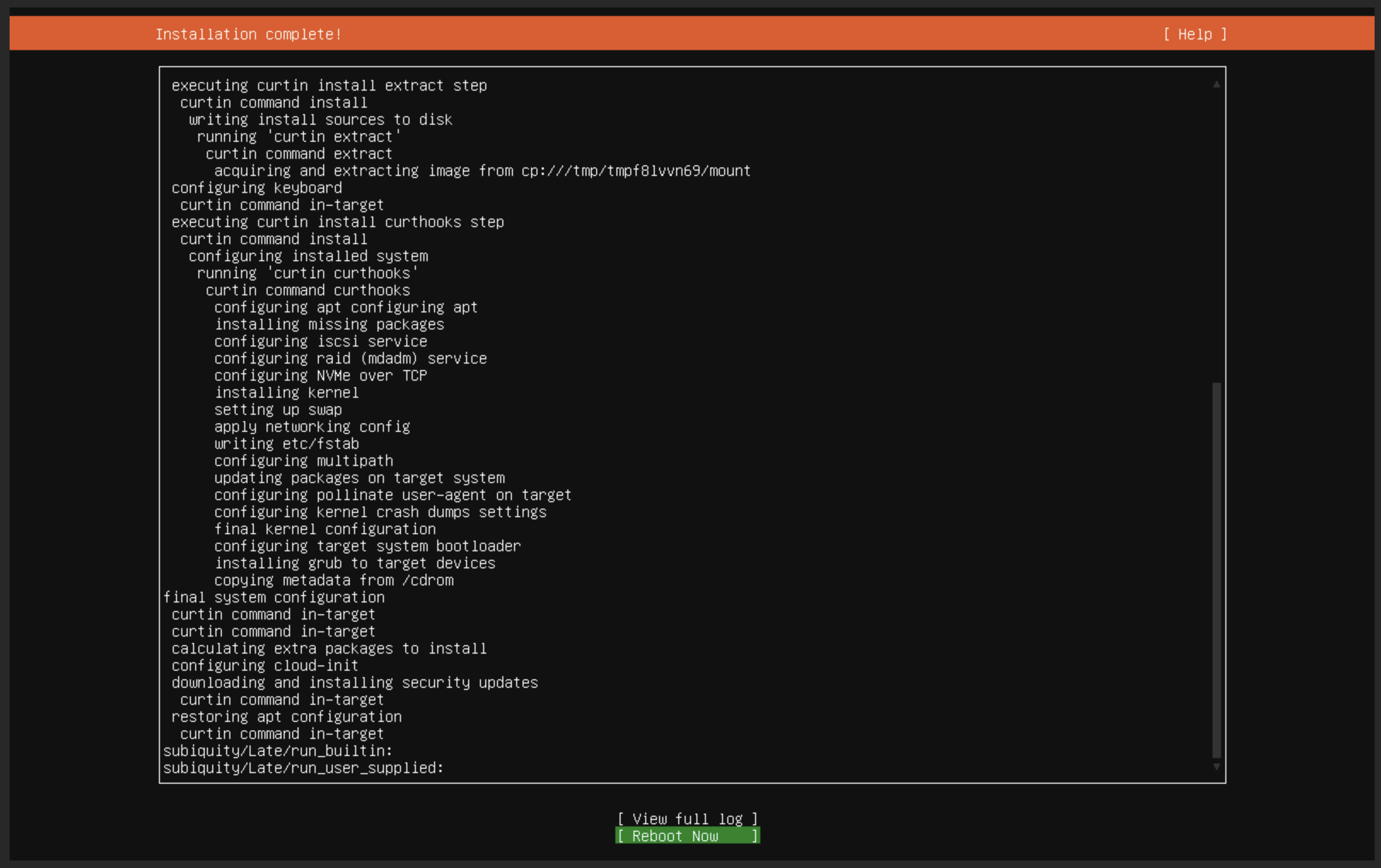
reboot 후 'Please remove the installation medium, then press ENTER'가 뜨면 잘 설치된 것으로 재설치 방지를 위해 엔터를 누르면 됨
만약 'Please remove the installation medium, then press ENTER'가 안뜨고 다시 재설치 화면이 나온다면 수동으로 ISO 미디어 제거해야함

- vm 강제 종료
- proxmox 홈화면에서 해당 vm 아이콘 클릭
- Hardware 탭 클릭
- CD/DVD Drive (ide2) 항목을 더블 클릭하거나 선택 후 Edit 누름
- Do not use any media를 선택하고 OK 누름

그 후 콘솔로 돌아와 엔터를 누르거나 VM을 Reboot 시킴
하루살이