
지지난 시간에 생성했던 EC2 객체에 접속하기 위해 SSH 프로토콜을 사용해야 합니다.
SSH란?
시큐어 셸(Secure SHell, SSH)은 네트워크 상의 다른 컴퓨터에 로그인하거나 원격 시스템에서 명령을 실행하고 다른 시스템으로 파일을 복사할 수 있도록 해 주는 응용 프로그램 또는 그 프로토콜을 가리킨다.
출처 - 위키피디아
SSH 접속해보자!
EC2에 접근하기위해 윈도우 CMD, Putty, GitBash 등이 있는데 웬만해서는 Git을 사용할 거라고 생각하고 이게 편하기 때문에 저는 GitBash를 통해 접속했습니다.
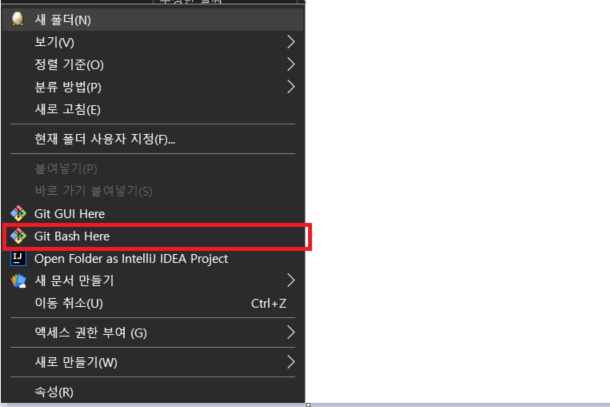 먼저 EC2 생성 시 암호 키 .pem 파일이 있는 폴더에서 마우스 오른쪽 클릭한 다음 GitBashHere를 눌러주세요. 그리고 GitBash에서
ssh -i [pem파일경로] [계정]@[탄력적IP]
이 명령어를 실행하면 SSH 접속이 완료됩니다.
 접속 완료 시 이런 모습으로 바뀌어야 합니다. 그리고 처음 접속 시 최신 버전으로 맞추기 위해
sudo apt-get update
sudo apt-get upgrade
명령어를 실행해 줍니다.
그러고 나서 자바를 설치해야 하기 때문에 (저는 자바 11버전을 사용했습니다.)
sudo apt-get install openjdk-11-jre
sudo apt-get install openjdk-11-jdk
명령어를 실행해 설치 해줍니다.
javac -version
 자바가 잘 깔렸는지 확인 해주세요.
readlink -f /usr/bin/javac
 자바가 잘 깔렸으면 자바의 경로를 확인해줍니다.
환경변수 설정
sudo nano /etc/profile
경로 확인 후 환경 변수 설정을 위해 위의 명령어를 입력하면 나노 편집기가 열립니다.
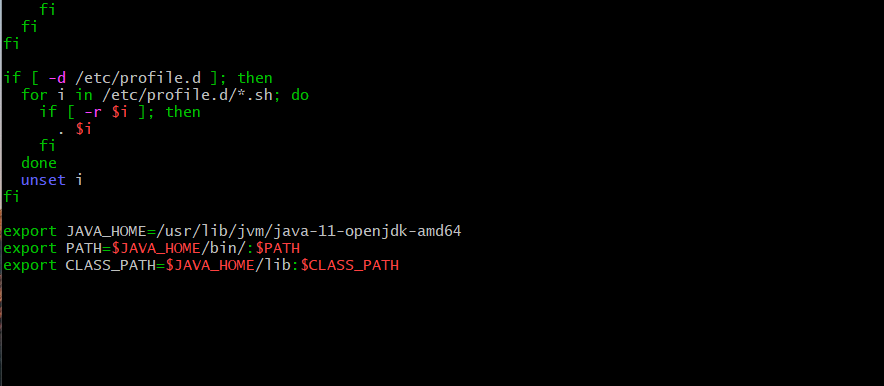 환경 변수 설정을 위해 맨 마지막 3줄을 입력해 준 후 ctrl + o로 저장한 뒤에 ctrl + x로 나노 편집기를 빠져나와주세요. 그리고 빠져나온 뒤 잘 들어갔는지 다시 들어가서 확인해 준 후 다시 빠져나오고
sudo reboot now를 통해 재부팅을 해줍니다.
 재부팅 후 환경 변수 설정이 제대로 되었는지 확인하기 위해 echo $JAVA_HOME 과 $JAVA_HOME/bin/javac -version 을 입력하여 설정이 제대로 되었는지 확인합니다. 위의 이미지처럼 나온다면 정상적으로 잘 설정이 된 겁니다.
TOMCAT 설치하기

sudo apt-get install tomcat9
위의 명령어를 입력해 톰캣 설치를 해줍니다. 저는 톰캣 9 버전을 사용하기 때문에 9버전을 설치했고 사용하는 버전의 톰캣을 설치해 주시면 됩니다.
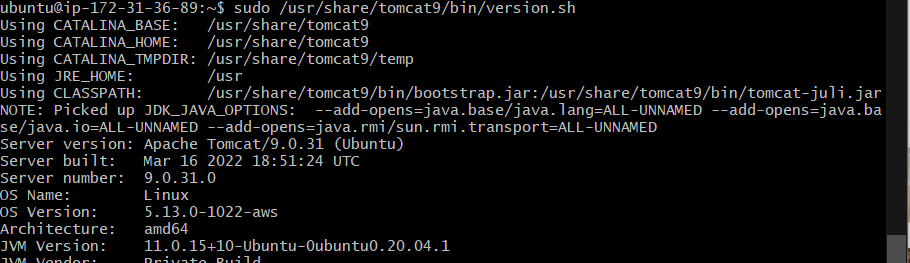
sudo /usr/share/tomcat9/bin/version.sh
위의 명령어를 통해 톰캣이 정상적으로 설치되었는지 확인해 봅니다.

sudo ufw allow 8081/tcp
이 명령어를 통해 외부에서도 접속할 수 있도록 합니다. 각자 설정한 포트 번호를 적으면 됩니다.

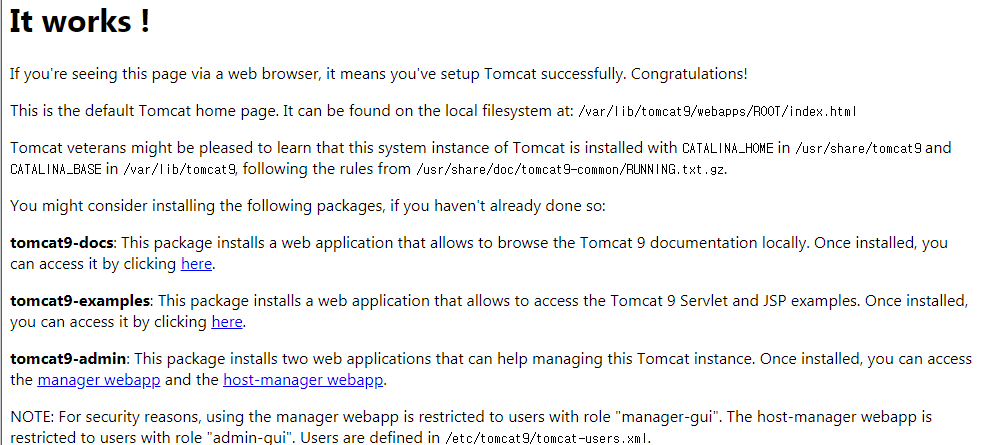
톰캣을 실행한 후 본인이 부여받은 탄력적 ip:8080 을 웹페이지 주소창에 적었을 때 위의 화면이 나온다면 톰캣 설정이 완료되었고 웹서버가 동작한다고 볼 수 있습니다.
다음 시간에는 마지막으로 war 파일을 통해서 스프링 프로젝트를 배포해 보도록 하겠습니다!
참고
https://jiwontip.tistory.com/45?category=367314
https://gdtbgl93.tistory.com/m/99