ubuntu에서 ssh server 열기
리눅스 환경을 원격으로 제어하기 위해 가장 널리 사용되는 방법 중 하나는 SSH(Secure Shell) 접속입니다. SSH는 암호화된 통신을 통해 안전하게 원격 시스템에 접속할 수 있게 해줍니다. 이 포스팅에서는 Ubuntu 리눅스에서 SSH 서버를 설치하고 설정하는 방법을 단계별로 설명합니다.
1. SSH 서버 설치
Ubuntu에는 기본적으로 OpenSSH 클라이언트가 설치되어 있지만, 서버로서 동작하게 하려면 OpenSSH Server 패키지를 설치해야 합니다.
sudo apt update
sudo apt install openssh-server
설치가 완료되면 SSH 서버가 자동으로 시작됩니다.
2. SSH 서비스 확인 및 설정
SSH 서버가 제대로 실행되고 있는지 확인하려면 아래 명령어를 사용합니다:
sudo systemctl status ssh서비스가 실행 중이 아니라면 다음 명령어로 활성화하고 시작할 수 있습니다:
sudo systemctl enable ssh    # 부팅 시 자동 실행
sudo systemctl restart ssh   # SSH 서비스 재시작
3. UFW 방화벽 설정
Ubuntu에서는 기본 방화벽 도구로 UFW(Uncomplicated Firewall) 를 사용할 수 있습니다. 기본적으로 포트 22번을 사용하는 SSH 접속을 허용하려면 다음 명령어를 입력합니다:
sudo ufw allow ssh또는 명시적으로 포트 번호를 지정하려면 다음과 같이 입력할 수도 있습니다:
sudo ufw allow 22/tcp방화벽 상태를 확인하고 활성화하려면 다음 명령어를 참고하세요:
sudo ufw status
sudo ufw enable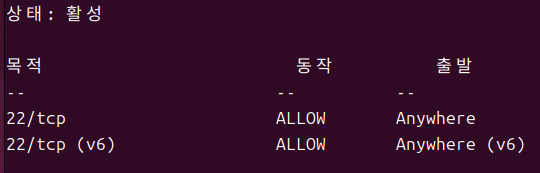
4. 외부에서 SSH 접속 테스트
이제 외부 컴퓨터에서 아래와 같이 SSH 접속을 시도할 수 있습니다:
ssh 사용자명@서버_IP주소예:
ssh ubuntu@192.168.0.101이와 같이 Ubuntu에서 SSH 서버를 설정하면 언제 어디서든 안전하게 리눅스 시스템에 접속할 수 있습니다. 다음 포스팅에서는 SSH 키를 활용한 비밀번호 없는 접속 설정이나, 포트 포워딩 등 SSH 고급 활용법에 대해 다뤄보겠습니다.

성장하는 개발자