iPhone không nhận sạc: Nguyên nhân và cách khắc phục
iPhone không nhận sạc là lỗi phổ biến khiến hàng triệu người dùng iOS bực tức, đặc biệt với iPhone 15/16 series. Máy báo đầy pin nhưng không sạc, hoặc sạc chập chờn? Đừng vội mang đi sửa tốn kém! Với kinh nghiệm 10 năm tư vấn công nghệ, bài viết này hướng dẫn iPhone không nhận sạc khắc phục tại nhà, từ cơ bản đến nâng cao. Áp dụng ngay để tiết kiệm thời gian và tiền bạc.
Nguyên nhân gây ra lỗi iPhone không nhận sạc
Trước khi fix iPhone không nhận sạc, nắm rõ nguyên nhân giúp tránh tái phát. Theo dữ liệu Apple Support và các diễn đàn Reddit/MacRumors (2025-2026):
-
Cáp sạc/Lightning/USB-C hỏng: 40% case do cáp rẻ tiền, gãy lõi.
-
Cổng sạc bẩn/bị oxy hóa: Bụi bẩn, ẩm ướt tích tụ.
-
Pin chai hoặc bo mạch lỗi: Pin dưới 80% dung lượng sau 500 chu kỳ.
-
Lỗi iOS: Update iOS 19 beta gây xung đột.
-
Phụ kiện không tương thích: Sạc nhanh 45W không MFi-certified.
-
Nhiệt độ cực đoan: Dưới 0°C hoặc trên 35°C ngăn sạc an toàn.
Thống kê: 25% iPhone 14/15 gặp vấn đề này sau 1 năm sử dụng (theo Counterpoint Research 2026).
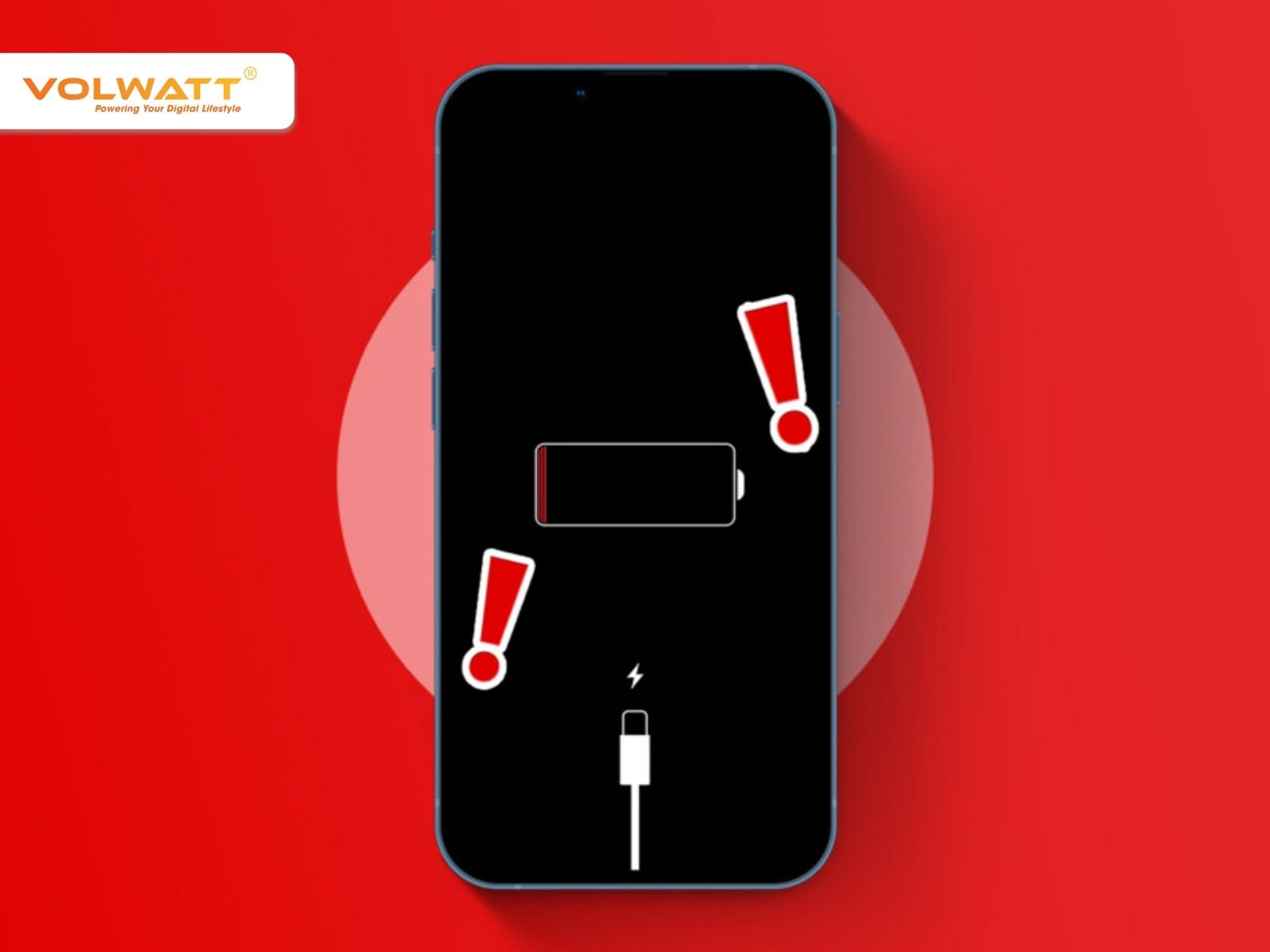
Công cụ cần thiết để khắc phục iPhone không nhận sạc
Chuẩn bị (tổng <100k VNĐ):
- Cáp Lightning/USB-C chính hãng Apple.
- Adapter 20W PD.
- Tăm tre, khí nén, cồn isopropyl.
- Máy tính Mac/PC cho Force Restart.
Hướng dẫn cách sửa lỗi iPhone không nhận sạc từng bước
Dưới đây là cách sửa iPhone không nhận sạc hiệu quả 90%, theo thứ tự ưu tiên.
Bước 1: Kiểm tra phụ kiện và nguồn điện
- Thử cáp/adapter khác trên ổ cắm khác.
- Kết nối trực tiếp tường, tránh hub USB.
- Với iPhone 15+, dùng USB-C PD 30W+.
Mẹo: Kiểm tra biểu tượng sạc trên màn hình – nếu hiện "Accessory Not Supported", thay phụ kiện.
Bước 2: Vệ sinh cổng sạc
- Tắt máy, dùng đèn pin soi cổng.
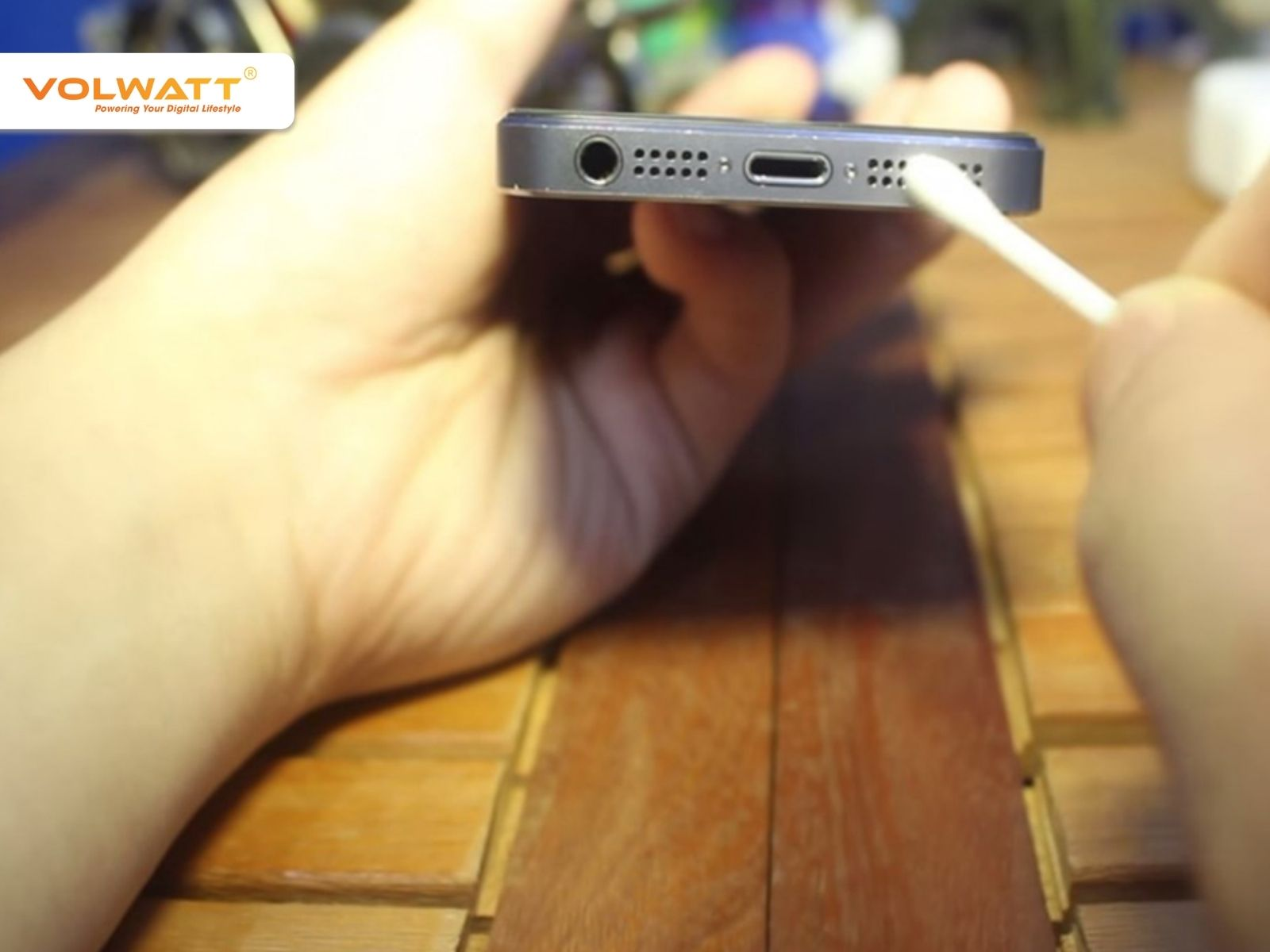
- Dùng tăm tre quét nhẹ bụi bẩn.
- Nhỏ 1-2 giọt cồn lau khô sau 5 phút.
Bước 3: Force restart iPhone
Model Cách Force Restart
iPhone 8+: Nhấn nhanh Vol Up > Vol Down > giữ Side
iPhone 7: Giữ Vol Down + Side 10s
iPhone 6s: Giữ Home + Side 10s
Kết nối sạc lại sau restart.
Bước 4: Kiểm tra pin và cài đặt iOS
- Vào Cài đặt > Pin > Pin Health xem dung lượng tối đa.
- Update iOS: Cài đặt > Chung > Cập nhật phần mềm.
- Tắt Optimized Battery Charging tạm thời.
Bước 5: Recovery mode và restore (nâng cao)
- Kết nối iTunes/Finder, nhấn tổ hợp nút vào Recovery.
- Chọn Update (không Erase trước).
- Nếu fail, Backup và Restore.
Cách sửa iPhone không nhận sạc theo model cụ thể
iPhone 15/16 không nhận sạc USB-C
Cổng mới dễ bẩn. Dùng que kim loại mỏng hút bụi, tránh MagSafe sạc không dây lạm dụng.
iPhone 14/13/12 không nhận sạc Lightning
Kiểm tra chân sạc gãy (xem bài liên quan: Cách lấy chân sạc bị gãy). Thay cổng ~500k nếu cần.
iPhone SE/11 trở lại
Pin cũ chai nhanh – cân nhắc thay pin chính hãng (1-2tr).
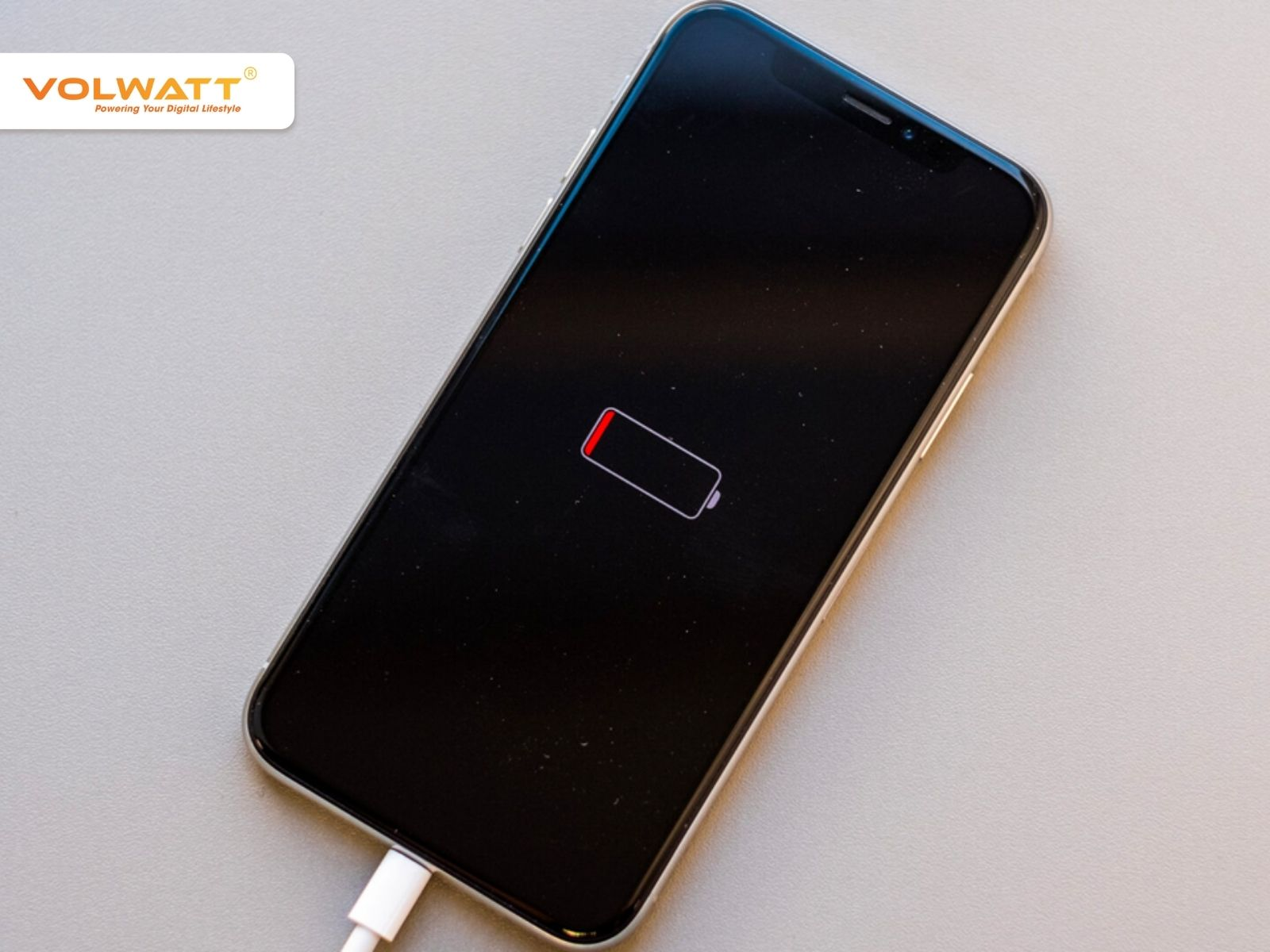
Lưu ý an toàn và phòng ngừa iPhone không nhận sạc
- Không sạc qua đêm liên tục.
- Dùng case tản nhiệt nếu chơi game nặng.
- Backup iCloud hàng tuần.
- Nếu pin dưới 80%, thay tại Apple Authorized Service (giá 1.5-2.5tr).
Khi nào mang sửa? Nếu thử hết mà iPhone không nhận sạc, có thể hỏng IC sạc (chi phí 3-5tr).
=> Xem thêm: Cách Khắc Phục Pin Ảo Trên iPhone
Kết luận
iPhone không nhận sạc không còn là nỗi lo với hướng dẫn trên – hầu hết fix được trong 15 phút. Áp dụng ngay để máy luôn sẵn sàng! Nếu thành công, like/share kinh nghiệm.