using System;
using System.Windows.Forms; // 윈도우 폼 애플리케이션을 만들기 위한 네임스페이스


/*
컨트롤(Control):
윈도우 OS가 제공하는 UI 요소를 말합니다.
응용 프로그램을 제어(컨트롤)하는 데 사용하는 도구라는 의미에서 붙은 이름입니다.
(버튼, 텍스트 박스 등)

윈도우 OS는 UI를 위해 버튼, 텍스트박스, 메뉴, 콤보박스, 리스트뷰 등과 같은 '표준 컨트롤'을 제공합니다.
.NET의 WinForm은 이 '표준 컨트롤'을 간편하게 창 위에 올리 수 있도록 잘 포장해놨습니다.
이 컨트롤들을 제어하는 데 필요한 메서드와 프로퍼티, 이벤트 또한 잘 정리해 놨습니다.

GUI 플랫폼(자바의 스윙이나 유닉스의 모티브)에서는 컨트롤을 위젯(Widget: Window Gadget)이라고 부르고,
델파이에서는 컨트롤을 VCL(Visual Component Library)이라고 부릅니다.

UI(User Interface):
응용 프로그램과 사용자가 대화를 하는 창구입니다.
사용자와 컴퓨터 시스템 간의 상호 작용을 위한 접점을 의미합니다.
쉽게 말해, 사용자가 컴퓨터나 프로그램을 사용할 때 보고 만지는 모든 것들이 UI에 속합니다.
웹사이트의 버튼, 메뉴, 입력 필드, 윈도우 프로그램의 창, 아이콘, 메뉴바 등이 모두 UI입니다.
스마트폰 앱의 터치스크린, 버튼, 화면 구성 요소들도 UI에 해당합니다.
 */


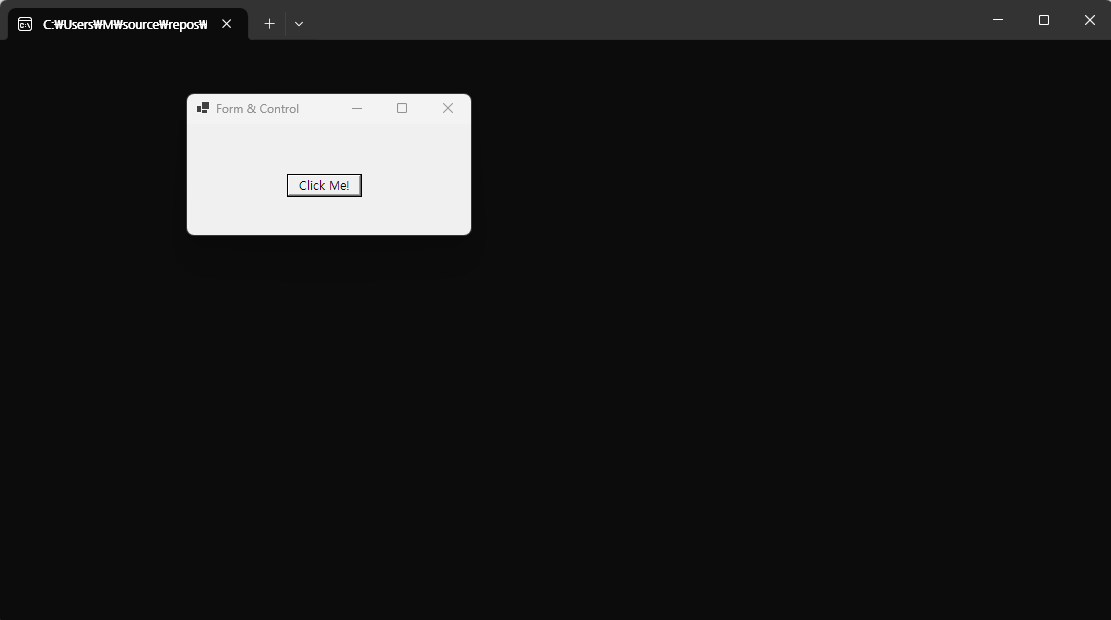
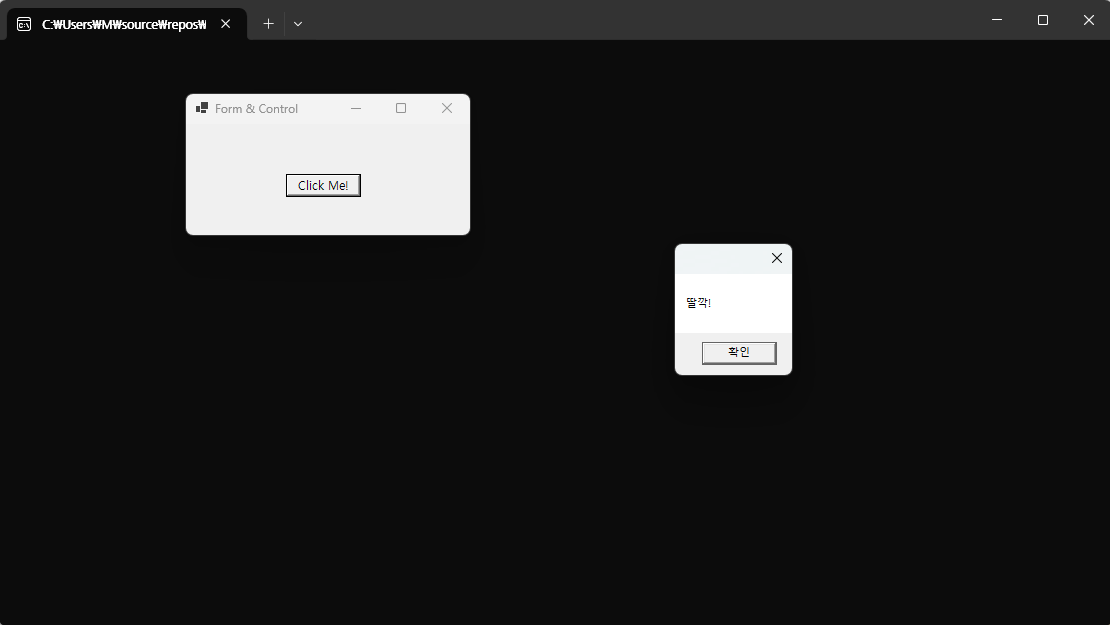
// System.Windows.Forms 네임스페이스를 사용하여, 버튼 컨트롤을 가진 윈도우 폼 애플리케이션을 만듦.
// (버튼을 가진 윈도우 창이 나타나고, 버튼을 사용자가 클릭할 때마다 '딸깍!'이라는 메시지를 출력하는
// 메시지 박스가 나타나도록 만들었습니다.)
namespace FormAndControl
{
    class MainApp : Form // Form 클래스를 상속받는 MainApp 클래스 정의
    {
        static void Main(string[] args)
        {
            // (1) 컨트롤의 인스턴스 생성(System.Windows.Forms.Button 클래스의 인스턴스를 생성)
            Button button = new Button(); // Button 컨트롤의 새 인스턴스를 생성합니다.


            // (2) 컨트롤의 프로퍼티에 값을 지정
            button.Text = "Click Me!"; // 버튼의 텍스트를 "Click Me!"로 설정합니다.
            button.Left = 100; // 버튼의 왼쪽 위치를 100으로 설정합니다.
            button.Top = 50; // 버튼의 위쪽 위치를 50으로 설정합니다.


            // (3) 컨트롤의 이벤트에 이벤트 처리기 등록
            // 버튼의 Click 이벤트에 익명 메서드를 추가합니다.
            // 익명 메서드는 버튼이 클릭될 때 "딸깍!" 메시지 박스를 표시합니다.
            // (이벤트 처리기를 따로 메서드로 선언하지 않고 람다식으로 구현해봄)
            button.Click += (object sender, EventArgs e) => { MessageBox.Show("딸깍!"); };


            // (4) 폼에 컨트롤 추가
            MainApp form = new MainApp(); // MainApp 윈도우 창의 새 인스턴스를 생성합니다.
                                          // (form의 인스턴스를 생성)
            form.Controls.Add(button); // 윈도우 창에 button 컨트롤을 추가합니다.
                                       // (form 인스턴스에서 Controls 프로퍼티의 add() 메서드를 호출하여,
                                       //  선언한 button 객체를 Form에 올립니다.)

            form.Text = "Form & Control"; // 윈도우 창의 제목을 "Form & Control"로 설정합니다.
            form.Height = 150; // 윈도우 창의 높이를 150으로 설정합니다.


            Application.Run(form); // 윈도우 창을 표시하고 메시지 루프를 시작합니다.
        }
    }
}
코드 설명
using System;
using System.Windows.Forms; // 윈도우 폼 애플리케이션을 만들기 위한 네임스페이스

namespace FormAndControl
{
    class MainApp : Form // Form 클래스를 상속받는 MainApp 클래스 정의
    {
        static void Main(string[] args)
        {
            Button button = new Button(); // Button 컨트롤의 새 인스턴스를 생성합니다.

            button.Text = "Click Me!"; // 버튼의 텍스트를 "Click Me!"로 설정합니다.
            button.Left = 100; // 버튼의 왼쪽 위치를 100으로 설정합니다.
            button.Top = 50; // 버튼의 위쪽 위치를 50으로 설정합니다.

            // 버튼의 Click 이벤트에 익명 메서드를 추가합니다.
            // 익명 메서드는 버튼이 클릭될 때 "딸깍!" 메시지 박스를 표시합니다.
            button.Click += (object sender, EventArgs e) => { MessageBox.Show("딸깍!"); };

            MainApp form = new MainApp(); // MainApp 윈도우 창의 새 인스턴스를 생성합니다.
            form.Text = "Form & Control"; // 윈도우 창의 제목을 "Form & Control"로 설정합니다.
            form.Height = 150; // 윈도우 창의 높이를 150으로 설정합니다.

            form.Controls.Add(button); // 윈도우 창에 button 컨트롤을 추가합니다.

            Application.Run(form); // 윈도우 창을 표시하고 메시지 루프를 시작합니다.
        }
    }
}
코드 설명
이 C# 코드는 System.Windows.Forms 네임스페이스를 사용하여 버튼 컨트롤을 가진 윈도우 폼 애플리케이션을 만드는 예제입니다. 버튼을 클릭하면 "딸깍!" 메시지 박스가 표시됩니다.
Button button = new Button();:Button컨트롤의 새 인스턴스를 생성합니다.button.Text = "Click Me!";,button.Left = 100;,button.Top = 50;: 버튼의 텍스트, 왼쪽 위치, 위쪽 위치를 설정합니다.button.Click += (object sender, EventArgs e) => { MessageBox.Show("딸깍!"); };: 버튼의Click이벤트에 익명 메서드를 추가합니다. 익명 메서드는 버튼이 클릭될 때 "딸깍!" 메시지 박스를 표시합니다.MainApp form = new MainApp();:MainApp윈도우 창의 새 인스턴스를 생성합니다.form.Text = "Form & Control";,form.Height = 150;: 윈도우 창의 제목과 높이를 설정합니다.form.Controls.Add(button);: 윈도우 창에button컨트롤을 추가합니다.Application.Run(form);: 윈도우 창을 표시하고 메시지 루프를 시작합니다.
추가 설명
Button클래스는 버튼 컨트롤을 나타냅니다.Text프로퍼티는 컨트롤에 표시되는 텍스트를 나타냅니다.Left프로퍼티는 컨트롤의 왼쪽 위치를 나타냅니다.Top프로퍼티는 컨트롤의 위쪽 위치를 나타냅니다.Click이벤트는 버튼이 클릭될 때 발생합니다.MessageBox.Show()메서드는 메시지 박스를 표시합니다.Controls프로퍼티는 폼에 포함된 컨트롤의 컬렉션을 나타냅니다.Add()메서드는 컬렉션에 컨트롤을 추가합니다.
UI? .net에서는 어떻게 쓰이나?
UI는 User Interface의 약자로, 사용자와 컴퓨터 시스템 간의 상호 작용을 위한 접점을 의미합니다. 쉽게 말해, 사용자가 컴퓨터나 프로그램을 사용할 때 보고 만지는 모든 것들이 UI에 속합니다.
예를 들어, 웹사이트의 버튼, 메뉴, 입력 필드, 윈도우 프로그램의 창, 아이콘, 메뉴바 등이 모두 UI입니다. 스마트폰 앱의 터치스크린, 버튼, 화면 구성 요소들도 UI에 해당합니다.
.NET에서는 다양한 UI 프레임워크를 제공하여 윈도우 애플리케이션, 웹 애플리케이션, 모바일 애플리케이션 등 다양한 종류의 애플리케이션 UI를 개발할 수 있도록 지원합니다.
.NET UI 프레임워크
- Windows Forms: 윈도우 데스크톱 애플리케이션 개발을 위한 프레임워크입니다.
- WPF (Windows Presentation Foundation): 윈도우 데스크톱 애플리케이션 개발을 위한 프레임워크로, Windows Forms보다 더욱 풍부하고 유연한 UI를 만들 수 있습니다.
- ASP.NET Web Forms: 웹 애플리케이션 개발을 위한 프레임워크입니다.
- ASP.NET MVC: 웹 애플리케이션 개발을 위한 프레임워크로, Model-View-Controller 패턴을 사용합니다.
- ASP.NET Core: 웹 애플리케이션 개발을 위한 프레임워크로, ASP.NET MVC를 개선하고 크로스 플랫폼을 지원합니다.
- Xamarin: 크로스 플랫폼 모바일 애플리케이션 개발을 위한 프레임워크입니다.
UI 디자인의 중요성
UI는 사용자 경험에 큰 영향을 미칩니다. 사용하기 쉽고 직관적인 UI는 사용자 만족도를 높이고, 프로그램이나 서비스의 사용성을 향상시킵니다. 반대로 복잡하고 불편한 UI는 사용자에게 불편함을 주고, 프로그램이나 서비스의 사용을 방해할 수 있습니다.
따라서 좋은 UI를 디자인하는 것은 매우 중요하며, .NET은 다양한 UI 프레임워크를 통해 개발자가 사용자 친화적인 UI를 만들 수 있도록 지원합니다.
출력 결과