1. 프로젝트 소개
-
목표
랜덤한 수를 생성하고, 생성된 숫자를 지정된 횟수 내에 맞추면 승리하고 맞추지 못하면 실패하는 게임을 윈도우 프로그램으로 만듭니다. -
사용 기술
- C#
- Windows Forms
-
개발 환경
- Visual Studio 2022
- .NET Framework
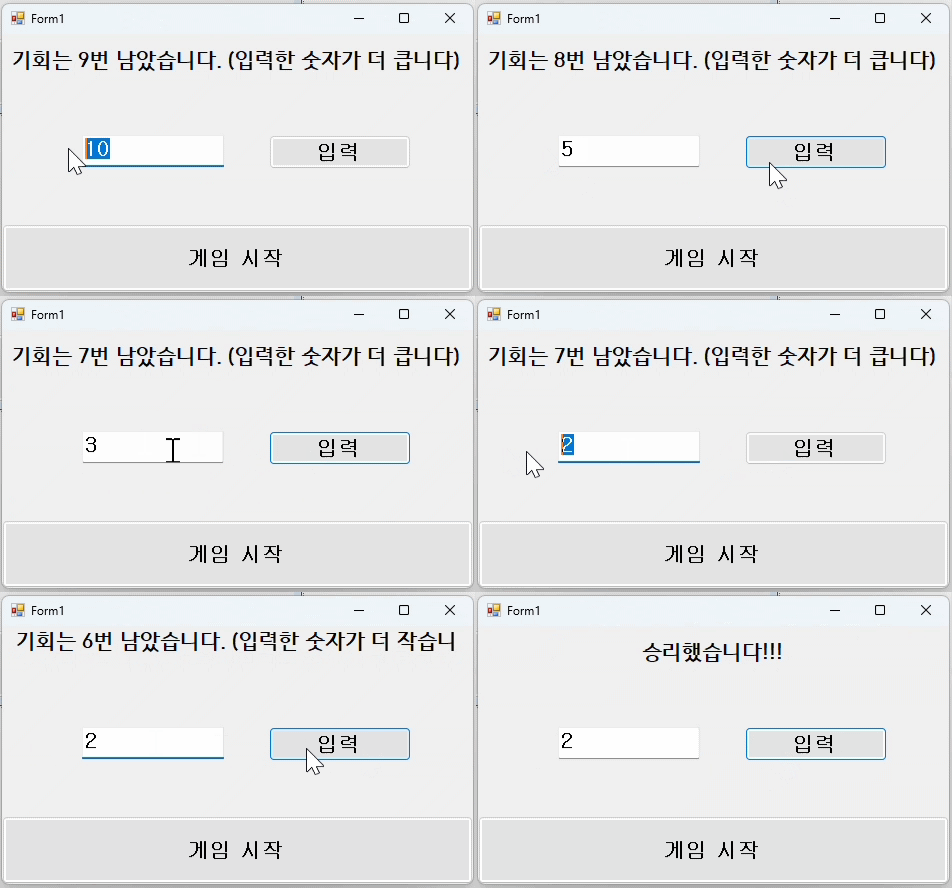
- 실행 화면
2. 기능 설명
- 게임 시작
"시작" 버튼을 클릭하면 1부터 20 사이의 랜덤 숫자가 정답으로 정해지고, 사용자에게 10번의 기회가 주어집니다. - 숫자 입력
텍스트 박스에 숫자를 입력하고 "입력" 버튼을 클릭하여 정답을 맞춥니다. - 결과 확인
입력한 숫자가 정답보다 높거나 낮으면 메시지가 표시되고, 기회가 1회 차감됩니다. - 승리/패배 판정
정답을 맞추면 "승리했습니다!!!" 메시지가, 10번의 기회 내에 정답을 맞추지 못하면 "실패했습니다." 메시지가 표시됩니다.
3. 어려웠던 점과 해결 과정
- Random 클래스 활용: 처음에는 Random 클래스를 사용하여 난수를 생성하는 방법을 몰랐습니다. MSDN 문서를 참고하여 Random 클래스의 Next() 메서드를 사용하는 방법을 익히고, 1부터 20 사이의 난수를 생성하는 코드를 작성할 수 있었습니다.
- 사용자 입력 처리: 텍스트 박스에 입력된 값을 숫자로 변환하고, 입력 값에 대한 유효성 검사를 수행하는 데 어려움을 겪었습니다. Int32.Parse() 메서드를 사용하여 문자열을 정수형으로 변환하고, TryParse() 메서드를 사용하여 유효성 검사를 수행하는 방법을 익혔습니다.
- 게임 로직 구현: 정답 확인, 기회 차감, 게임 종료 조건 등 게임 로직을 구현하는 데 어려움을 겪었습니다. 조건문과 변수 등 게임 로직을 살피고, 코드를 수정하여 문제를 해결했습니다.
4. 배운 점
- 이벤트 처리: 윈도우 폼에서 이벤트 핸들러를 사용하여 사용자 입력을 처리하는 방법을 익혔습니다.
- 컨트롤 활용: 텍스트 박스, 버튼, 라벨 등 다양한 컨트롤을 사용하여 사용자 인터페이스를 구성하는 방법을 배웠습니다.
- 랜덤 숫자 생성:
Random클래스를 사용하여 랜덤 숫자를 생성하는 방법을 익혔습니다. - 조건문과 반복문 활용:
if문을 사용하여 조건에 따라 다른 코드를 실행하고,for또는while문을 사용하여 반복적인 작업을 처리하는 방법을 익혔습니다. - 문자열과 숫자 변환:
Int32.Parse()메서드를 사용하여 문자열을 숫자로 변환하는 방법을 배웠습니다.
5. 디자인 및 코드
(1) 컨트롤
레이블(Label)
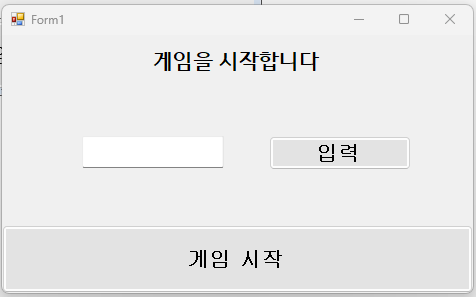
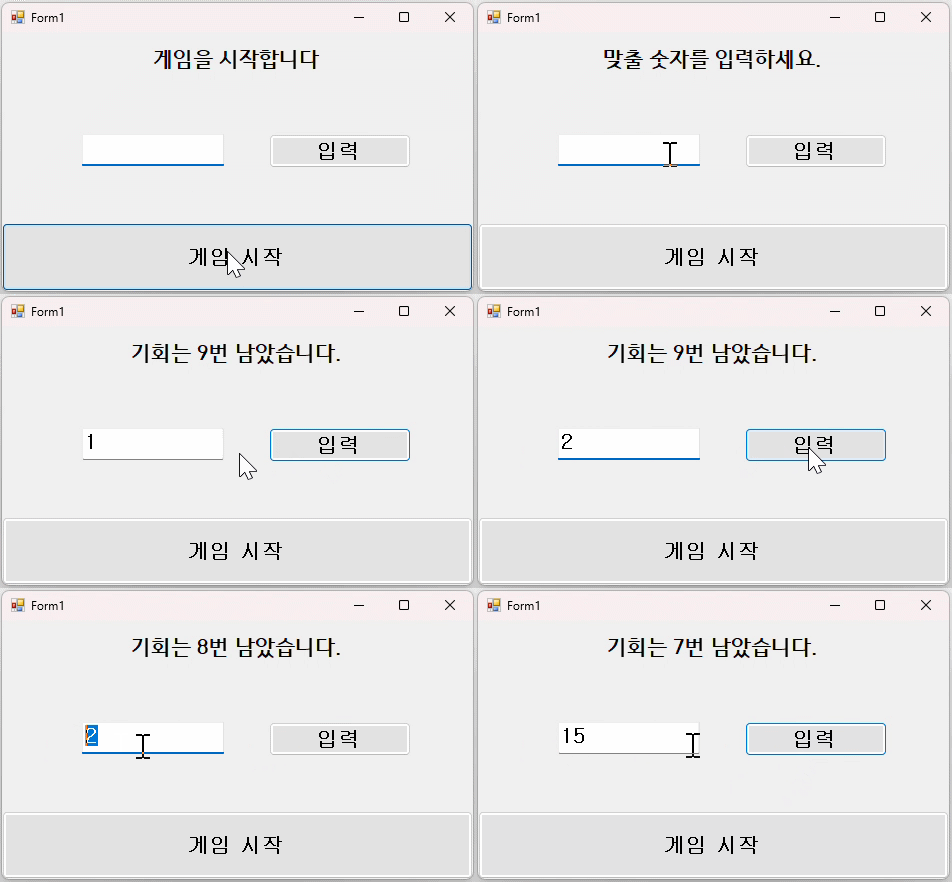
- 레이블은 게임 진행 상황(숫자를 맞추기 위해 시도한 횟수가 얼만큼 남았는지)과 결과를 표시합니다.
- 레이블(Label) 컨트롤을 폼(Form1) 화면에 배치합니다. 속성창에서 (Name) 속성값은 display로 변경하고, Text 속성값은 "게임을 시작합니다"로 변경합니다.
- 레이블에 출력되는 문구를 중앙에 정렬하기 위해 속성창에서 AutoSize 값을 false로, TextAlign을 MiddleCenter로 변경합니다.
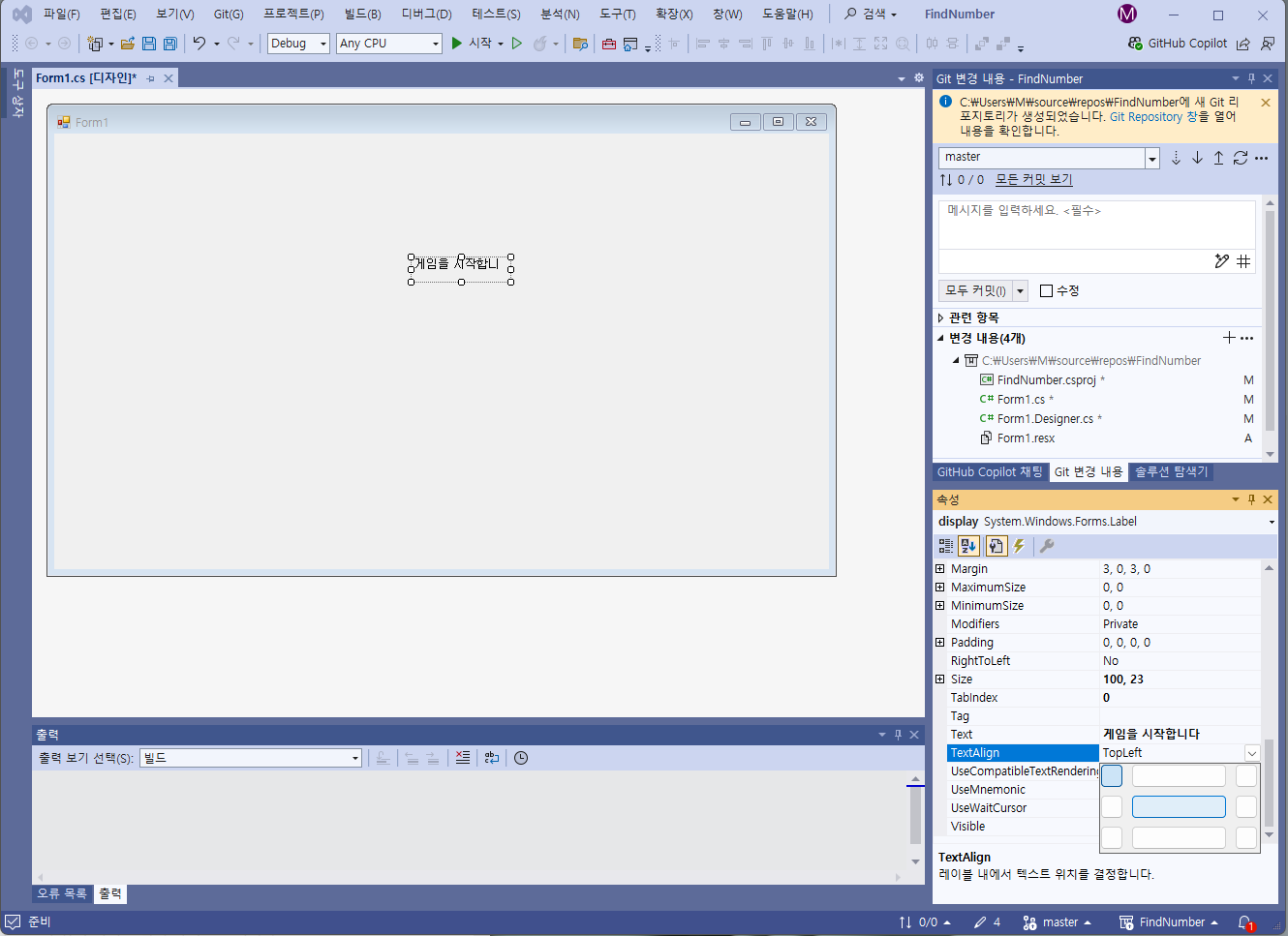
- 속성창에서 Dock 속성값을 Top으로 변경하여 레이블의 문구가 화면 위에 고정된 상태로 보이게 합니다.
텍스트박스(TextBox)
- 텍스트박스는 사용자가 입력한 숫자를 표시합니다. 속성창에서 (Name) 속성값은 textBox로 변경합니다.
버튼(Button)
-
버튼은 게임을 시작하고, 숫자를 입력하기 위해 사용합니다.
-
입력 버튼: 버튼(Button) 컨트롤을 가져와 화면에 배치하고,속성창에서 (Name) 속성값은 ButtonInput으로 변경합니다.
-
게임 시작 버튼: 버튼(Button) 컨트롤을 가져와 화면에 배치하고, 버튼의 (Name) 속성값은 ButtonStart로 변경합니다. (Text) 속성값은 "게임 시작", (Dock) 속성값은 Bottom으로 변경합니다.
실행 결과
(2) 소스 코드
게임 시작 버튼
- 네임 스페이스와 클래스 이름은 자동으로 생성되며, 추가한 마우스 클릭 이벤트에 따라 ButtonStart_Click 메소드도 생성된 상태입니다.
- findNumber와 chance 변수를 만들고, ButtonStart_Click 메소드 내부를 구현합니다. findNumber는 임의로 생성된 숫자가 저장될 변수이고, chance는 숫자를 맞추기 위한 횟수를 의미합니다.
using System;
using System.Windows.Forms;

namespace FindNumber
{
    public partial class Form1 : Form
    {
        private int findNumber = 0;
        private int chance = 0;

        public Form1()
        {
            InitializeComponent();
        }

        private void ButtonStart_Click(object sender, EventArgs e)
        {
            var rand = new Random();
            findNumber = rand.Next(1, 21);
            chance = 10;
            display.Text = "맞출 숫자를 입력하세요.";
        }
    }
}
ButtonStart_Click 메서드
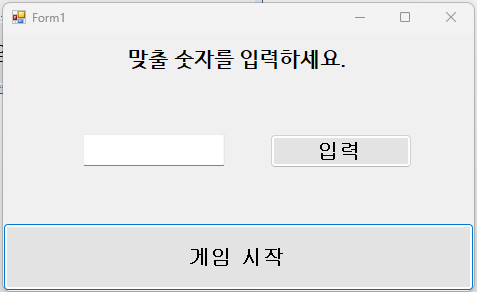
- 게임 시작 버튼이 눌리면 실행되는 ButtonStart_Click 메서드입니다. 랜덤 숫자를 생성하고 초기화 작업을 수행합니다.
- chance 변수에 10을 넣어 기회를 숫자를 맞출 기회를 10회 부여합니다. 난이도를 조절하기 위해 숫자를 더 큰 수로 변경하거나 기회를 더 많이 줄 수 있습니다.
display변수는 레이블(Label)의 (Name) 속성에서 정한 이름입니다. 따라서display.Text에 문자열을 넣으면 레이블에 해당 문자열이 출력됩니다.
Random 클래스
Random클래스를 생성해 rand 라는 인스턴스 변수를 생성합니다.Random클래스는 임의의 수를 생성할 때 사용하는 클래스이며,Next메서드를 통해 임의의 정수를 생성합니다.Next메서드: 매개 변수가 하나인 경우 0부터 입력된 매개 변수 보다 1작은 수의 범위 중 하나를 반환합니다. 매개 변수가 두 개인 경우 시작과 종료의 범위를 정할 수 있습니다. Next(1, 21)이라고 할 경우 1부터 20까지의 정수 중 하나를 가져옵니다. 1부터 20 사이의 정수를 가져와 findNumber 변수에 저장합니다.
실행 결과
숫자 비교
- 사용자가 숫자를 입력하고 비교하는 코드를 추가합니다.
- 입력 버튼에 Click 이벤트를 추가합니다.
using System;
using System.Windows.Forms;

namespace FindNumber
{
    public partial class Form1 : Form
    {
        private int findNumber = 0;
        private int chance = 0;

        public Form1()
        {
            InitializeComponent();
        }

        private void ButtonStart_Click(object sender, EventArgs e)
        {
            var rand = new Random();
            findNumber = rand.Next(1, 21);
            chance = 10;
            display.Text = "맞출 숫자를 입력하세요.";
        }

        private void ButtonInput_Click(object sender, EventArgs e)
        {
            int inputNumber = Int32.Parse(textBox.Text);

            if(inputNumber == findNumber)
            {
                display.Text = "승리했습니다!!!";
            }
            else
            {
                chance--;
                display.Text = "기회는 " + chance + "번 남았습니다.";
            }

            if(chance <= 0)
            {
                display.Text = "실패했습니다.";
            }
        }
    }
}
Int32.Parse()
- 사용자가 입력한 숫자는 텍스트박스(TextBox)를 통해 받을 수 있으며 기본 형식은 문자열입니다. 따라서 비교하기 위해서는 정수 형태로 변환해야 합니다.
Int32메소드는 다른 형식을 32비트 부호가 있는 정수형으로 변환합니다.Int32메소드로 텍스트박스에 입력된 문자를 숫자로 변환합니다. inputNumber 변수에는 사용자가 입력한 문자열을 숫자로 변환한 값을 저장합니다.
조건문
if문을 사용하여 정답 확인 및 게임 종료 조건을 판별합니다.- inputNumber에 저장된 값이 임의로 생성한 findNumber와 같은 경우 게임에 승리하는 코드를 작성하고, 같지 않으면 남은 기회를 레이블에 출력하고 기회를 1번 차감합니다.
- 기회가 0보다 작으면 실패 메시지를 출력합니다.
실행 결과
개선
- 힌트 제공
ButtonInput_Click 메서드에서 입력한 숫자가 숨겨진 숫자보다 큰지 작은지에 따라 힌트 메시지를 출력하도록 코드를 수정했습니다. - 정답 표시
ButtonInput_Click 메서드에서 기회가 0 이하일 때 실패 메시지를 출력하는 코드에 정답을 포함하도록 수정했습니다. - 실행 결과