2주 합격 도전 - Day3
인쇄
인쇄 설정
페이지 레이아웃 - 페이지 설정
- 페이지 : 용지 방향, 배율(10% ~ 400%), 자동 맞춤, 품질(DPI), 시작 페이지 번호
- 여백 : 여백, 가로 세로 가운데 맞춤
- 머리글/바닥글 : 짝수와 홀수 페이지를 다르게 지정 가능, 첫 페이지를 다르게 지정 가능
- 시트 : 인쇄 영역, 반복할 행/열, 눈금선, 흑백, 간단하게 인쇄, 행열 머리글, 메모, 셀 오류 표시
페이지 설정 - 머리글/바닥글
- 머리글 : 왼/가운데/오른 구역
(텍스트 서식, 페이지 번호 삽입, 전체 페이지 수 삽입, 날짜 삽입, 시간 삽입, 파일 경로 삽입, 파일 이름 삽입, 시트 이름 삽입, 그림 삽입, 그림 서식)
앰퍼샌드(&)삽입시 두 번 입력
인쇄 미리보기 (ctrl+f2 / ctrl+p)
- 여백 표시, 확대 축소 가능(인쇄 시 영향 없음)
- 여백 표시 후 열 너비 조절 가능(원본에 영향을 줌)
- 미리보기 → 페이지 설정 = 인쇄영역, 반복할 행/열 설정 안됨
보기 - 통합 문서 보기
- 페이지 나누기 미리보기
인쇄 영역이 아닌 부분은 어둡게 표현됨
점선(자동), 실선(수동)으로 페이지 나누기 가능
점선을 이동하면 실선(수동)으로 변경
[페이지 나누기 모두 원래대로] 가능 - 페이지 레이아웃
머리글 바닥글 편집 가능
눈금자 표시
보기와 검토 리본메뉴
[보기] 리본 메뉴
- 표시 : 수식 입력줄, 눈금선, 머리글, 눈금자(페이지 레이아웃 보기에서만 가능) 표시 설정
- 확대/축소 : 확대(10%~400%, ctrl+휠), 100%, 선택 영역 확대/축소 가능
- 창
새 창 : 같은 문서를 다른 창에 열기
모두 정렬 : 바둑판식/가로/세로/계단식으로 정렬
숨기기 : 현재 창(문서)을 숨김
나란히 보기 : 2개 창을 위 아래 나란히 정렬
동시 스크롤 : 2개 창을 동시에 스크롤
창 위치 다시 정렬 : 창 위치를 재정렬
창 전환 : 열려있는 엑셀 창으로 전환
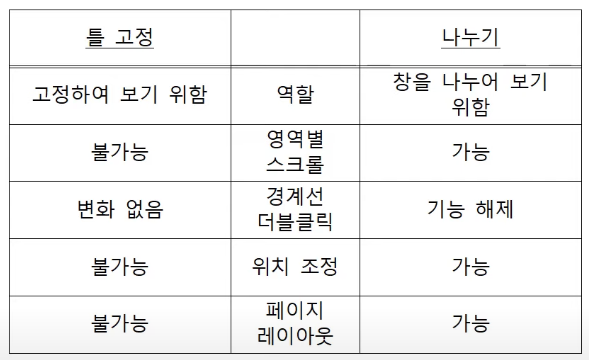
틀 고정과 창 나누기
- 틀 고정
고정하여 보기 위한 역할
영역별 스크롤 불가
경계선 더블클릭해도 변화 없음
위치조정 불가
페이지 레이아웃 불가 - 나누기
창을 나누어 보기 위한 역할
영역별 스크롤 가능
경계선 더블클릭하면 기능 해제
위치 조정 가능
페이지 레이아웃 가능 - 틀 고정과 나누기 동시에 실행 불가
- 좌측 상단에 경계선 나타남
- 인쇄 시 영향 없음
- 첫 행과 첫 열 동시에 고정하려면 B2셀 선택하여 틀 고정하면 가능
검토 - 변경 내용
- 시트 보호
데이터, 개체, 시나리오 등을 보호하는 기능
셀 서식-잠금 속성이 미리 되어있어야 함 - 통합 문서 보호
구조 : 시트 추가, 삭제, 위치(시트탭) 보호 - 통합 문서 공유
여러 사용자가 문서를 동시에 변경할 수 있도록 해주는 기능
매크로
매크로 기본 개념
- 반복적인 명령이나 작업을 기록하여 빠르게 수행하는 기능
- Visual Basic 언어를 기반으로 함 (Alt+f11)
- 개발도구 리본메뉴는 엑셀 옵션에서 설정 가능함
- [매크로 보안]은 모든 매크로 제외(알림표시)로 기본 설정 되어있으며 콘텐츠 사용 및 보안 등급을 낮춰야 매크로를 실행할 수 있음
- 리본 메뉴에서의 탐색은 기록된 단계에 포함되지 않음
- [매크로 대화상자], [도형 및 그래픽 개체], [바로가기 키], [빠른 실행 도구 모음] 등을 통해 매크로 실행 가능
- 도형을 이용해 작성된 텍스트 상자에 매크로를 지정 후 매크로를 실행할 수 있음
- 빠른 실행 도구 모음에 매크로를 선택하여 아이콘으로 추가한 후 아이콘을 클릭하여 실행함
- 차트나 도형 등 개체에서 매크로 지정할 수 있음
개발도구 - 매크로 기록
- 매크로 이름
중복, 숫자로 시작, 공백, 특수문자 X
밑줄 시작 가능
매크로 이름에 사용되는 영문자는 대소문자를 구분하지 않음
[이름상자]의 특징과 비슷함 - 바로가기 키
ctrl+영문자 (숫자X)
ctrl+shift+영문자(숫자X)
매크로에 지정된 바로가기 키가 엑셀 고유의 바로가기 키와 중복될 경우 매크로가 우선됨 - 매크로 저장 위치
현재 통합 문서
새 통합 문서
개인용 통합 문서 : 다른 문서에서도 매크로 실행 가능 / XLSTART 폴더에 Personal.xlsb 파일로 저장 - 설명 : 실행 안되는 주석 부분
- 현재 셀을 기준으로 한 상대참조,
위치와 관련없이 실행되는 절대참조로 기록 가능 - 작성된 매크로를 엑셀이 실행될 때마다 모든 통합 문서에서 실행하려면 매크로를 XLSTART 폴더에 Personal.xlsb 파일로 저장해야 함
개발도구 - 매크로 (alt+f8)
- 실행 : 매크로 실행
- 한 단계 씩 코드 실행 : VB에서 실행 과정을 단계별로 확인
- 편집 : Visual Basic 편집기
- 만들기 : 매크로 만들기
- 삭제 : 매크로 삭제
- 옵션 : 바로가기 키와 설명 수정(이름 변경 안됨)
함수
기본 함수
=함수이름(인수, 인수)
- =SUM(인수) : 인수의 합계
- =AVERAGE(인수) : 인수의 평균
- =MAX(인수) : 인수의 최대값
- =MIN(인수) : 인수의 최소값
- =STDEV(인수) : 인수의 편차
- =VAR(인수) : 인수의 분산
- =PRODUCT(인수) : 인수의 곱
- =MEDIAN(인수) : 인수의 중앙값
- =COUNT(인수) : 인수의 숫자 칸의 개수
(문자취급되어있는 숫자나 논리형도 숫자로 인식) - =COUNTA(인수) : 인수의 들어있는 칸의 개수
- =COUNTBLANK(인수) : 인수의 빈칸의 개수
- TRUE(참)=1 / FALSE(거짓)=0
수식 오류 값
####### : 열의 너비보다 값이 길거나 날짜, 시간이 음수로 사용되었을 경우
#NAME? : 인식할 수 없는 텍스트를 수식에 사용했을 경우
#DIV/0? : 수식에서 값을 0으로 나누는 경우
#NUM! : 수식이나 함수에 잘못된 숫자 값을 사용했을 때 발생
#REF! : 셀의 참조가 유효하지 않을 경우
#N/A : 함수나 수식에 사용할 수 없는 값을 지정했을 때 (결과를 찾을 수 없을 때)
#NULL! : 교차하지 않은 두 영역의 교점을 지정하였을 때 (비어있다는 뜻)
#VALUE! : 잘못된 인수나 피 연산자를 사용
순환 참조 : 스스로를 참조하려는 경우
- 셀에 수식을 입력할 때
수식에서 통합 문서의 여러 워크시트에 있는 동일한 셀범위 데이터를 이용하려면 3차원 참조를 사용
계산한 셀 범위를 선택해 수식을 입력한 후 ctrl+enter누르면 선택한 영역에 수식을 한 번에 채울 수 있음
데이터베이스 함수
전체범위 database / 열번호 필드 field / 조건범위 criteria
- 조건, 합계 : =DSUM(전체범위, 열번호 필드, 조건범위)
- 조건, 평균 : =DAVERAGE(전체범위, 열번호 필드, 조건범위)
- 조건, 최대값 : =DMAX(전체범위, 열번호 필드, 조건범위)
- 조건, 최소값 : =DMIN(전체범위, 열번호 필드, 조건범위)
- 조건, 숫자개수 : =DCOUNT(전체범위, 열번호 필드, 조건범위)
- 조건, 들어있는 개수 : =DCOUNTA(전체범위, 열번호 필드, 조건범위)
- 조건에 맞는 값 추출 : =DGET(전체범위, 열번호 필드, 조건범위)
열번호 필드에는 첫 셀부터의 칸 숫자를 써도 되고 해당 셀의 값을 써도 됨
날짜와 시간 함수
- =TODAY() : 현재 날짜를 구함
- =NOW() : 현재 날짜와 시간을 구함
- =DATE(년, 월, 일) : 입력한 수를 날짜 형식으로 변환
- =TIME(시, 분, 초) : 입력한 수를 시간 형식으로 변환
- =YEAR(날짜) : 날짜에서 연도만 구함
- =MONTH(날짜) : 날짜에서 월만 구함
- =DAY(날짜) : 날짜에서 일만 구함
- =HOUR(시간) : 시간에서 시만 구함
- =MINUTE(시간) : 시간에서 분만 구함
- =SECOND(시간) : 시간에서 초만 구함
- =DAYS(끝날짜, 시작날짜) : 시작날짜와 끝날짜의 차이를 구함 (끝-시작)
- =EDATE(날짜, 개월수) : 날짜에 개월을 더한 날짜
- =EOMONTH(날짜, 개월수) : 날짜에 개월을 더한 월말 날짜
- =WEEKDAY(날짜, [옵션]) : 입력받은 날짜의 요일 번호를 구함
옵션 : 생략, 1=일요일(1) / 2=월요일(1) / 3=월요일(0) - =WORKDAY(시작날짜, 일수, [휴일]) : 시작날짜에서 일수를 더함
(주말과 휴일 제외, 평일 계산) - =NETWORKDAYS(시작일자, 끝날자, [휴일]) : 순 작업 일수
(주말과 휴일 제외, 평일 계산)
통계 함수
- =LARGE(범위, K) : 범위에서 K번째 큰 값
- =SMALL(범위, K) : 범위에서 K번째 작은 값
- =MODE(인수) : 인수 중 가장 많이 발생한 값
- =RANK(자신, 절대범위, [옵션]) : 범위 안에서 자신의 순위를 구함
옵션 : 내림차순 = 0, 생략, 오름차순 = 1 - RANK.AVG : 순위가 같으면 평균 순위 반환
- RANK.EQ : 순위가 같으면 높은 순위 반환
수학과 삼각함수
- =RAND() : 난수(0~1)를 구함 (랜덤)
- =RANDBETWEEN(최소,최대) : 최소부터 최대 사이의 난수
- =PI() : 원주율을 구함 (3.141592...)
- =POWER(숫자, 제곱) : 숫자의 제곱을 구함
- =MOD(피제수, 제수) : 나머지를 구함
- =SQRT(숫자) : 제곱근(루트)을 구함
- =INT(숫자) : 크지 않은 정수를 구함
- =ABS(숫자) : 절대값을 구함
- =ROUND(숫자, 자릿수) : 자릿수에서 반올림
- =ROUNDUP(숫자, 자릿수) : 자릿수에서 올림
- =ROUNDDOWN(숫자, 자릿수) : 자릿수에서 내림
- =TRUNC(숫자, [자릿수]) : 자릿수에서 버림 (자릿수 생략하면 정수만)
TRUNC에서만 자릿수 생략 가능
COUNTIF, SUMIF 함수
- 조건은 참조하거나 함수일 때 제외하고 "" 붙여야 함
- =COUNTIF(비교범위, "조건") : 조건을 만족하는 개수
- =COUNTIFS(비교범위, "조건", 비교범위, "조건"...) : 여러 조건을 만족하는 개수
- =SUMIF(비교범위, "조건", [계산범위]) : 조건을 만족하는 합계
- =SUMIFS(계산범위, 비교범위, "조건", 비교범위, "조건"...) : 여러 조건을 만족하는 합계
- =AVERAGEIF(비교범위, "조건", [계산범위]) : 조건을 만족하는 평균
- =AVERAGEIF(계산범위, 비교범위, "조건", 비교범위, "조건", ...) : 여러 조건을 만족하는 평균
문자열 함수
- =LEFT(문자, [글자수]) : 문자의 왼쪽에서 글자수 추출
- =RIGHT(문자, [글자수]) : 문자의 오른쪽에서 글자수 추출
- =MID(문자, 시작번호, 글자수) : 문자의 시작번호에서 글자수 추출 (공백 포함)
- =LOWER(문자) : 문자를 소문자로 바꿈
- =UPPER(문자) : 문자를 대문자로 바꿈
- =PROPER(문자) : 문자 첫글자만 대문자로 바꿈
- =TRIM(문자) : 문자의 공백을 1칸으로 제거함
- =LEN(문자) : 문자의 길이를 구함 (결과가 숫자로 나옴 나머지는 모두 문자)
- =REPT(문자, 반복수) : 문자를 반복수 만큼 반복
&(앤드, 앤퍼샌드)기호 : 앞 뒤를 연결함
- =SEARCH(찾을문자, 찾을대상, [시작번호]) : 문자를 대상에서 찾아 위치를 나타냄(대소문자 구별 안함)
- =FIND(찾을문자, 찾을대상, [시작번호]) : 문자를 대상에서 찾아 위치를 나타냄 (대소문자 구별 안함)
- =SEARCHB(찾을문자, 찾을대상, [시작번호]) : 문자를 대상에서 찾아 byte의 위치를 나타냄(대소문자 구별 안함)
- =FINDB(찾을문자, 찾을대상, [시작번호]) : 문자를 대상에서 찾아 byte의 위치를 나타냄(대소문자 구별 안함)
1byte : 숫자, 영어, 공백, 특수문자(반각문자)
2byte : 한글, 한자(전각문자)
찾기와 참조 함수
- =ROW([주소]) : 인수의 행번호, 생략시 현재 행번호
- =COLUMN([주소]) : 인수의 열번호, 생략시 현재 열번호
- =ROWS(범위) : 범위의 행 개수
- =COLUMNS(범위) : 범위의 열 개수
- =CHOOSE(번호, 1번, 2번, ...) : 번호의 숫자를 선택하여 표시
=CHOOSE(2, "A", "B", "C") : B - =INDEX(범위, 행, [열], [범위번호]) : 범위 중 행 번호와 열 번호에 해당하는 데이터를 가져옴
- =OFFSET(셀, 행, 열, [높이], [너비]) : 셀에서 행, 열만큼 떨어진 자료를 가져옴
- =MATCH(찾을값, 범위, [옵션]) : 찾을 값이 범위에 일치한 순서
옵션 : 1,생략=작은값(오름), -1=큰값(내림), 0=정확한 값 - =(H/V)LOOKUP(찾을값, 참조범위, 열번호, [옵션])
찾을 값을 참조 범위에서 찾아 행/열 번호에 있는 값을 찾음
옵션 : 1,생략,TRUE=작은 값, 0,FALSE=정확한 값
논리함수
- =IF(조건, 참, 거짓) : 조건이 참이면 참에 값을 표시
- =IFERROR(수식, 에러값) : 수식이 에러라면 에러값을 보여줌
- =AND(조건, 조건, ...) : 조건 중 하나라도 거짓이 있으면 거짓
- =OR(조건, 조건, ...) : 조건 중 하나라도 참이 있으면 참
- =NOT(조건) : 조건의 반대 값을 표현
정보 함수
- =ISBLANK(인수) : 인수가 빈칸이면 true
- =ISERR(인수) : 인수가 에러면 true(#n/a제외)
- =ISERROR(인수) : 인수가 에러면 true
- =ISEVEN(인수) : 인수가 짝수면 true
- =ISODD(인수) : 인수가 홀수면 true
- =ISLOGICAL(인수) : 인수가 논리식이면 true
- =ISNONTEXT(인수) : 인수가 문자가 아니면 true
- =ISTEXT(인수) : 인수가 문자면 true
- =ISNUMBER(인수) : 인수가 숫자면 true
- =TYPE(인수) : 인수 데이터 타입을 판단하여 숫자 반환
숫자=1, 문자=2, 논리=4, 오류=16, 배열=64 - =CELL(정보, [셀]) : 셀의 정보를 반환하는 함수
기타 함수
- =PERCENTILE(범위, k) : k번 째 백분위
- =QUOTIENT(피제수, 제수) : 몫
- =CONCATENATE(인수, 인수 ...) : 인수를 연결시켜줌 =
- =LOOKUP(찾을 값, 찾을 범위, [결과범위]) : 찾을 값을 찾을 범위에서 찾아 결과값을 보여줌
- =TEXT(인수, 표시형식) : 인수를 지정된 표시 형식으로 표현
- =VALUE(문자) : 문자인 숫자를 숫자로 변환
- =SUBSTITUTE(문자, 옛글자, 새글자, [시작번호]) : 문자의 옛글자를 찾아 새글자로 변경
- =FIXED(숫자, [자릿수], [쉼표])
자릿수 생략 : 소수2자리 반올림 표현
쉼표 = false 생략(쉼표 표현) , true(쉼표 생략)
배열
배열 상수
- 배열 상수를 입력할 때는 {}중괄호를 직접 입력함
- 열은 쉼표로 행은 ; 로 구분
- =SUMPRODUCT(범위, 범위...) : 범위에 대응되는 값끼리 곱한 뒤 더함
(A1:A3, B1:B3) : (A1xB1 + B2xA2 + A3xB3)
배열 수식 ctrl+shift+enter
- 입력 후 ctrl+shift+enter를 눌러 중괄호 표현
- 배열 수식으로 입력하면 수식 앞,뒤에 중괄호 자동 입력됨
- 범위를 지정하고 배열을 입력하면 같은 수식이 입력됨
- 범위로 지정하고 입력된 배열은 일부 셀만 수정할 수 없음
배열 함수
- =FREQUENCY(원본범위, 구간) : 원본 범위 중 구간 값보다 작은 빈도수
- =TRANSPOSE(범위) : 범위의 값의 방향을 변경하여 표시 (행/열 바꾸기)
VBA(Visual Bsic for Application) alt+f11

yoon