PCIe에 대해서 조금 더 자세히 공부해 보고자 한다.
PCIe 장치 주소 체계
BDF에 대해서 간략히 설명하겠다.
Bus -> 도시
Device -> 건물
Function -> 층
으로 간단하게 이해하면 된다.
Bus는 총 256개, 버스당 최대 Device 32개, 디바이스당 최대 8개의 Function을 가질 수 있다.
Function마다 Configuration Space가 존재한다. 따라서 BDF를 통해서 찾아갈 수 있다.
예시 사진은 아래와 같다.
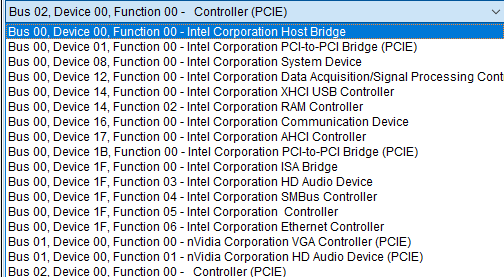
Bus -> Device -> Function 순으로 나열되어 있는 것을 확인할 수 있다.
RWEVERYTHING
PCIe 하드웨어의 Config Space를 확인하기 위해서 설치했다. 위 홈페이지에서 Download하면 된다.
Configuration Space
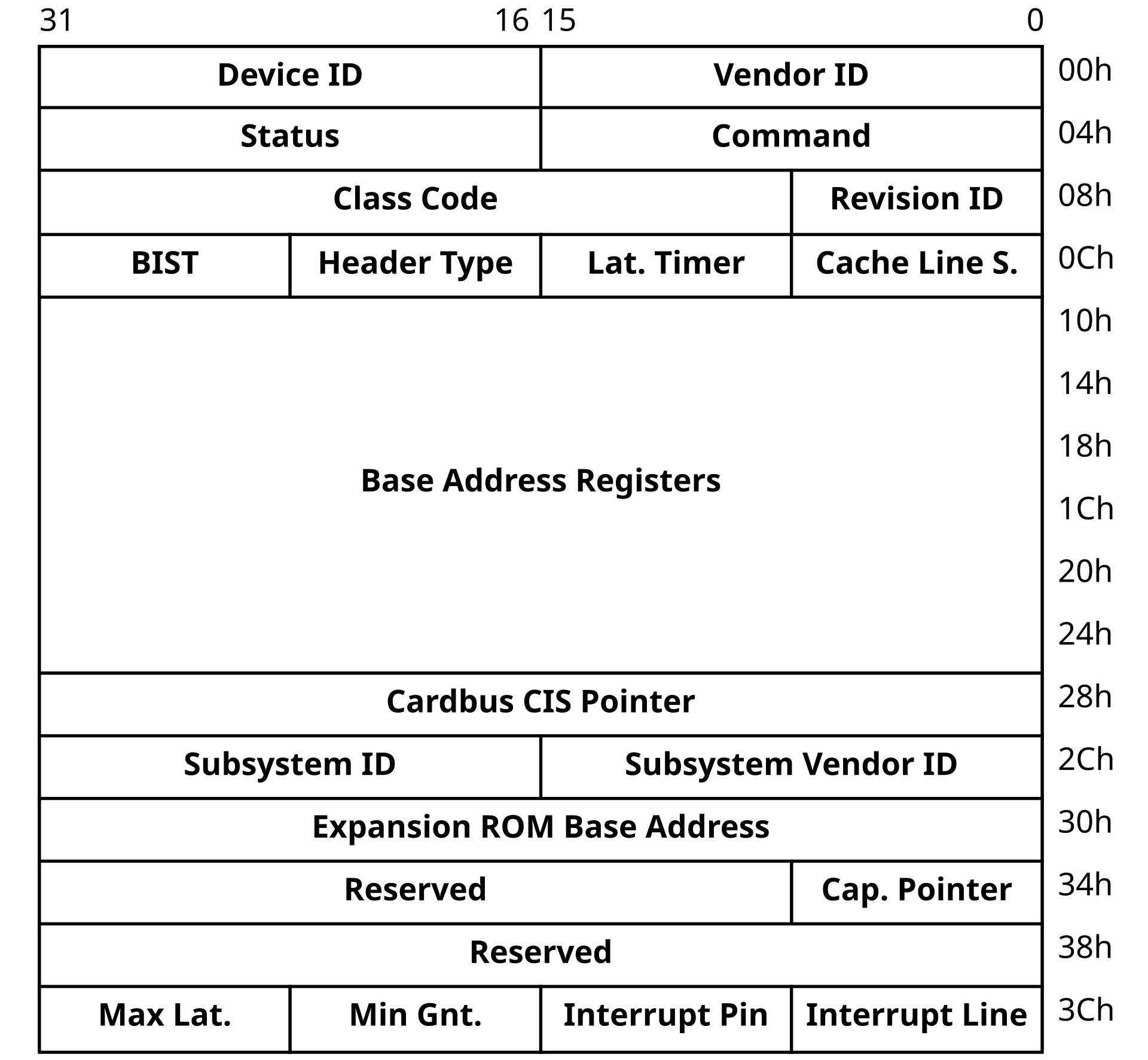
위 사진처럼 구성이 된다고 한다. RWEverything을 통해서 확인해보면 좋을 것 같다.
실제 Configuration Space
아래 사진은 RWEverything으로 읽은 실제 Google Coral TPU PCIE의 Configuration Space이다.
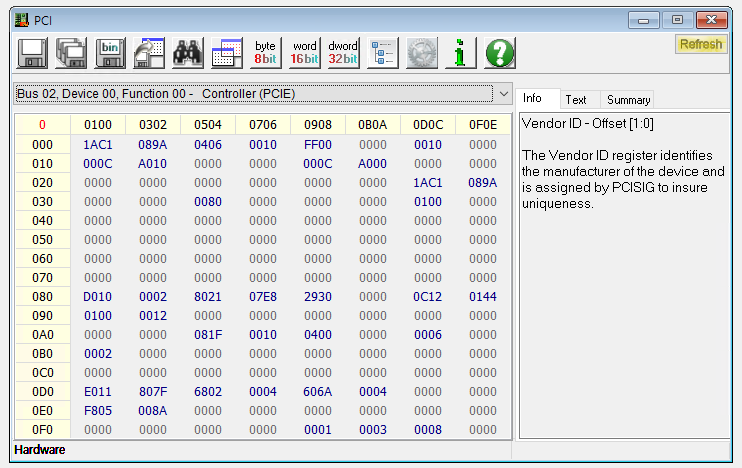
개발한 npu driver에서는 BAR2를 Device Context에 저장해놓고 사용한다. 실제 PA 값을 비교해 보기 위해서 WinDbg를 활용해 보겠다.
case CmResourceTypeMemory:
	// save BAR2
	if (descriptor->u.Memory.Length == 0x100000) {
    	DbgPrint(" (Memory) Start=0x%llx Length=0x%lx\n",
          descriptor->u.Memory.Start.QuadPart,
          descriptor->u.Memory.Length);

		deviceContext->Bar2Length = descriptor->u.Memory.Length;

		deviceContext->Bar2BaseAddress = MmMapIoSpace(
			descriptor->u.Memory.Start,
			descriptor->u.Memory.Length,
			MmNonCached
		);
	}
Length를 통해서 BAR2를 얻어온다. 이때, 찍히는 로그를 확인해 보겠다.

위처럼 0xa0000000으로 확인이 되었다. RWEverything으로 확인을 할 수 있다.
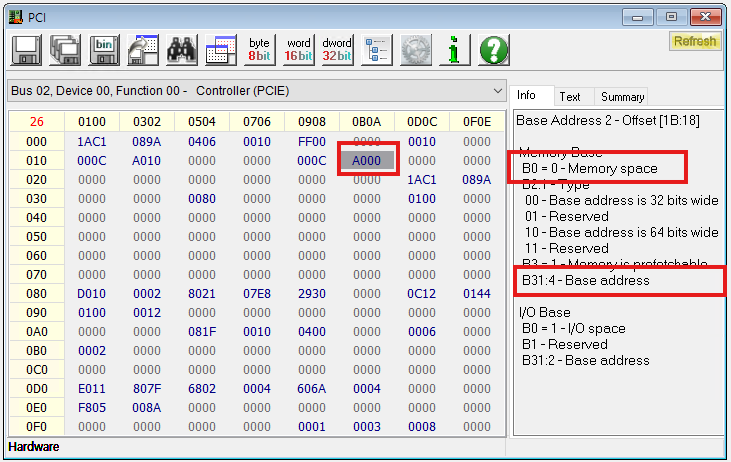
BAR 레지스터의 bit4~31이 Base Address 필드이며, 0xA00000C에서 하위 4비트를 마스킹 하면 실제 물리 주소 0xA0000000을 얻을 수 있다. B0 = 0 이므로 Memory Space, 즉 MMIO로 접근하는 영역임을 알 수 있다.
결론
추가로 PCIe의 Configuration Space에서 Vendor ID, Device ID 등 여러 정보가 있고 필요하면 직접 확인할 수 있을 것 같다.
정확히 모르는 부분을 계속 공부해야겠다.