[사전과제] SAP BTP 환경 설정 가이드
강좌 시작 전 반드시 완료해 주세요.
예상 소요 시간: 60~90분
이 문서를 따라 환경을 미리 세팅해야 1일차부터 실습을 바로 시작할 수 있습니다.
📌 전체 사전과제 체크리스트
[ ] 1. SAP BTP Trial 계정 생성
[ ] 2. BTP Cockpit 접속 및 Subaccount 확인
[ ] 3. SAP Business Application Studio(BAS) 실행
[ ] 4. Dev Space 생성 및 Terminal 접속
[ ] 5. Node.js / CDS CLI 설치 확인
[ ] 6. Git 설정
[ ] 7. 사전 지식 자가 점검
1단계. SAP BTP Trial 계정 생성
1-1. 계정 생성
-
브라우저에서 아래 URL로 이동합니다.
https://www.sap.com/products/technology-platform/trial.html -
"Start your free trial" 버튼 클릭
-
SAP Universal ID로 회원가입 (이미 있으면 로그인)
- 이름, 이메일, 비밀번호 입력
- 이메일 인증 링크 클릭
-
Trial 신청 폼에서 Region은 반드시
US East (VA)또는싱가포르선택한국 리전은 Trial에서 일부 서비스가 제한될 수 있습니다.
-
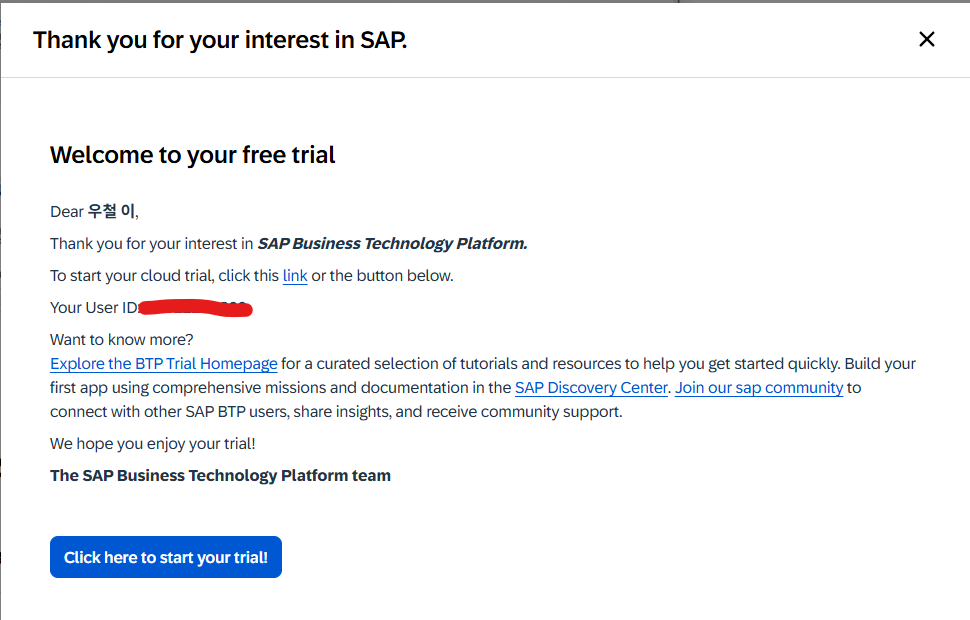
신청 완료 후 수신되는 이메일의 "Access the Trial" 링크 클릭
1-2. BTP Cockpit 확인
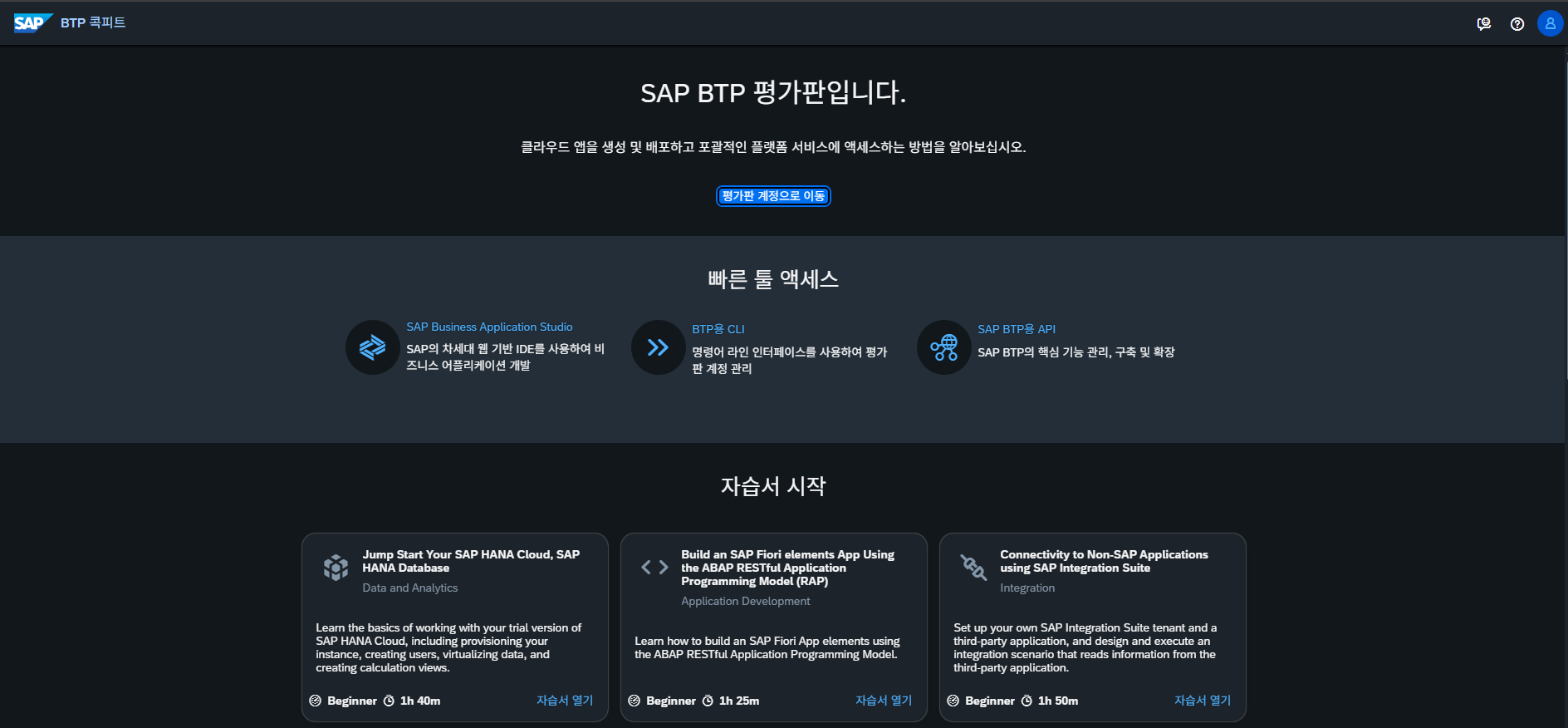
계정 생성 후 아래 화면에서 평가판 계정으로 이동 버튼을 눌러 이동합니다.
(참고 : 평가판이 아닌 경우는 https://cockpit.btp.cloud.sap/ URL로 접근)
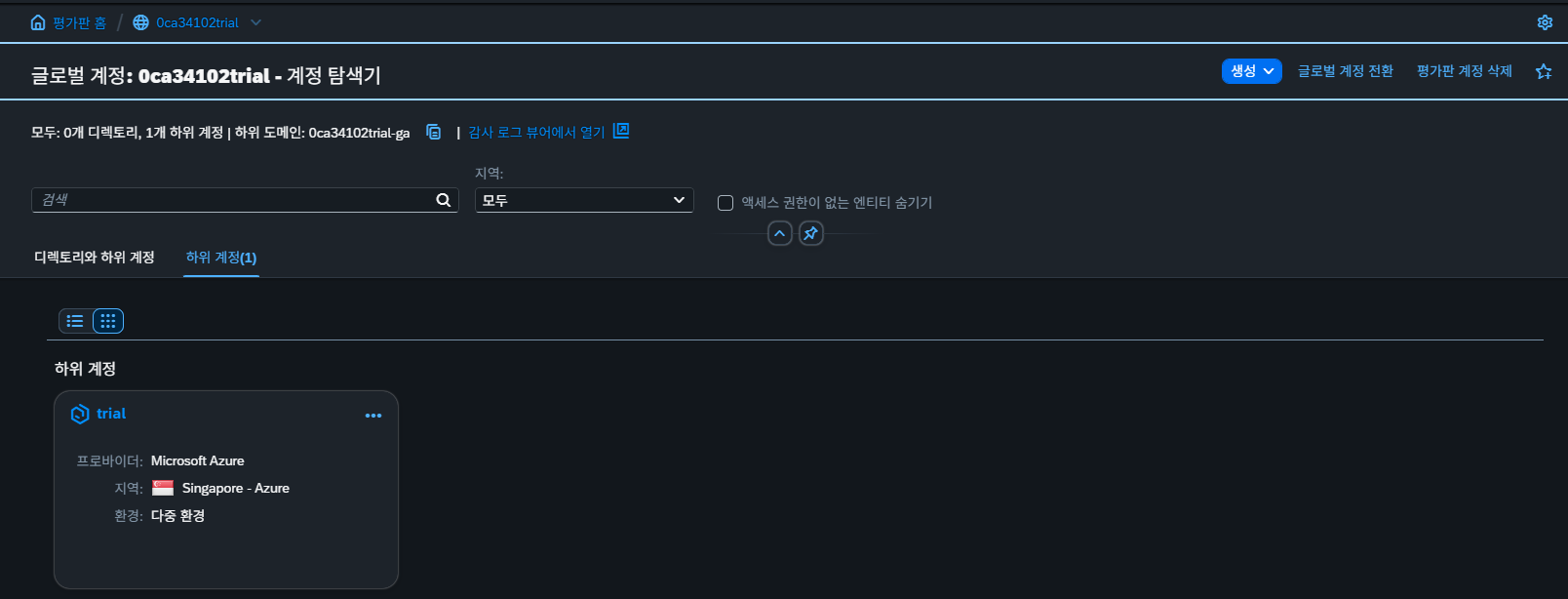
확인할 항목:
Global Account
└── trial (Subaccount)
    ├── 서비스 할당 (Entitlements) 탭 확인
    └── Cloud Foundry 환경 활성화 여부
Subaccount란?
Global Account 아래의 독립적인 작업 단위입니다. 이 강좌에서는 기본 생성된trialSubaccount를 사용합니다.
1-3. Cloud Foundry 환경 활성화
- Cockpit →
trialSubaccount 클릭 - 좌측 메뉴 "Cloud Foundry" → "Spaces" 클릭
- "Enable Cloud Foundry" 버튼이 보이면 클릭하여 활성화
- Plan:
standard - 완료까지 2~3분 소요
- Plan:
- "Create Space" 클릭 → Space 이름:
dev
최근 SAP BTP 평가판은 사용자의 편의를 위해 계정 생성 시 Cloud Foundry와 기본 dev 공간을 자동으로 구성해줌. 화면에 이미 dev 공간이 보인다면 위 단계는 건너 뛰어도 됩니다.
2단계. 서비스 할당 (Entitlements) 확인
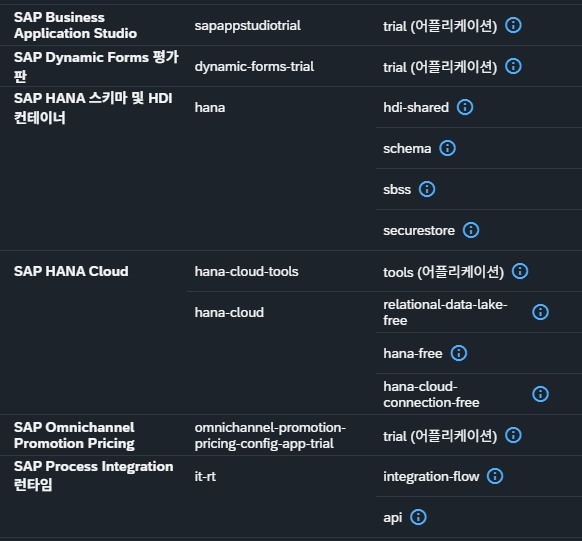
이 강좌에서 사용할 서비스들이 할당되어 있어야 합니다.
Cockpit → trial Subaccount → "Entitlements" 메뉴에서 아래 서비스를 확인하세요.
| 서비스명 | Plan | 확인 방법 |
|---|---|---|
| SAP Business Application Studio | trial | Entitlements 목록에 있어야 함 |
| SAP HANA Cloud | hana | Entitlements 목록에 있어야 함 |
| SAP HANA Schemas & HDI Containers | hdi-shared | Entitlements 목록에 있어야 함 |
| Authorization and Trust Management (XSUAA) | application | Entitlements 목록에 있어야 함 |
| Destination Service | lite | Entitlements 목록에 있어야 함 |
| SAP Build Process Automation | free | Entitlements 목록에 있어야 함 |
없는 항목이 있다면:
1. "Configure Entitlements" → "Add Service Plans" 클릭
2. 서비스 검색 후 해당 Plan 선택 → 저장
3단계. SAP Business Application Studio (BAS) 실행
3-1. BAS 구독 생성
- Cockpit → trial Subaccount → "Service Marketplace"
Business Application Studio검색 → 클릭- "Create" 클릭 → Plan:
trial선택 → 생성 - "Instances and Subscriptions" → BAS 옆 "Go to Application" 클릭
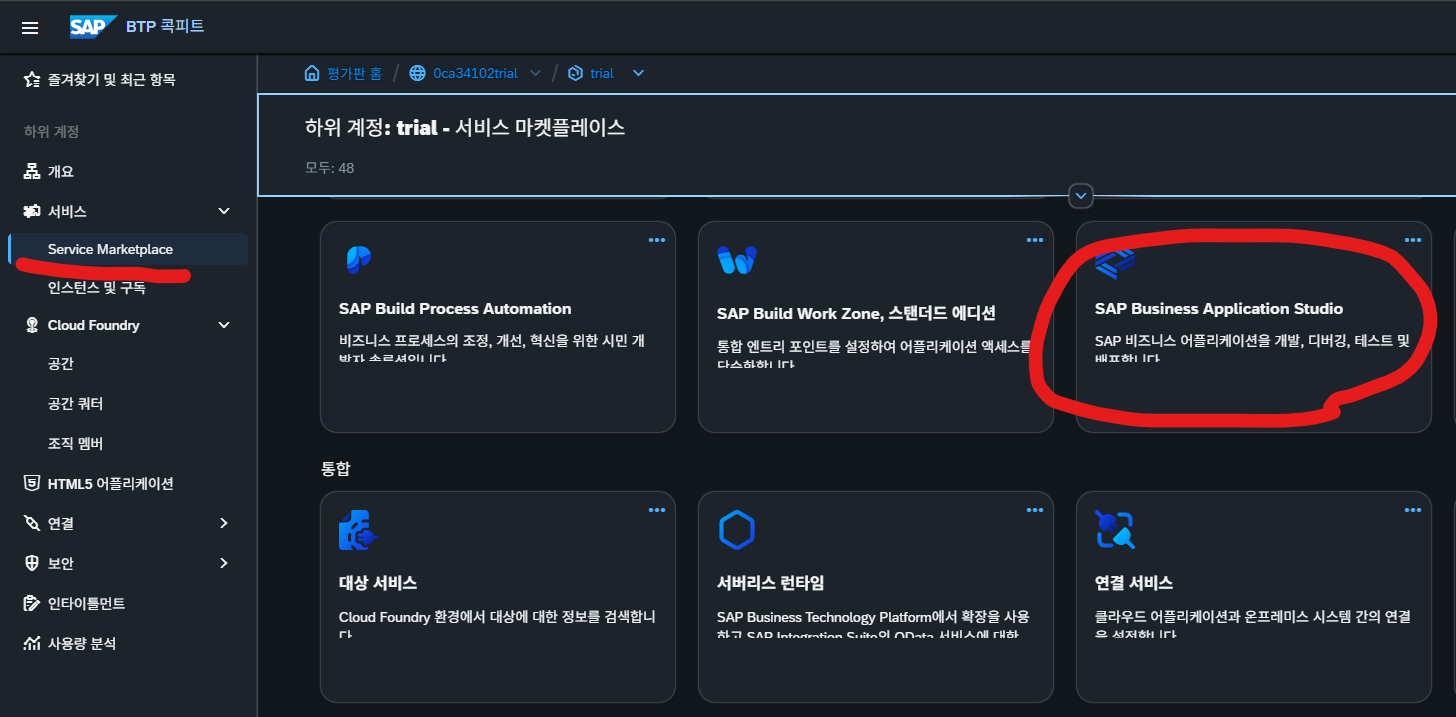
이전 방식관 다르게 최신 버전에선 다 만들어져 있다.
그냥 어플리케이션 이동하면 됨
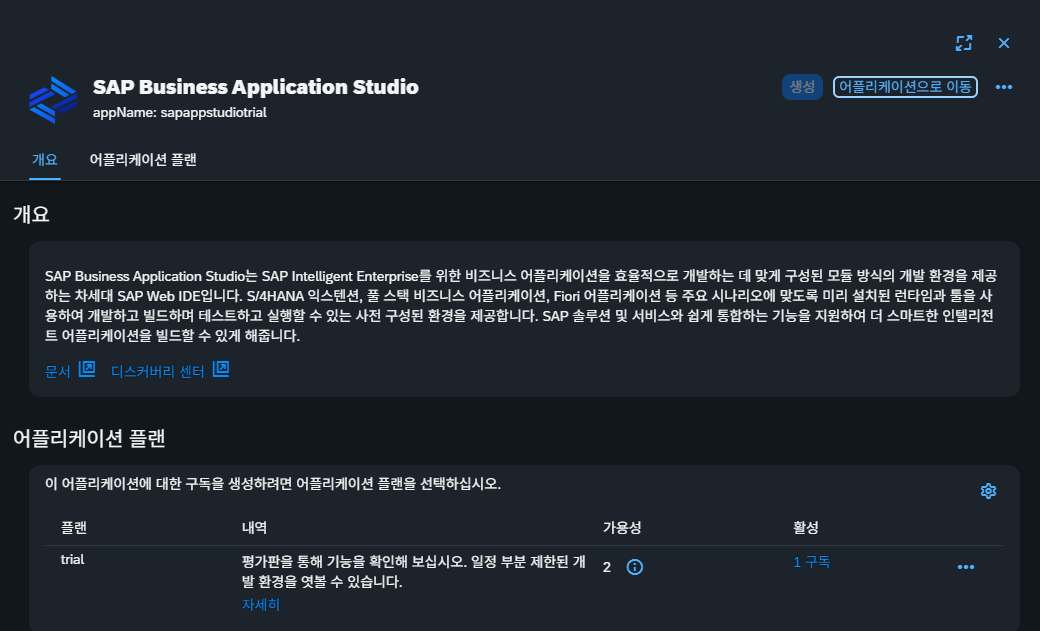
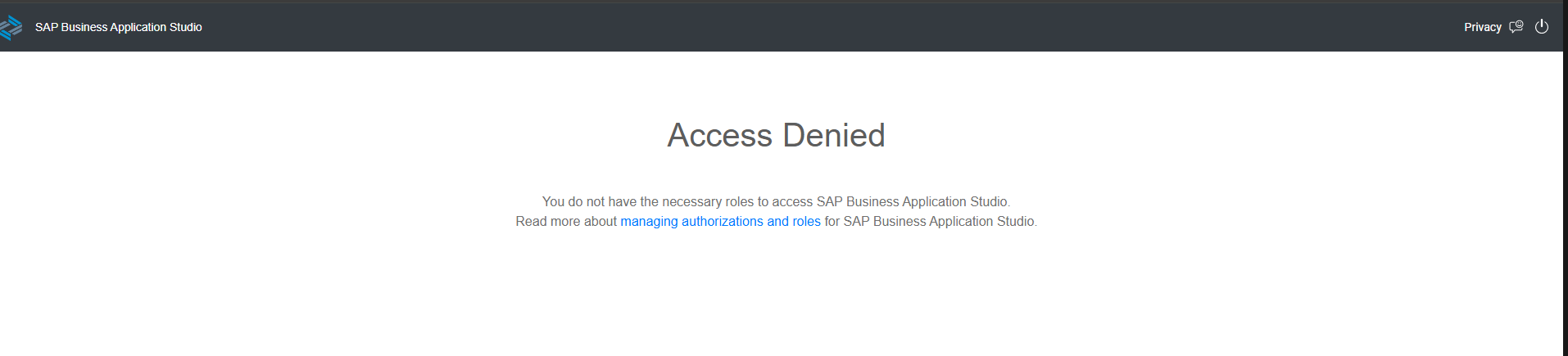
앗 권한!
-
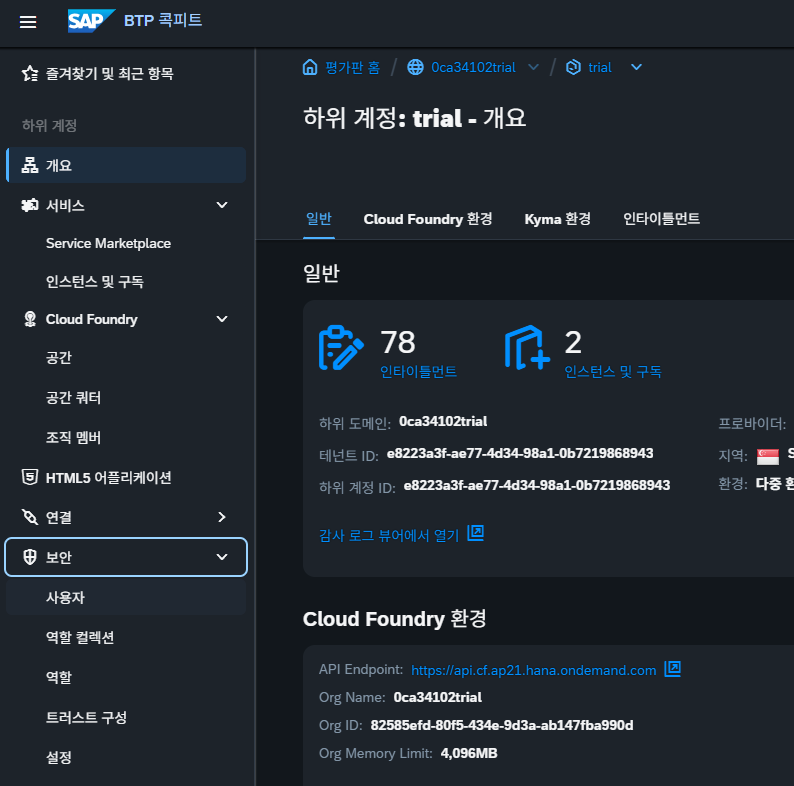
다시 BTP Cockpit 화면(trial Subaccount 안쪽)으로 돌아옵니다.
-
왼쪽 메뉴에서 보안 (Security) → 사용자 (Users) 를 클릭합니다.
-
리스트에서 본인의 계정(wclee@parucnc.com)을 클릭합니다.
-
오른쪽 화면의 롤 컬렉션 (Role Collections) 탭에서 롤 컬렉션 할당 (Assign Role Collection) 버튼을 누릅니다.
-
검색창에 Business_Application_Studio_Developer 를 검색하여 체크하고 할당 (Assign) 버튼을 누릅니다.
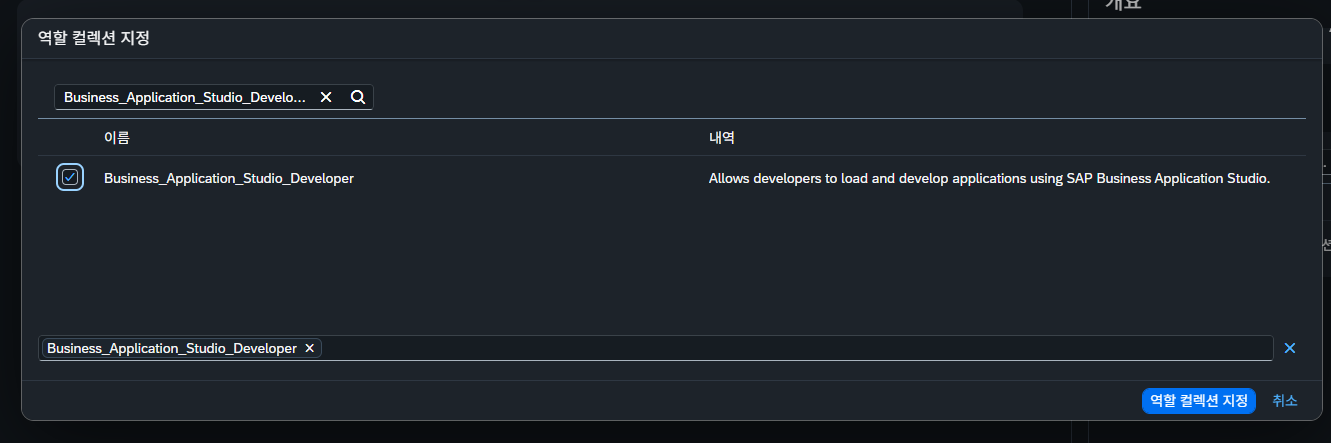
작업중이던 창을 닫고, 권한을 바꾼 후 재로그인을 추천합니다.
3-2. Dev Space 생성
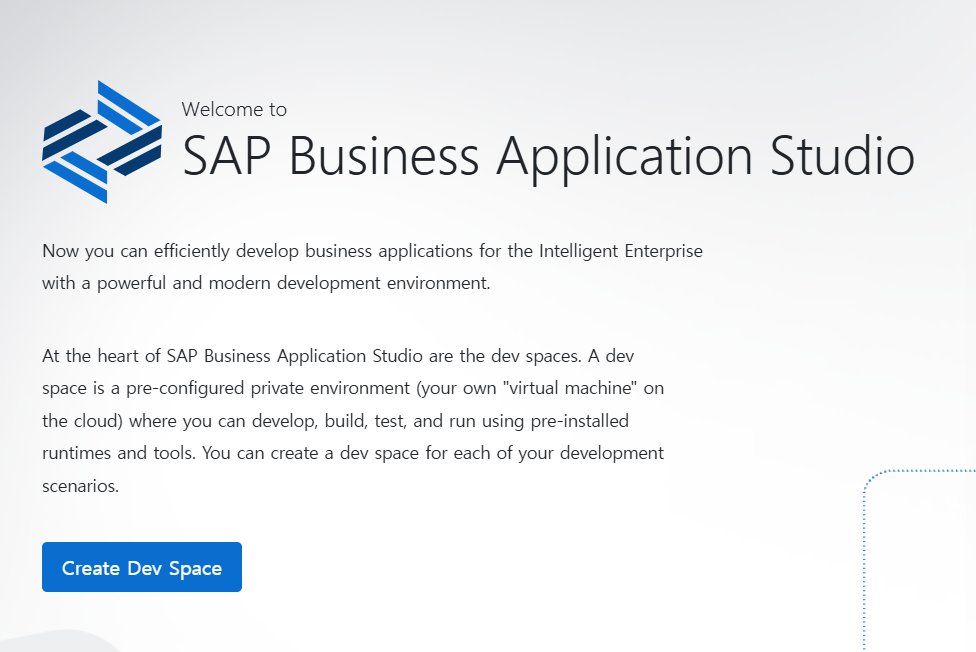
BAS에 처음 접속하면 Dev Space 생성 화면이 나옵니다.
-
"Create Dev Space" 클릭
-
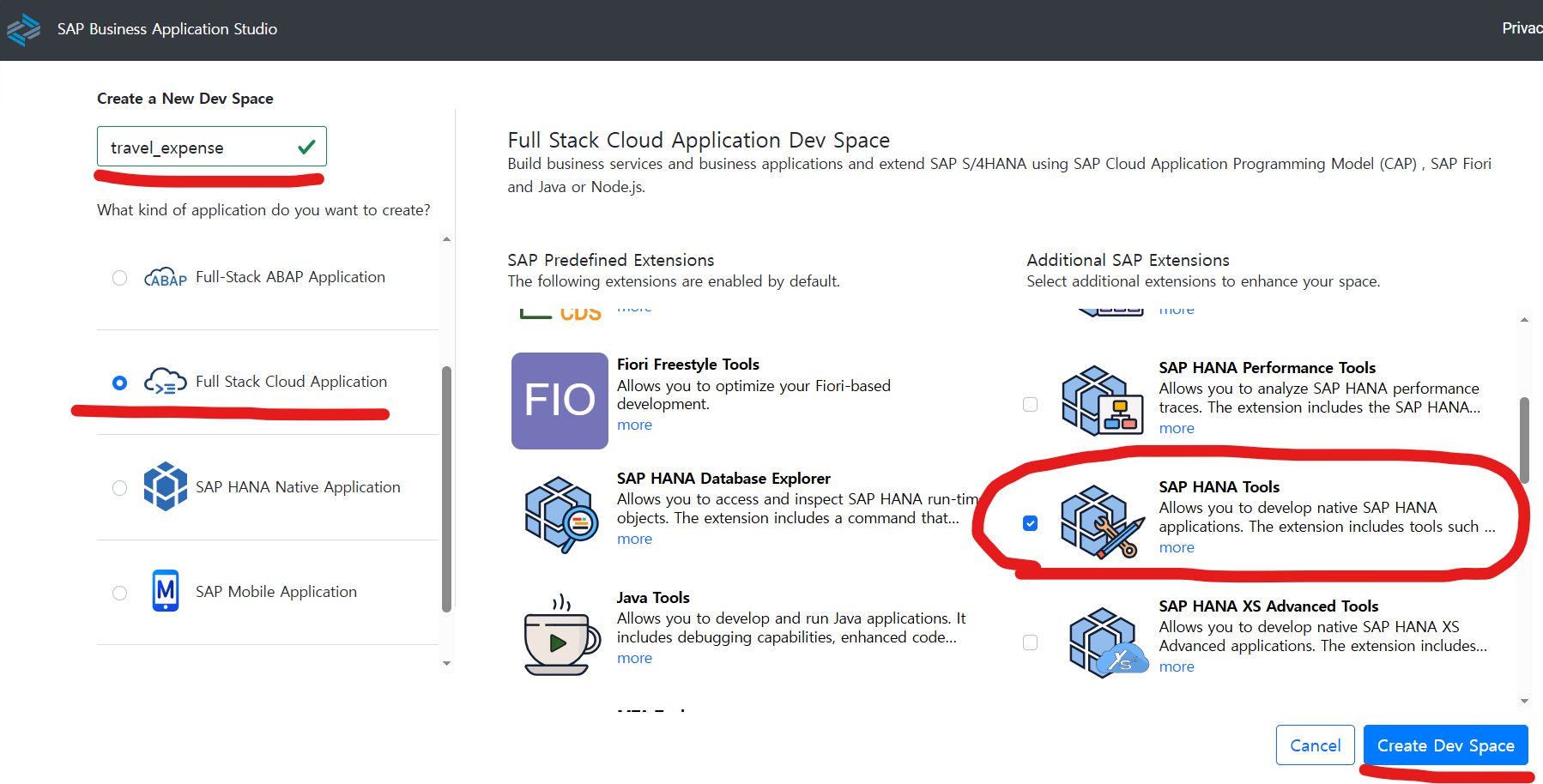
설정:
Name: travel_expense
Kind: Full Stack Cloud Application   ← 반드시 이것 선택

Additional Extensions:
✅ SAP HANA Tools
✅ MTA Tools (있으면 선택)
✅ Launchpad Module (있으면 선택)
SAP HANA Tools 가 DB 실습에 필요합니다! (이건 꼭 선택을!!)
-
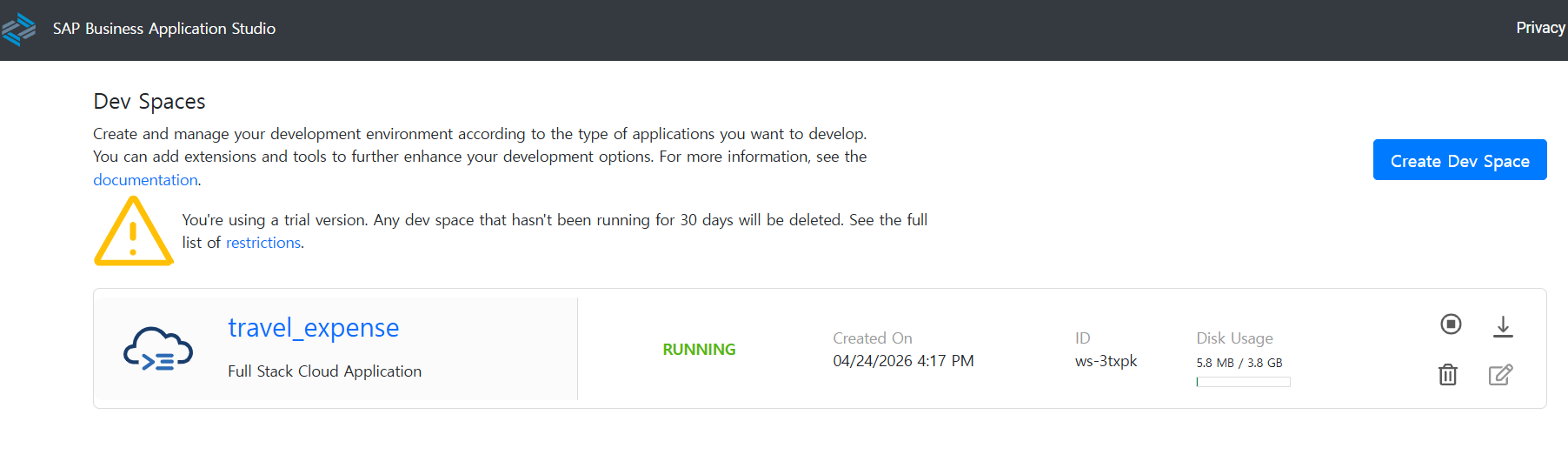
"Create Dev Space" 클릭 → 상태가
RUNNING이 될 때까지 대기 (3~5분) -
Dev Space 이름 클릭하여 IDE 진입
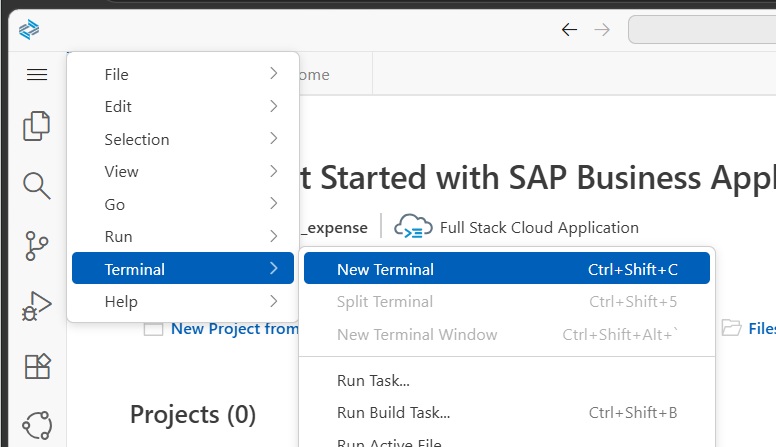
3-3. Terminal 열기 및 기본 확인
BAS IDE 진입 후:
- 상단 메뉴 Terminal → New Terminal
- 아래 명령어로 환경 확인:
# Node.js 버전 확인 (18.x 이상이어야 함)
node --version

# npm 버전 확인
npm --version

# CDS CLI 확인 (없으면 아래에서 설치)
cds --version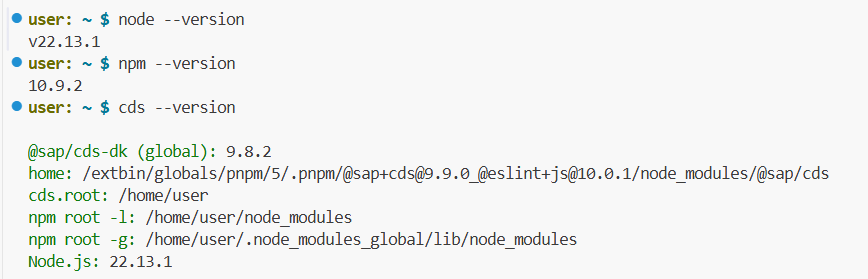
CDS CLI가 없다면:
npm install -g @sap/cds-dk
cds --version  # 설치 확인
예상 출력:
@sap/cds: 7.x.x
@sap/cds-dk: 7.x.x
Node.js: v18.x.x
4단계. Git 설정
강좌 중 코드를 GitHub에 저장하며 진행합니다.
4-1. GitHub 계정 준비
없다면 https://github.com 에서 무료 계정 생성
4-2. BAS Terminal에서 Git 기본 설정
git config --global user.name "본인이름"
git config --global user.email "본인이메일@example.com"

# 설정 확인
git config --list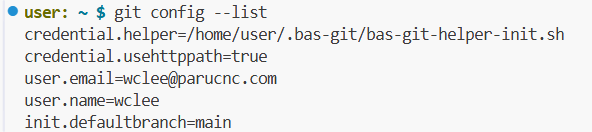
4-3. 실습 리포지토리 생성
GitHub에서 새 리포지토리 생성:
- Repository name:
sap-btp-travel-expense - Visibility:
Private - "Add a README file" 체크
- Create repository
저는 이렇게 만들었어요. https://github.com/wclee7/sap-btp-travel-expense
# BAS Terminal에서 클론
cd /home/user/projects
git clone https://github.com/[본인계정]/sap-btp-travel-expense.git

나의 경우 :
git clone https://github.com/wclee7/sap-btp-travel-expense.git
cd sap-btp-travel-expense

# 브랜치 구조 미리 만들기
git checkout -b day1-start && git push origin day1-start
git checkout main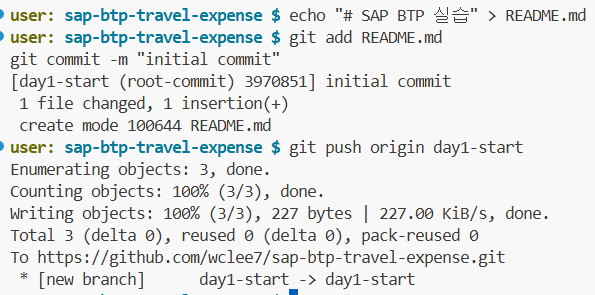
# 현재 위치(day1-start)에서 main 브랜치를 새로 만듭니다.
git checkout -b main

# main 브랜치도 서버(GitHub)에 보내줍니다.
git push origin main
5단계. VS Code (로컬) 사용자 추가 설정
BAS 사용자는 이 단계를 건너뛰어도 됩니다.
5-1. 필수 VS Code Extension 설치
VS Code Extension 탭에서 아래를 검색하여 설치:
- SAP CDS Language Support
- SAP Fiori Tools - Extension Pack
- REST Client (Huachao Mao 작)
- GitLens
- ESLint
5-2. Node.js 및 CDS CLI 설치 (로컬)
# Node.js 18 LTS 설치 (https://nodejs.org)
node --version  # v18.x.x 확인

# CDS CLI 전역 설치
npm install -g @sap/cds-dk

# CF CLI 설치 (https://github.com/cloudfoundry/cli/releases)
cf --version

# MTA Build Tool 설치
npm install -g mbt
6단계. 사전 지식 자가 점검
이 강좌는 아래 수준의 사전 지식을 가정합니다.
자신 없는 항목은 링크된 자료를 미리 보고 오세요.
| 영역 | 필요 수준 | 학습 리소스 |
|---|---|---|
| JavaScript / Node.js | async/await, REST API 기본 | Node.js 공식 문서 |
| REST API | GET/POST/PATCH/DELETE 이해 | Postman Learning Center |
| SQL | SELECT, JOIN 기본 | 무관 (CDS가 추상화) |
| Git | add, commit, push, branch | Git 기초 |
| CLI | 기본 명령어 사용 가능 | — |
❌ 몰라도 되는 것: ABAP, Java, SAP GUI 경험
✅ 최종 제출: 환경 확인 스크린샷
강좌 시작 전 강사에게 아래 스크린샷을 공유하거나 체크리스트에 체크해 주세요.
# BAS Terminal에서 아래 명령 실행 후 결과 캡처
echo "=== 환경 확인 ===" && \
node --version && \
cds --version && \
git config user.email && \
echo "준비 완료"
문제가 생기면: 강좌 Slack 채널 #환경설정-도움 에 질문 또는 강사에게 이메일 문의
이 강좌에서 만들 것 미리보기
5일 후 완성되는 앱:
┌─────────────────────────────────────────────┐
│         출장비 승인 앱 (Travel Expense)      │
│                                             │
│  [직원] 출장 신청 등록                       │
│     ↓                                       │
│  [시스템] 자동으로 승인 워크플로우 시작        │
│     ↓                                       │
│  [매니저] 승인/반려 처리                     │
│     ↓                                       │
│  [모두] Fiori UI에서 현황 실시간 조회         │
│                                             │
│  기술 스택:                                  │
│  CAP(Node.js) + Fiori Elements              │
│  + HANA Cloud + XSUAA + Build PA            │
└─────────────────────────────────────────────┘
다음: [1일차] BTP 개념 정립 + 첫 CAP 프로젝트 생성