colab이 답답할땐 주피터 노트북이지...
miniconda를 설치 후 jupyter notebook 을 써보자
- miniconda는 아나콘다의 심플판 되겠다
- 가볍게 필수만 설치 후 필요한 것들은 추가 설치를 하면 되므로
- 미니콘다 설치 후 주피터노트북 주피터랩 등을 설치해보겠다
- 아나콘다는 너무 무거워서...
-
설치
https://www.anaconda.com/docs/getting-started/miniconda/main
상단 다운로드 눌러 시스템에 맞는 설치 파일을 받는다 -
환경 설정
아참 설치 시 기존 파이썬이 설치된 사람은 path 겹치지 않도록 설치하는게 좋겠다
- 윈도우 시스템환경설정 들어가서 환경변수 수정한다
- 기존 path에 미니콘다 설치디렉토리 하위의 라이브러리 밑에 bin을 추가해 준다
내 환경은 C:\dev\miniconda3\Library\bin 되겠다 - 기존 path에 스크립트 디렉토리도 추가해 준다
내 환경은 C:\dev\miniconda3\Scripts 가 되겠다
- 주피터 노트북, 주피터 랩 설치
-
설치프로그램에서 아나콘다 프롬프트 (Annaconda prompt)를 실행
-
conda install jupyter notebook 실행
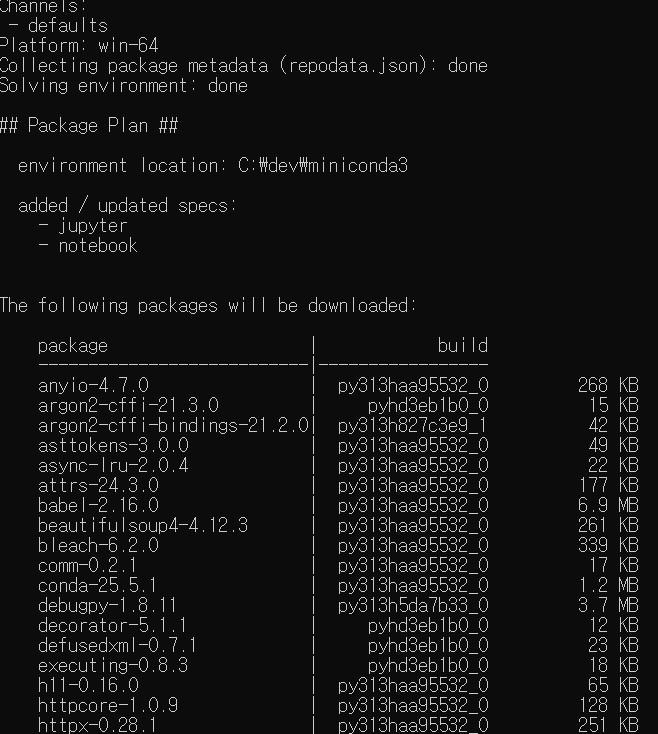
이런식으로 설치 된다 -
conda install jupyterlab
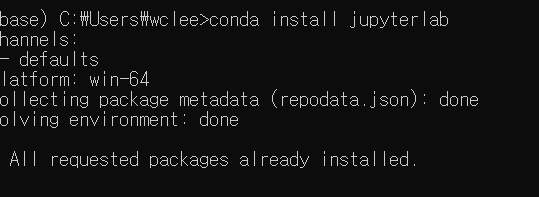
- jupyter lab에서 jupyter notebook의 서버를 사용하게끔 serverextension 설정 적용
jupyter server extension enable --py jupyterlab --sys-prefix
- jupyter lab 실행
jupyter lab 엔터
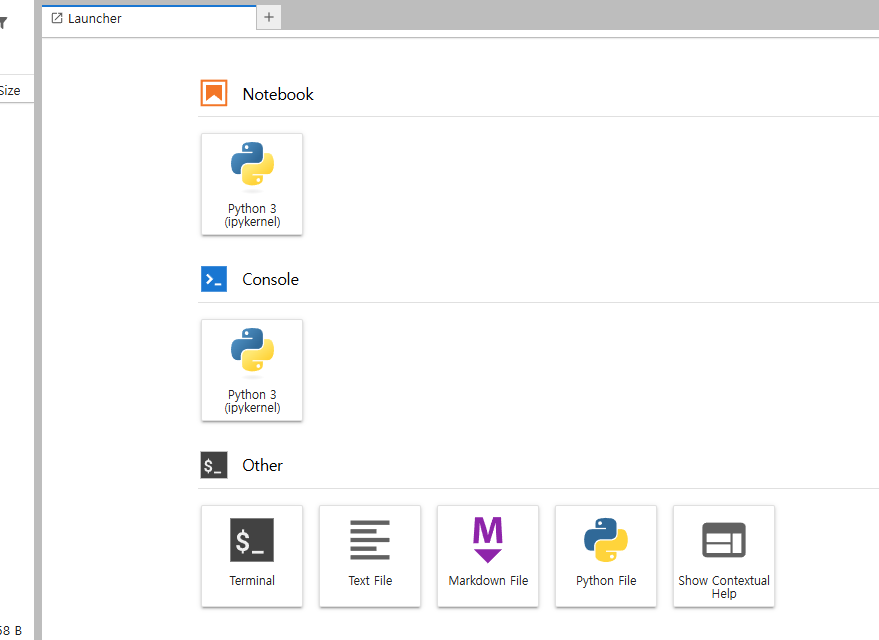
상단 Notebook을 누르면 노트북을 만들 수 있음

개발 정리 공간 - 업무일때도 있고, 공부일때도 있고...