redash - 사용
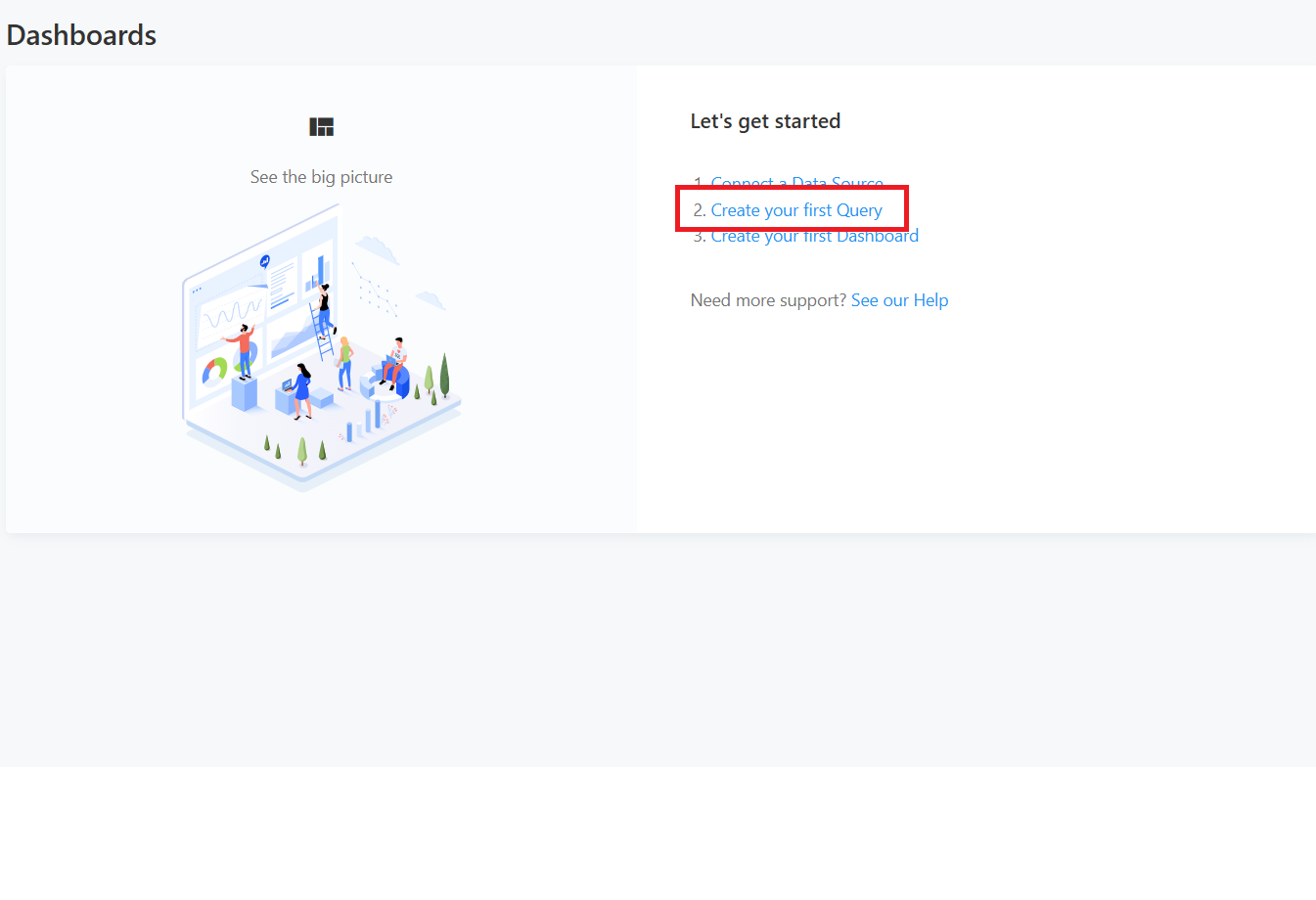
- 초기화면 (http://localhost) -> 관리자 계정 생성
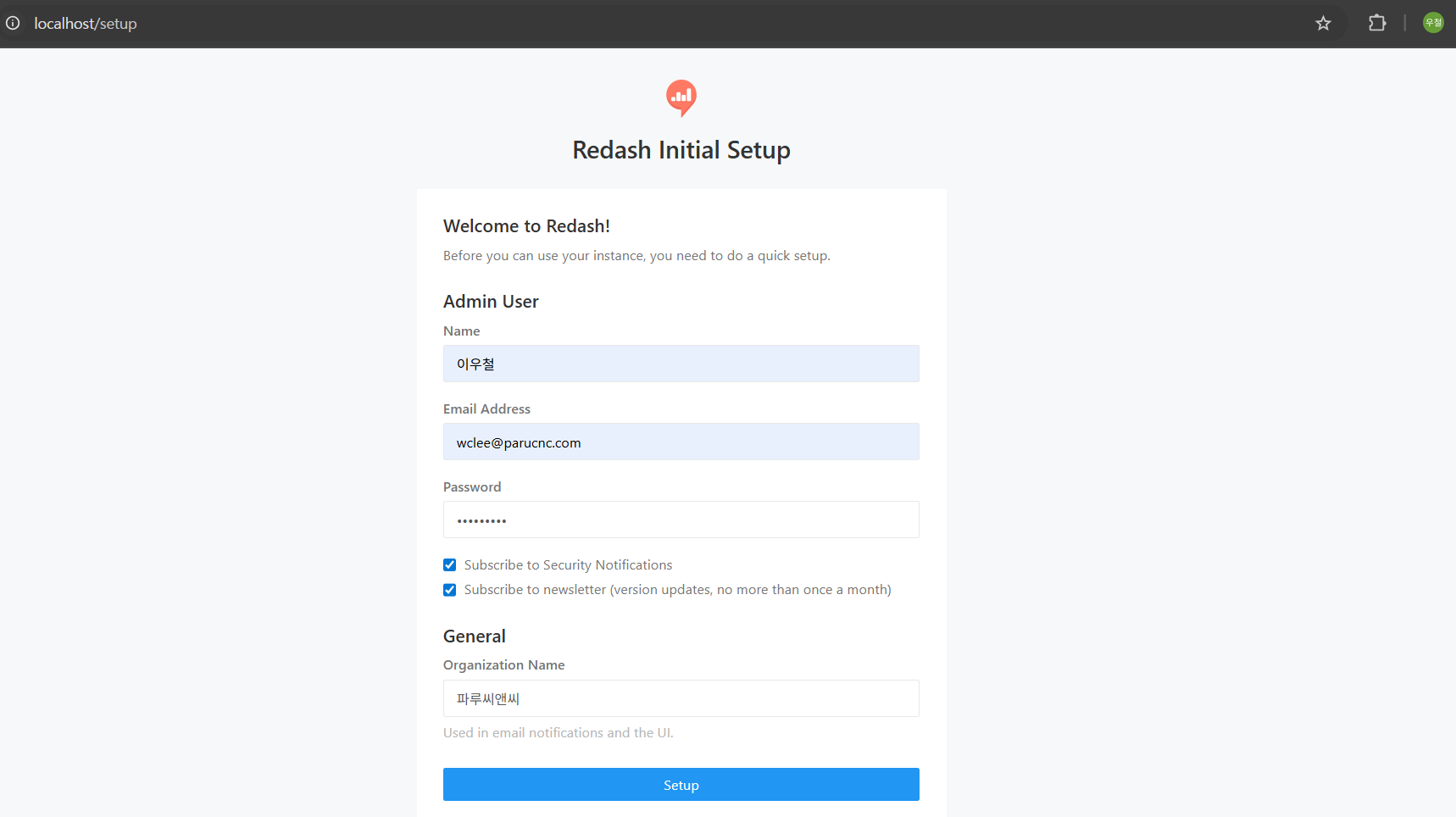
Name: 사용자 이름 (예: 홍길동)
Email: 이메일 주소 (로그인 ID로 사용됩니다)
Password: 비밀번호
Organization Name: 조직 이름 (예: 우리회사)
입력 후 Setup 버튼을 클릭!
- 리소스 추가
- 데이터 조회를 위한 리소스 추가를 위해 Database 연결
- 솔루션 Core 개발 DB (mariadb) 를 우선 붙여봅니다
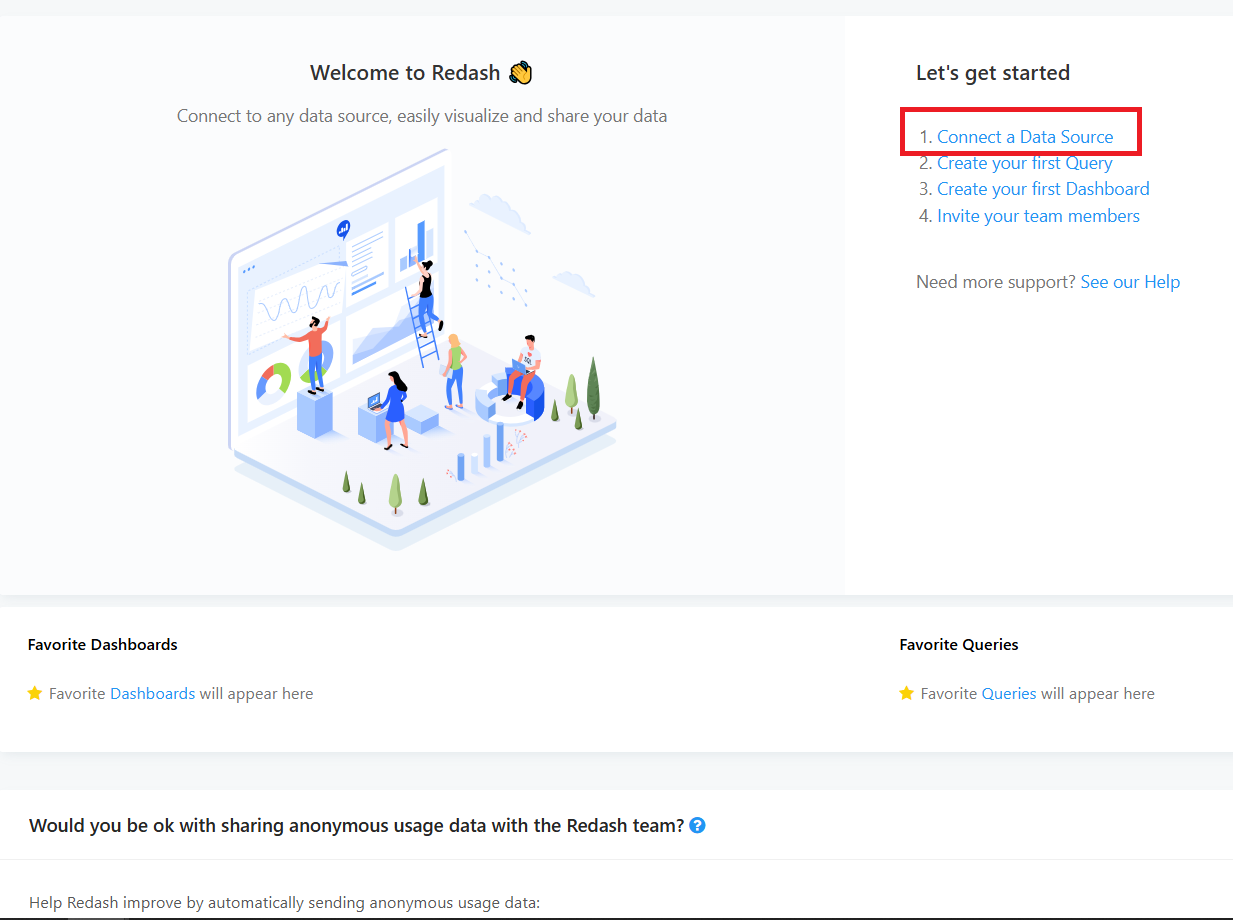
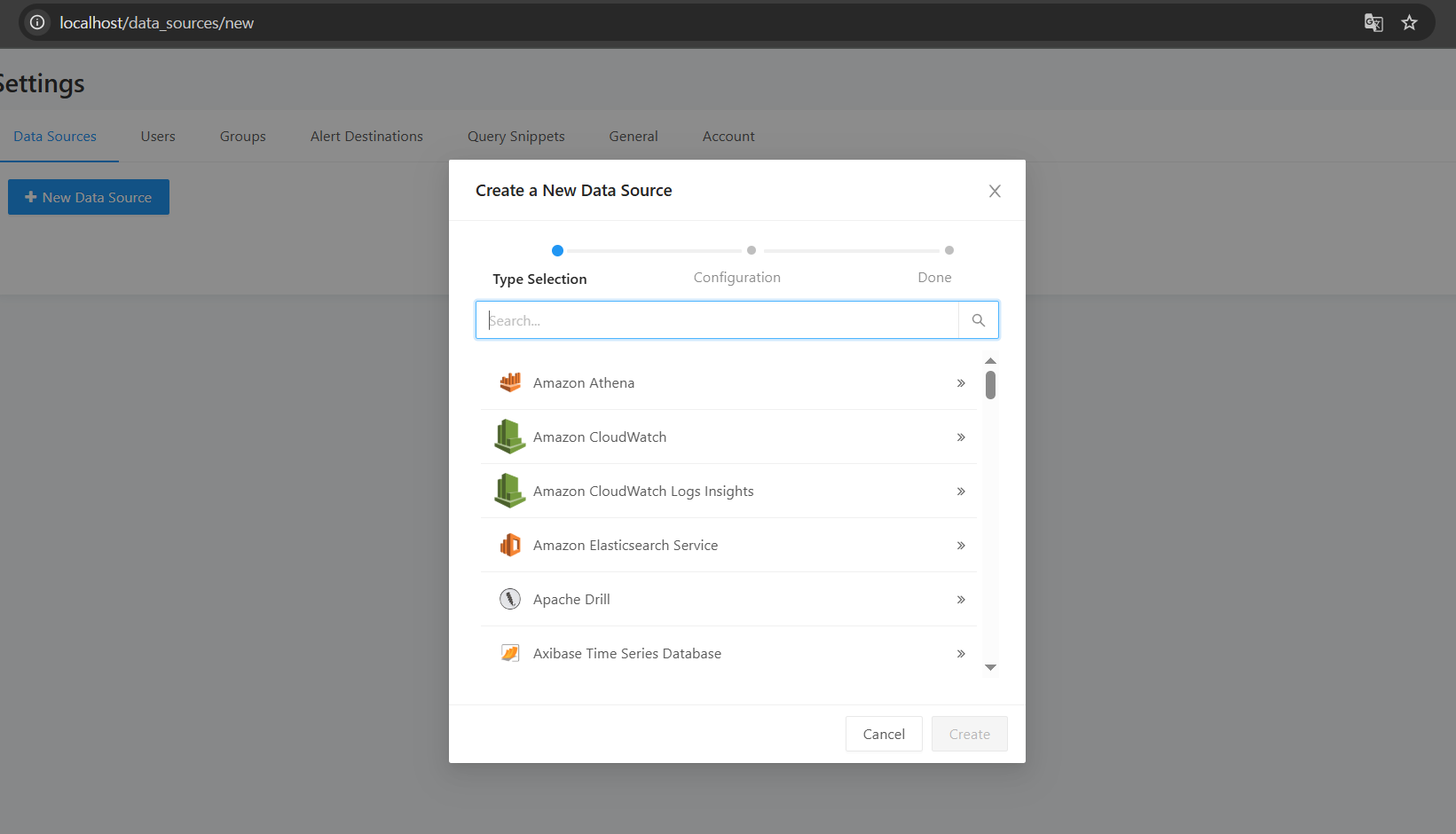
정보 입력하고~
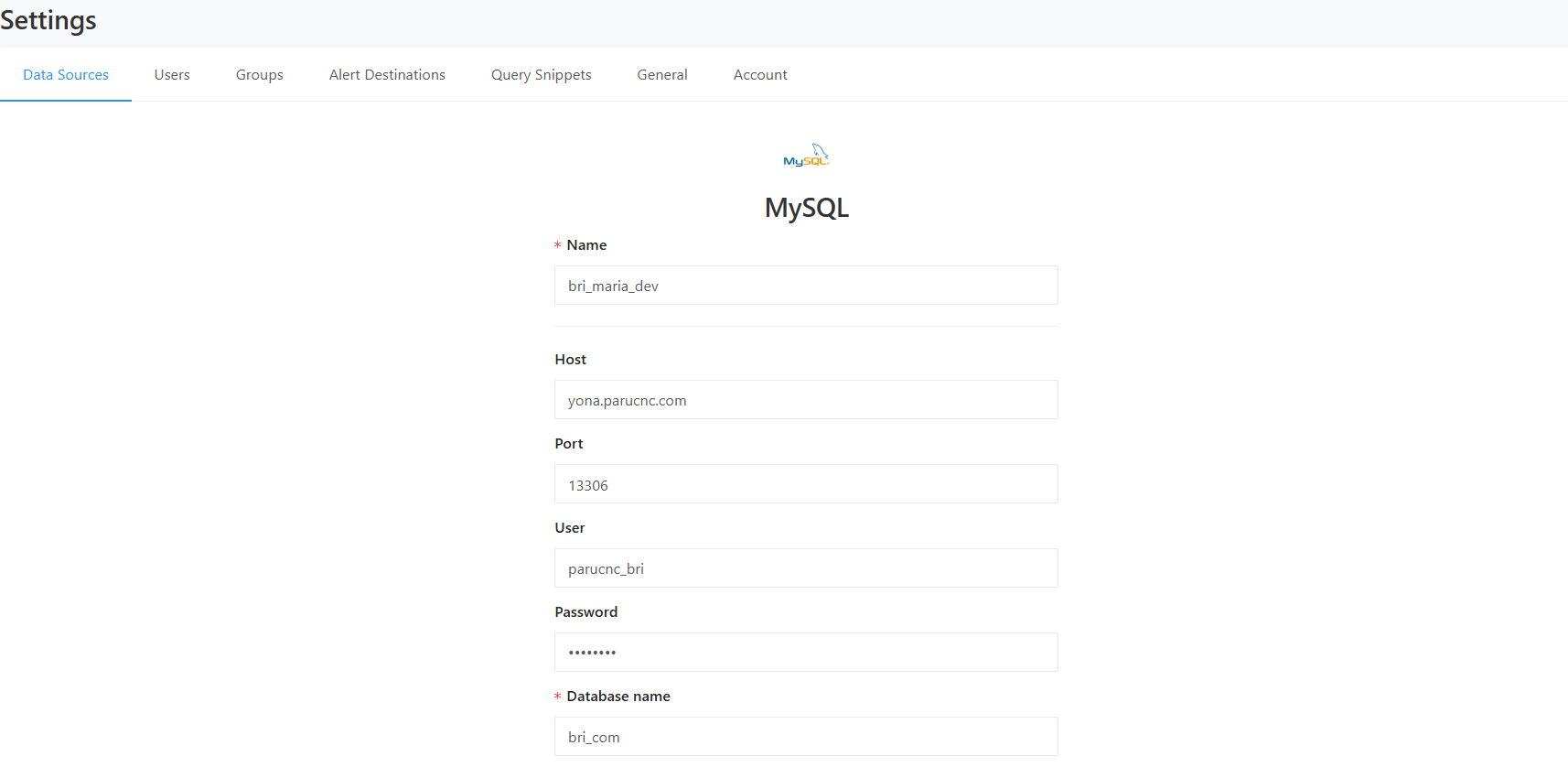
연동!
- 쿼리 날려보기
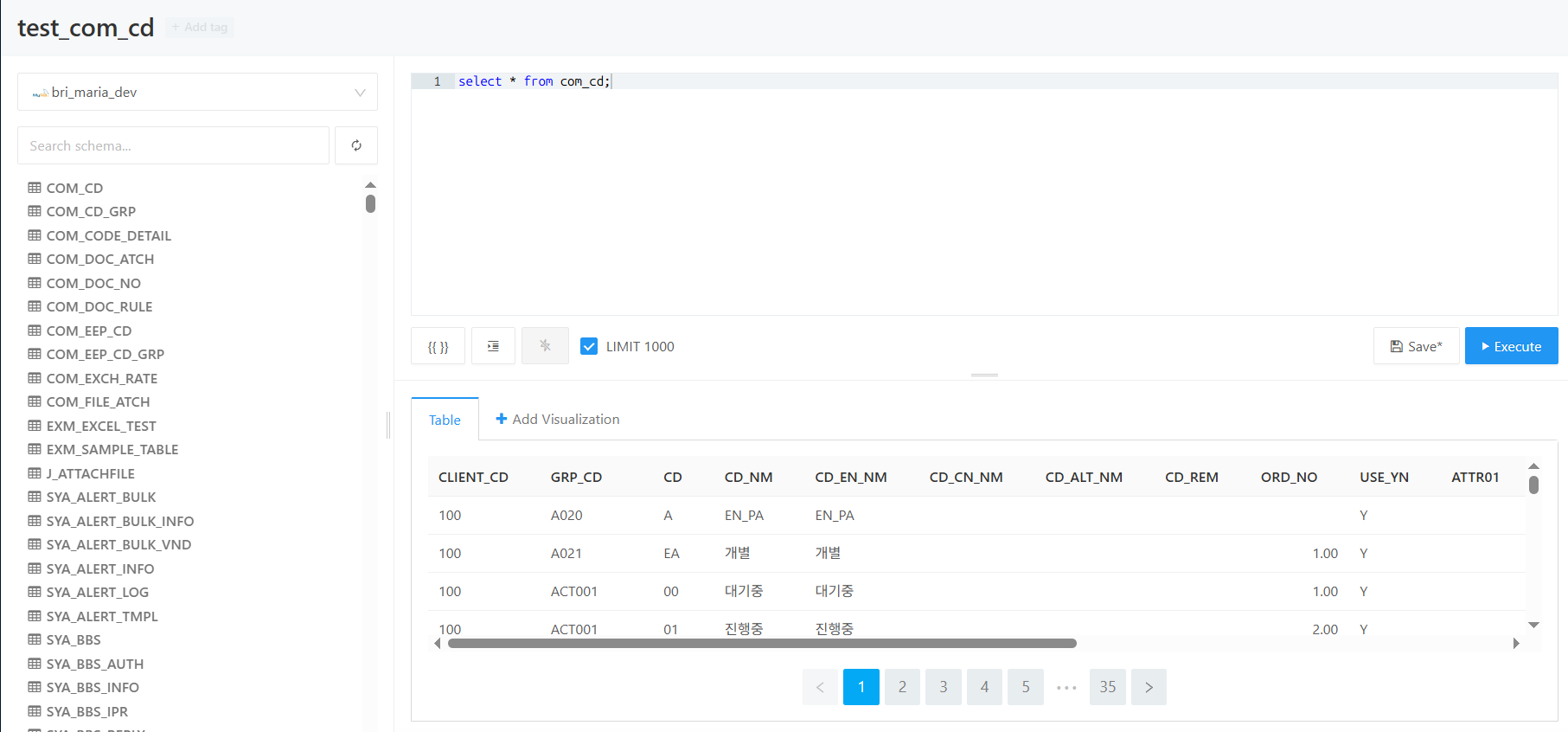
- 상단의 Data Source 드롭다운에서 연결한 데이터 소스 선택
- 쿼리 입력란에 SQL 작성
- Execute 버튼 (또는 Ctrl+Enter) 클릭하면 결과가 나타남.
- 상단 제목란에 쿼리 이름 입력 (예: "test_com_cd" 혹은 "공통코드 테스트")
- Save 버튼 클릭 > 저장하면 unpublished 상태가 됨
- 시각화
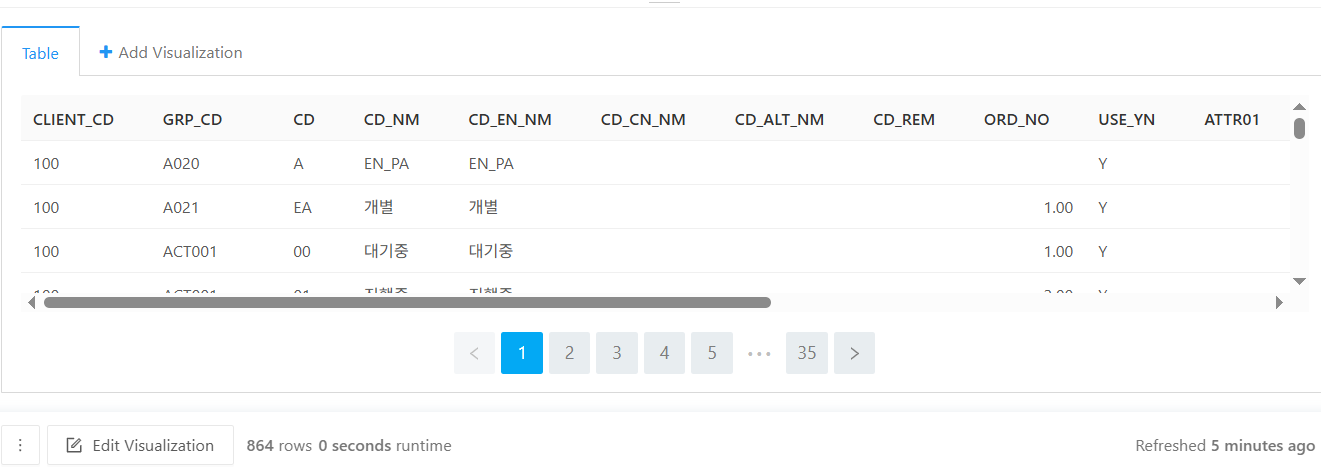
-
쿼리 결과 아래 Edit Visualization 선택
-
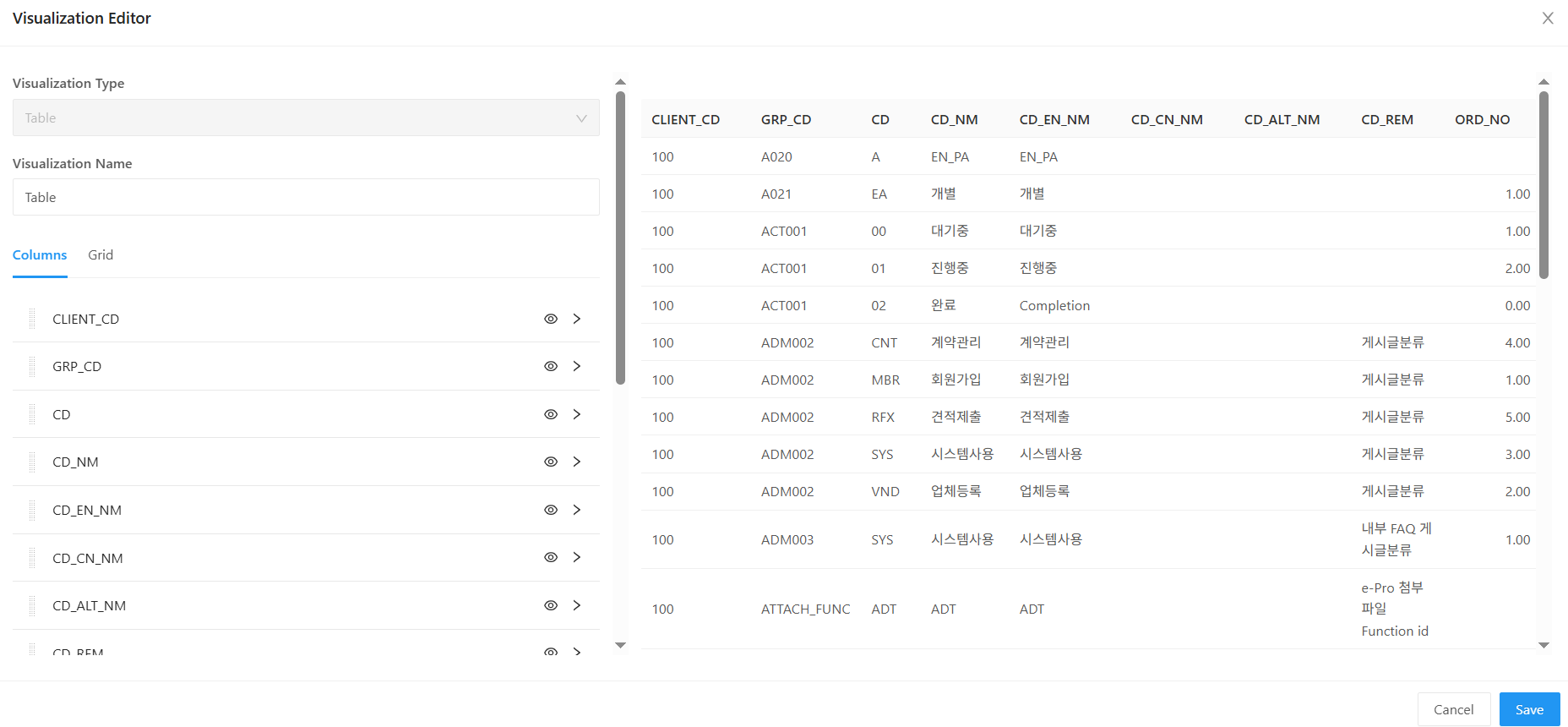
Visualization Editor 가 뜸
-
visualization type 선택 : 현재는 테이블 형태로 밖에...
타입으로는 아래와 같은 것들이 가능하다Chart: 막대/선/원형 차트
Counter: 단일 숫자 표시
Table: 테이블 형식
Pivot Table: 피벗 테이블
Map: 지도 시각화
테이블의 경우를 살짝 예로 들어본다.
- 왼쪽에 필드마다 눈모양이 있는데 그거 누르면 보였다 안보였다 한다.
- 화면상에서 보이지 않고 싶은 필드는 안보이도록 하면 되겠다.
- 필드별로 좌우 정렬도 가능하고, 그리고 순서도 변경이 가능하다.(필드의 맨 왼편을 잡고 드래그 하면 됨)
- 필드를 검색 필드로 추가하고 싶을땐, 오른쪽 아래 화살표를 누르면 use for search 체크박스가 나오고 선택하면 됨
-> 그러면 상단에 검색필드가 생기고 선택한 그 필드로 검색이 가능하다
기타 등등..이거저거 해보자. 별거 없다. 그냥 해봅는거다.
- 대시보드 만들기
대시보드는 시각화의 합이라 보면 된다.
실무적으로 볼때, 다음과 같이 흐른다
1) 요청 받음
2) 해당 쿼리 생성
3) 생성한 쿼리를 가지고 요청 받은 대로의 visualization 을 만듬
4) 2, 3번으로 만든 것들을 취합하여 대시보드를 만듬
5) 대시보드 취합 및 테스트
6) 요청자 검수
7) publish
- 물론 처음 만들때 부터 대시보드에 어떻게 보여질지에 대한 고민을 하고 들어가야 함은 당연하다.
- 다만, 급할 경우 (c-level에서 급히 요청할 경우) 레어한 상태로 전달한 경우도 있고, 우선 데이터 부터 뽑은 경우도 허다하다.
- publish...
- 대시보드를 만든 후 상단 publish 를 누르면 타인과 공유가 가능하다
- 우측 상단 메뉴에서 share 에서 공유링크를 생성 가능하다
기타 실무적으로 중요한 몇가지가 있는데 나중에 한다. 힘들다..

개발 정리 공간 - 업무일때도 있고, 공부일때도 있고...