VMware 그림
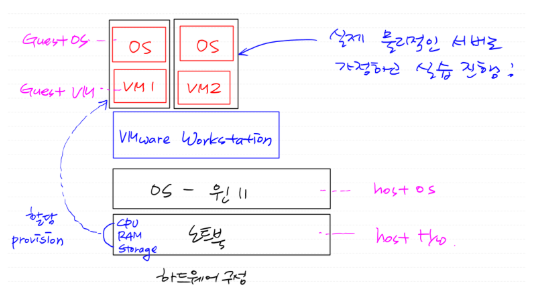
#전체적인 하드웨어 구성
설명
1. 하드웨어 (Host HW)
  - 가장 아래에 있는 "노트북" 부분이 실제 물리적인 컴퓨터 입니다.
  - 여기에 CPU, RAM, 저장소가 있어요

2. 운영체제 (Host OS)
  - 노트북 위에는 Windows 11 운영체제가 설치되어 있습니다.
  - 우리가 직접 사용하는 컴퓨터의 OS이고, VMware가 설치되어 있는 환경입니다

3. VMware Workstation
  - 소프트웨어 가상화 도구입니다.
  - 가상 머신(VM) 을 만들어서, 하나의 컴퓨터 안에 여러 컴퓨터처럼 쪼개서 쓰게 해줍니다.
  ex) VM1에는 Ubuntu, VM2에는 CentOS를 설치 가능 (실제 서버처럼 작동)

4. Guest VM / Guest OS
  - VMware 위에 생성된 **가상 컴퓨터들(VM1, VM2)**을 **Guest VM(게스트 가상 머신)**이라고 합니다.
  - 그 안에 설치된 운영체제들(예: Linux, Windows 등)은 Guest OS라고 부릅 니다.
  - 하나의 컴퓨터 안에서, 여러 개의 운영체제를 동시에 실행할 수 있는 거죠

5. Provision (자원 할당)
  - VM을 만들 때, (CPU 2코어,RAM 4GB,디스크 20GB) 이런 식으로 실제 노트북 자원 중 일부를 떼서 VM에 할당 해줍니다.
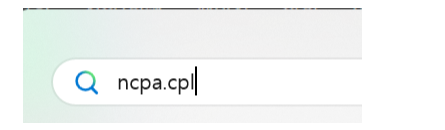
#윈도우라면 검색해서 찾을 수 있다.
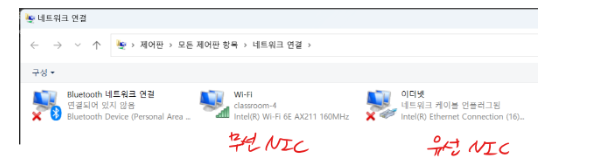
#총 3개의 장치가 있는걸 확인 가능하다.
Virtual Network Editor
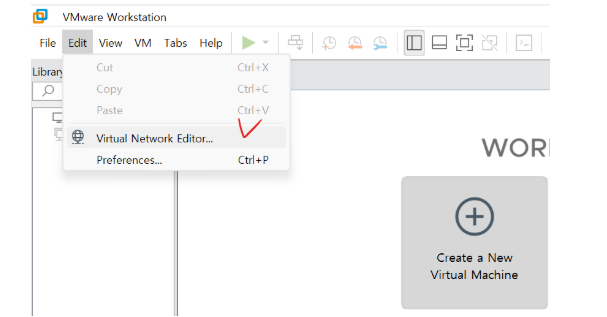
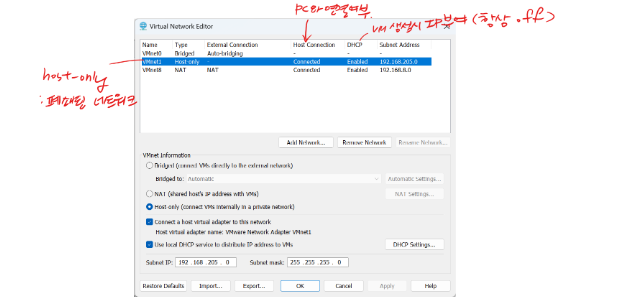
#네트워크 대역의 기본적인 설정을 볼 수 있다.
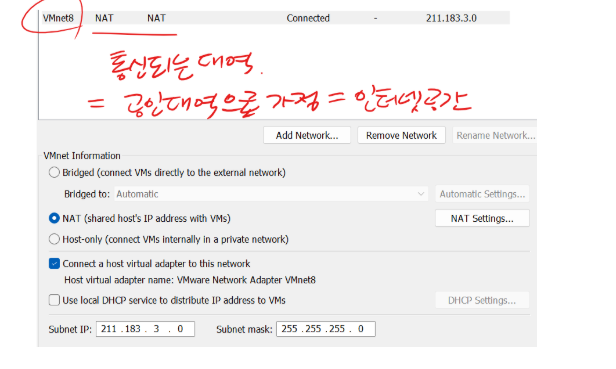
#VMnet 8 은 즉 '공인'네트워크로 생각하면 좋다.
#설정이 끝나면 Apply 로 적용을 시킨다.
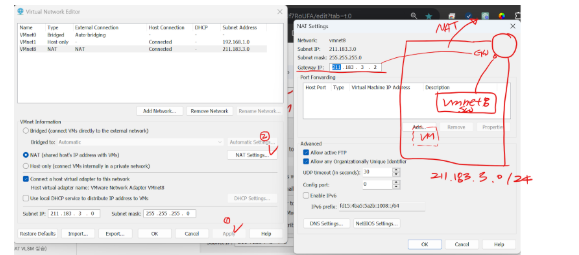
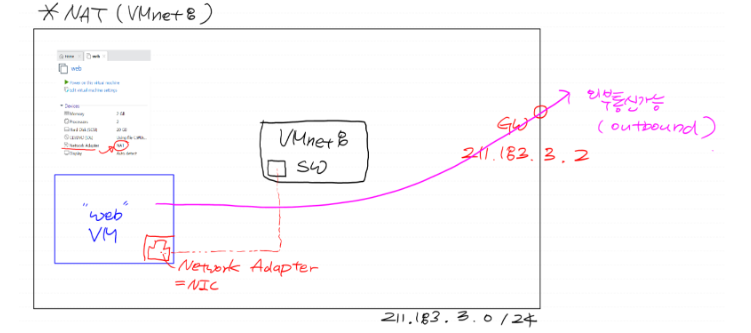
#VMnet 8(NAT) 대역은 외부와 통신이 되는 특별한 대역이며, 따라서 해당 네트워크의 가용 IP중, 두번째 IP를 GW(게이트워이)로 사용한다.
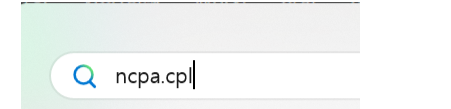
#다시 내 네트워크 장치들을 확인.
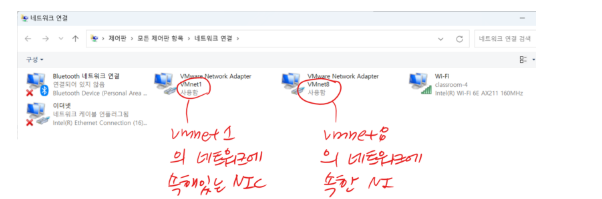
#VMware 설치후, 아까랑은 다르게 두개의 가상 NIC가 추가된걸 확인 가능하다
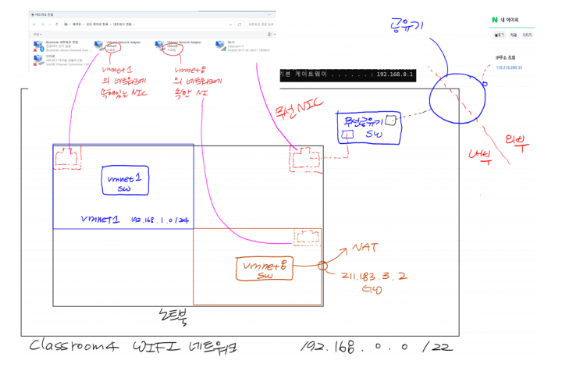
NIC와 네트워크의 상관관계
"내가 물리적이든 가상 이든 **어떤 네트워크에 속해있다**"

1. 해당 네트워크에 인터페이스를 갖고 있다.
2. 네트워크 장치목록(ncpa.cpl)을 보면 내가 속해(알고) 있는 네트워크를 알 수 있다.
3. 해당 네트워크의 스위치에 연결 되어 있다.

4.위 내용을 반대로 애기해도 같다 (필요 충분 조건)
VMware에 존재하는 3개의 네트워크
HOST-ONLY 네트워크
- 폐쇠된 네트워크
- 특별한 설정없이 내부에 있는 VM끼리 통신이 가능하다.
- 만약 라우터를 연결시켜주면 외부랑 통신 가능하다.
ex) VMware 에서 NAT(VMnet 8) 과 Bridge 대역을 제외한 모든 VMnet
NAT 네트워크
- PAT와 비슷하다.
- 내부에서 외부로의 트래픽(Outbound)이 허용된다.
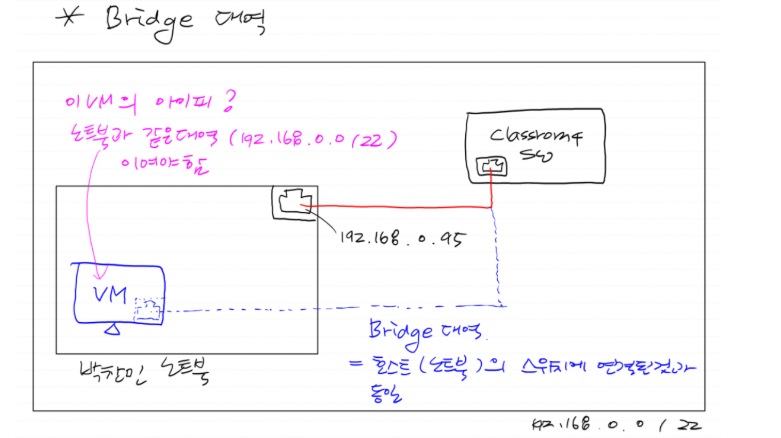
Bridge 네트워크
- VM이 실제 네트워크 어댑터(유선 또는 Wi-Fi)를 공유해서
외부 네트워크(인터넷 공유기 등)에 직접 연결 - 현재 사용중인 컴퓨터의 동일한 대역을 쓰는것이다.
- 실제 내 컴퓨터처럼 고유한 IP를 받음
- VM과 실제 컴퓨터가 동등한 위치
VM 생성
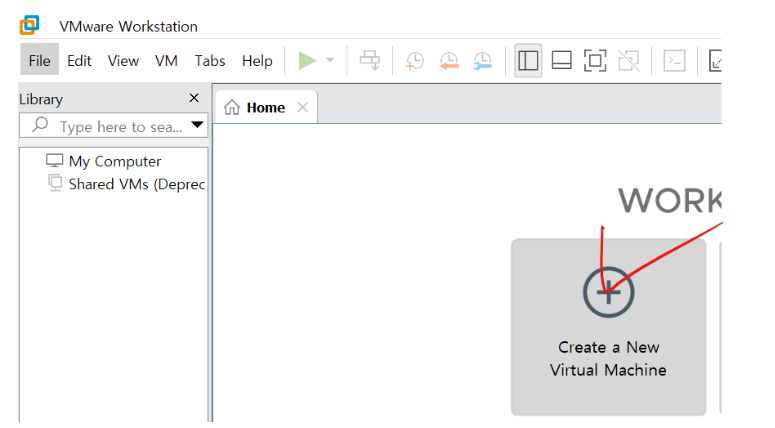
#생성
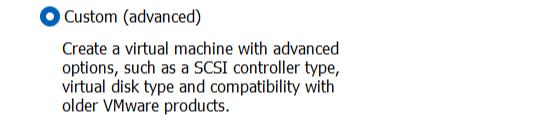
#내 마음대로

#나중에 운영체제(os) CD를 선택할 예정.
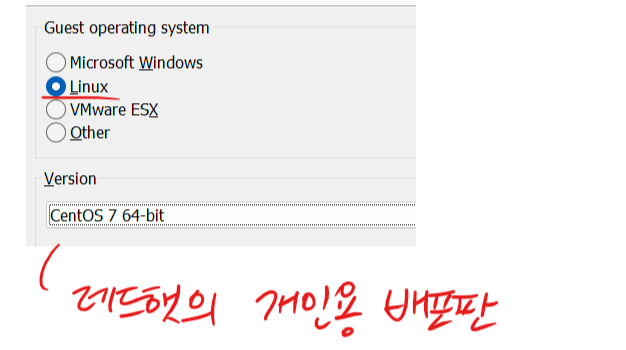
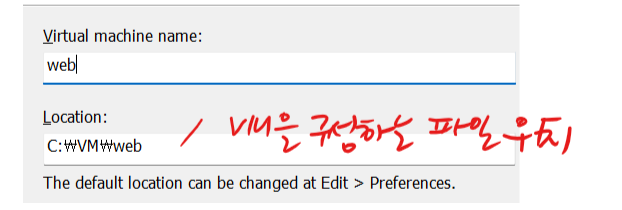
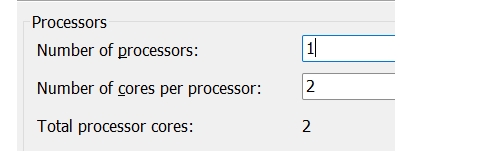
#2 core짜리 한개 CPU
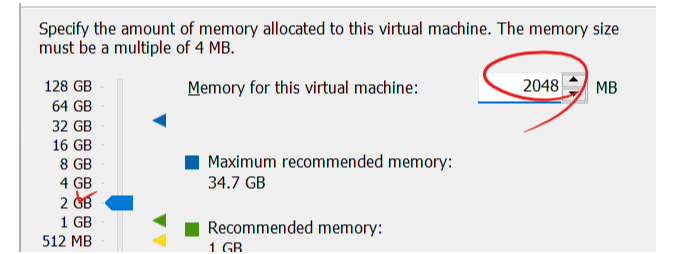
#메모리는 2GB
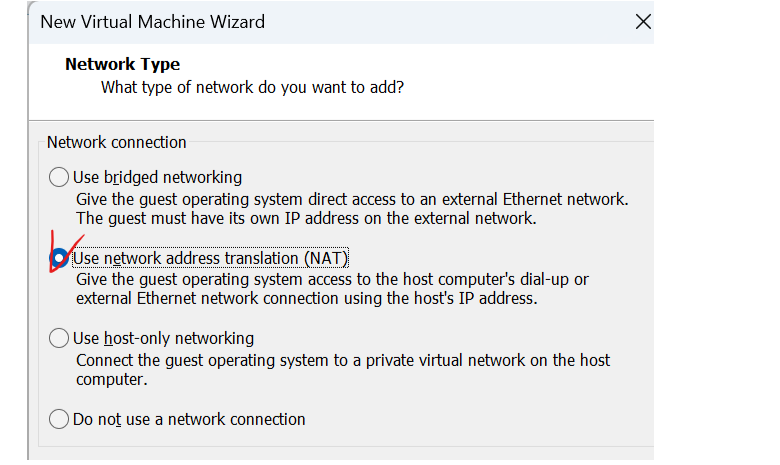
#(네트워크) 타입을 선택 => 그 스위치에 내가 만드는 VM을 연결시키겠다.
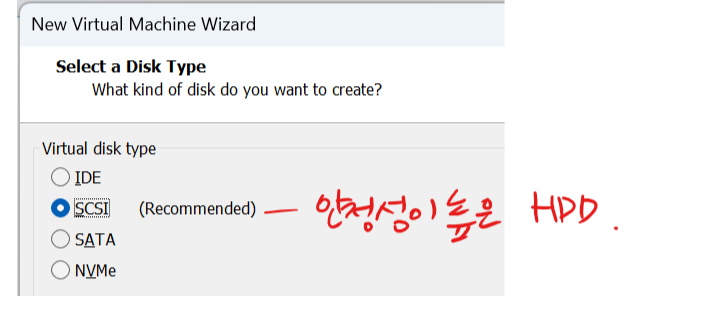
#안전성이 높다
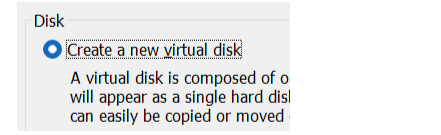
#SCSI 방식으로 디스크를 생성하겠다.

#디스크의 용량
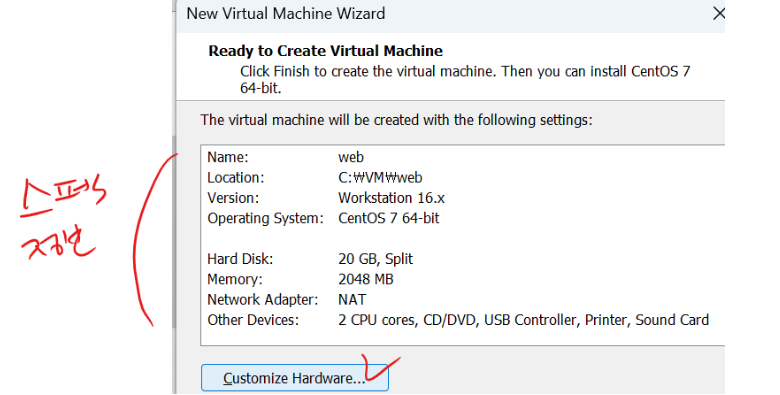
#지금 까지 설정한 정보 한눈에 보기
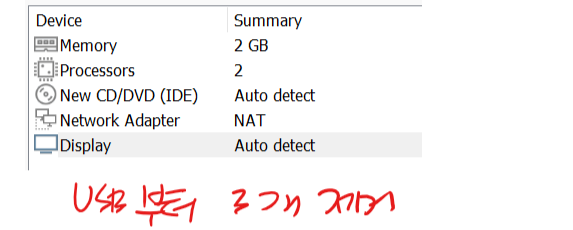
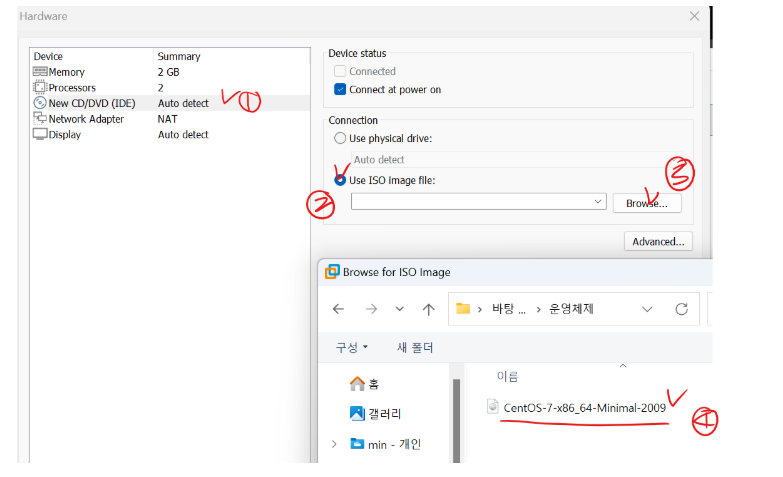
#설치해둔 os 넣고 Finish
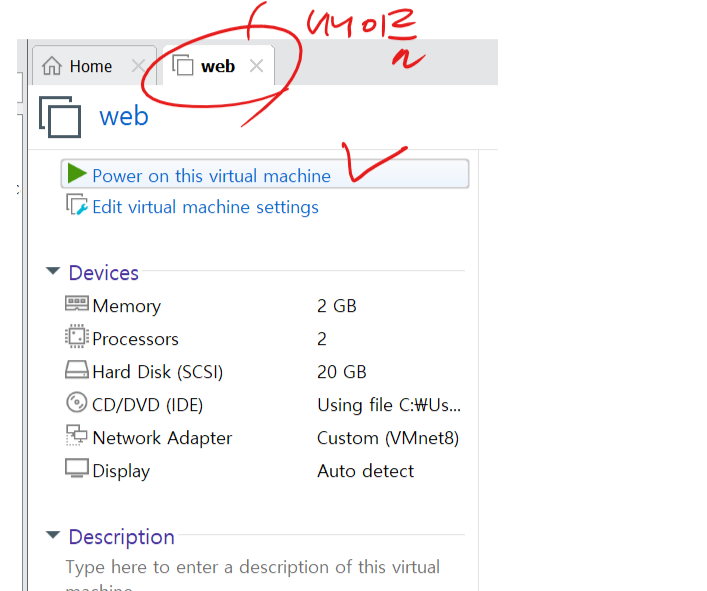
#실행
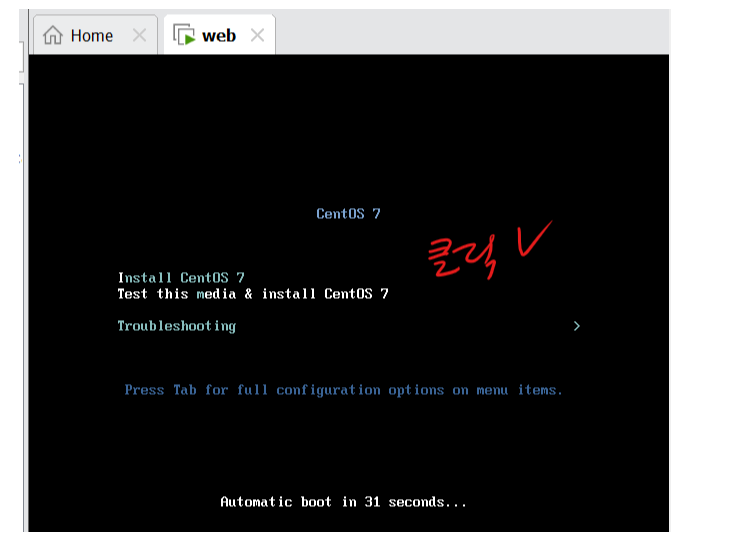
마우스를 밖으로 빼고 싶다면 Ctrl + Alt
Install CentOS 7 선택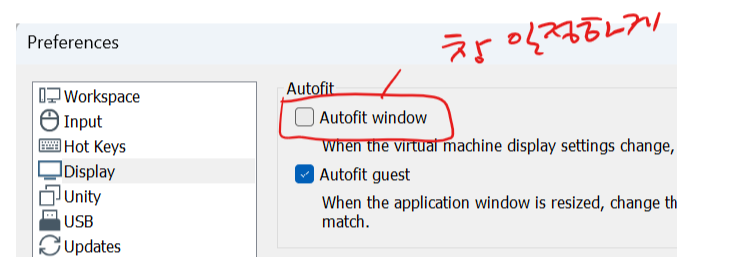
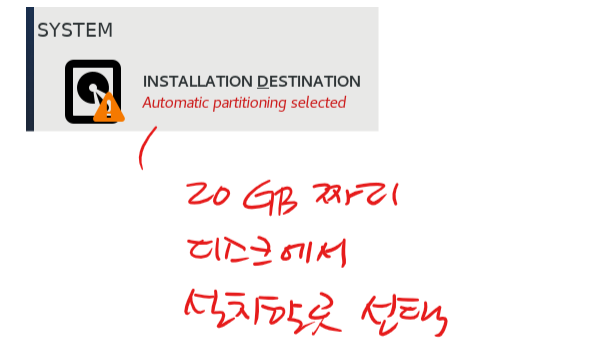
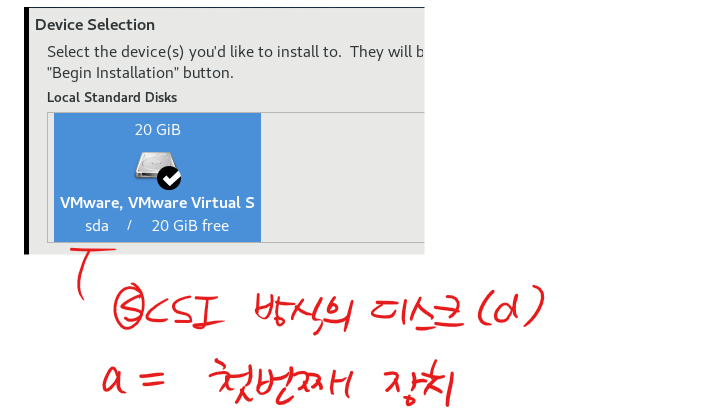
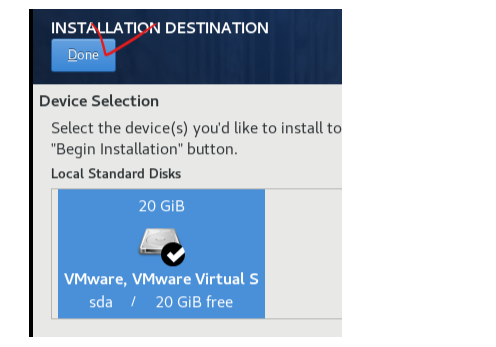
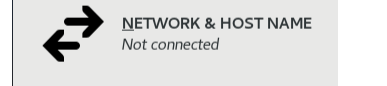
#클릭
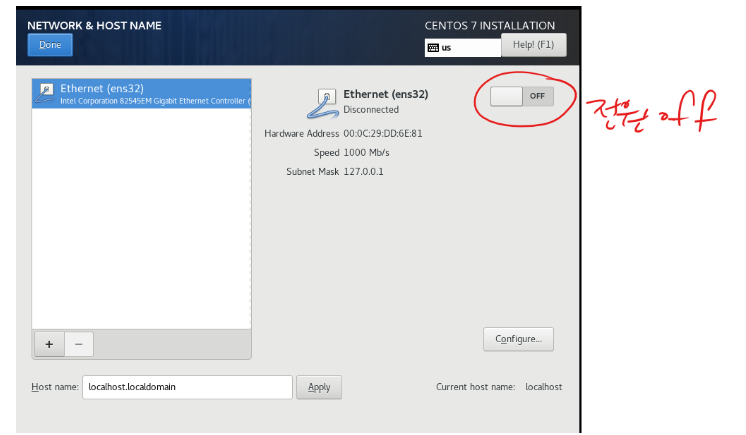
#Configure 클릭
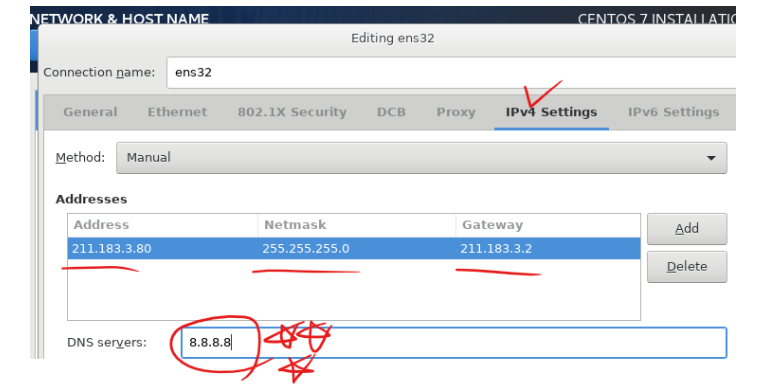
DNS server 8.8.8.8 = 구글의 DNS 서버 에게 안내를 받고싶다.

DNS가 설정이 되어있어야 내가 원하는 프로그램들(패키지) 설치가 가능하다.

8.8.8.8과 ping은 되는데 패키지 설치가 안된다? -> DNS 설정이 빠져있을 확률이 높다.

8.8.8.8은 외부 통신 여부를 확인할때 많이 쓰인다.
#설정이 끝나고 Save 클릭
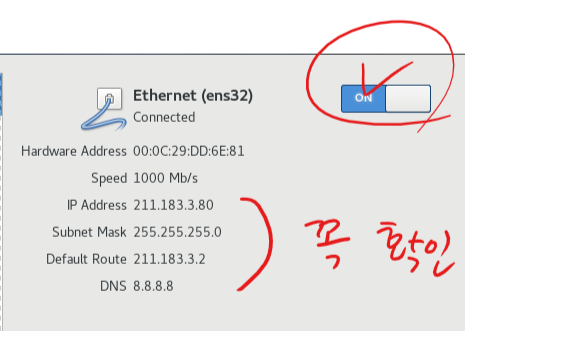
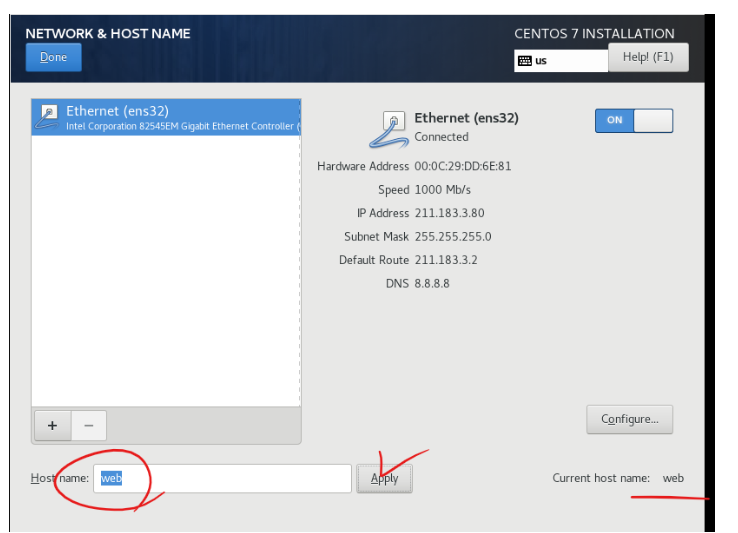
#스위치가 켜져있고 내용이 잘들어가있는지 확인!
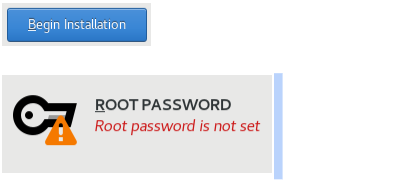
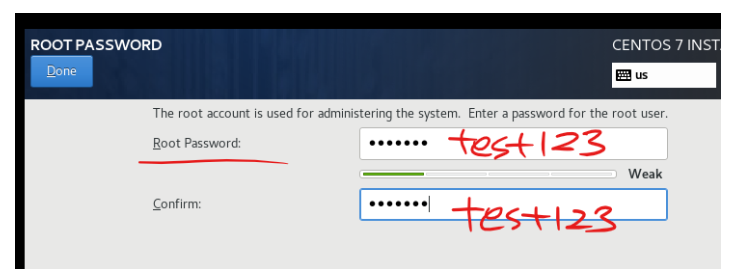
#root 라는 관리자 계정의 패스워드. 대부분은 이걸로 진행하겠다.
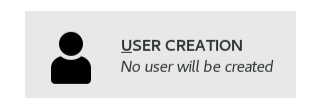
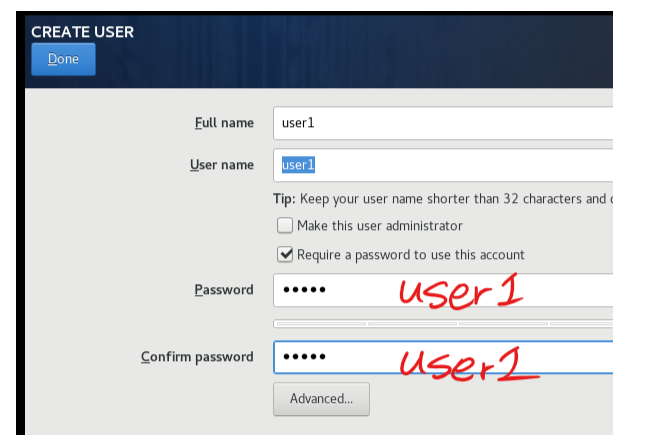
#관리자가 아닌 사용자.
꿈나무🌳