1. 배포
만든 프로그램을 실행시켜 활성화한다
우리는 만든 프로그램을 WinSCP로 옮겨서 실행시킨다
1) WinSCP 다운로드 및 설치 후 실행
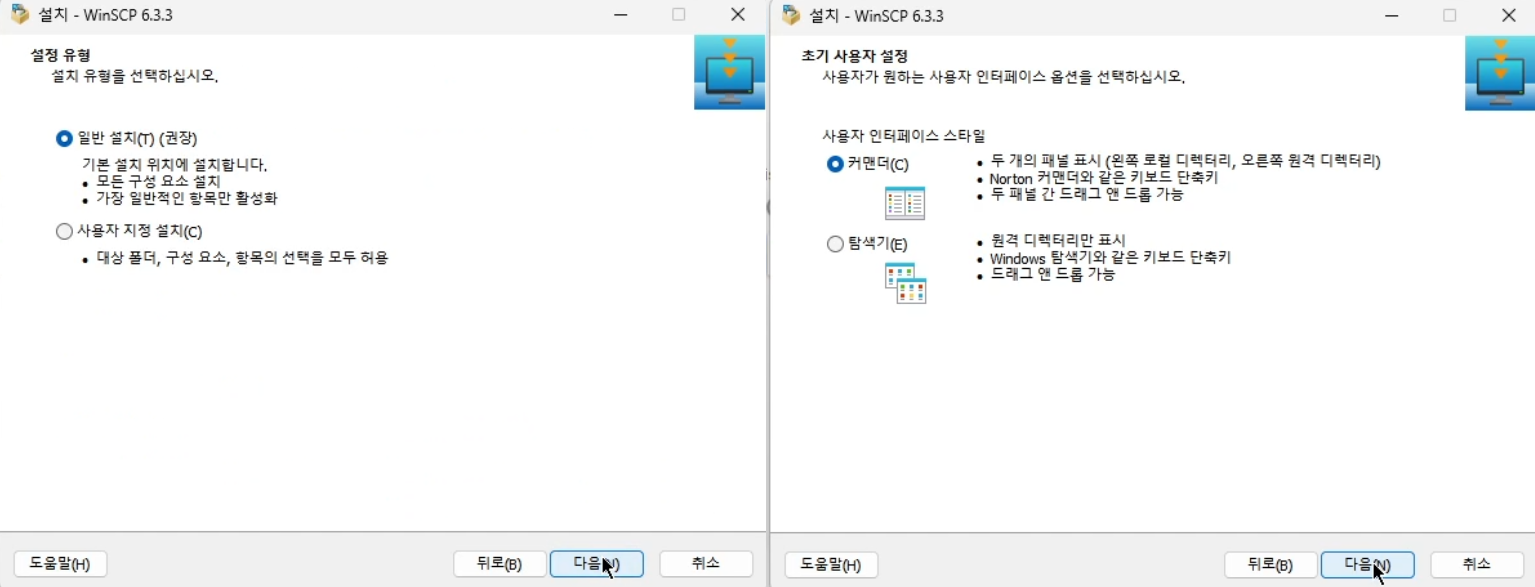
일반설치, 커맨더스타일로 진행
2) PuTTY 실행
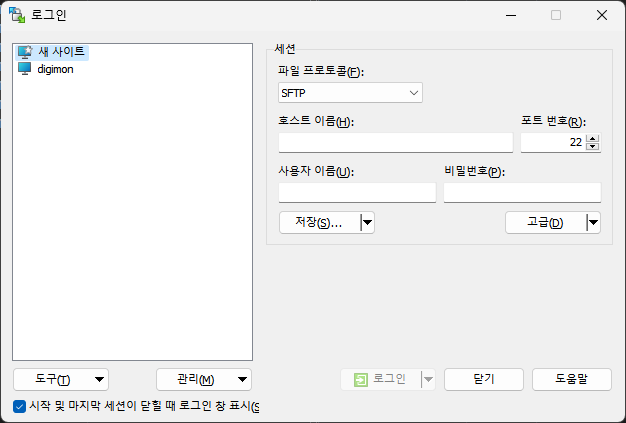
먼저 만들어놓은 서버로 진행
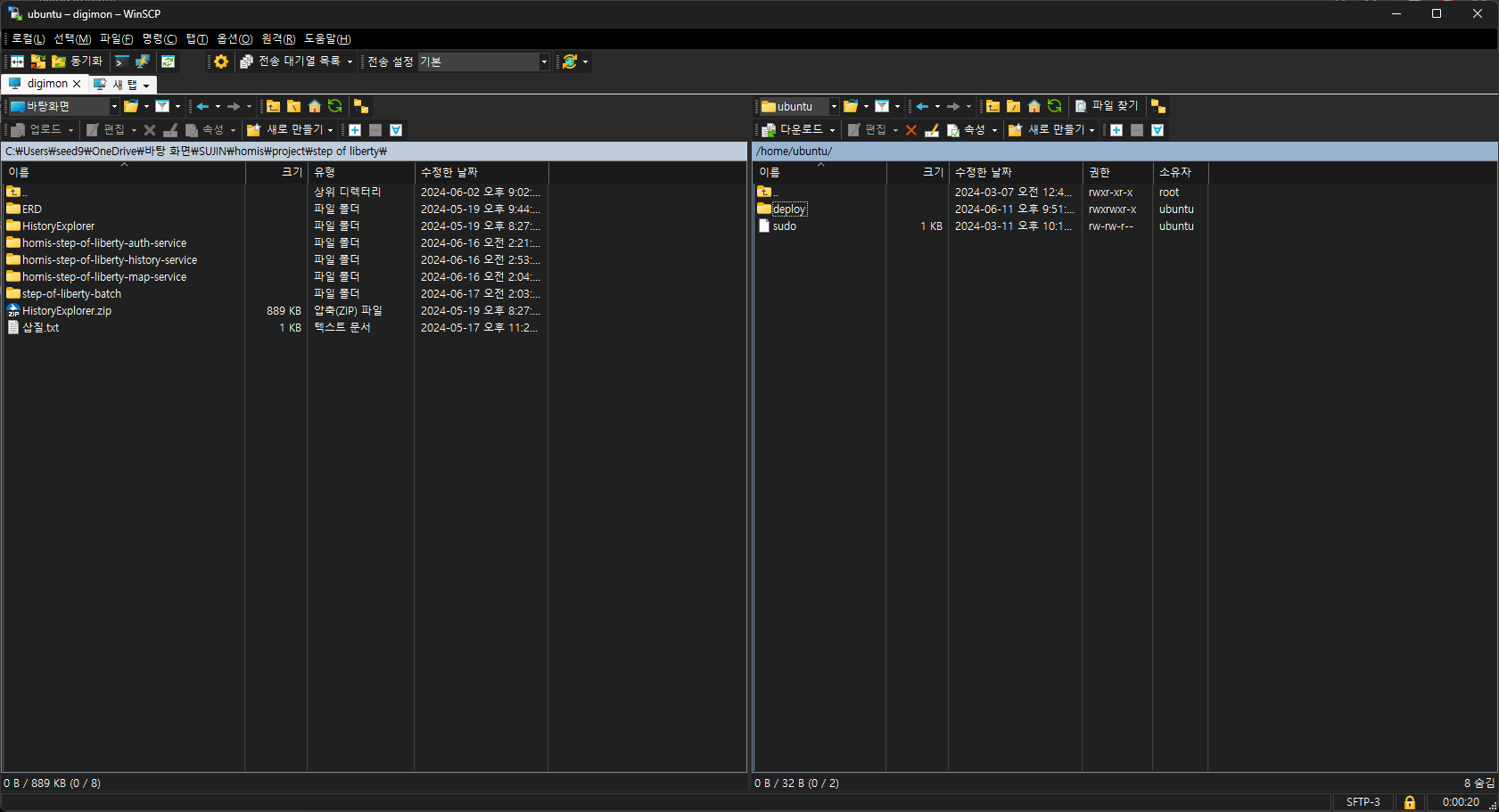
커맨더 인터페이스 기준으로 왼쪽 로컬, 오른쪽 서버로 실행됨
3) 서버에 폴더 생성
서버창(오른쪽)에서 deploy들어간 후 새로만들기 - 디렉토리 에서 폴더명과 권한설정 모두 체크
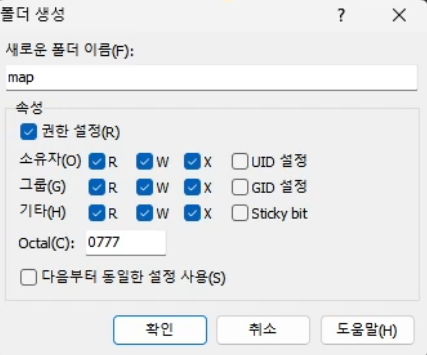
위 체크값들을 모두 체크하면 Octal값이 0777로 바뀜
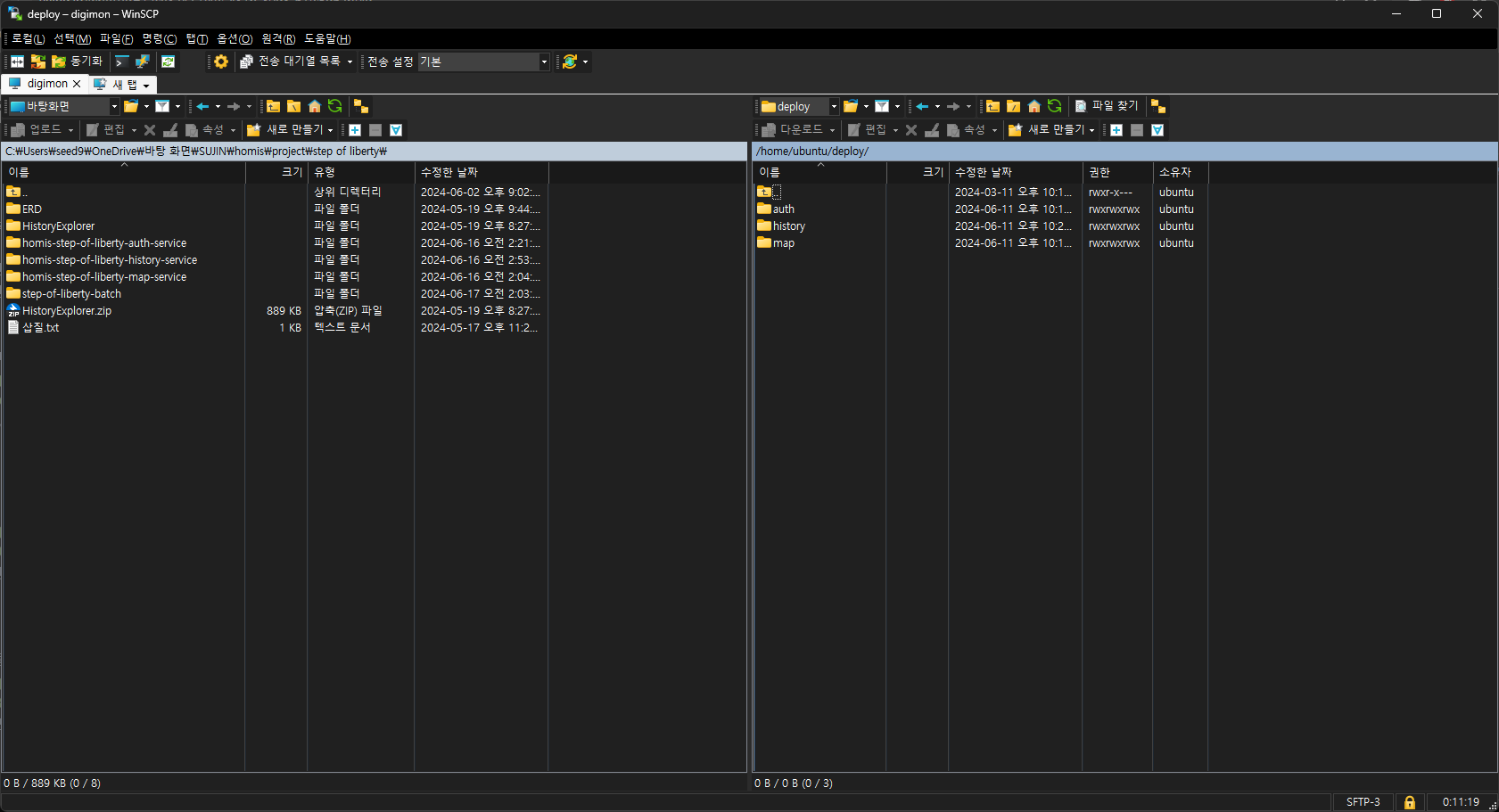
서버에서 만든 폴더이기 때문에 서버에 만들어지고 이는 다른 유저가 폴더를 만들어도 서버창에서 확인됨
2. 빌드
- 프로젝트에서 빌드 (현재 window OS, go 기준)
- config에서 충돌이 생기는지 확인 후 go build (host, port 등)
- 서버 스펙 확인 (현재 Linux OS, AMD x64)
-
vscode의 터미널창에서 powershell이 아닌 command prompt 추가 후 커맨드 입력하여 파일빌드
- set GOOS=linux
- set GOARCH=amd64
- go build -o map (-o는 빌드 될 파일명 이름을 뜻함 여기에선 map)
-
서버창에 만든 폴더로 빌드한 파일 업로드
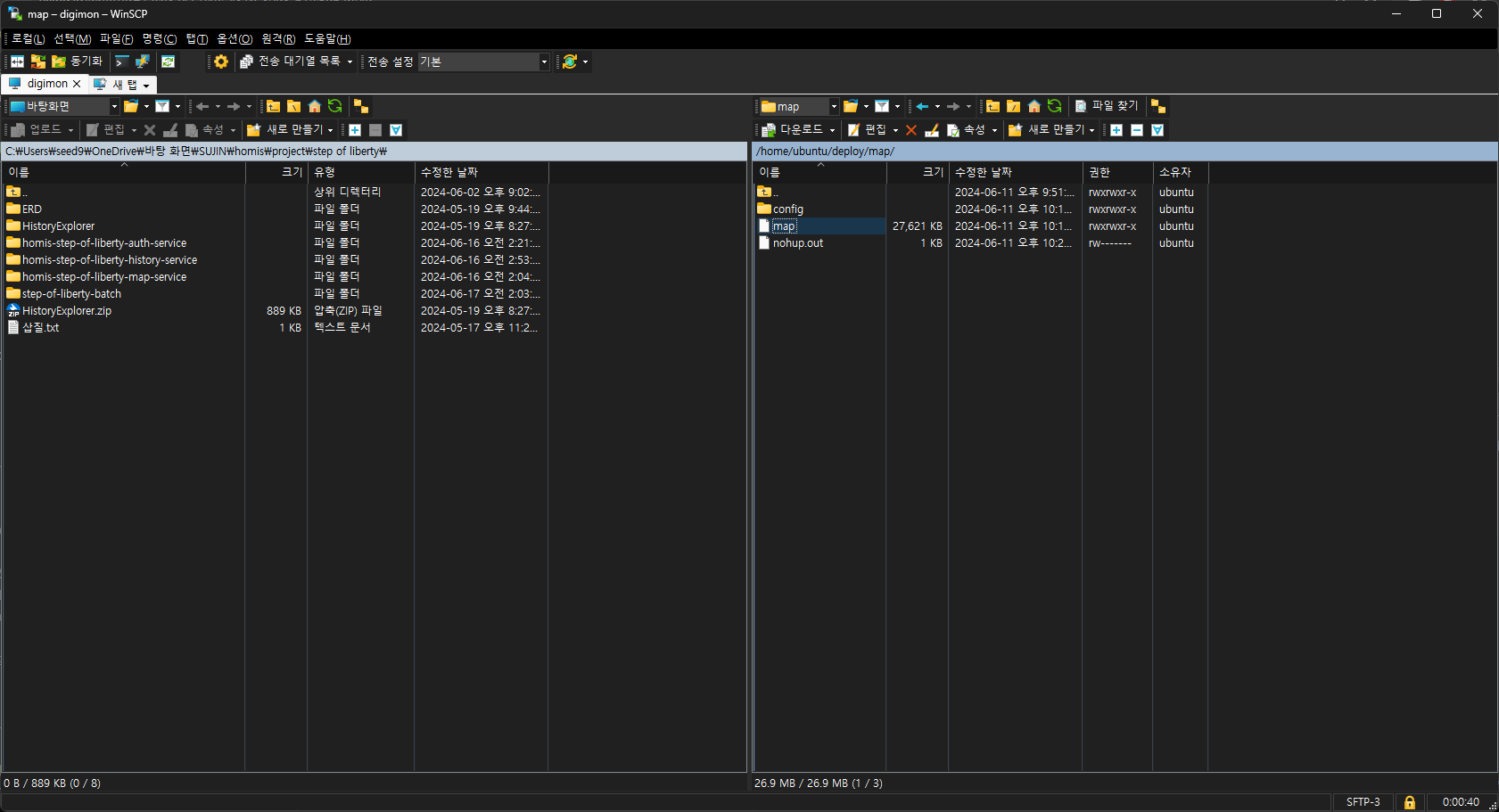
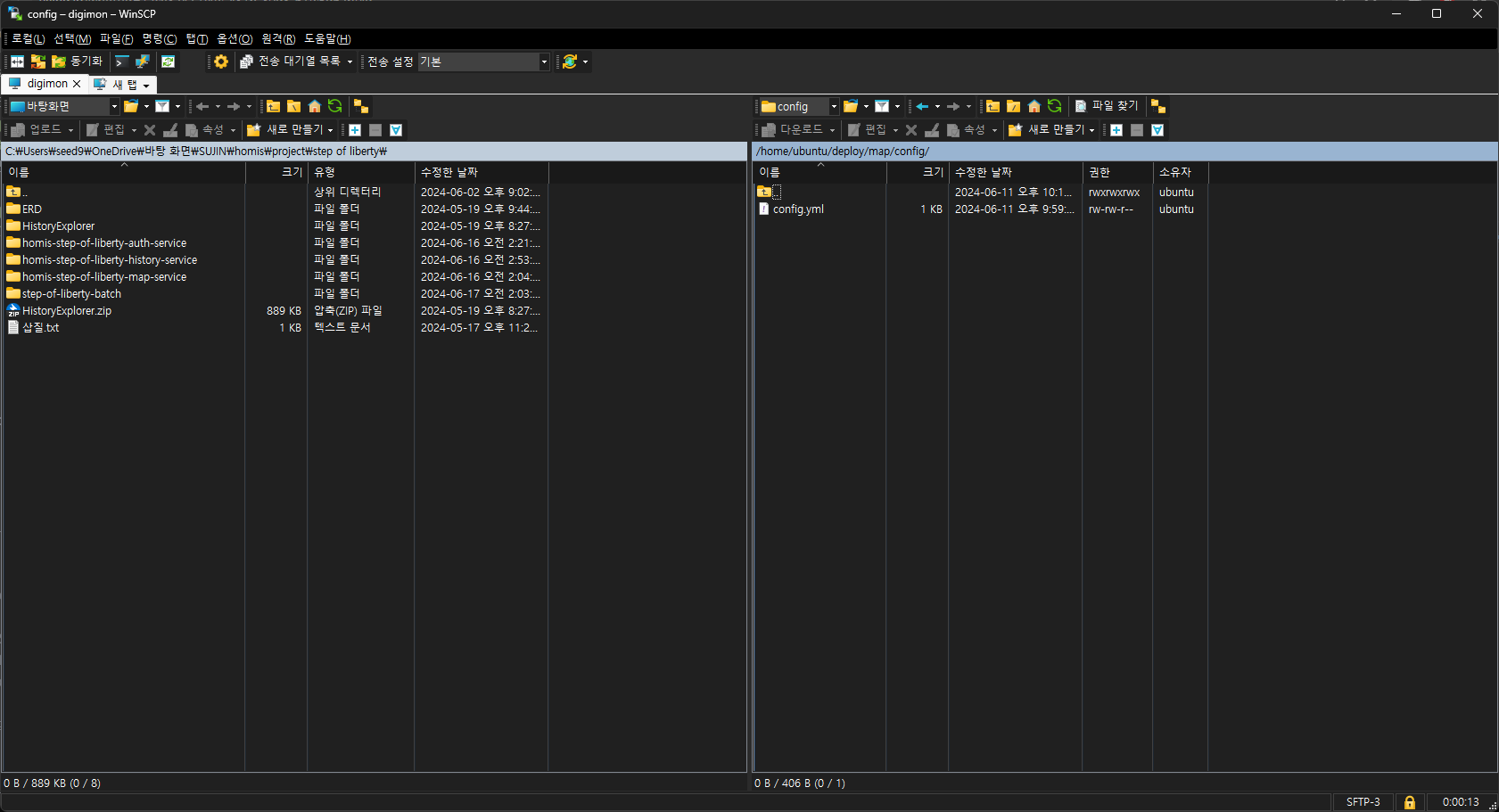
config파일 업로드
3. 서버접근
WinSCP는 서버의 파일에 접근하기 위한 프로그램이고
실제 서버에서 작업을 하기 위해서는 PuTTY에서 작업을 하는데
WinSCP에서 PuTTY에서 열기 버튼으로 작업가능 (Ctrl + P)
여기서는 map파일로 진행
-
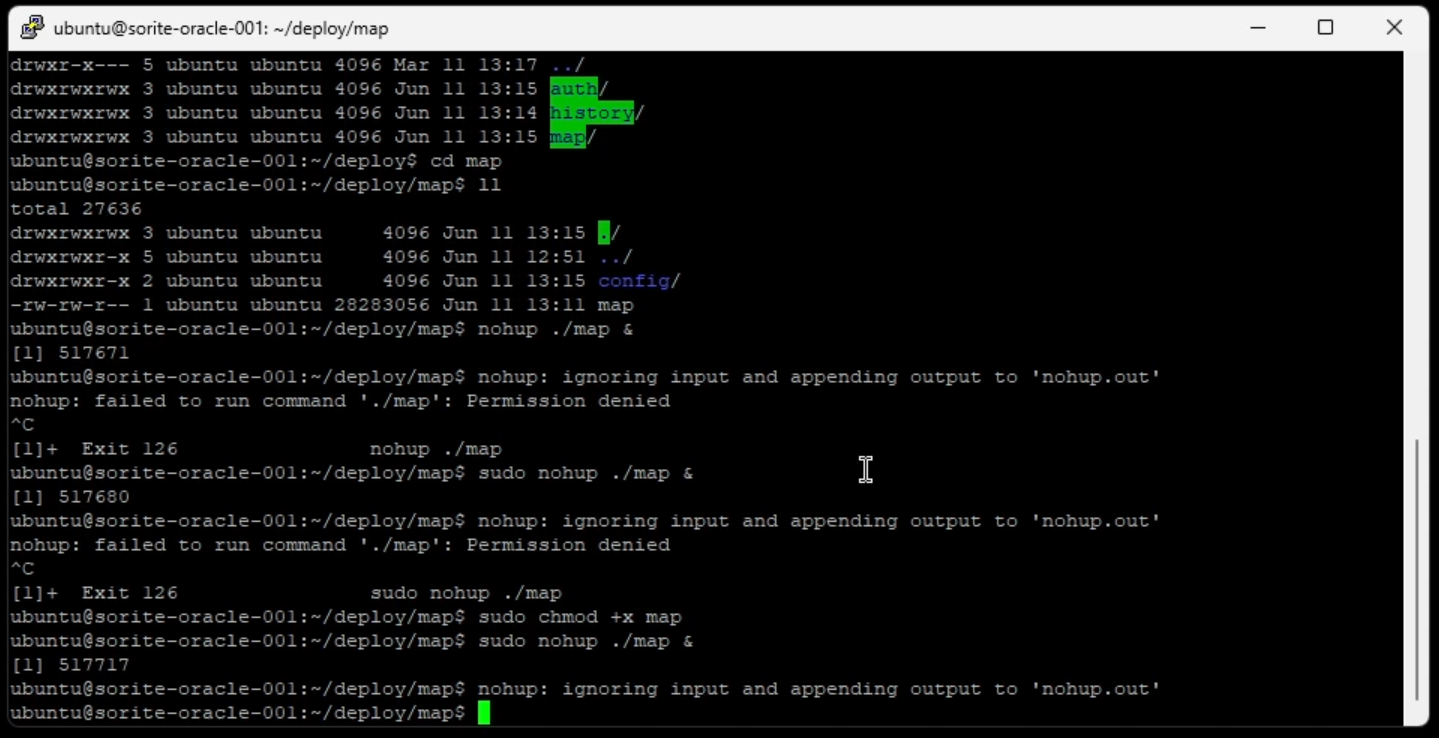
빌드한 파일의 디렉토리로 이동
- cd /home/ubuntu/deploy/map
-
디렉토리 확인
- ll
-
파일 실행
- nohup ./map &
- &는 백그라운드에서 실행한다는 의미
-
Permission denied 권한없음창이 뜬다면
- sudo +x map
- sudo nohup ./map &
-
로컬에서 실행중인 파일 출력
- jobs
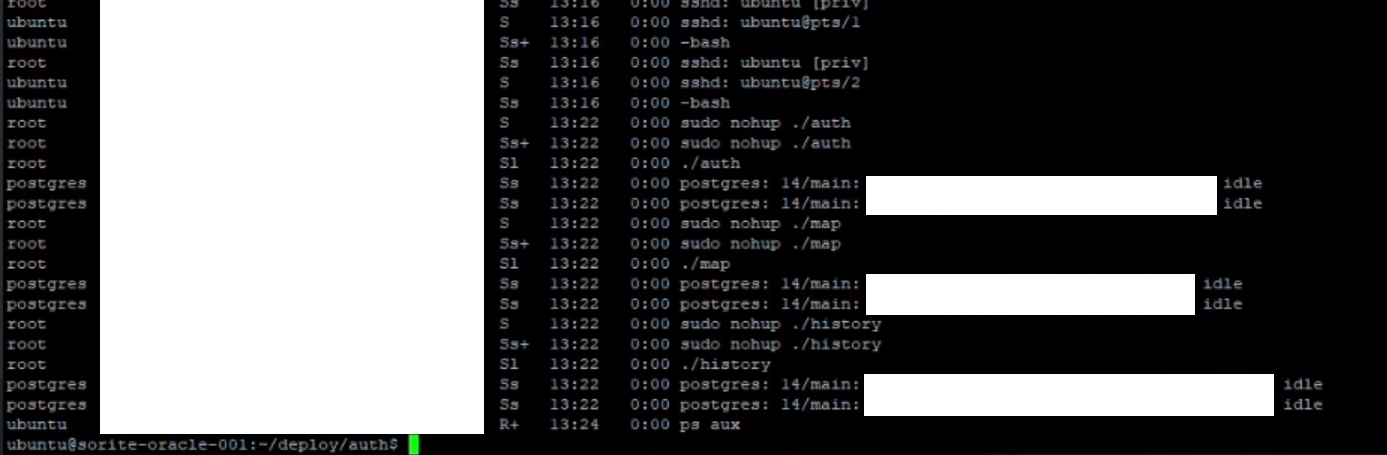
- 백그라운드에서 실행되고 있는 모든 파일 출력
- ps aux | grep
4. TEST
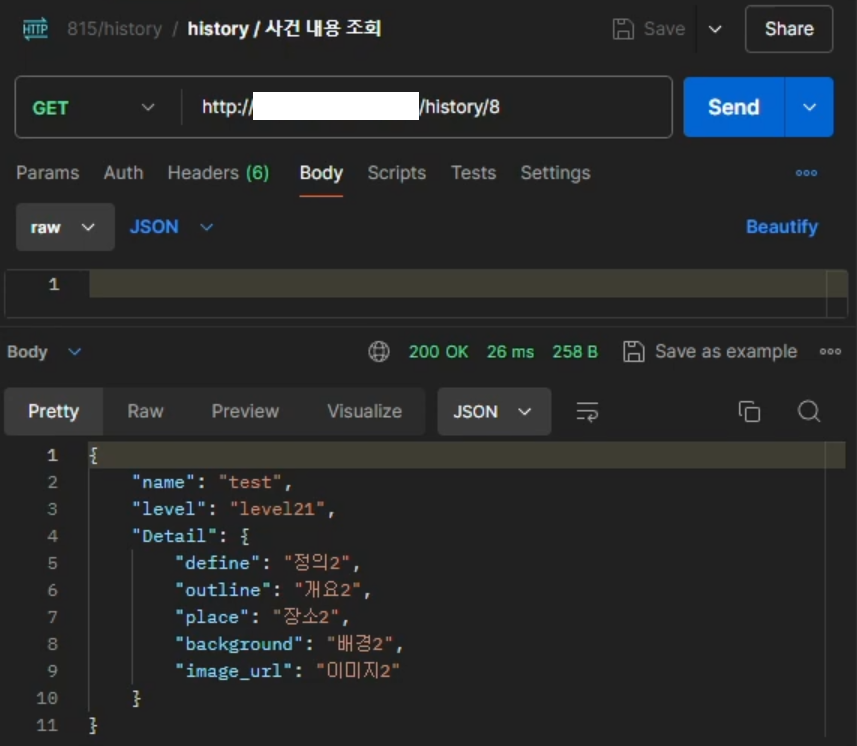
기존에 test하던 주소에서 localhost를 서버의 host로 변경하여 TEST

늦깎이 애아빠 개발지망생