
feat. 얄코 - 얄코님의 강의와 참고자료 활용
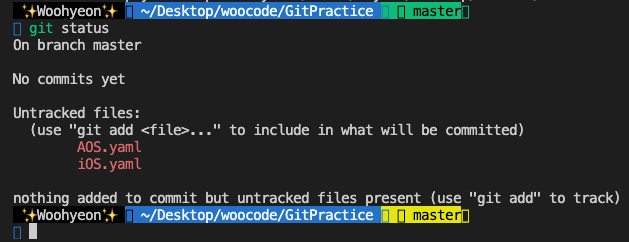
📌 프로젝트 폴더에 파일추가 후 확인
iOS.yaml,AOS.yaml추가하기git status
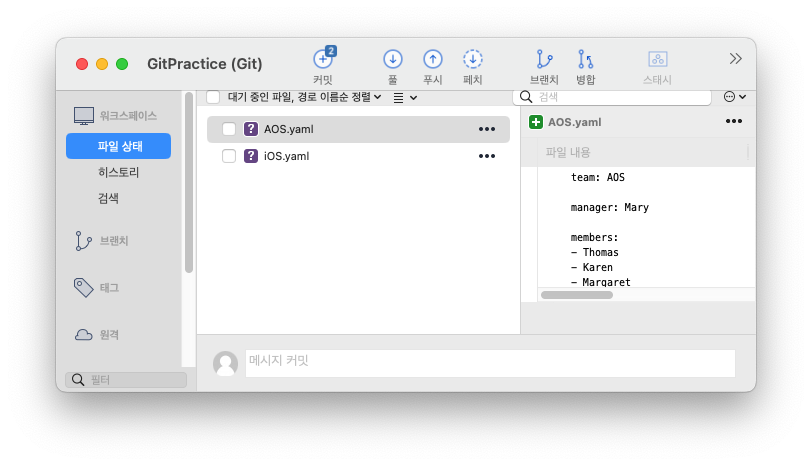
- 소스트리 확인
📌 Git에게 맡기지 않을 것들
- 특정 파일, 폴더를 배제해야 할 경우
- 포함할 필요가 없을때 (자동 생성되는 빌드 결과물 or 라이브러리
- 포함하지 않아야 할 때
- 보안상 민감한 정보가 있는 파일
.gitignore파일을 사용해 배제할 요소 지정
📌 .gitignore 사용해보기
secret.yaml파일 생성touch secret.yaml
-
secret.yaml에 코드 내용 추가 후 저장id: admin pw: 1234abcd
-
git status 확인
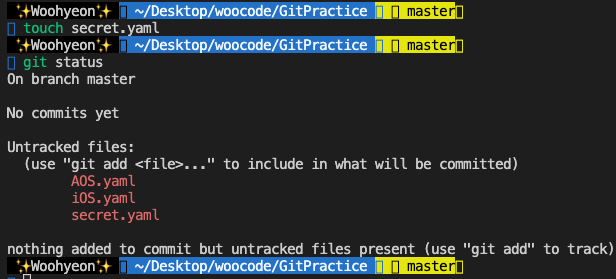
AOS.yamliOS.yamlsecret.yaml라는 Untracked 파일이 3개가 있다.
.gitignore파일 생성 후 내용 추가touch .gitignore.gitignore파일에secret.yaml파일명 추가
- git status 로 확인
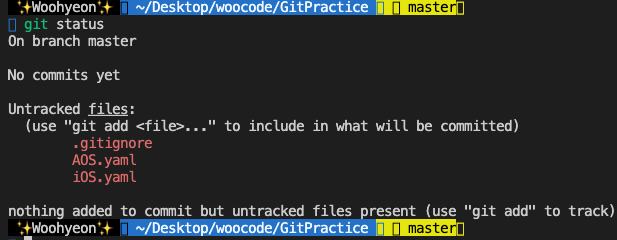
secret.yaml파일이 상태창에 나오지 않는 것을 확인할 수 있다.
💡 .gitignore 형식
# 이렇게 #를 사용해서 주석

# 모든 file.c
file.c

# 최상위 폴더의 file.c
/file.c

# 모든 .c 확장자 파일
*.c

# .c 확장자지만 무시하지 않을 파일 (느낌표)
!not_ignore_this.c

# logs란 이름의 파일 또는 폴더와 그 내용들
logs

# logs란 이름의 폴더와 그 내용들 /는 폴더라는것을 명시하는 것
logs/

# logs 폴더 바로 안의 debug.log와 .c 파일들
logs/debug.log
logs/*.c #다른 곳의 c파일은 무시되지 않음

# logs 폴더 바로 안, 또는 그 안의 다른 폴더(들) 안의 debug.log
logs/**/debug.log