서론
와 맥북 처음 써본다
아이패드로 iOS는 접해봤지만 맥북은 또 다른 느낌이다.
그동안 작업용 노트북으로는 게임용 노트북을 사용했었는데 너무 무거워서 가벼우면서 성능도 개발하는 데 충분할 성능의 좋은 노트북아 팔요했었다.
그래서 LG그램이랑 갤럭시북이랑 맥북중에서 고민했었는데 맥북을 골랐다. 맥북은 안드로이드랑 iOS랑 둘 다 개발할 수 있으니까
흠... 근데 이 글은 맥북 구입 후기가 아니다
Android Studio의 초기 세팅 문제

Android Studio에서 프로젝트를 처음 생성하기 전에 Android SDK를
깔아주는데... 이게 느려도 너무 느리다
레딧에서는 30분~1시간 걸리면 된다는 얘기가 있던데 (https://www.reddit.com/r/AndroidStudio/comments/1ck4v0n/android_studio_stuck_at_downloading_components/?rdt=65249) 난 두세시간 걸려도 안됐음
이것저것 방법을 찾아보다가 가장 깔끔한 방법을 알아내서 공유한다. 그건 Android Studio의 GUI기능을 사용하지 않고 sdkmanager 라는 커맨드라인 툴을 이용하는 방법이다.
sdkmanager 설치

그런데 이 프로그램이 자바로 만들어져서 Java runtime 먼저 설치해야 함
Homebrew로 설치하면 쉽게 OpenJDK를 설치할 수 있다는데 정작 Homebrew를 설치하는 게 또 오래걸림.
Homebrew 안깔아도 OpenJDK 설치할 수 있음
https://www.oracle.com/java/technologies/downloads/?er=221886#jdk21-mac
여기 가가지고
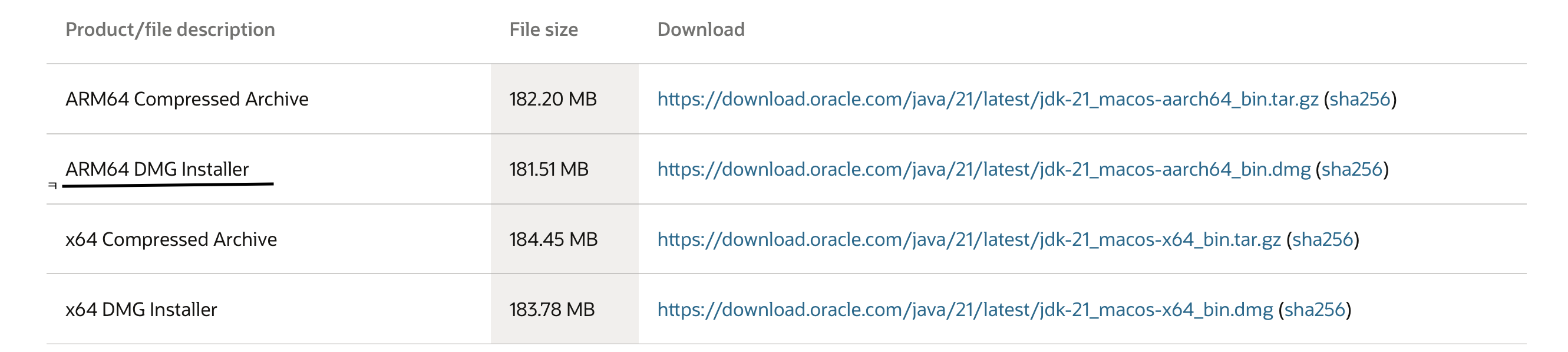
이거 설치하면 됨 tar.gz로 된 거는 좀 더 설치방법이 복잡한 걸로 알고 있음
https://developer.android.com/studio?hl=ko
여기 가서 명령절 도구를 설치하면 됨(여기에 sdkmanager가 포함되어 있음)
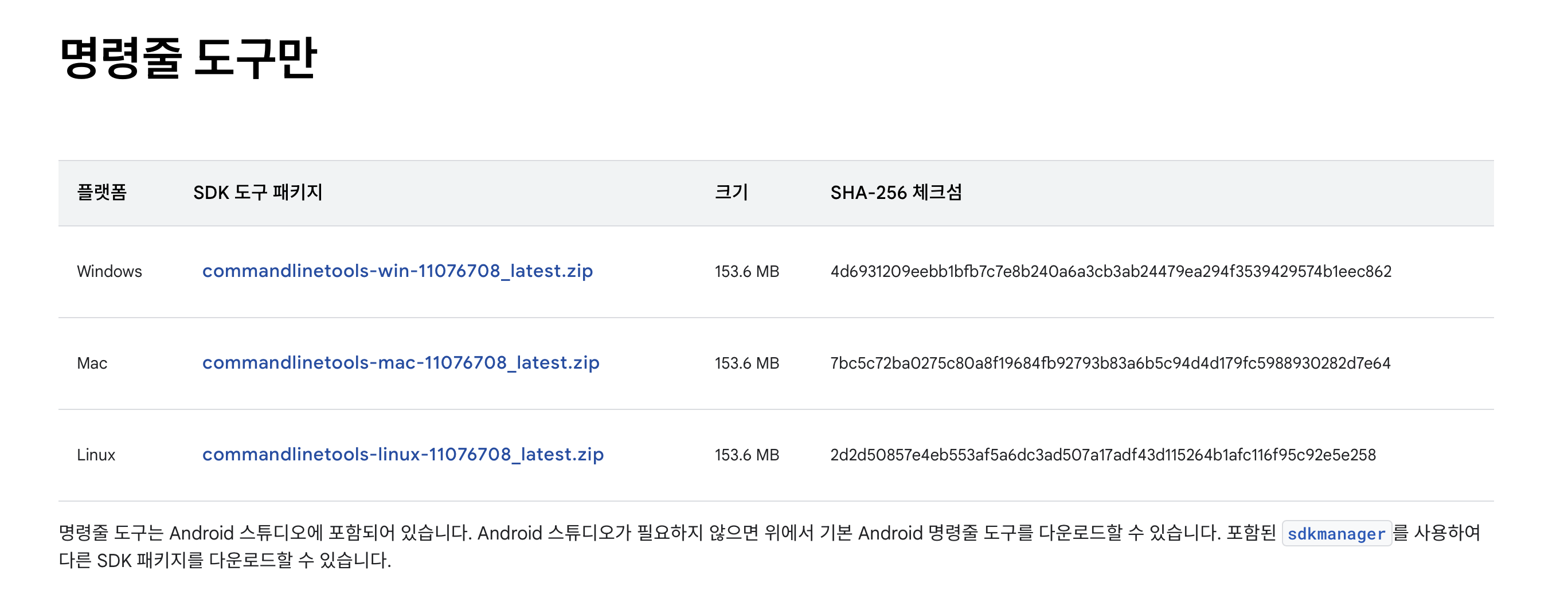
이 zip 파일을 압축을 풀면 cmdline-tools 라는 폴더가 있는데
/Users/내_계정_이름/library/Android/sdk 아래에다 가져다 놓으면 된다.
주의점
cmdline-tools 라는 폴더에는
total 248
-rwxr-xr-x@  1 whygari  staff  120464  1  1  2010 NOTICE.txt
drwxr-xr-x@ 10 whygari  staff     320  9 14 21:00 bin
drwxr-xr-x@ 27 whygari  staff     864  9 14 21:00 lib
-rwxr-xr-x@  1 whygari  staff      86  1  1  2010 source.properties
이런 폴더와 파일들이 있는데 이 폴더와 파일들을 latest라는 폴더를 만들어서 다 거기다 집어넣어야 함
즉 /Users/내_계정_이름/library/Android/sdk/cmdline-tools/latest라는 폴더 안에 위의 모든 파일들이 다 있어야 한다는 것이다. 왜 이렇게 만들어놨는지는 나도 모르겠음...

환경변수 설정
이거 Windows에서 했었던거랑 비슷하다
근데 Mac에서는 home 디렉토리에다가 .bash-profile이라는 파일을 만들어서 환경변수를 지정해줘야 함...
nano ~/.bash-profile 를 터미널에 입력하자

Vim 왜 안쓰냐고 묻지 마세요
거기다 이 내용 입력하고 저장하면 됨
export JAVA_HOME=$(/usr/libexec/java_home)
export PATH=$JAVA_HOME/bin:$PATH

export ANDROID_HOME=$HOME/Library/Android/sdk
export PATH=$ANDROID_HOME/cmdline-tools/latest/bin:$PATH
export PATH=$ANDROID_HOME/platform-tools:$PATH
그리고 이 파일 만들었으면 source ~/.bash-profile 명령어 입력해서 등록하자
sdkmanager로 Android SDK 설치하기
sdkmanager --list 설치할 수 있는 파일들의 리스트가 버전별로 주루룩 나온다.
난 그냥 가능한 한 최신 버전을 설치했다.
sdkmanager "build-tools;35.0.0"
sdkmanager "emulator"
sdkmanager "platform-tools"
sdkmanager "platforms;android-35"
sdkmanager "sources/android-35"
사실 현재 build-tools의 최신 버전은 build-tools/35.0.0-rc4인데 이건 Android studio가 인식을 못하더라 왜 그런진 모르겠는데
그리고 프로젝트 생성하는 데는 필요없지만 나중에 테스트할 때는 이것도 필요할 듯
sdkmanager "system-images;android-35;google_apis_playstore;arm64-v8a"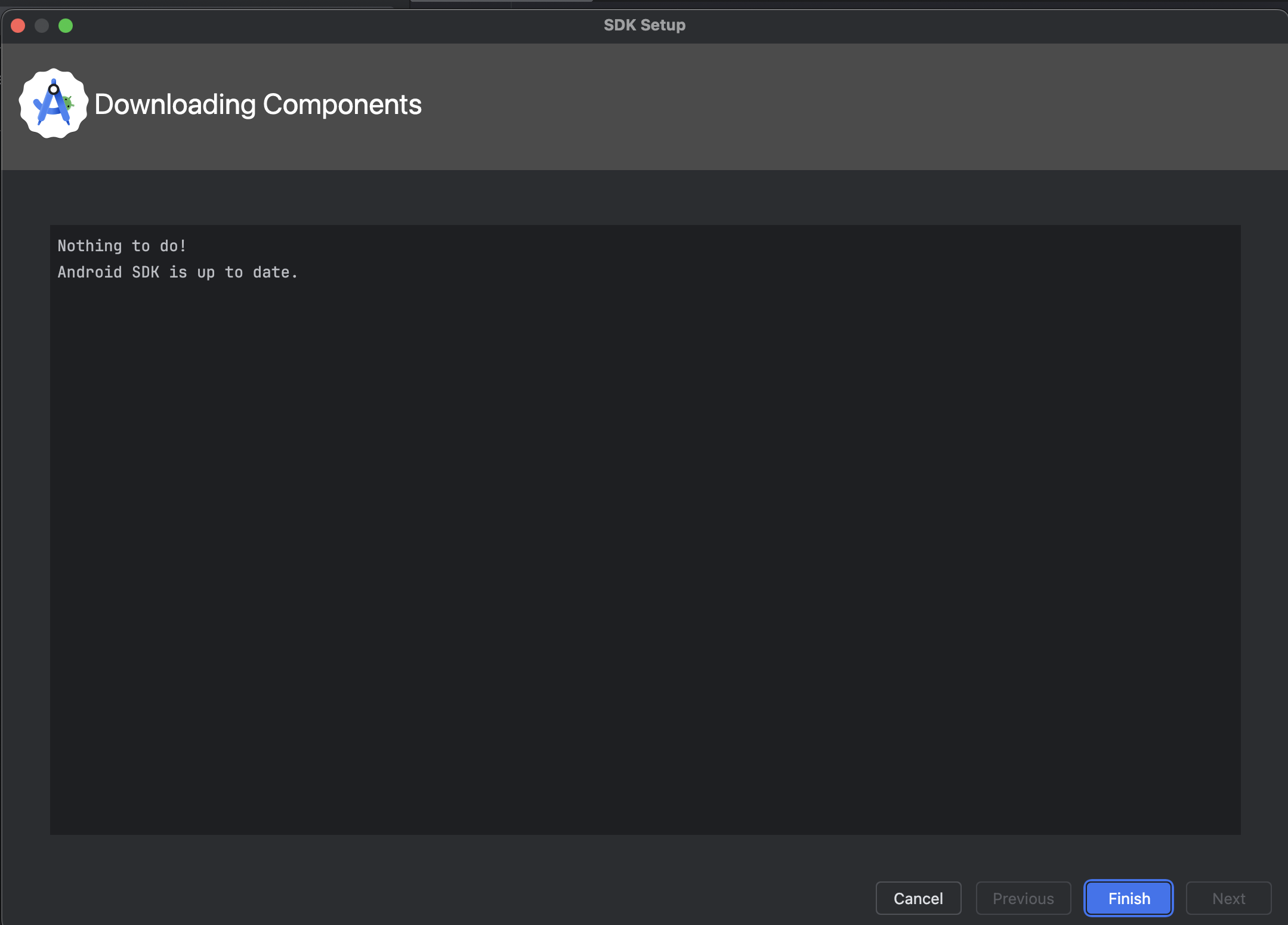
sdkmanager로 다 설치하면 GUI에서 설치할 거 없다고 넘겨버림... 이러면 성공입니다.
