Jmeter툴을 처음 써보는 입장에서 사용법을 꼭 기록해둬야겠다는 생각이 들었다.
스프링 부트로 배달 서비스 프로젝트를 진행하던 도중 부하테스트를 해야할 과정이 생겼다.
부하테스트 관련 툴로는 여러가지가 있는데 대표적으로 Jmeter와 nGrinder가 있었다.
둘 다 오픈 소스 기반의 성능 테스트 도구인데 간단하게 Jmeter같은 경우 Apache재단에서 개발한 성능 테스트 도구이고 nGrinder는 네이버에서 개발한 성능 테스트 도구이다.
자세한 장단점과 차이점은 구글링하면 잘 나올것같다.
일단 기본적으로
jmeter를 설치하는 방법은 다음과 같다.
- Java 8 다운로드 및 설치
https://java.com/ko/download/ie_manual.jsp?locale=ko
- JMeter 다운로드 및 설치
http://jmeter.apache.org/download_jmeter.cgi
- 사전에 Java 8 이상 설치가 꼭 필요.
- 최신버전의 .zip 파일을 다운로드 후 압축을 푼다.
- JMeter 실행
- JMeter 압축을 푼 폴더 내 bin/jmeter.bat 파일 더블클릭해서 실행
(/Desktop/apache-jmeter-5.6.2/bin/jmeter.bat)
- JMeter Plugins Manager 설정
https://jmeter-plugins.org/get/
- 위 경로를 클릭 해서 받은 jmeter-plugins-manager.jar 파일을 lib/ext 폴더 안에 넣는다
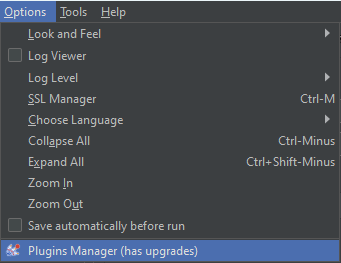
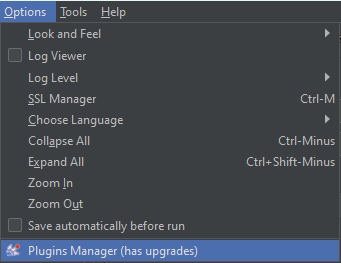
다시 JMeter.bat을 실행해서 Plugins Manater 메뉴가 잘 포함 되어 있는지 확인
- Transactions Per Second Plugin 설치
https://jmeter-plugins.org/?search=jpgc-graphs-basic
- Download Version : 2.0 부분 클릭해서 다운로드 후 압축 해제
- 압축 해제 후 lib 폴더안에 넣는다
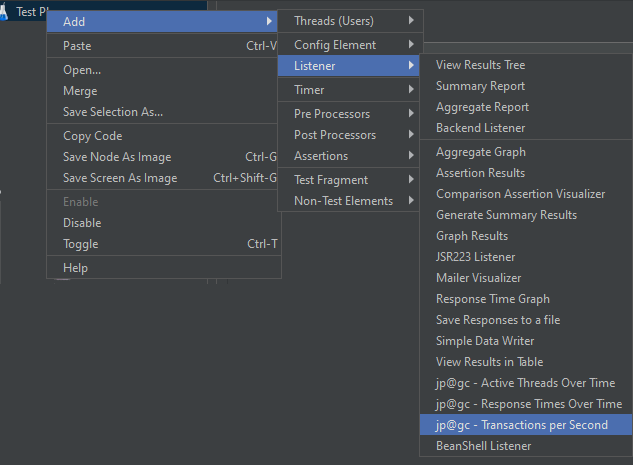
- JMeter 재실행 후 왼쪽메뉴영역에서 Test Plan 우클릭으로 jp@gc 관련 플러그인이 잘 포함되었는지 확인
- 부하테스트 설정
1) Use Defined Variables 추가
Test Plan 우클릭 -> Add -> Config Element -> User Defined Variables 클릭
2) 사용 변수 세팅
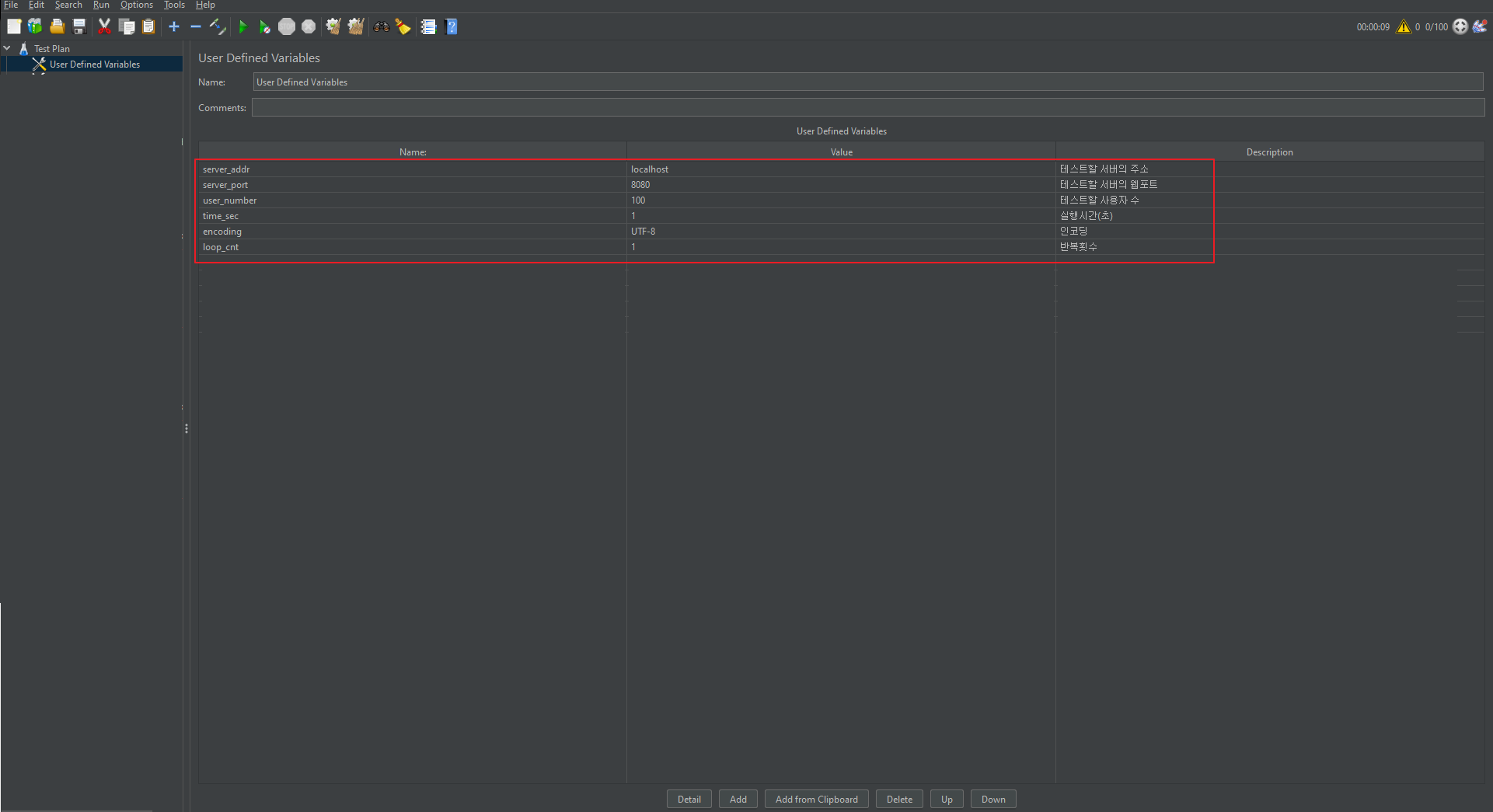
하단 Add 버튼으로 추가해가면서 사용할 변수들을 설정해놓는다.
- user_number : 100명의 사용자
- time_sec : 30초 동안
- loop_cnt : 1회 접속
위 내용을 토대로 시나리오를 제작하면 된다.
1000명의 사용자가 1초동안 10회 접속 으로 설정하게 된다면
1000명이 1초안에 접속하고 10회동안 실행하게 되니까 동시접속을 1000명이라고 봐도 됨
3) Transaction Per Second 추가
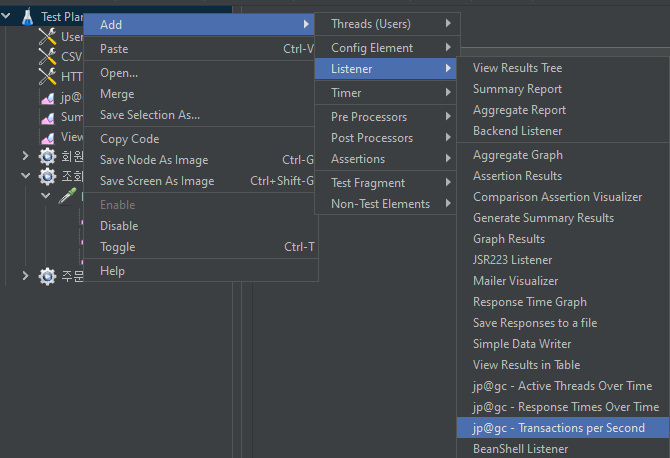
4) Thread Group 추가 및 설정
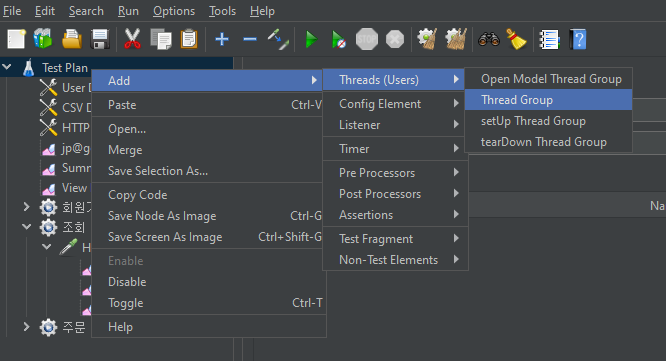
5) Http Request 추가 설정
- Thread Group 메뉴에 우클릭 -> Add -> Sampler -> HTTP Request
- Basic 탭 설정

6) Summary Report 추가
- Http Request 우클릭 -> Add -> Listener -> Summary Report 클릭
7) View Results Tree 추가 - Http Request 우클릭 -> Add -> Listener -> View Results Tree 클릭
8) 테스트 실행 - 실행 버튼 클릭으로 테스트 실행
- 결과 확인
https://velog.io/@hsw08/%EB%8F%99%EC%8B%9C%EC%84%B1-%ED%85%8C%EC%8A%A4%ED%8A%B8
