💛 프로그래밍 언어와 자바
자바
PC는 이미 표준화된 운영체제를 기반으로 개발환경이 정해져 있었지만, 모바일 환경은 CPU, OS, 개발 환경, 인터페이가 제각각이다. 이 부분을 플랫폼 독립적인 자바가 호환성 문제를 해결했기 때문에 많이 사용됐다.
특징
- 모든 운영체제에서 실행 가능: 자바로 작성된 프로그램은 모든 운영체제에서 실행 가능하다.
- 객체지향 프로그래밍: 기존의 절차 중심 언어(C)와 달리, 자바는 객체 중심으로 구성되어 있어 유지보수와 확장성이 뛰어나다.
- 메모리 자동 정리: 자바는 메모리(RAM)을 자동 관리하기 때문에, 개발자가 메모리는 신경쓰지 않아도 된다.
- 풍부한 무료 라이브러리
자바 개발 도구(JDK) 설치(m2 air 기준)
-
운영체제에 맞는 설치 파일 다운로드
Java Archive Downloads - Java SE 17.0.13 and later
macOS ARM64 DMG Installer를 다운로드 했다.
-
환경 변수 설정
-
사용자 홈에 접근
vim ~/.zshrc -
환경 변수 설정
export JAVA_HOME=/Library/Java/JavaVirtualMachines/jdk-17.jdk/Contents/Home export PATH=${PATH}:$JAVA_HOME/bin -
사용자 홈 적용
source ~/.zshrc -
환경변수 확인
javac -version //자바 컴파일
java -version //자바 실행

-
💛 바이트 코드 파일과 자바 가상 머신
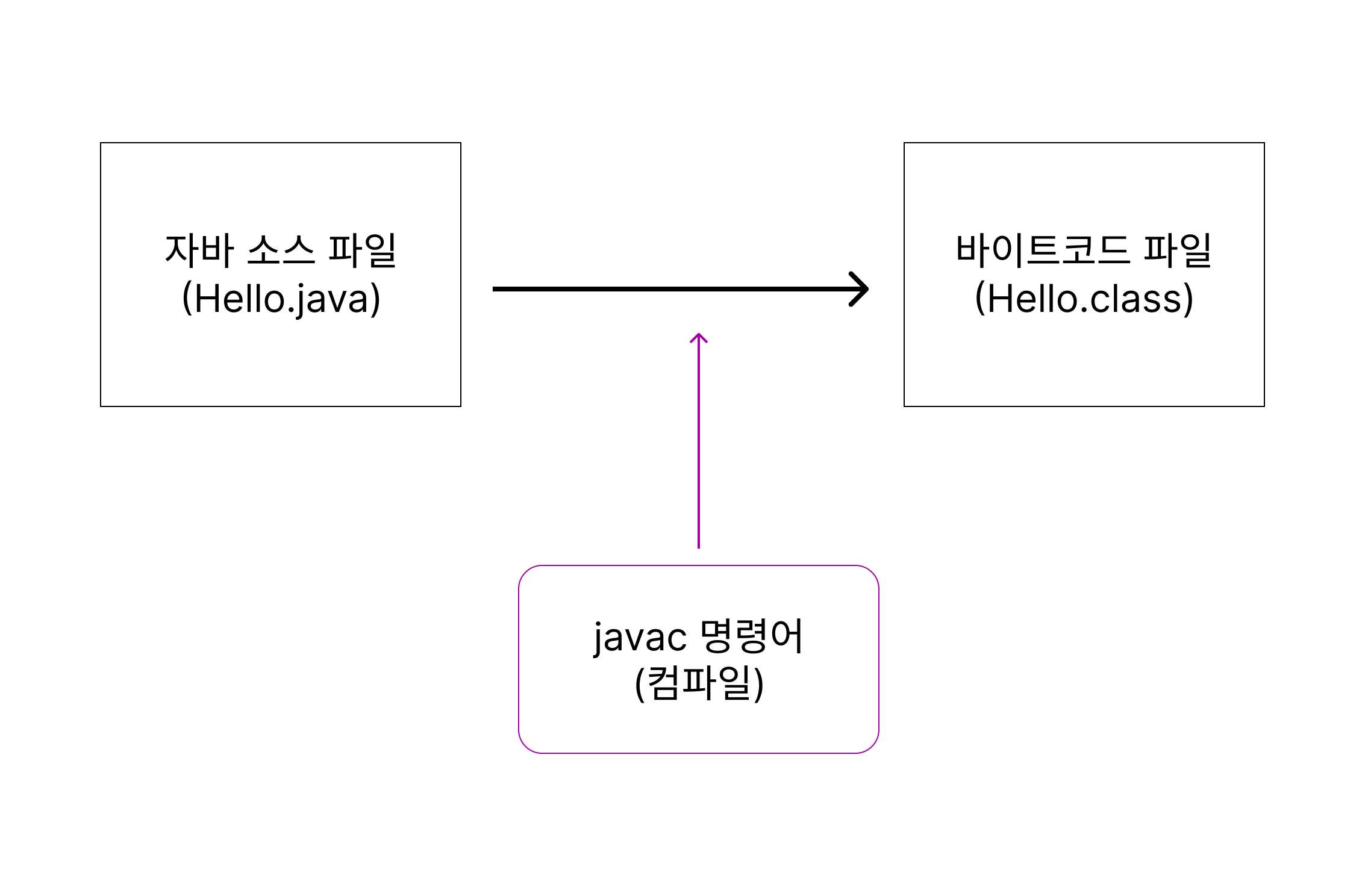
JDK를 설치했다면 자바 언어로 작성한 소스 파일을 만들고 컴파일 할 수 있다. 자바 소스 파일의 확장명은 .java이다.
바이트코드 파일
컴파일
소스 파일(
.java)을 작성한 후 자바 가상머신이 실행할 수 있는 바이트코드 파일(.class)로 번역하는 작업
자바 가상 머신
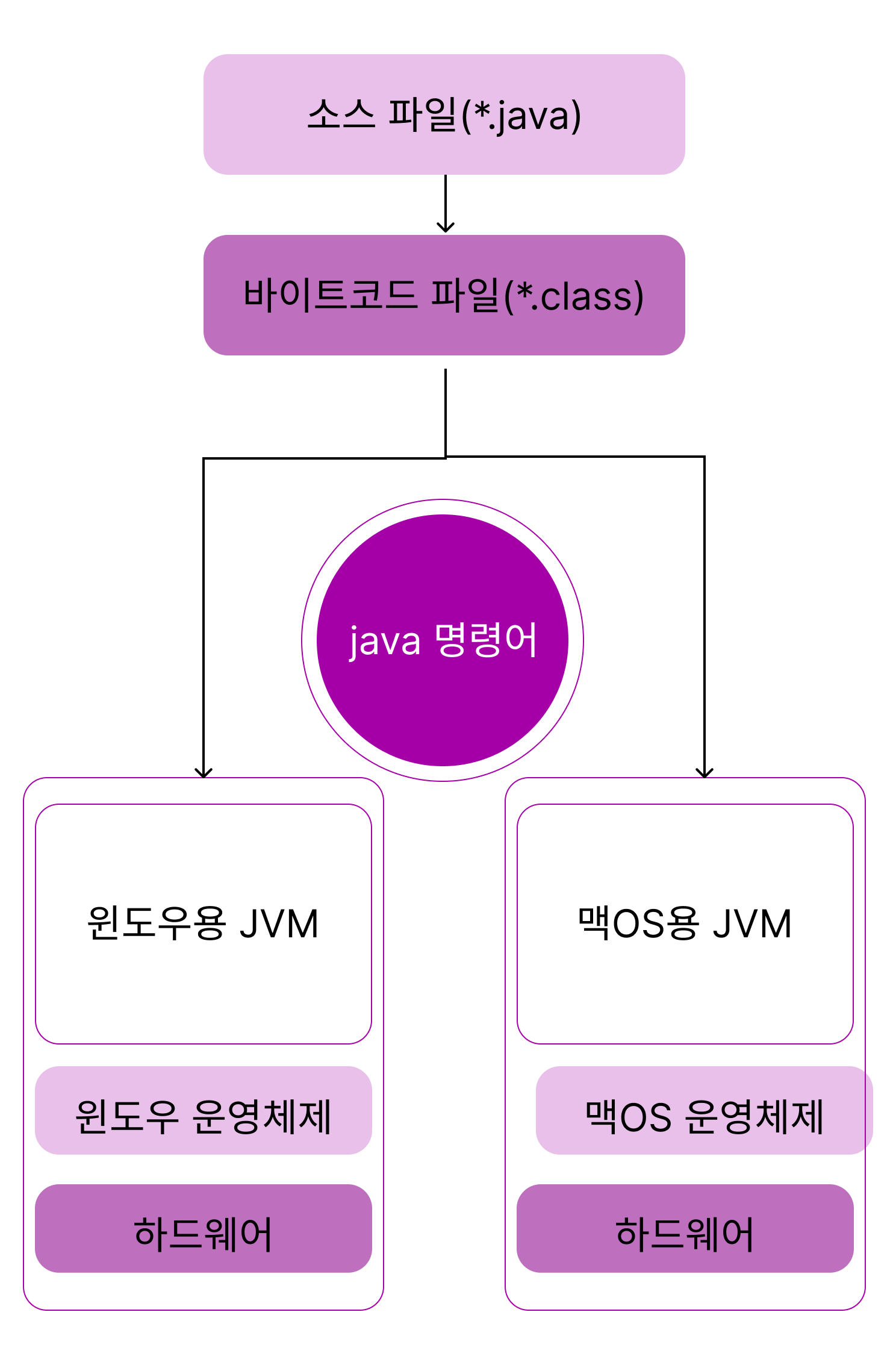
바이트코드 파일(.class)를 특정 운영체제에 맞게 번역하고 실행시키는 명령어는 java이다. java 명령어는 JDK와 함께 설치된 JVM(자바 가상 머신)을 구동시켜 바이트 코드 파일을 완전한 기계어로 번역하고 실행시킨다.
모든 운영체제에서 활용이 가능하다라는 장점이 있지만 한번 거쳐서 들어가기 때문에 속도가 느리다는 부분이 단점으로도 작용하고 있다.
바이트코드 파일은 운영체제와 상관없이 모두 동일한 내용으로 생성되지만, 자바 가상 머신은 운영체제에서 이해하는 기계어로 번역해야 하므로 운영체제별로 JDK가 다르게 설치된다.
💛 소스 작성 및 실행
디폴트 프로젝트 구조
src/Main.java라는 샘플 파일이 존재한다. 자바는 클래스명과 패키지명 모두 대소문자를 구분한다.
인텔리제이에서는 폴더를 package라고 부른다. .으로 패키지를 구분 짓는다
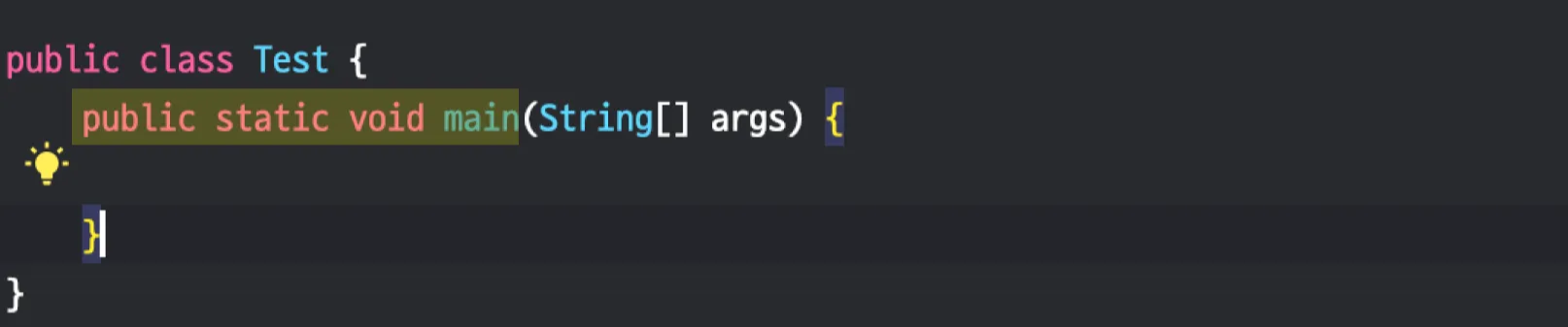
`public static void main(String[] args)` (약어: psvm): 프로그램의 진입점이 되는 entry point이다.
실행
C언어에서는 진입점이 하나로만 이루어져 있다. 하지만 자바에서는 메인 진입점이 여러개여도 실행이 가능하다.

인텔리제이의 우측상단에 위와 같은 영역이 있는데, 여기에서 어떤 파일을 실행할 것인지 선택할 수 있다.
💛 코드 용어 이해
클래스
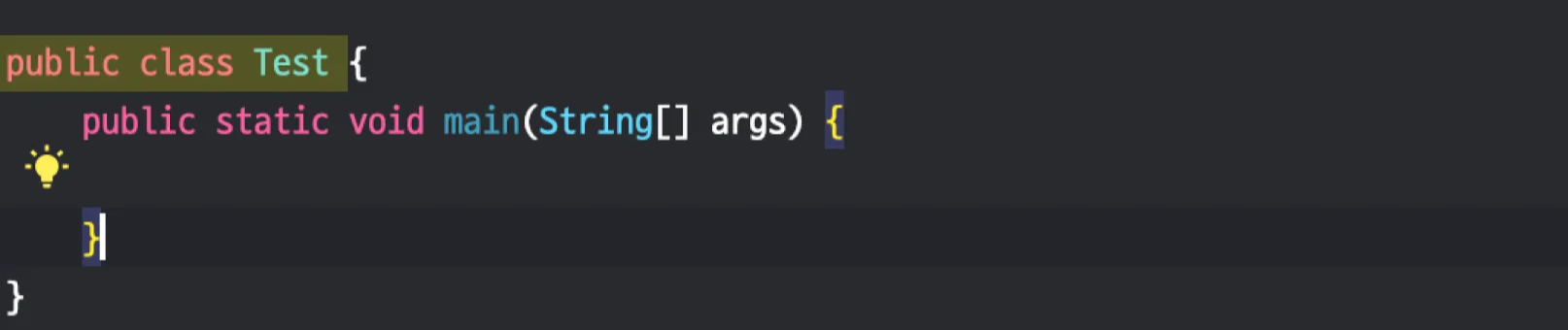
public 클래스는 파일명과 동일한 단 한개만 존재해야 한다.→파일명: Test.java
만약에 클래스명을 바꿔주고 싶다면 파일명도 반드시 함께 수정해줘야 한다.
method
💛 실행문
변수 선언, 변수값 저장, method 호출에 해당하는 코드
실행문 끝에는 반드시 세미콜론(;)을 붙여서 실행문의 끝을 표시해줘야 한다. 자바에서는 ;을 명시해주지 않으면 오려가 발생한다.