- 네비게이션
디자이너가 원하던 네비게이션 효과가 명확하던 상태였습니다.
cardStyleInterpolator값 변경을 통해 디자이너가 원하는 형태로 바꾸긴 하였는데, 런칭 일정에 급급해 뒤늦게야 바꾸어 아쉬움이 남는 부분이었습니다.
<Stack.Screen
  name="root"
  component={BottomNavigation}
  options={{
    headerShown: false,
    cardStyleInterpolator:
    CardStyleInterpolators.forHorizontalIOS,
  }}
/>- 컴포넌트화 한 것들
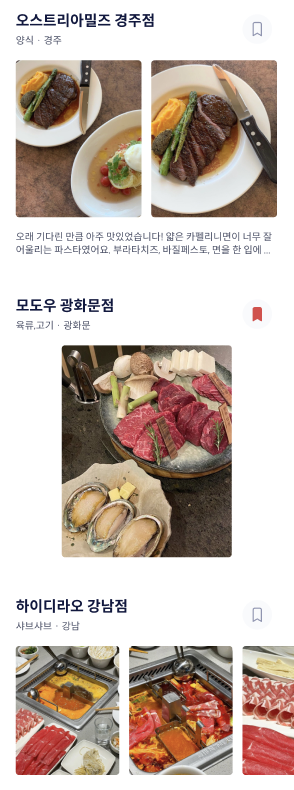
이미지가 크게 4가지 형식으로 구성되어서 컴포넌트화하여 사용하였습니다.
components 폴더 내에서 img-title, img123폴더에 나누어 넣었었는데, 2.0버전에선 하나의 폴더 내에 넣으려고 합니다.

- 페이지 vs 모달창
일반 페이지는 왼쪽에서 오른쪽에서 나오는 애니메이션인데, 아래에서 위로 올라가는 애니메이션에 대해선 페이지로 나타낼지 모달창으로 나타낼지 고민했던 순간이 있었습니다.
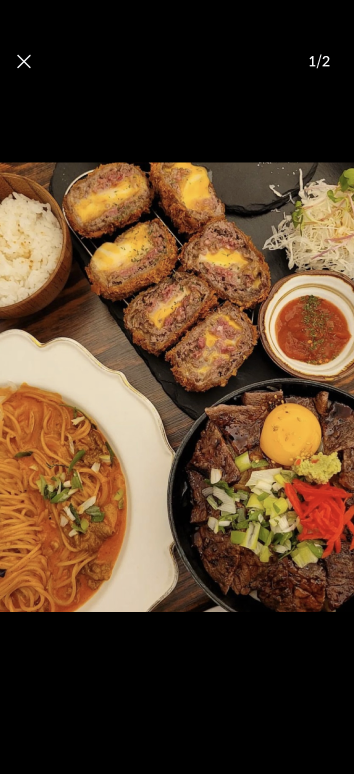

첫번째 이미지가 페이지, 두번째 이미지가 모달창 상태입니다.
페이지로 할 경우, 아예 다른 페이지로 넘어가는 것이기 때문에 z-index를 신경쓰지 않아도 되어서 편했습니다. 또 App.tsx에서 페이지들을 관리할 수 있었기 때문에 편했습니다.
모달창으로 할 경우, props 값으로 함수도 넘길 수 있어서 좋았습니다.
export default function Write({route, navigation}: any): JSX.Element {
  ...
  return (
    <SafeAreaView style={commonStyles.container}>
      <View style={commonStyles.containerModal}>
        ...
      	// 여기가 모달창
        {isVisible && (
          <Modal
            visible={isVisible}
            animationType={'slide'}
            style={{margin: 0}}
            onDismiss={() => setIsVisible(false)}
            presentationStyle={'fullScreen'}
            onRequestClose={() => setIsVisible(false)}>
            <SearchPlace
              searchPlaceData={searchPlaceData}
              setSearchPlaceData={setSearchPlaceData}
              handlePlaceInfo={handlePlaceInfo}
              setIsVisible={setIsVisible}
            />
          </Modal>
        )}
      </View>
    </SafeAreaView>
  );
}
- recoil
상태관리를 모두 recoil로 했다는 점인데, 2.0버전에선 react-query로 많이 바꿔쓰려고 합니다.

내가 만들 웹앱들 제작 과정 적는 곳