Android Studio 세팅
설치
Koala 버전을 다운받아준다
안드로이드 스튜디오는 업데이트 주기가 매우 짧기 때문에 하나의 프로젝트를 개발할 때는 한 버전으로 계속하는 것을 추천한다
SDK 설치
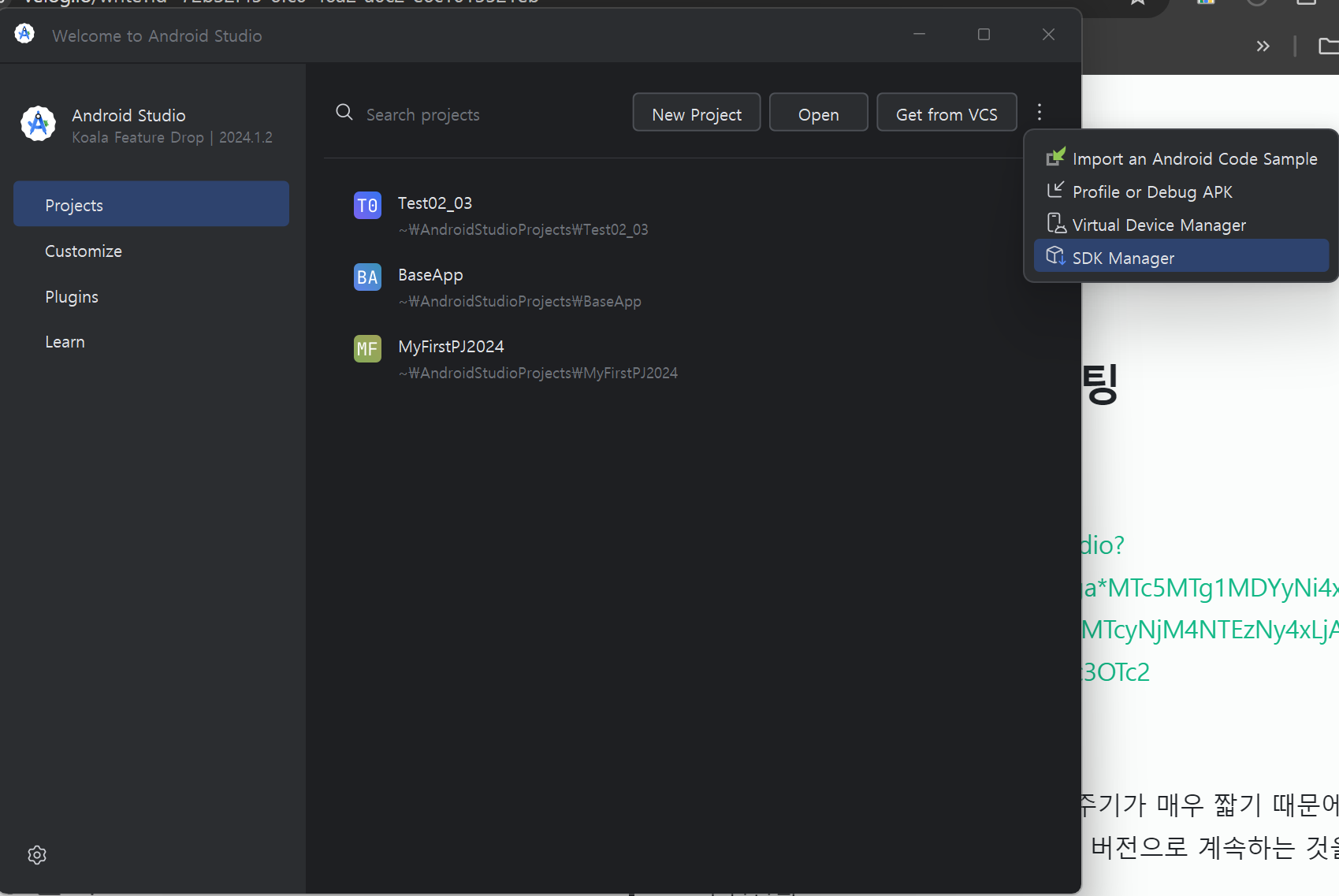 우측 메뉴 버튼을 클릭하여 SDK Manager를 선택해준다
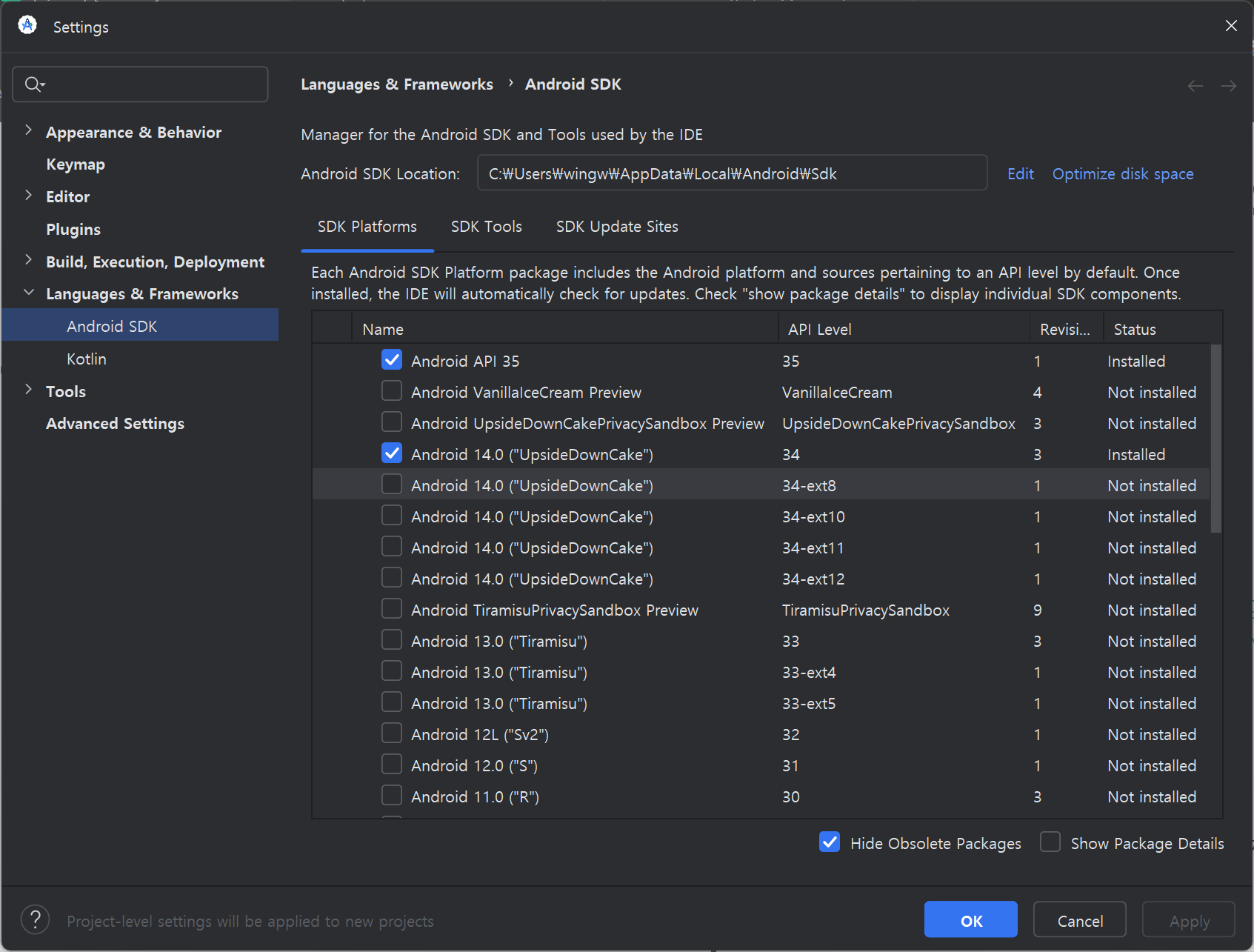 애뮬레이터 실행을 위한 Android API 35 버전과 Android 14.0을 선택해주고
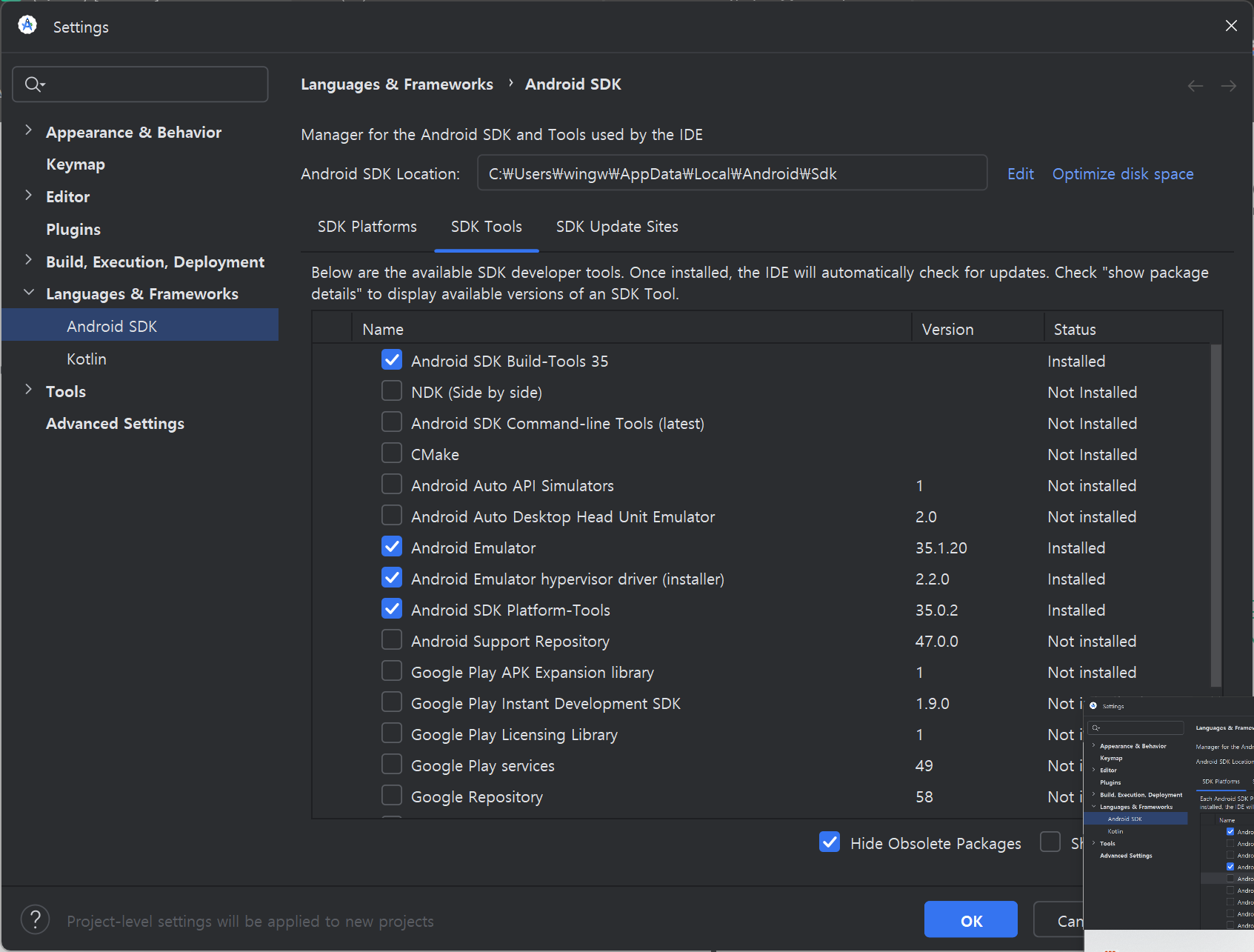 기본적인 툴과 에뮬레이터, AMD라면 Hypervisor를 Intel이라면 Intel Ammulator를 설치해준다
프로젝트 생성
안드로이드 앱은 Activity로 구성되어 있는데 쉽게 말하면 화면을 뜻한다
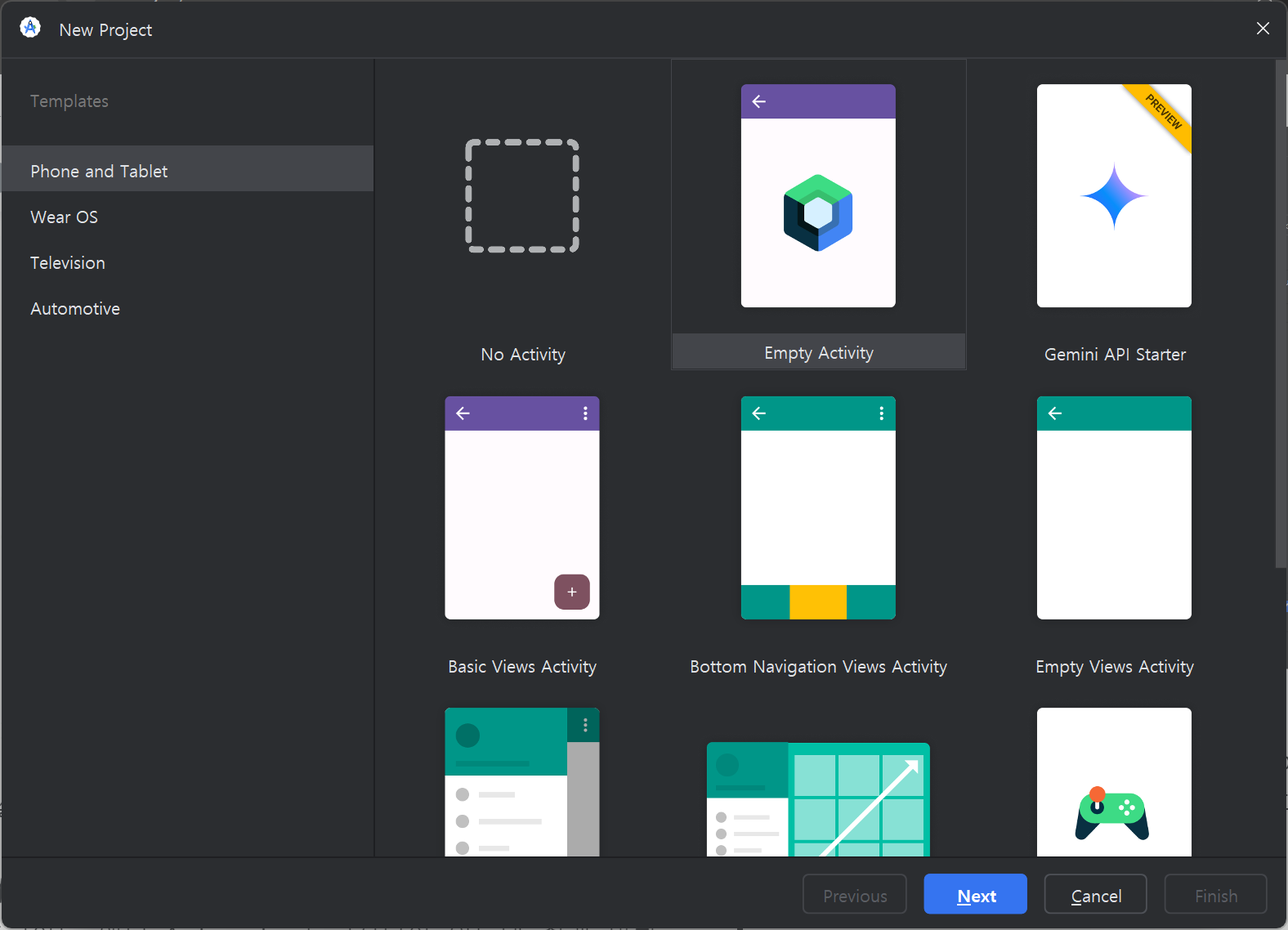 그래서 프로젝트를 생성할 때 어떤 Activity를 먼저 띄울 것인지 선택하는 데 우선 Empty Views Activity로 선택해주었다 보라색의 Activity는 코틀린을 사용하는 것이고 초록색은 자바를 사용한다
애뮬레이터 설정
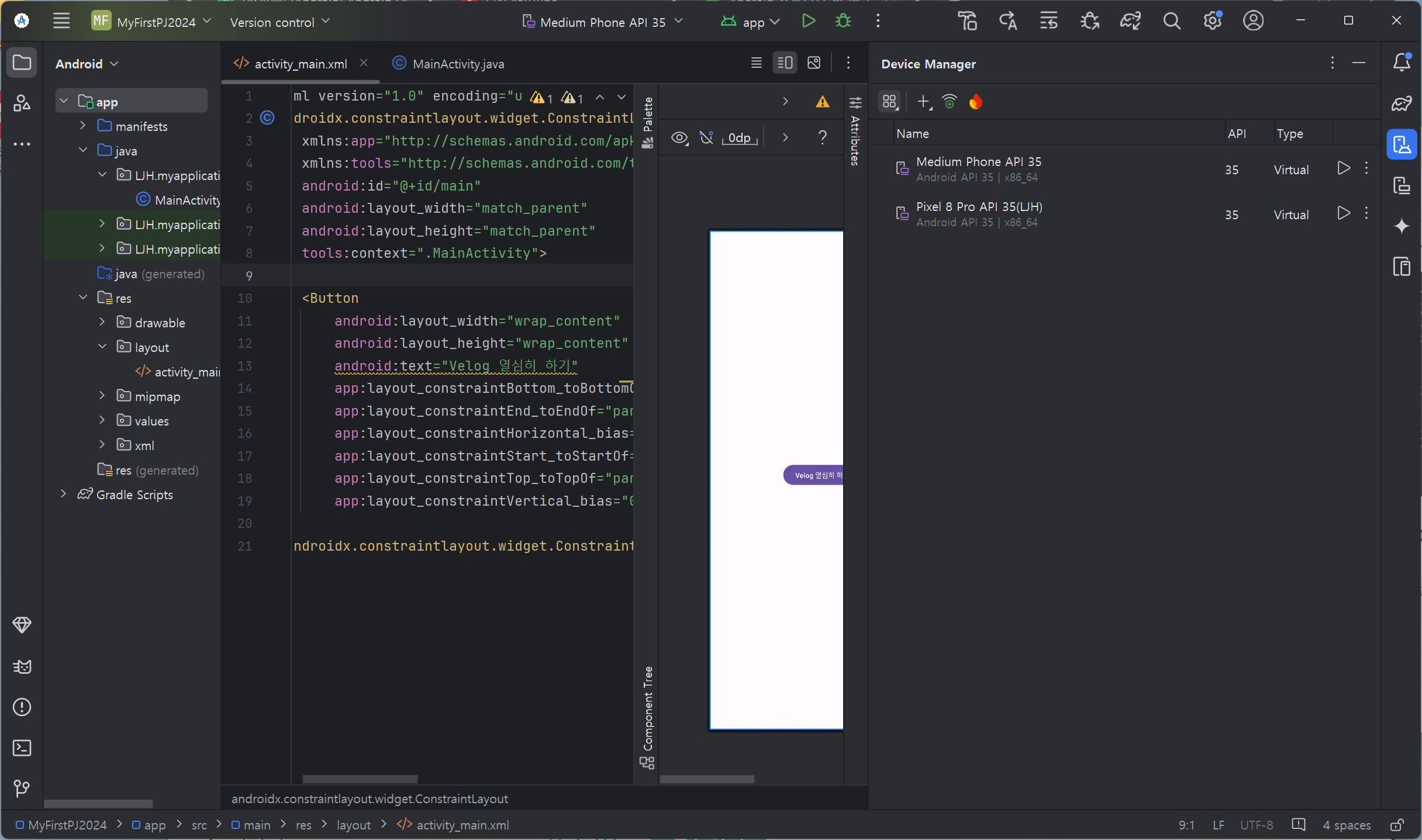 프로젝트를 생성 후 오른쪽 Device Manager 탭에서 + 버튼 선택 후
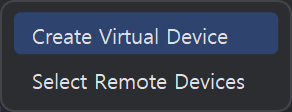 위 버튼을 눌러준다
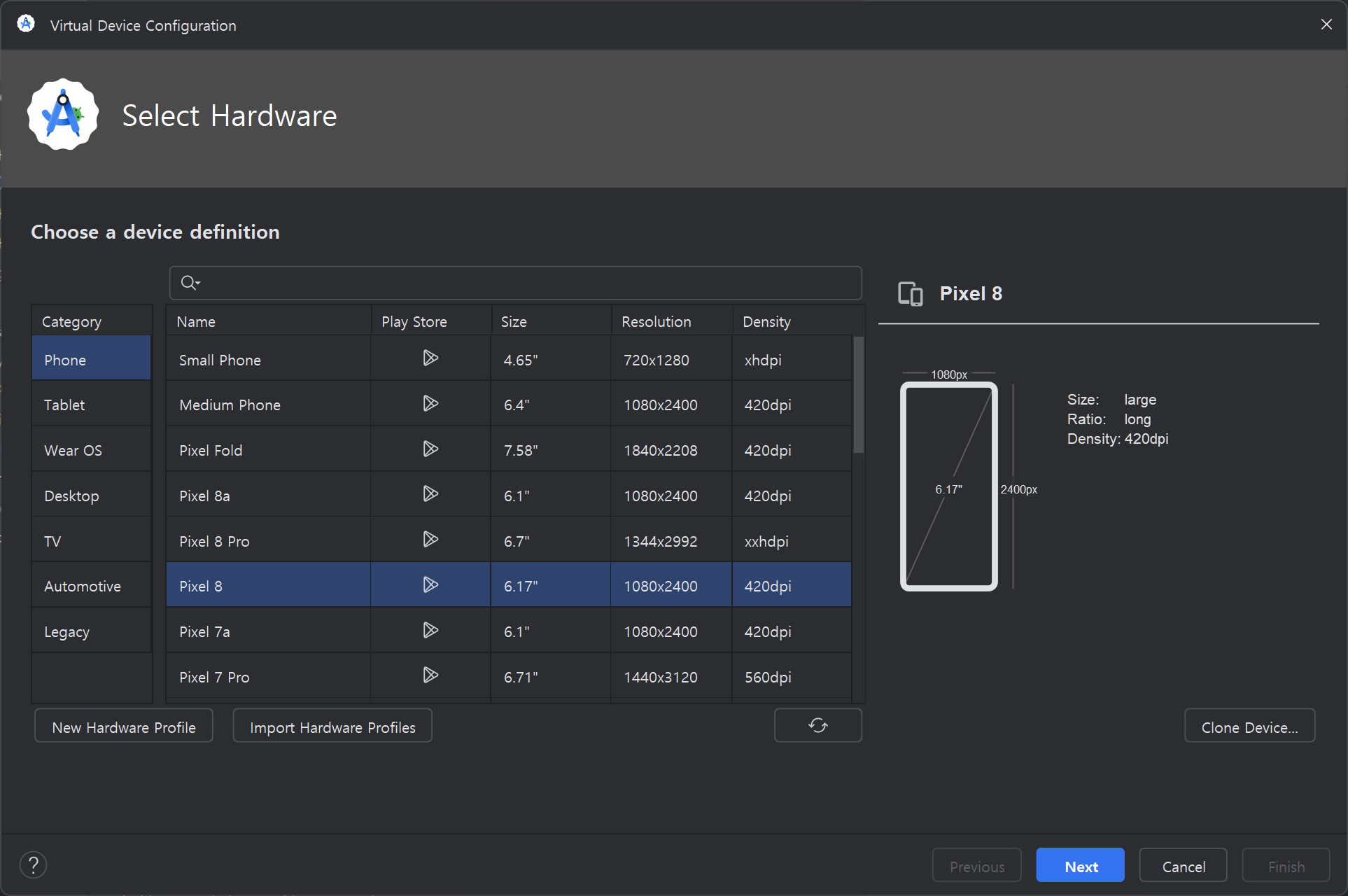 본인이 원하는 화면 크기의 기종을 선택해주고
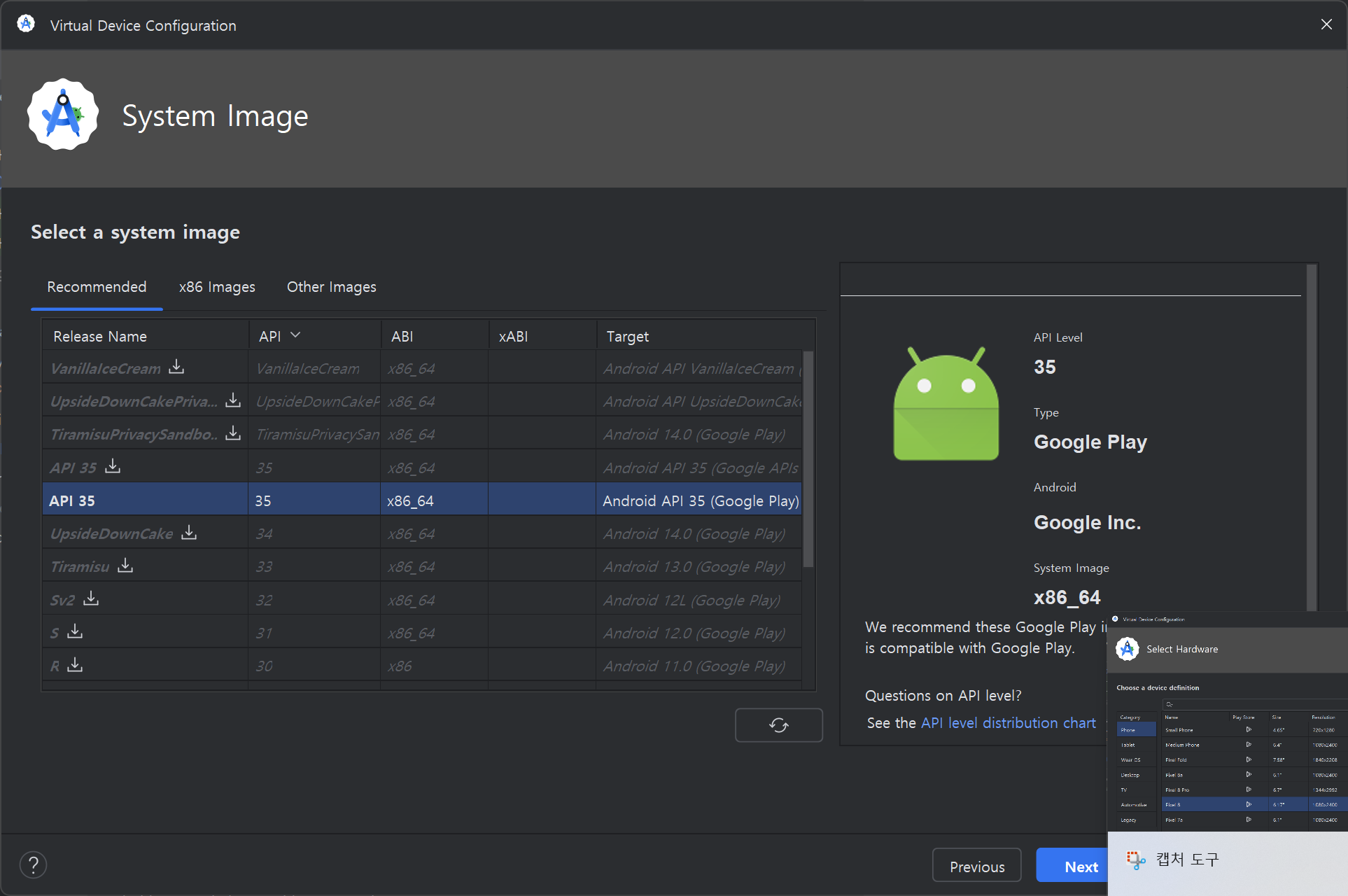 API 35도 다시 다운받아준다
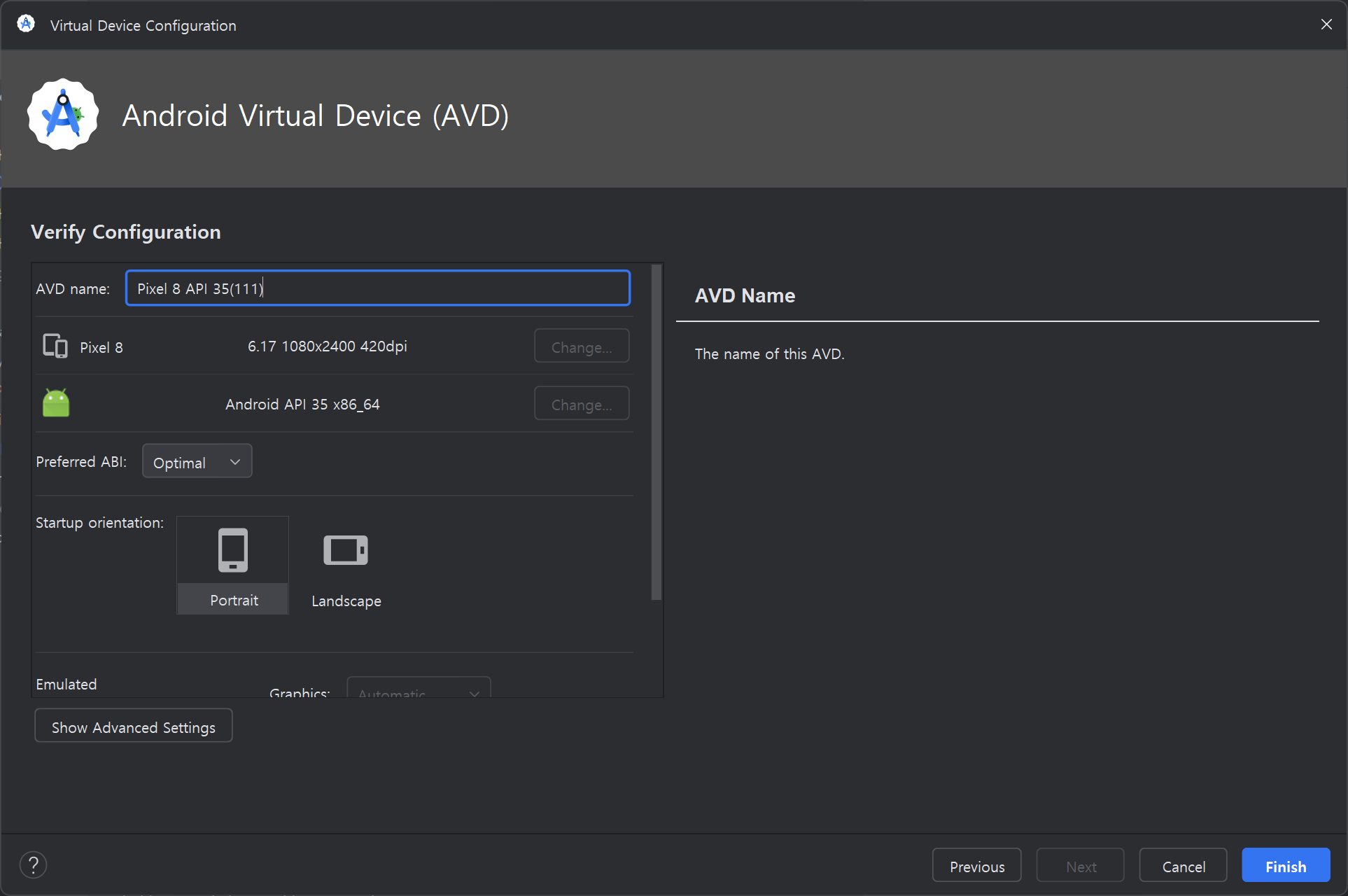 이름을 설정해주고 기본 설정을 세로로 할 것인지 가로로 할 것인지 선택해준다
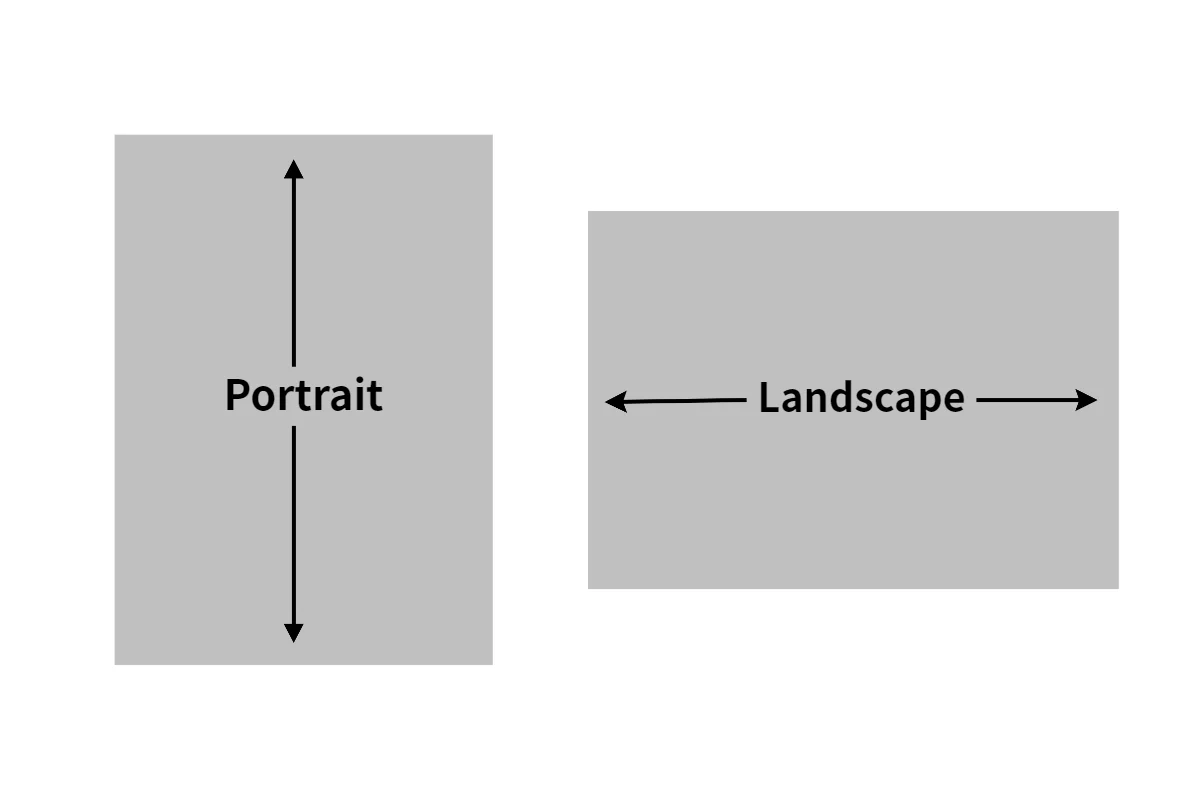 여기서 새로 알게된 사실이 있는데 Portrait, 초상화는 대부분 세로로 그리기 때문에 세로 옵션이고 Landscape 즉 풍경화는 대부분 가로로 그리기 때문에 가로 옵션이라고 한다
(잡지식 +1)
Android 휴대폰과 연동
본인이 android 휴대폰을 가지고 있다면 속도가 느린 애뮬레이터 대신 직접 자신의 휴대폰에서 실행시킬 수도 있다
무선과 유선으로 연결하는 방법이 있는데 USB 연결은 USB 디버깅만 키면 알아서 인식해준다
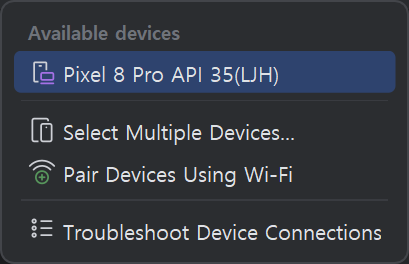 무선으로 하는 방법은 우선 기기선택에서 Pair Devices Using Wi-Fi를 선택해주고
 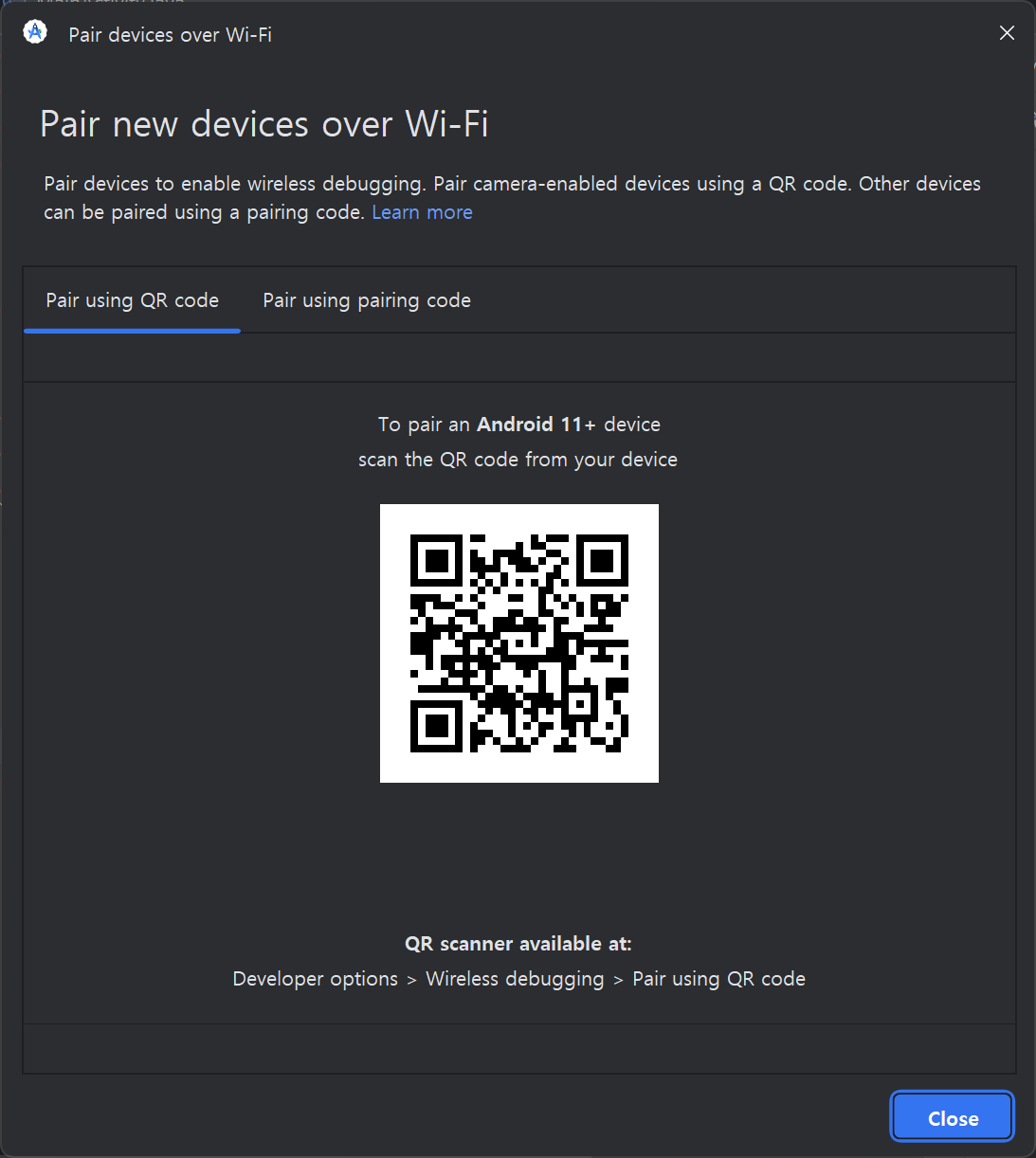 QR 코드를 인식해주거나 페어링 코드를 입력해주면 된다
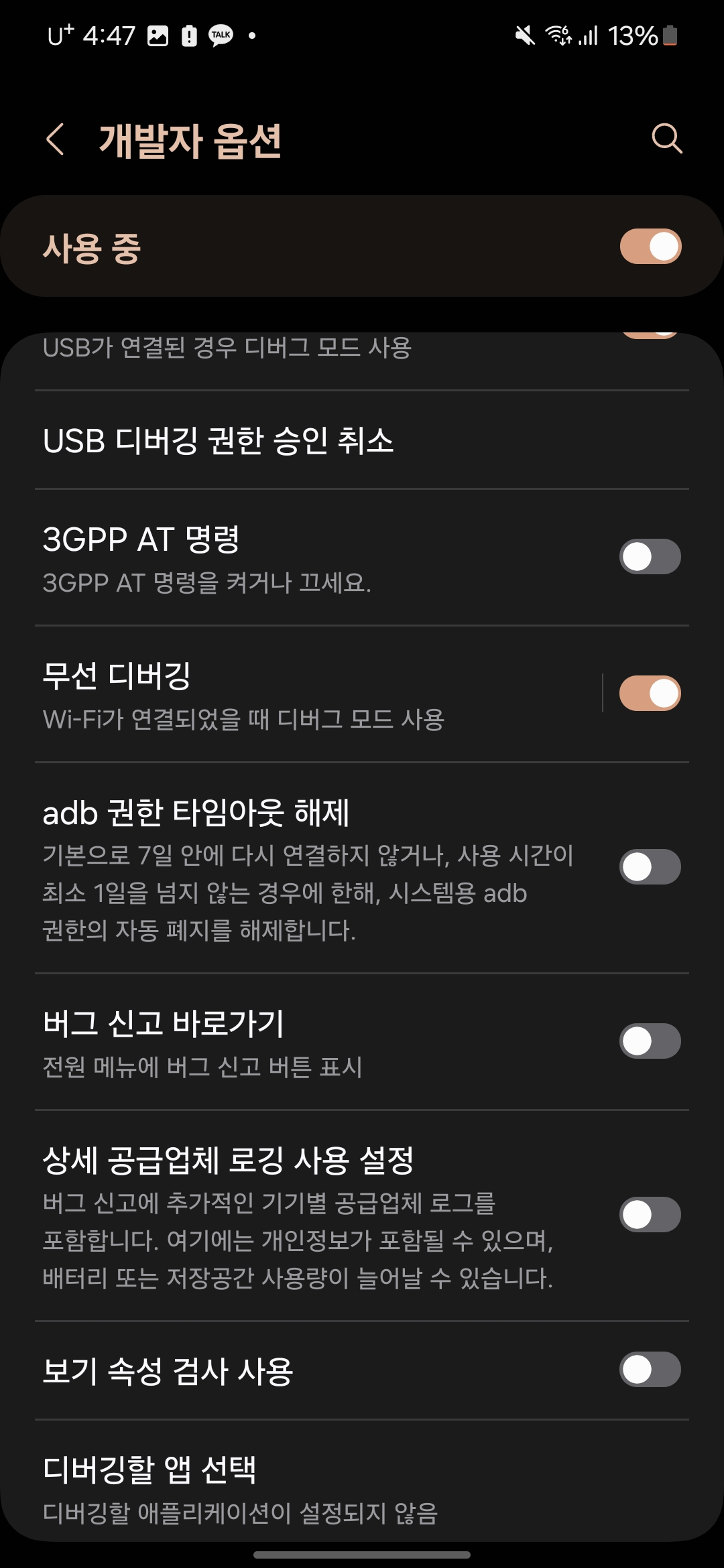 참고로 휴대폰에서 무선 디버깅을 킨 후 상세 설정에서
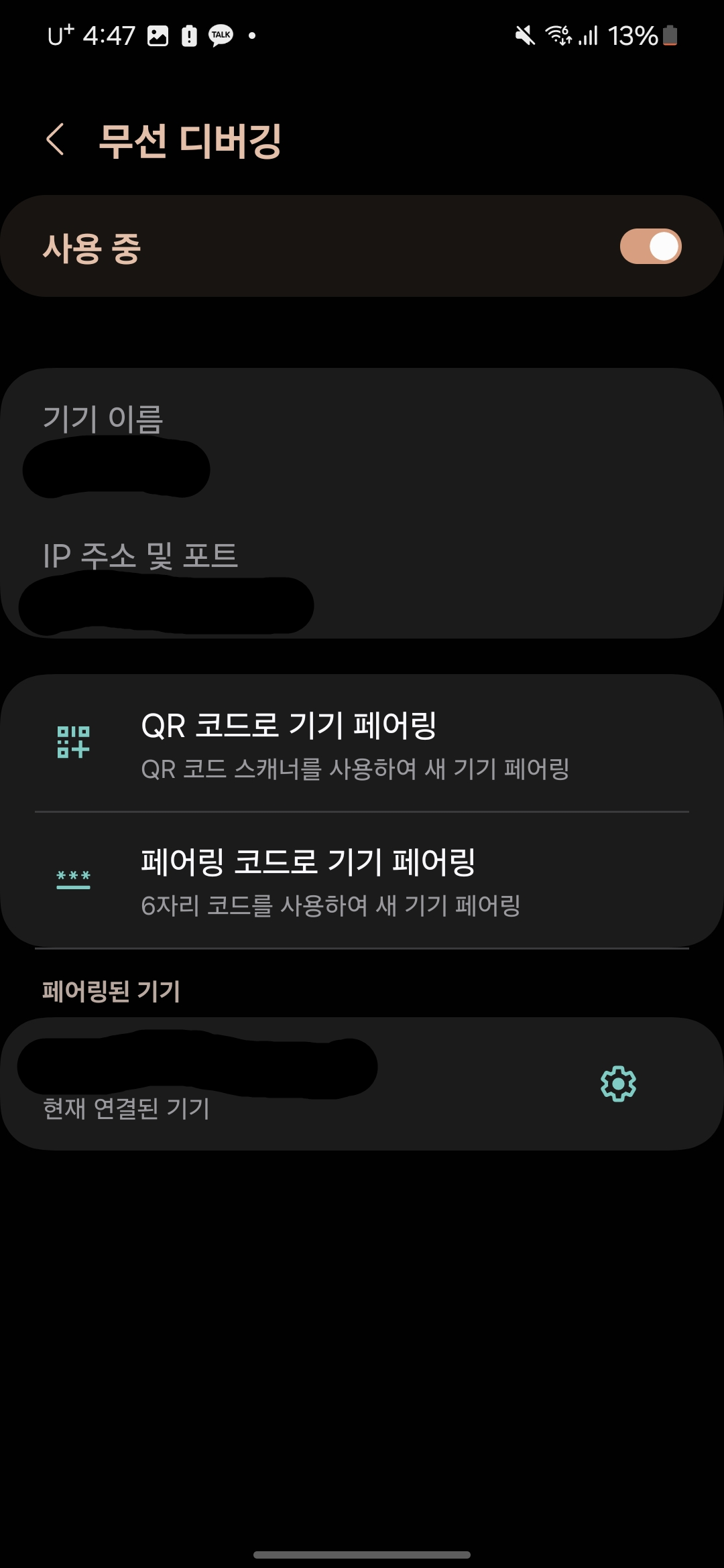 둘 중 하나로 페어링 해주면 된다