AWS란?
AWS는 Amazon web services는 아마존(Amazon)에서 제공하는 클라우드 컴퓨팅IT 리소스를 인터넷을 통해 온디맨드로 제공하고 사용한 만큼만 비용(pay-as-you-go)을 지불하는 것이다.
AWS를 사용하는 이유
클라우드 컴퓨팅을 사용하는 이유중 가장 큰 것은 온디맨드 이다.
온디맨드란 '쓰는 만금 요금을 지출한다(pay-as-you-go)'이다.
물리 서버는 고정 비용 + 직접 운영과 관리가 필요하다. 물리 서버를 썼을때 최대 피크를 상정하여 서버 구축하므로 피크 항상 지속되지 않아 낭비되는 지원이 너무 많다.
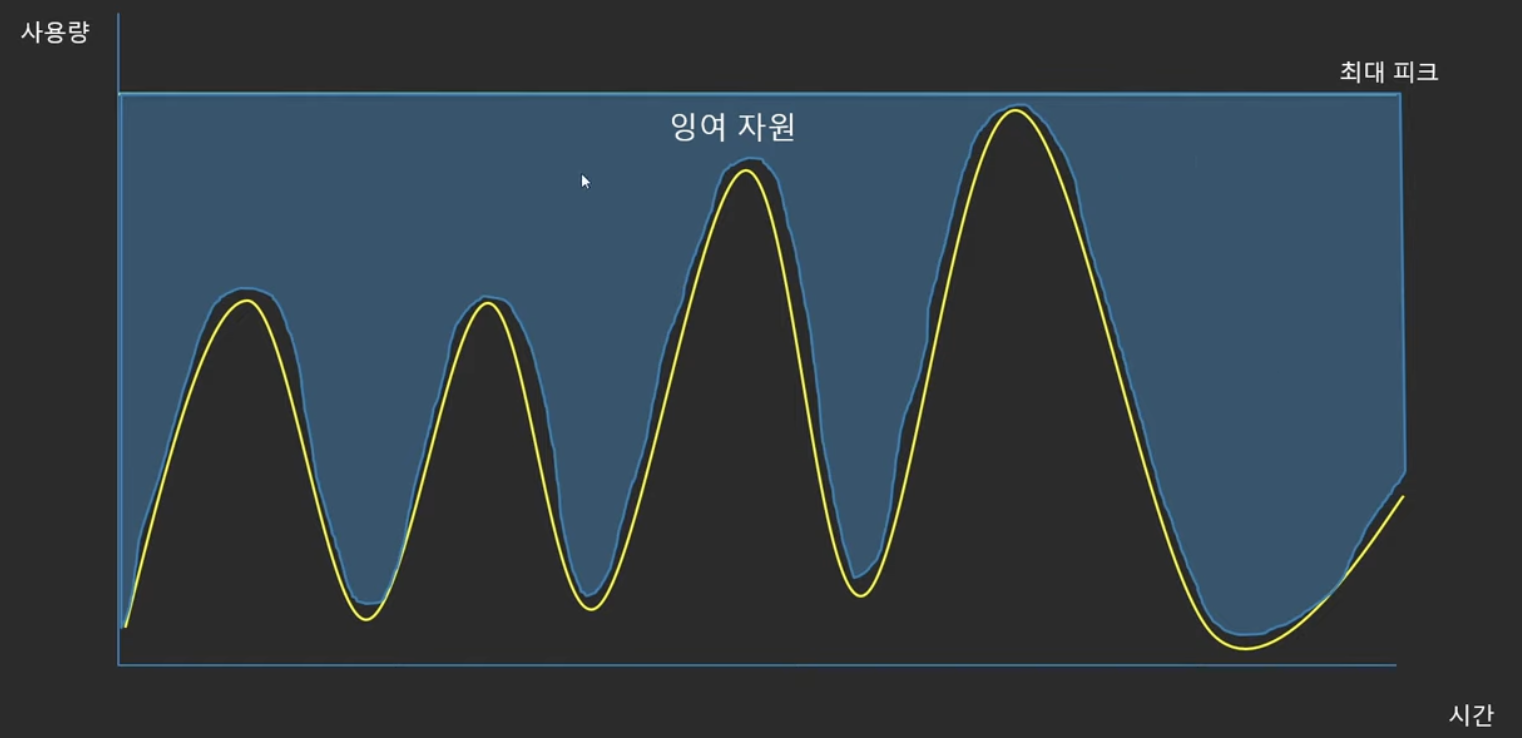 출처 : AWS 강의실 - https://youtu.be/s75iONF6XFw?si=6G1DA03Yy_YKgk9z
그러나 클라우드는 사용하는 만큼만 돈을 지불하므로 자원의 낭비가 없다.
비용적인 측면에서 클라우드가 훨씬 좋기 때문에 클라우스 서버를 많이 사용한다.
1. Amazon Web Service 시작하기
- 회원가입과 로그인후 콘솔 선택하면 아래와 같은 이미지가 나온다.
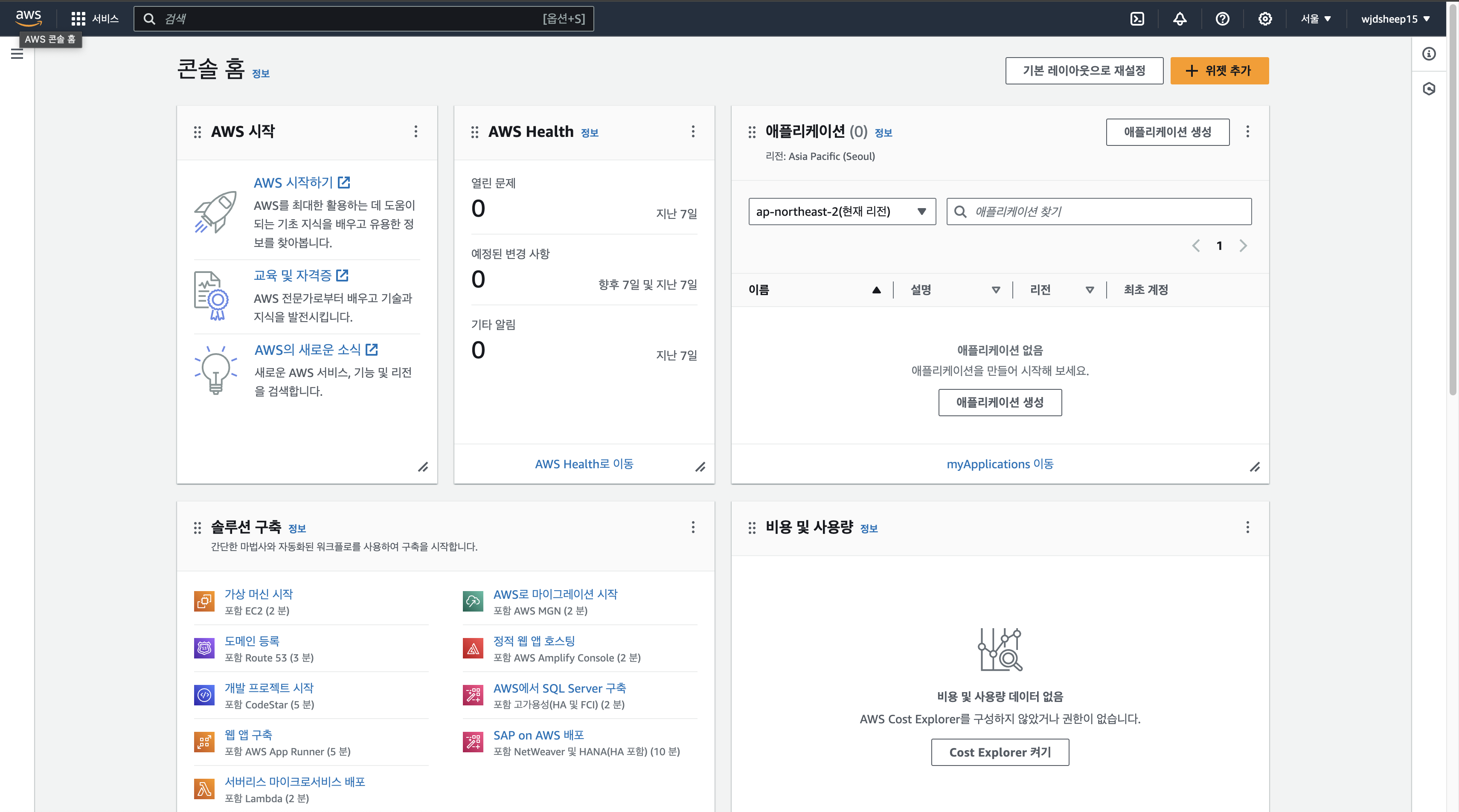
목표 사항 : VPC(Virtual Private Cloud) 생성, (public, private)로 두 쌍 만들어 AZ 구분하여 외부에서 클라우드 서버에 접속까지 목표로 한다.
2. VPC 생성
VPC란 : Virtual Private Cloud
자체 데이터 센터에서 운영하는 기존 네트워크와 아주 유사한 가상 네트워크입니다.
2.1 VPC 시작하기
-
콘솔 검색 창에서 VPC 선택
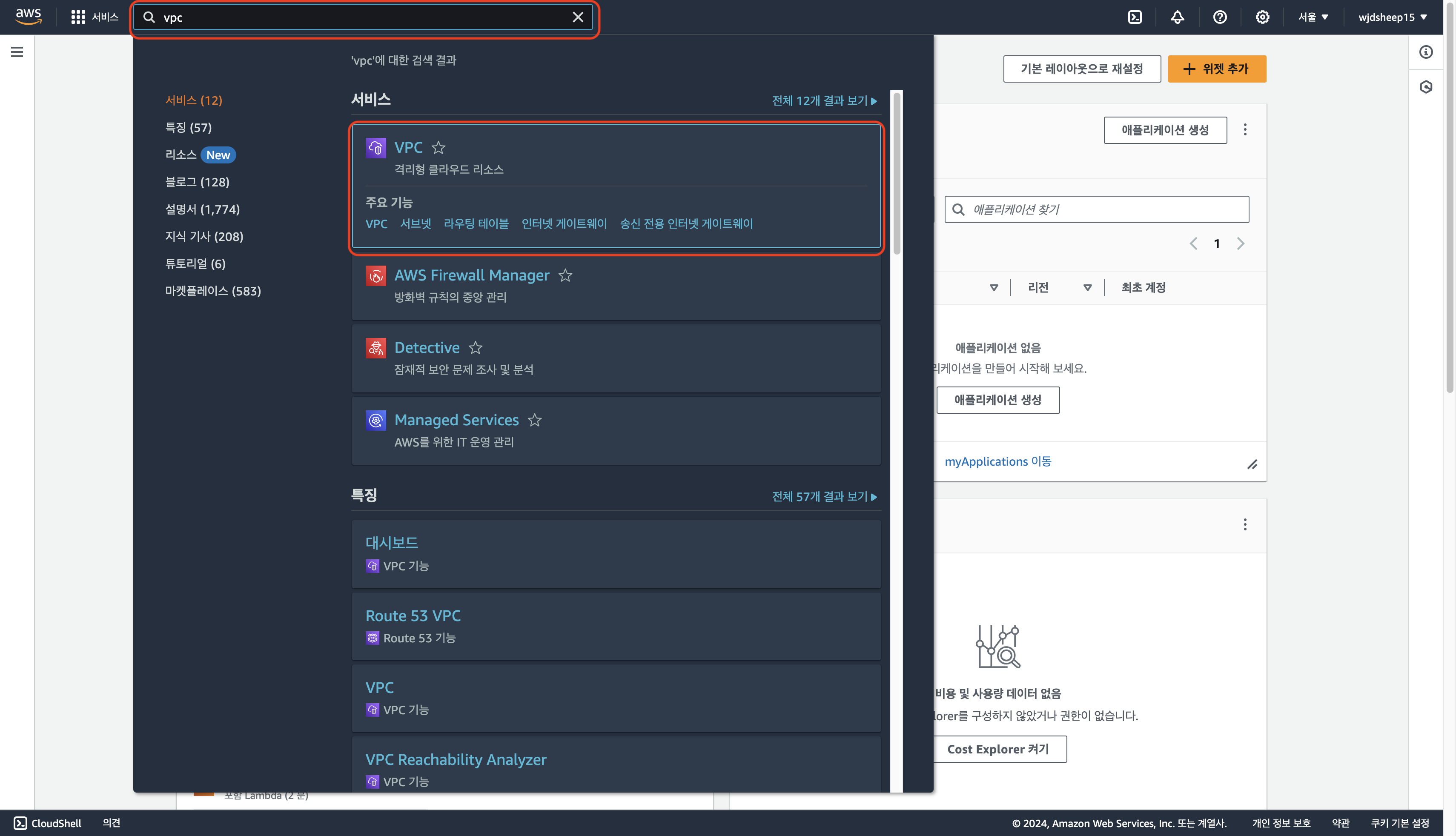
-
VPC 생성하기 누르기
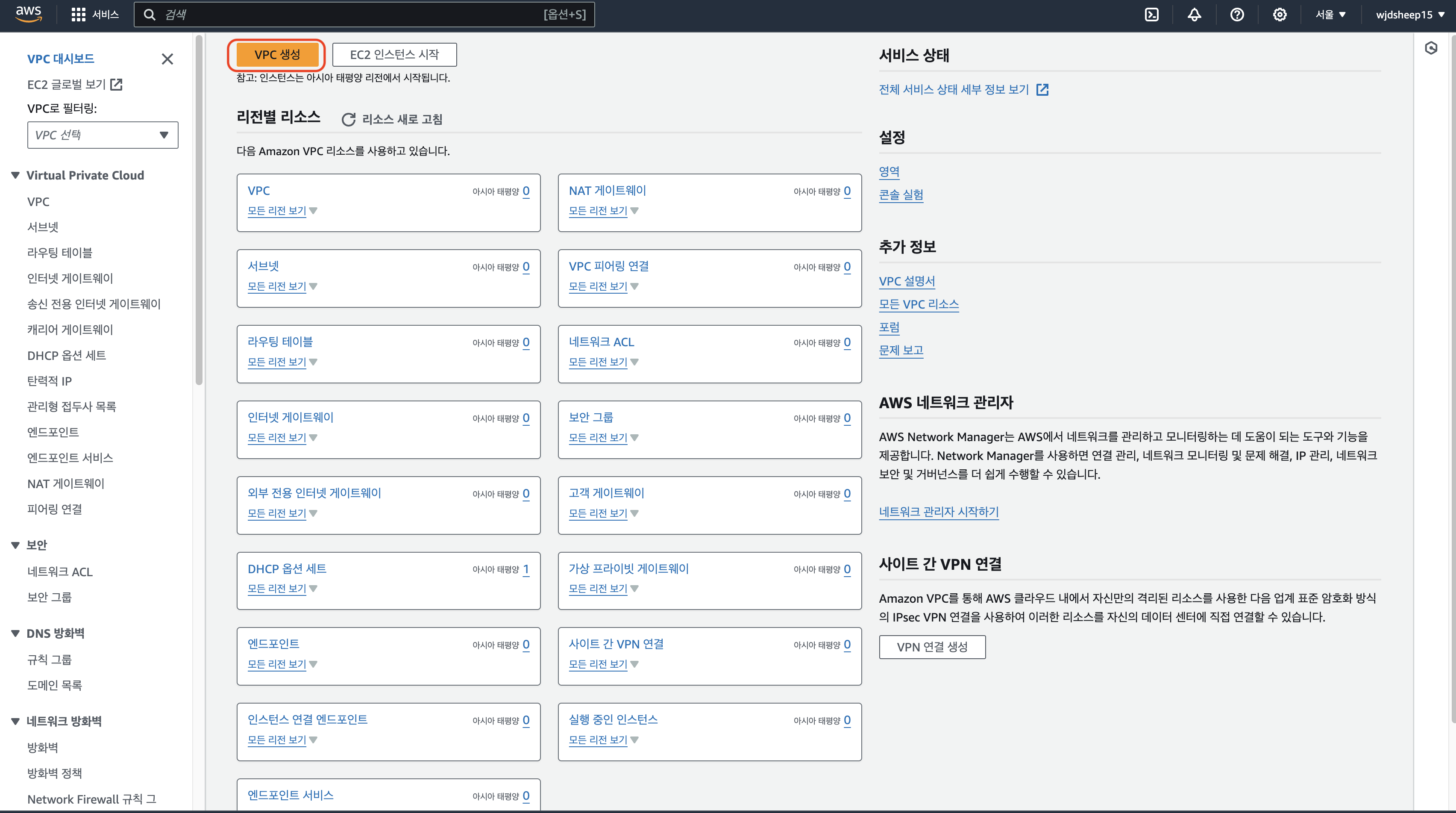
-
VPC로 첫 서버 설정하기
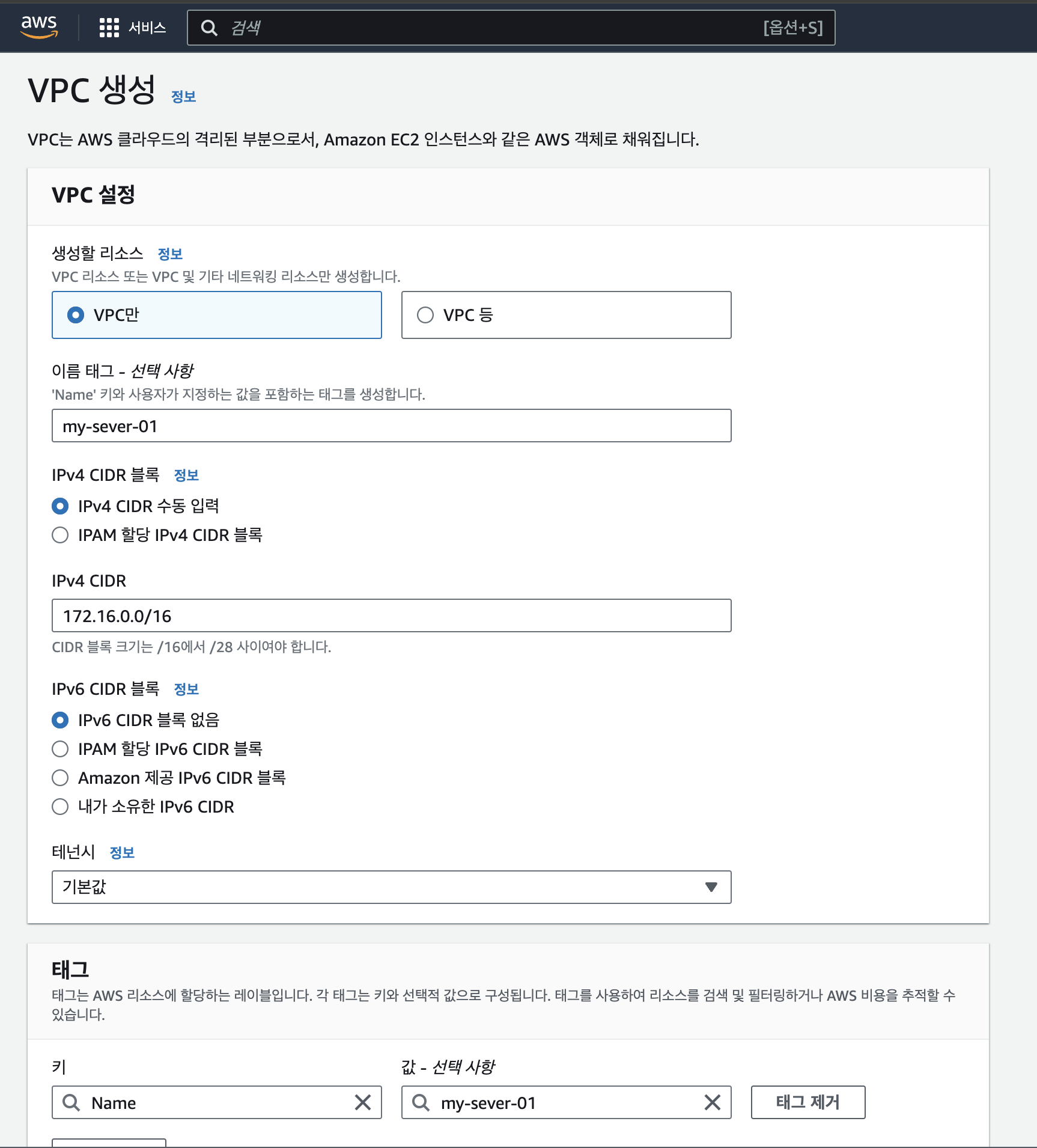
생성한 리소스는 VPC만
이름 태그는 자신이 원하는 것으로 마음것 설정해주면 됩니다.
IPv4 CIDR 수동입력 이것도만 원하는 숫자로 설정해주면 됩니다. 저는 172.16.0.0/16
나머지는 기본 설정으로 해주면 됩니다. -
생성 눌러주면 따단 성공적으로 가상 클라우드 서버가 생성되었습니다.
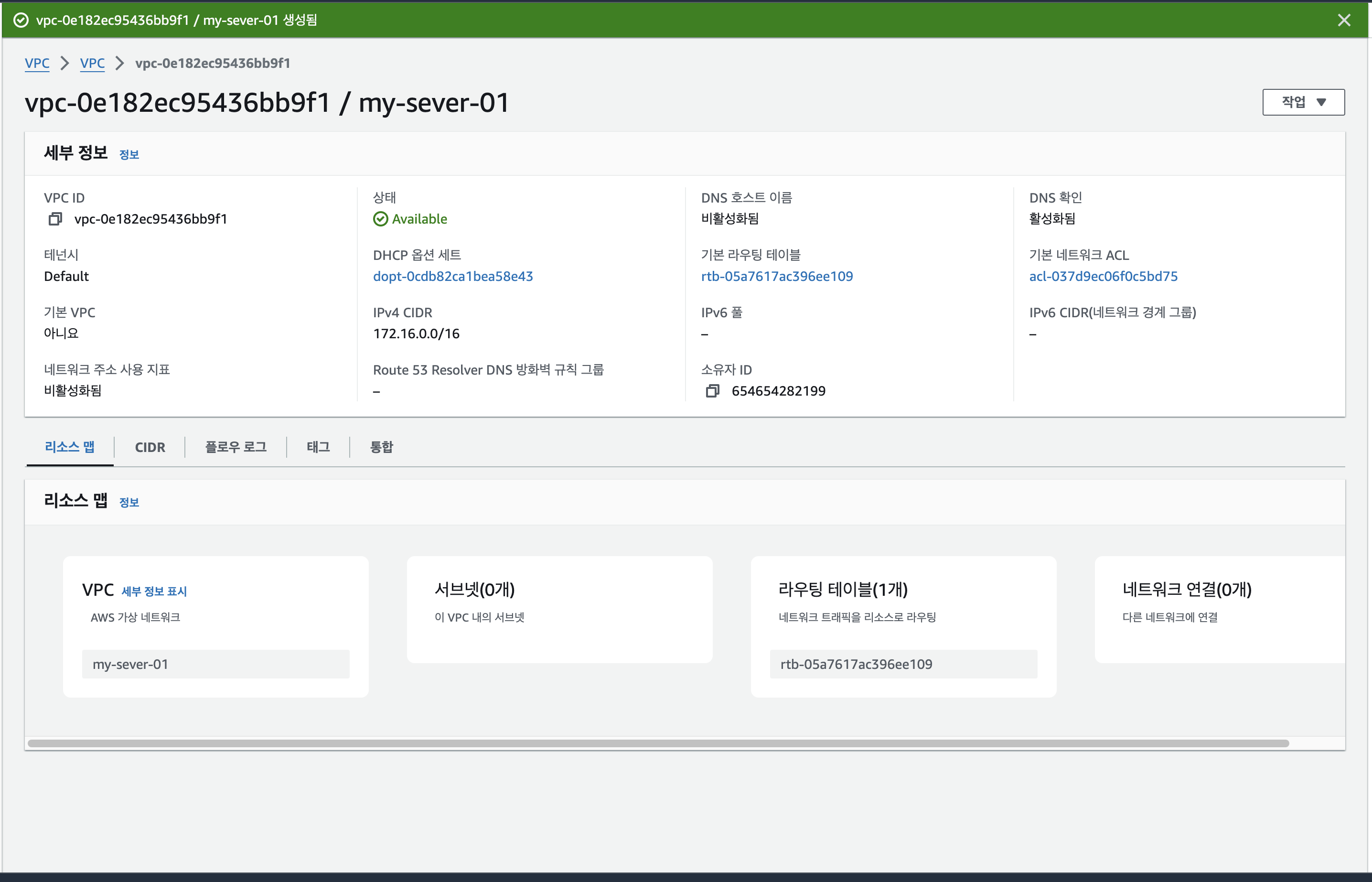
3. 서브넷 생성하기
-
왼쪽 메뉴에서 서브넷 생성, 우측에 서브넷 생성을 선택한다. 우리는 서브넷을 4개 생성할 것인데 2개는 public, 2개는 private 생성한다.
public, private 한쌍은 AZ-a 다른 한쌍은 AZ-C로 하여 서버의 가용성을 챙기도록 한다.
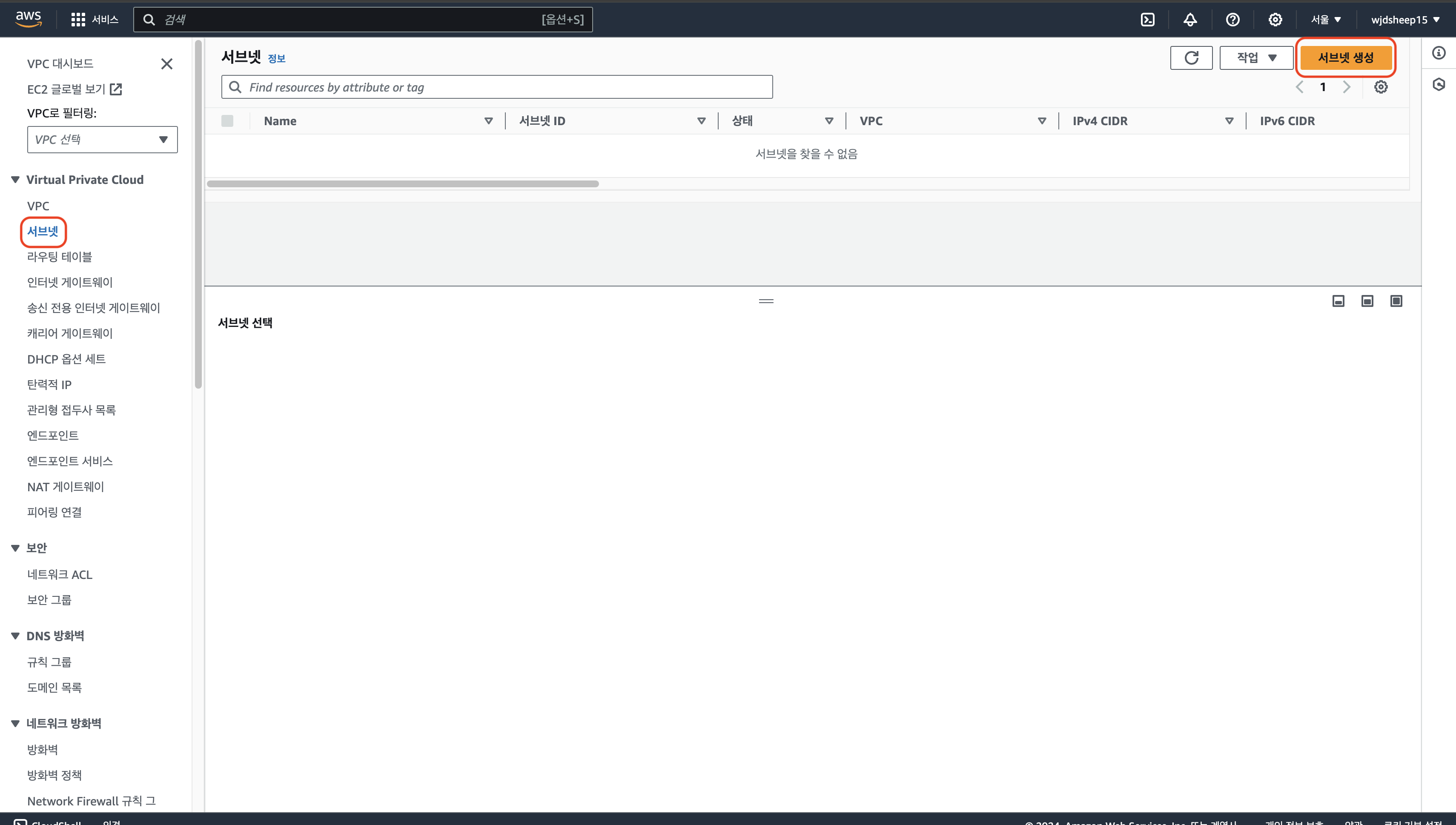
-
vpc를 선택하는데 우리가 만든 서버를 선택한다.
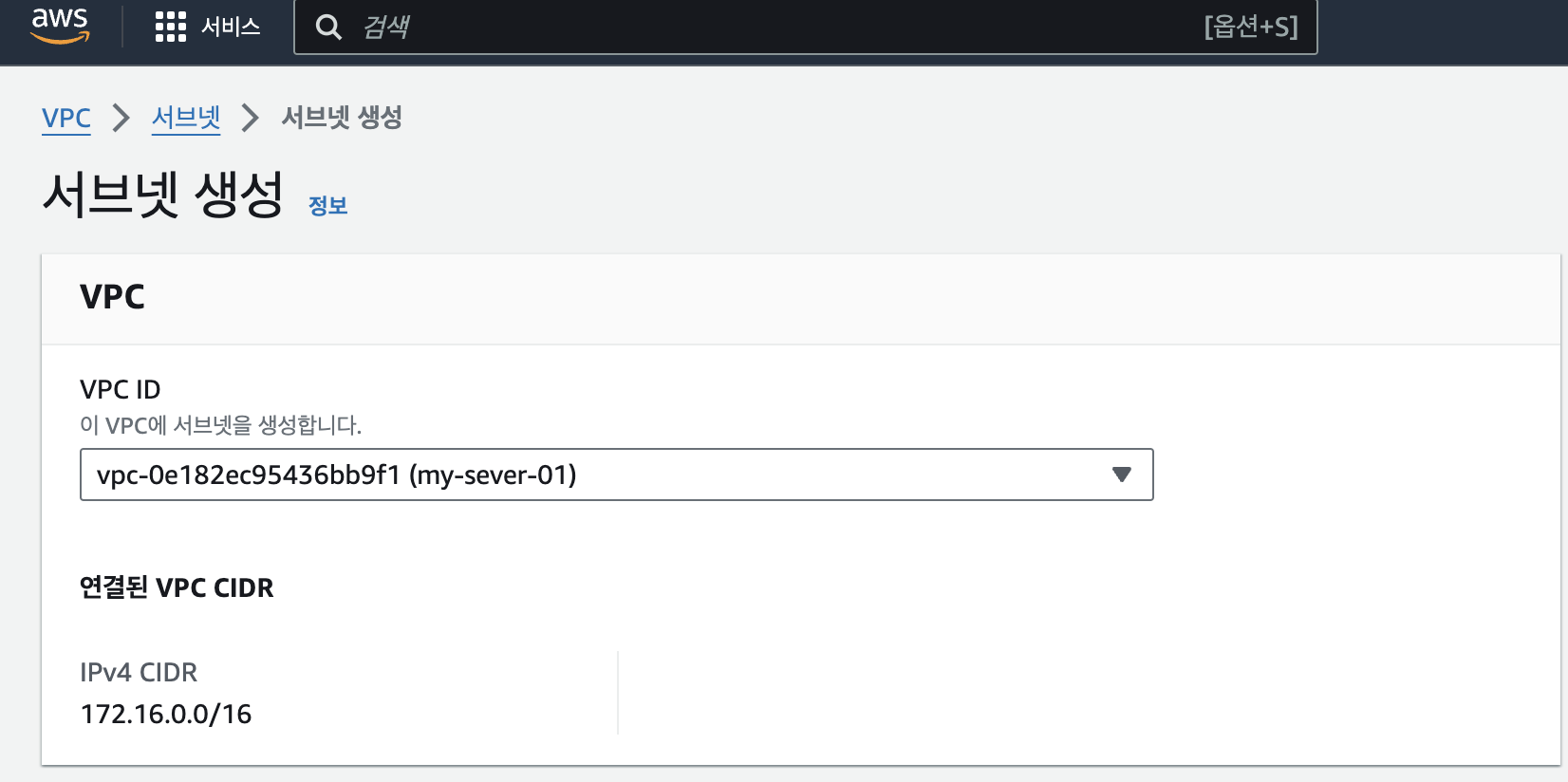
-
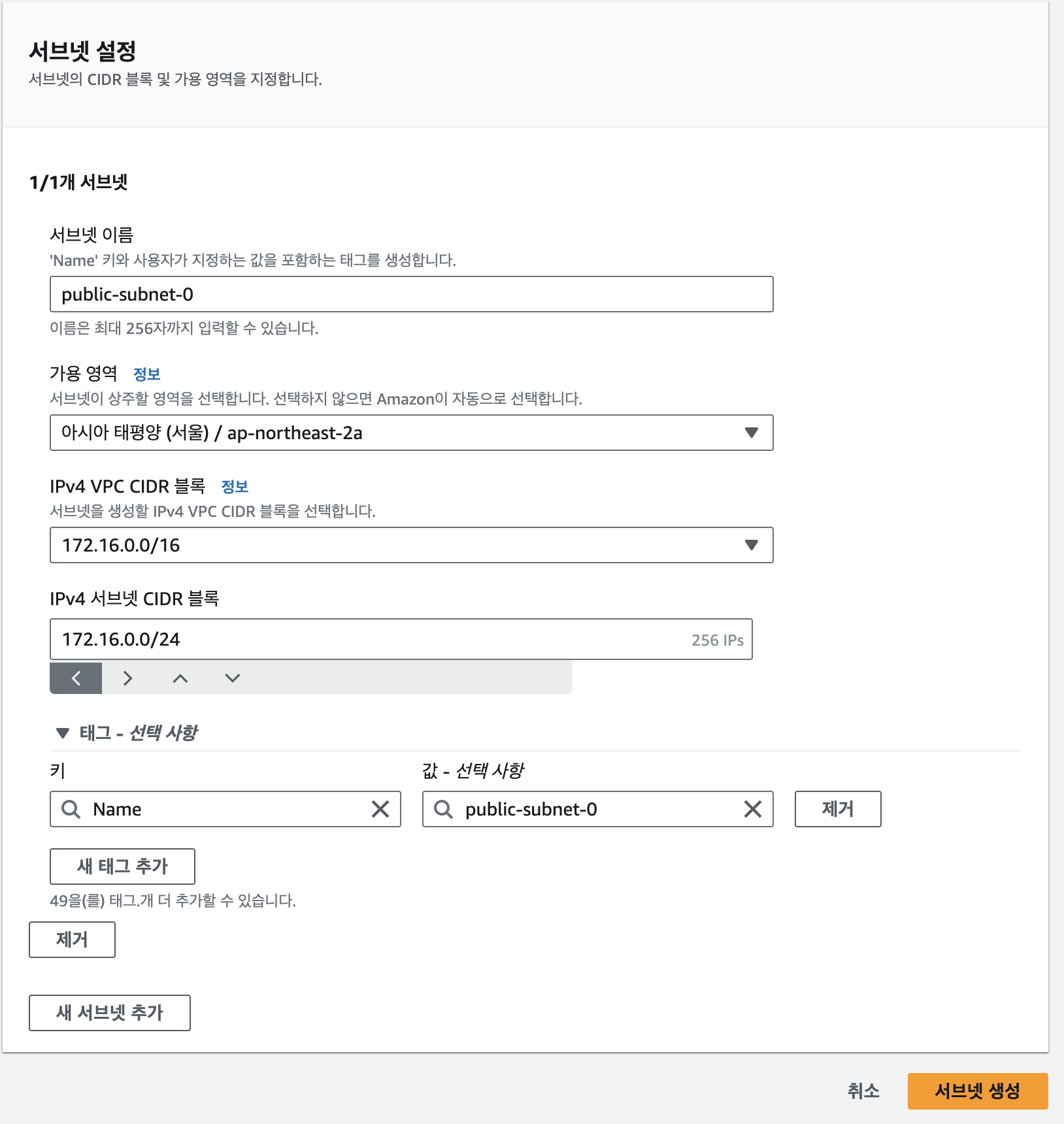
세부적인 설정
이름은 public-subnet-0으로하고
가용 영역은 아시아 태평양(서울) / ap0northeast-2a로 설정한다. 한쌍은 이렇게 설정
IPv4 서브넷 CIDR 블록 설정
172.16.0.0/24로 주어 가변된 값은 8개로 주었다.
아래 이미지를 참고하라
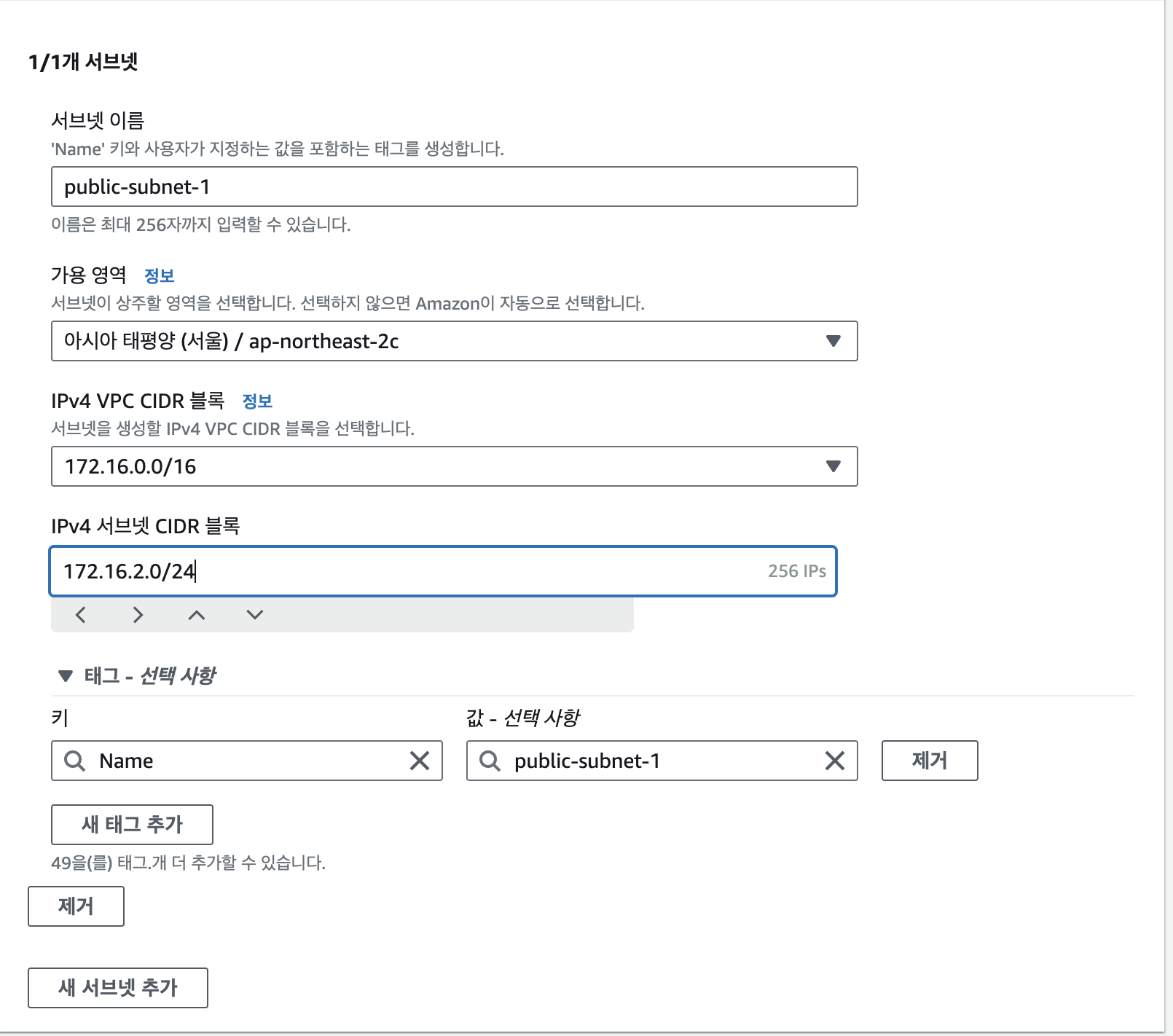
다른 한 쌍은 가용 영역은 아시아 태평양 (서울) / ap-northeast-2c로 한다.
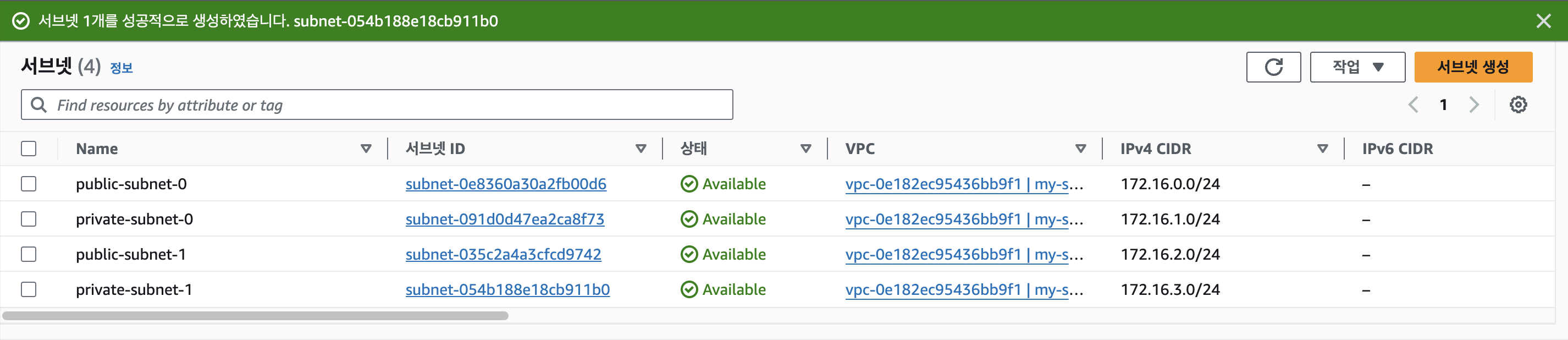
서브넷 생성이 완료된 이미지
---
4. EC2로 인스턴스 생성하기
검색창에 EC2 검색
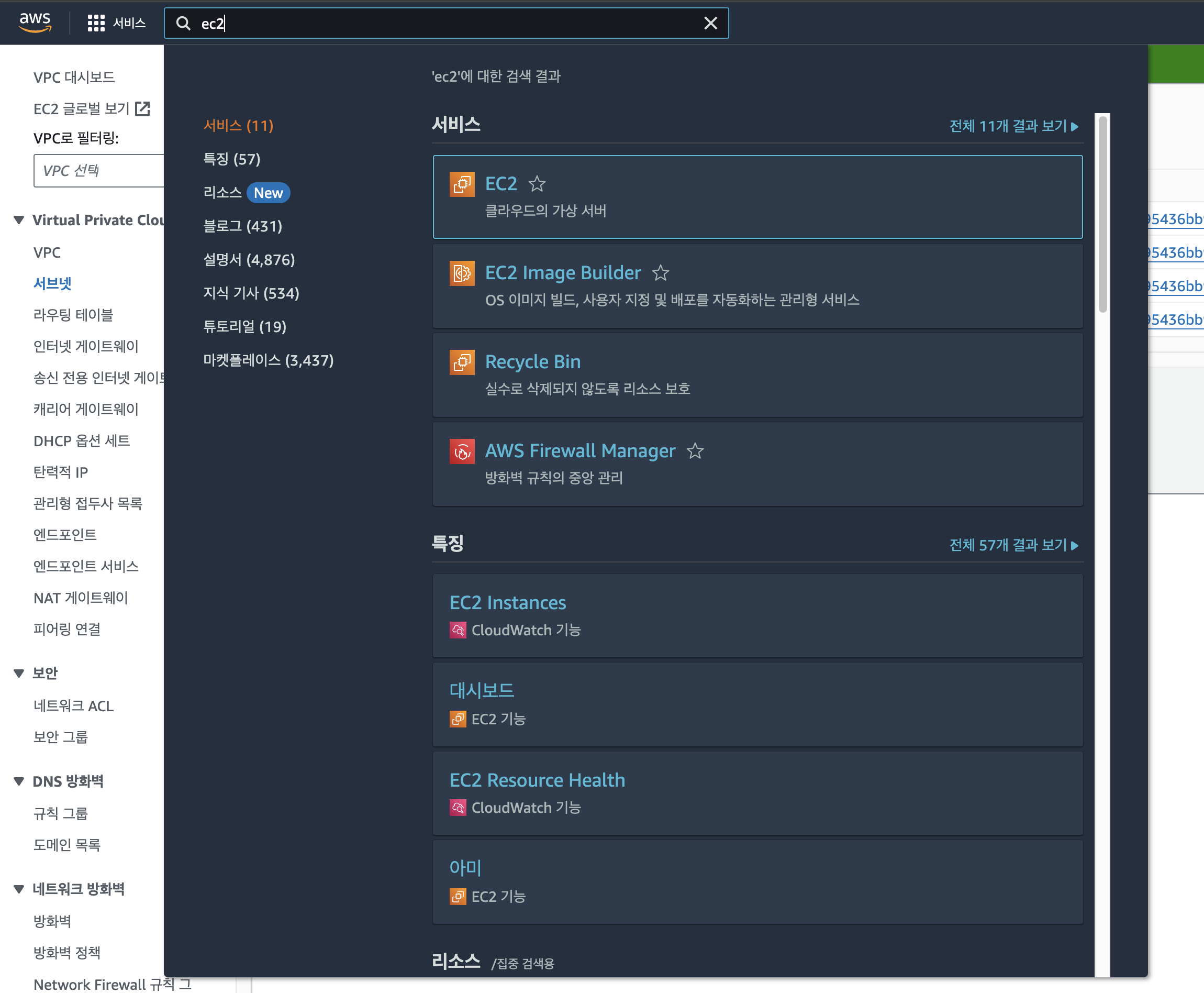
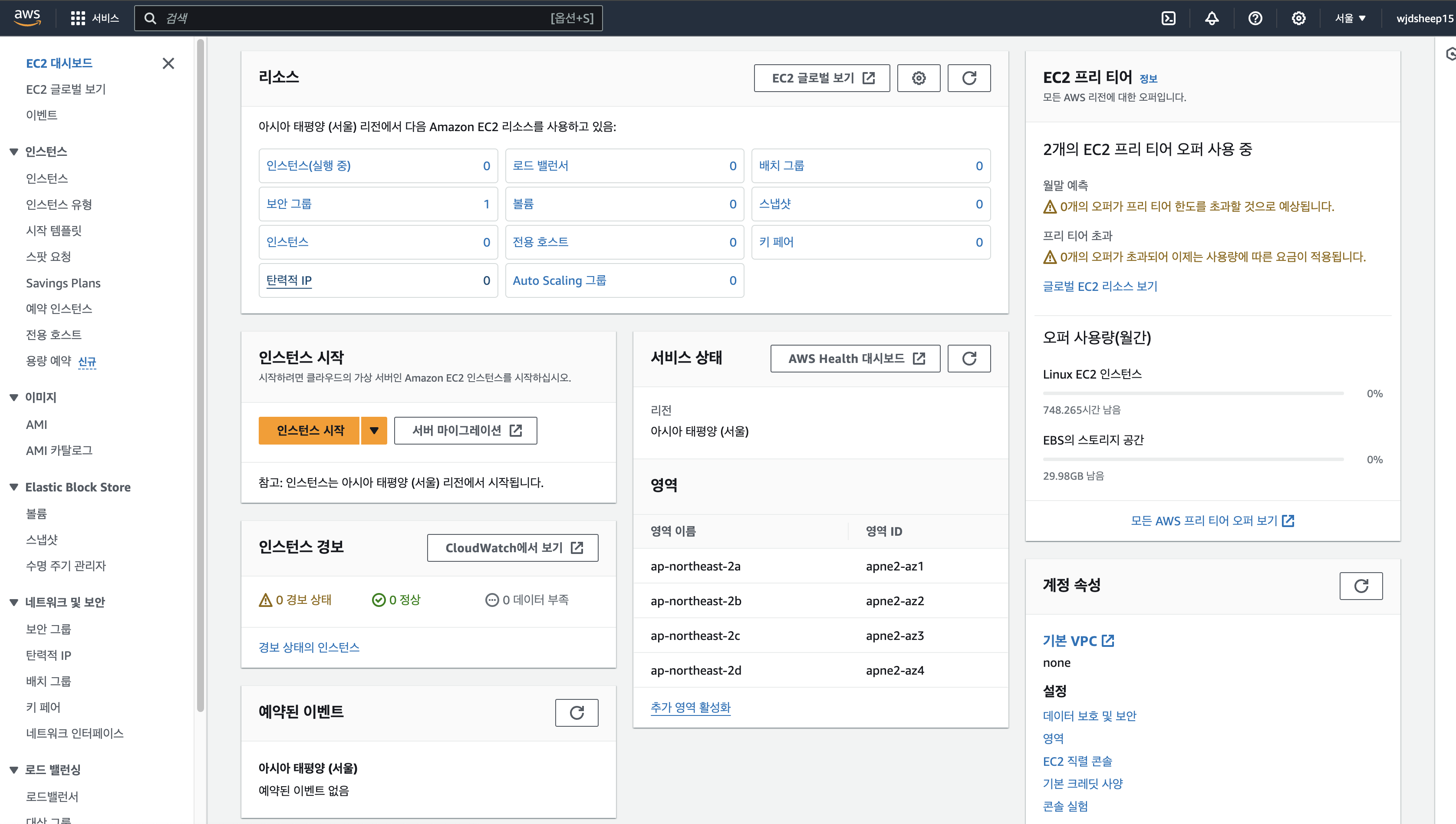
- 인스턴스 생성
이름은 마음것 설정 글쓴이는 my-instance-0로 이름 변경함
애플리케이션 os 이미지는 Amazon Linux aws
인스턴스 유형은 t2.micro
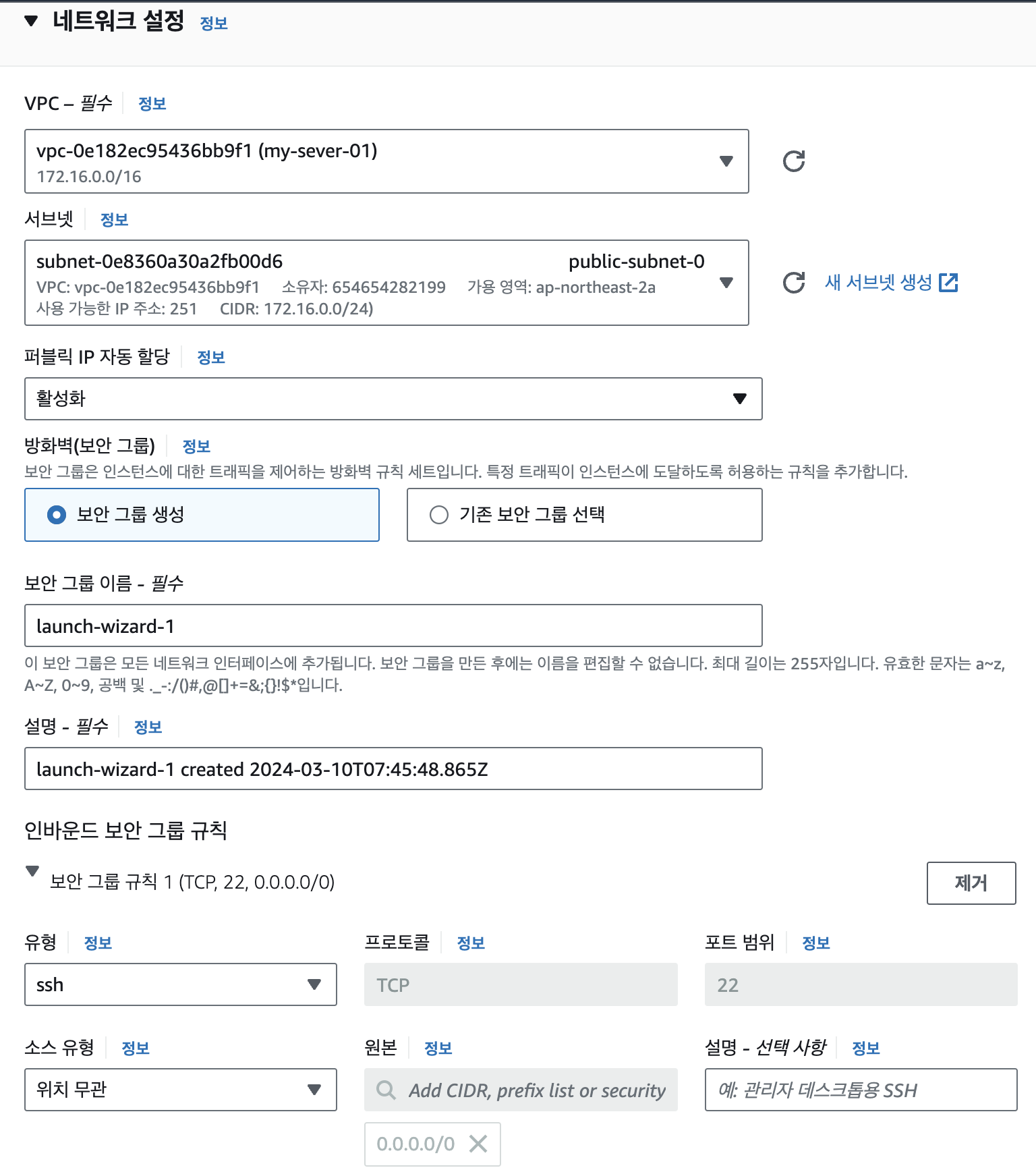
네트워크 설정 : 내가 생성한 서버 선택 subnet은 public선택, 퍼블릭 IP 자동할당 활성화
인바운드 보안 그룹 규칙은 ssh 포트는 22만 소스유형은 위치 무관으로 public 두개의 인스턴스를 생성
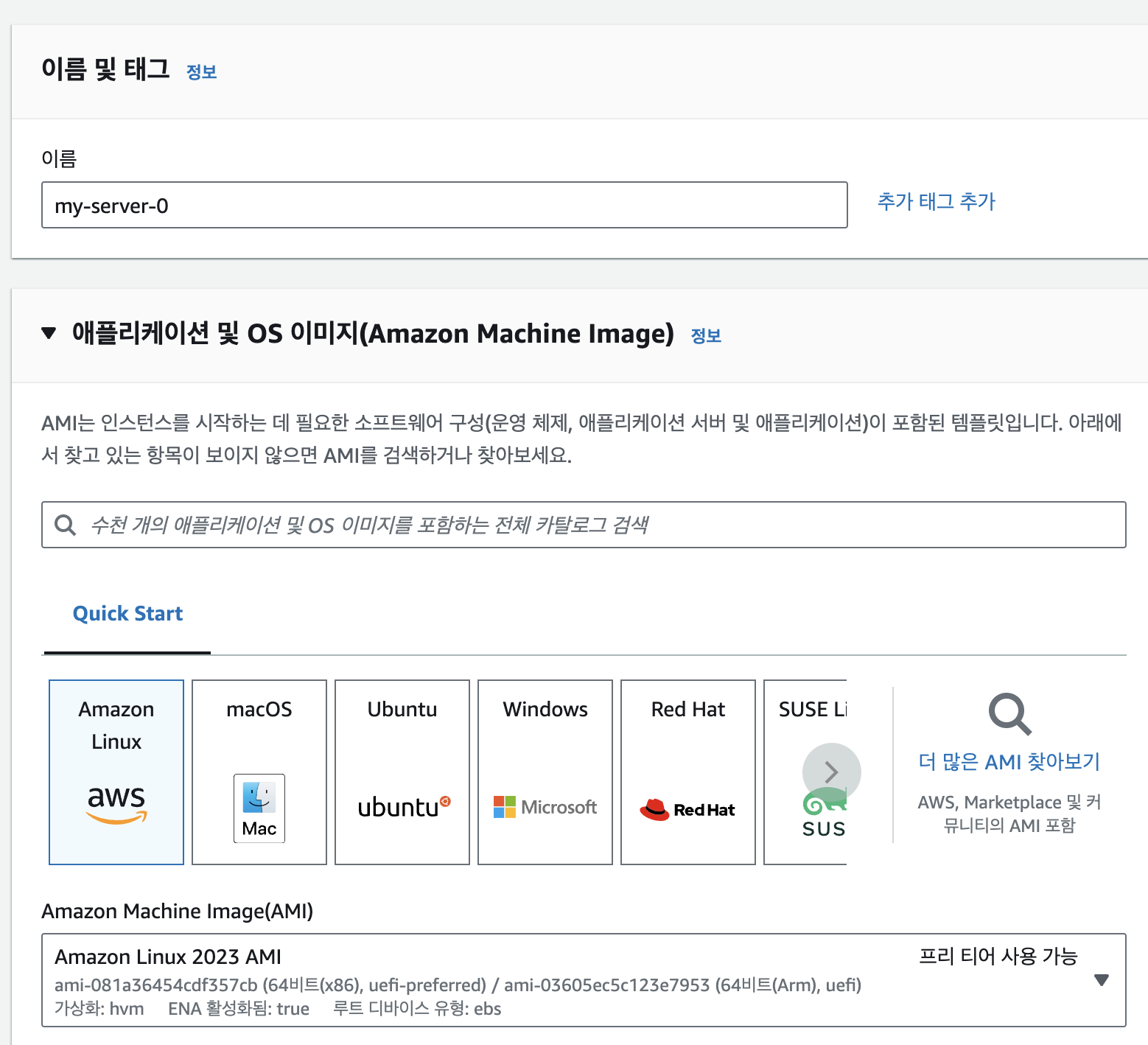
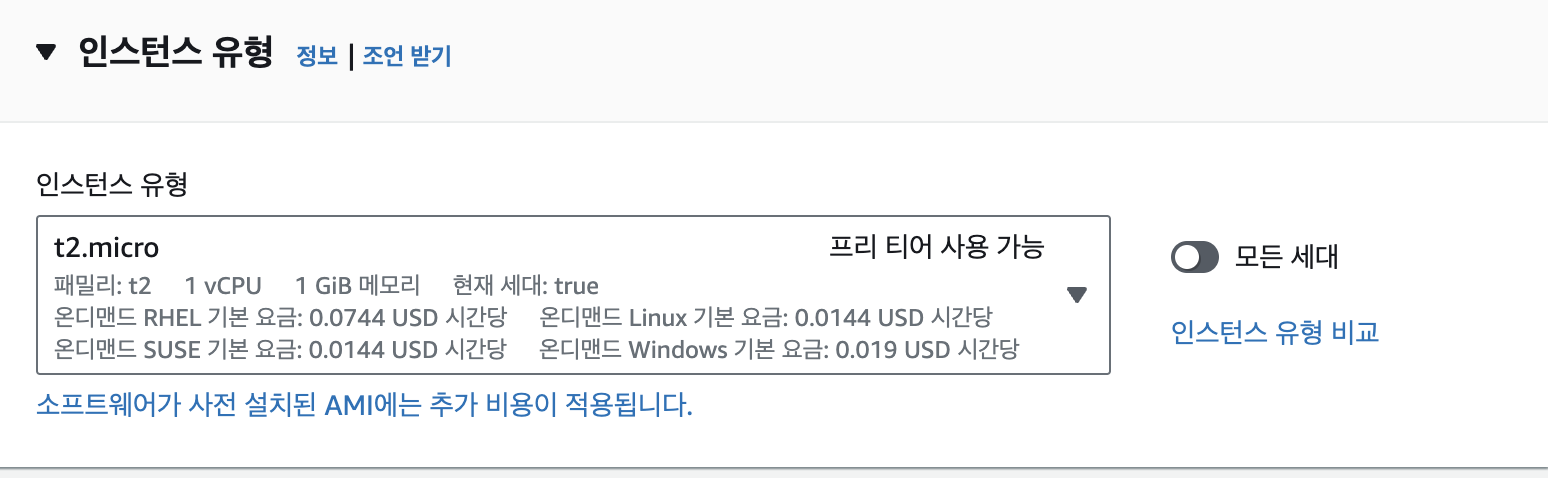
- 생성 완료된 모습

그럼 연결을 해보자 우측에 연결을 선택
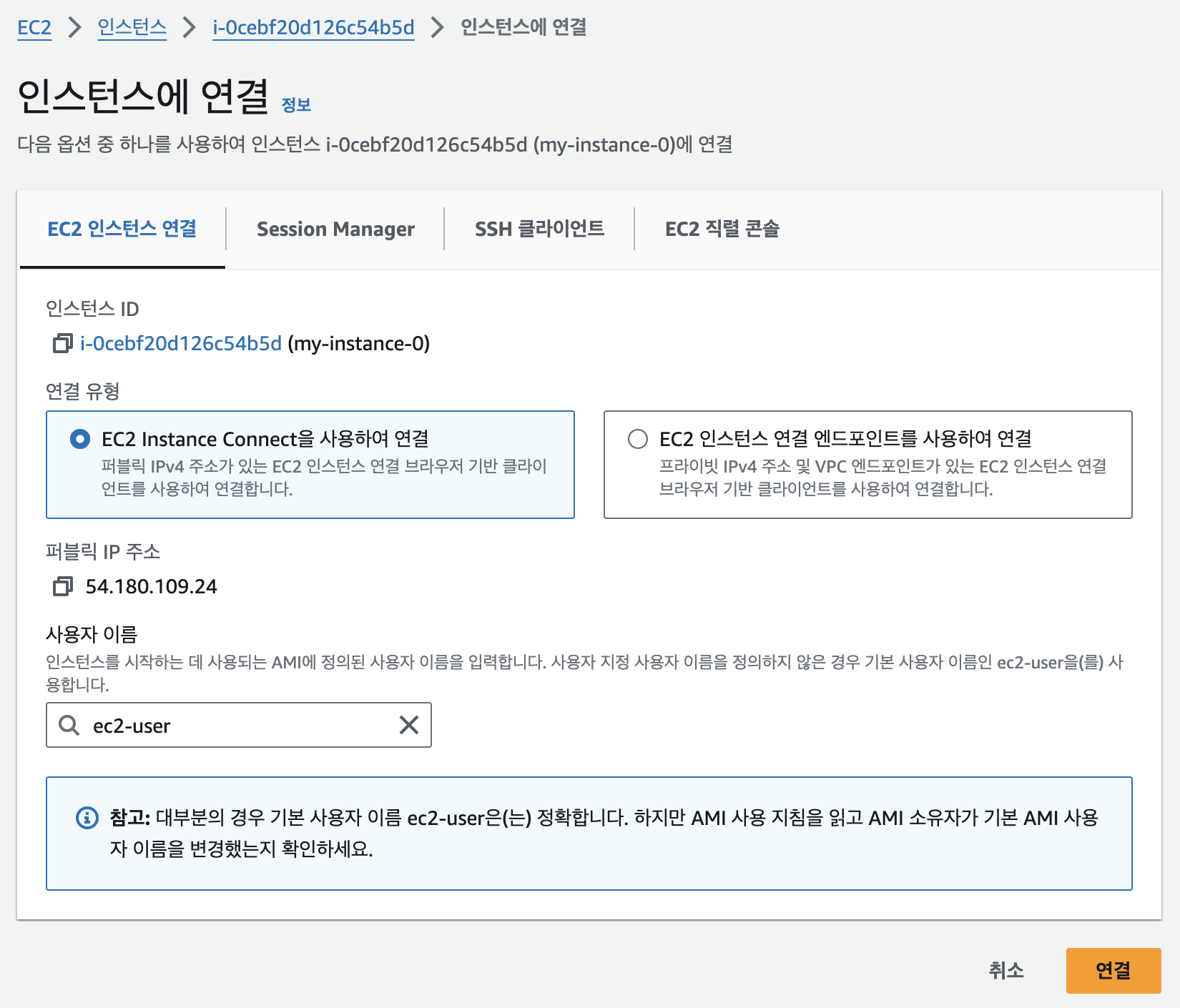
이상태에서 바로 연결 클릭
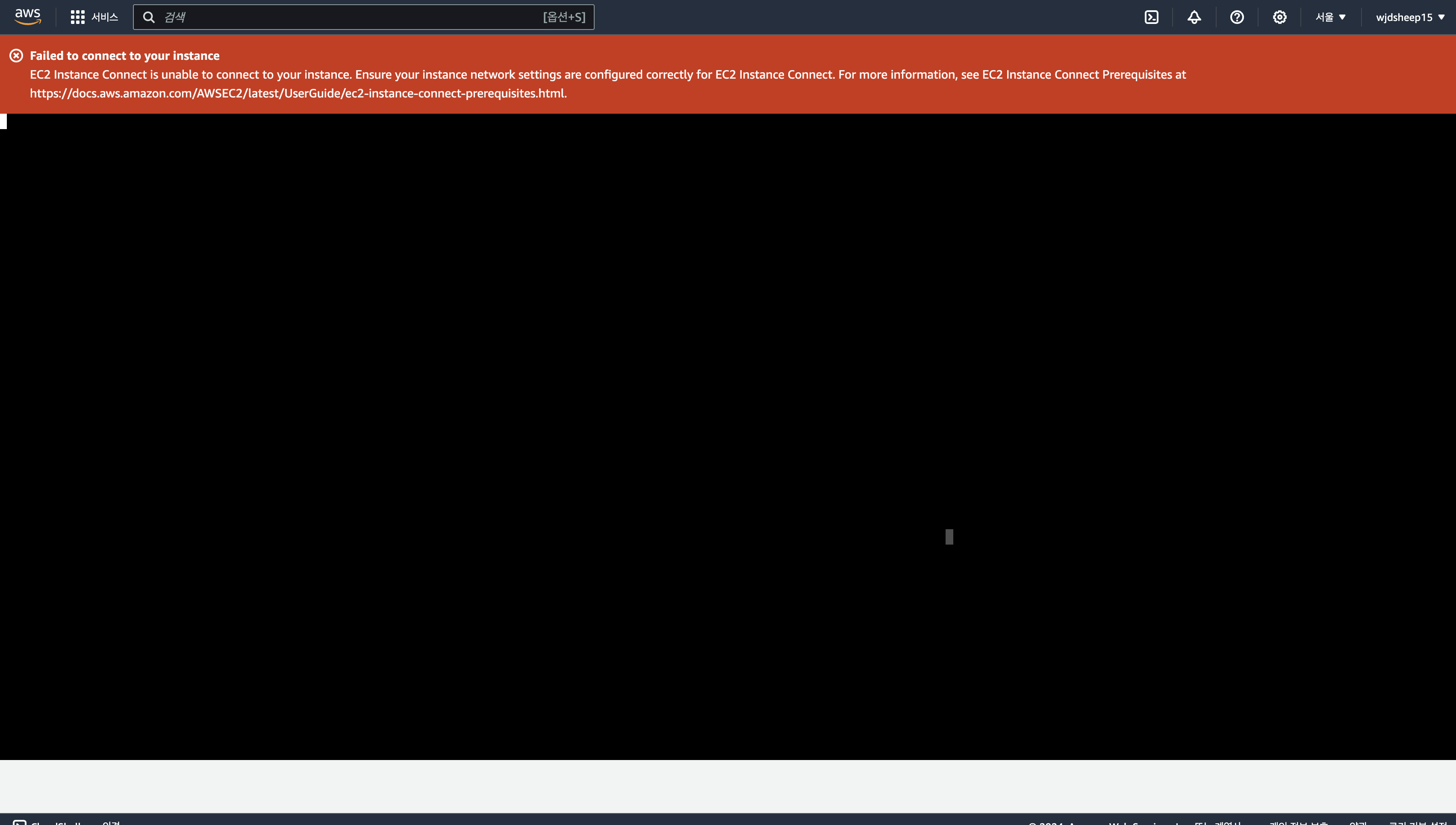
실패가 나온다. 지금 서버를 띄우고 거기에 4개의 서브넷을 만들고 public 서브넷을 인스턴스를 생성하여 연결을 하였지만 실패를 했다. 이 이유는 서버로 요청을 보냈는데 서버에 들어가는 문을 만들어 주지 않아서 요청 반환에 실패한 모습이다. 그럼 이 오류를 해결해보자
5. 인터넷 게이트웨이 만들기
다시 VPC 설정으로 되돌아온다.
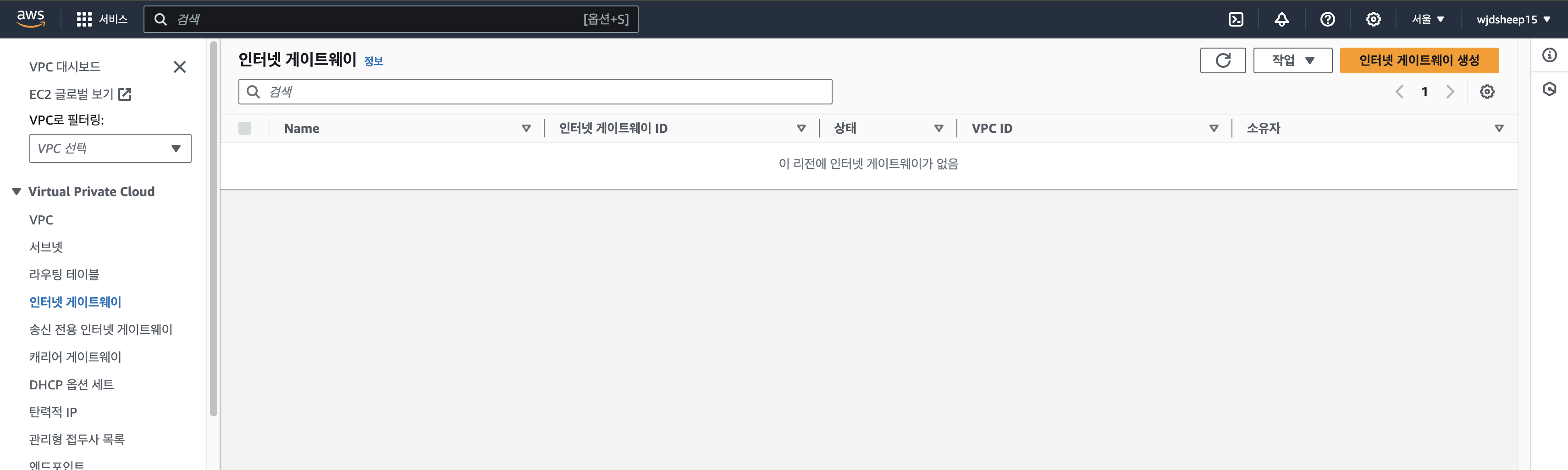
왼쪽 메뉴에서 인테넛 게이트웨이 선택, 생성
-
인터넷 게이트웨이 설정
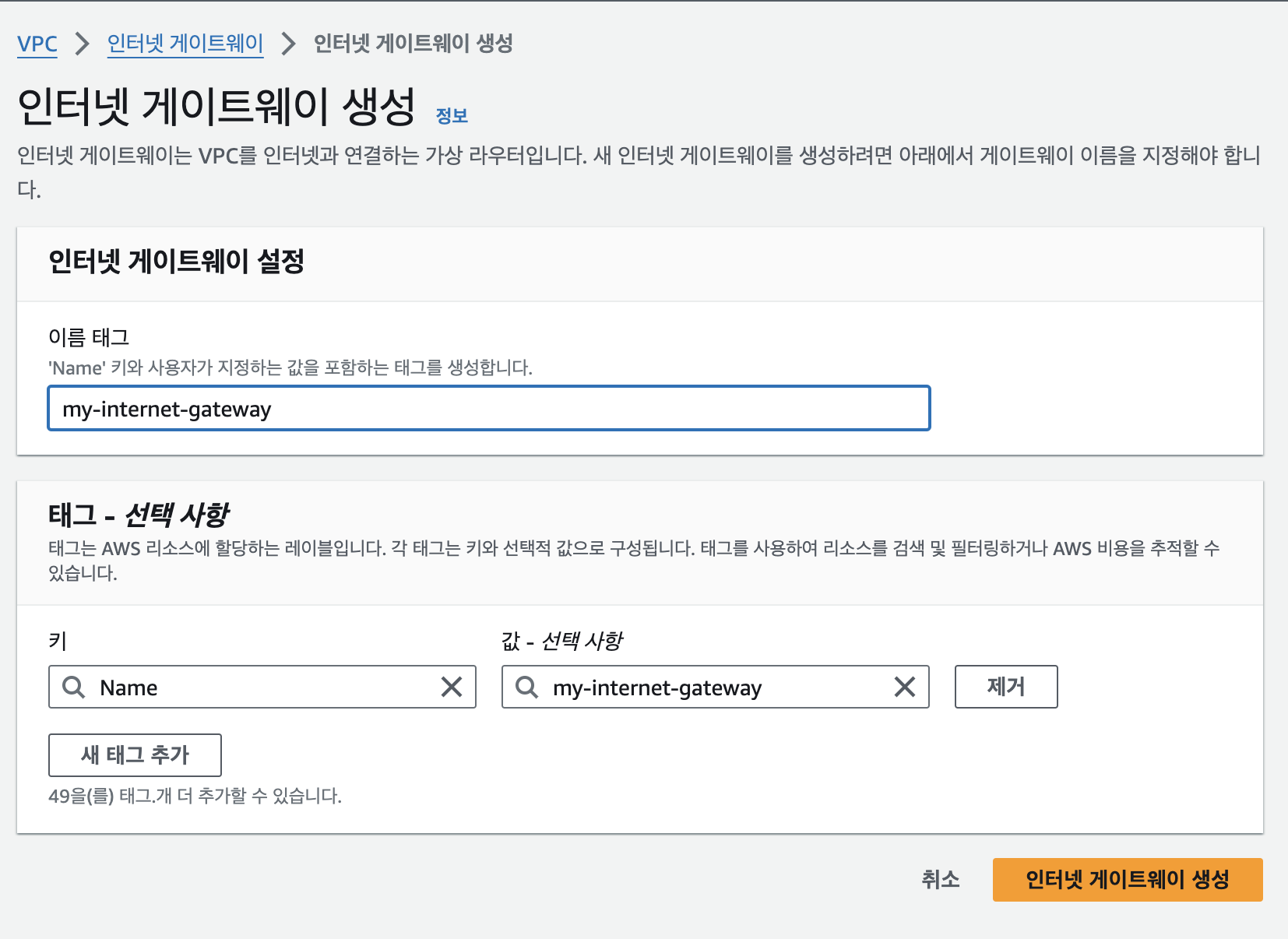
-
vpc에 연결하기
인터넷 게이트 웨이 선택후 우측 작업 눌러 우리가 원하는 VPC에 연결시킨다.
그럼 이제 우리는 서버에 외부에서 요청을 받을 수 있는 통로를 열게 되었다.
그러나 아직 인스턴스 연결을하면 연결에 실패한다. 그 이유는 서버로 들어온 응답이 어디로 가야하는지 표지판이 없기 때문에 응답은 서버로만 들어오고 인스턴스를 찾지 못하여 runtime error가 나온다.
6. Route53 설정하기
그럼 서버로 들어오는 응답을 제대로 찾아서 갈 수 있도록 표지판을 세워보자
VPC 메뉴에 라우팅 테이블을 선택, 생성
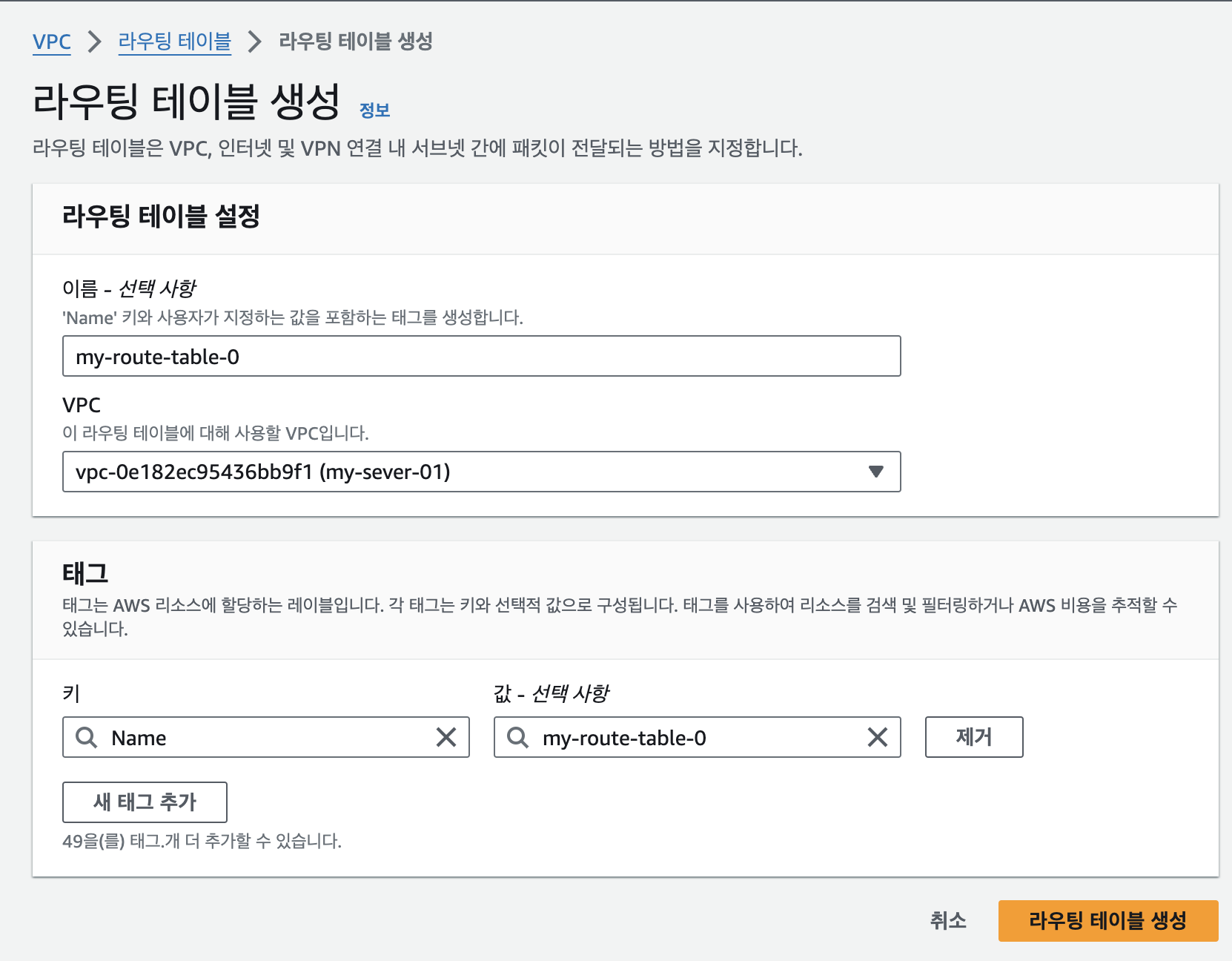
- 서브넷 연결에서 public으로 생성한 두개를 연결한다.

- 라우팅 편집으로 설정해주기
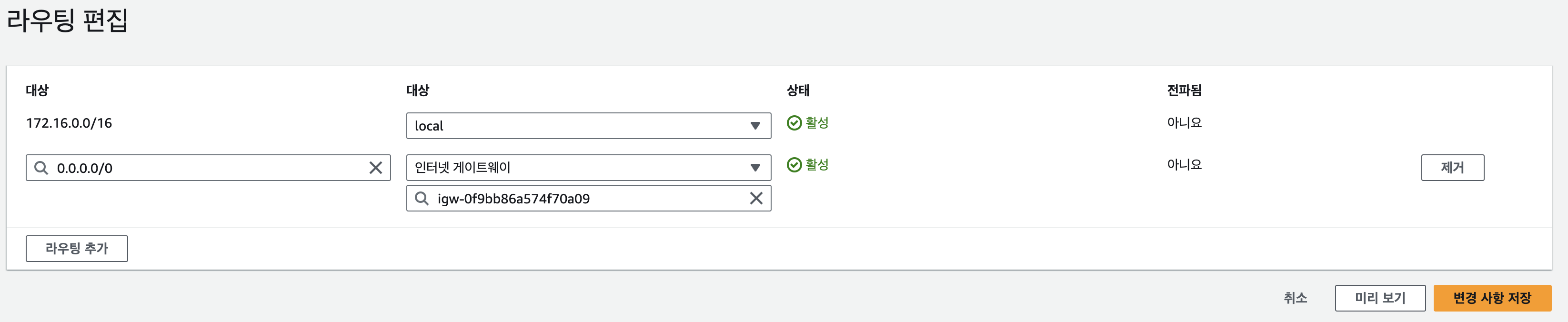
그럼이제 인스턴스로 돌아가서 연결을 해보자
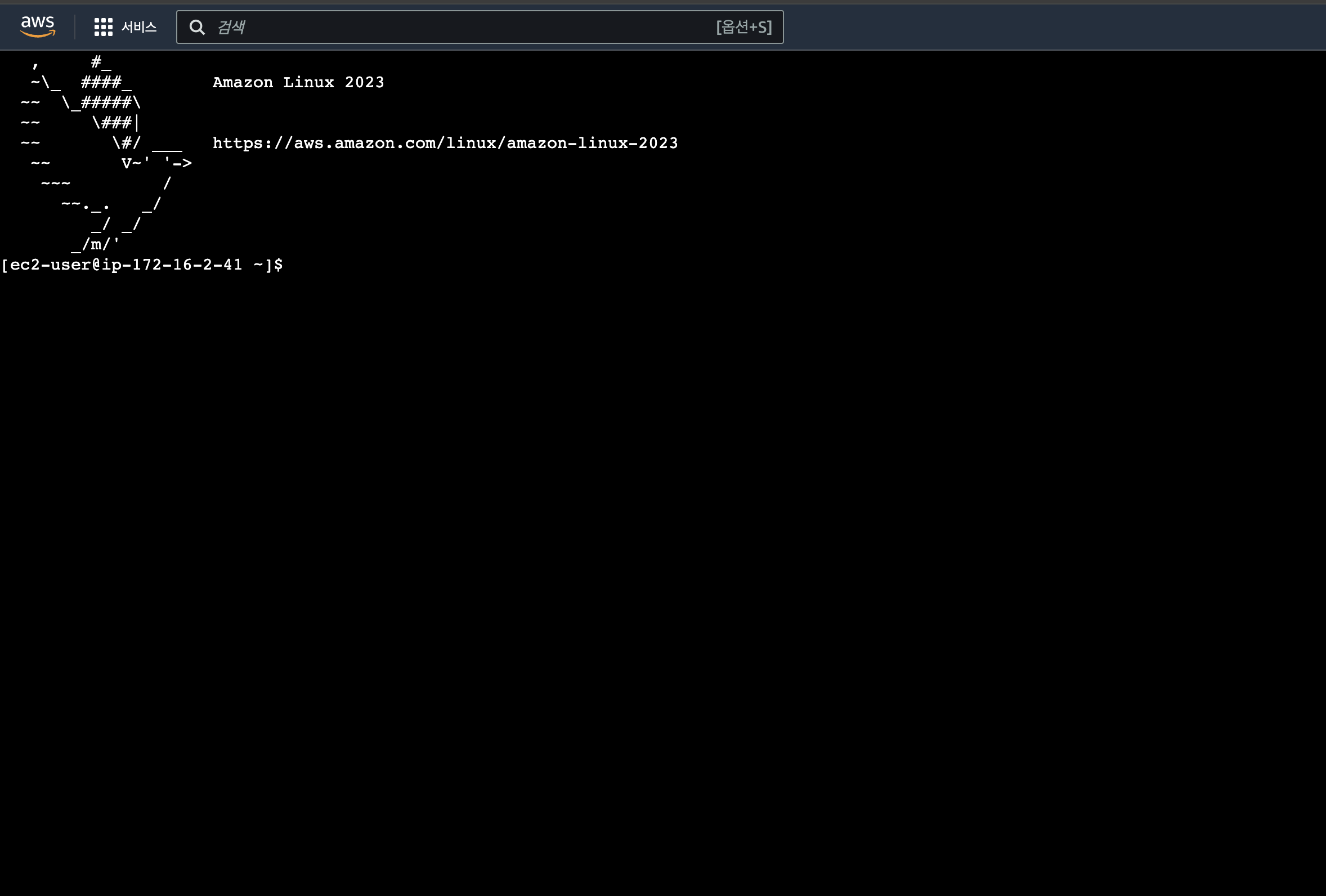
성공이다.!!!
ㅎㅎㅎ
그럼 처음으로 AWS를 활용하여 VPC를 이용하여 서버를 나누고 인스턴스를 추가해 외부에서 서버로 연결에 성공하였다.