Sales Dashboard
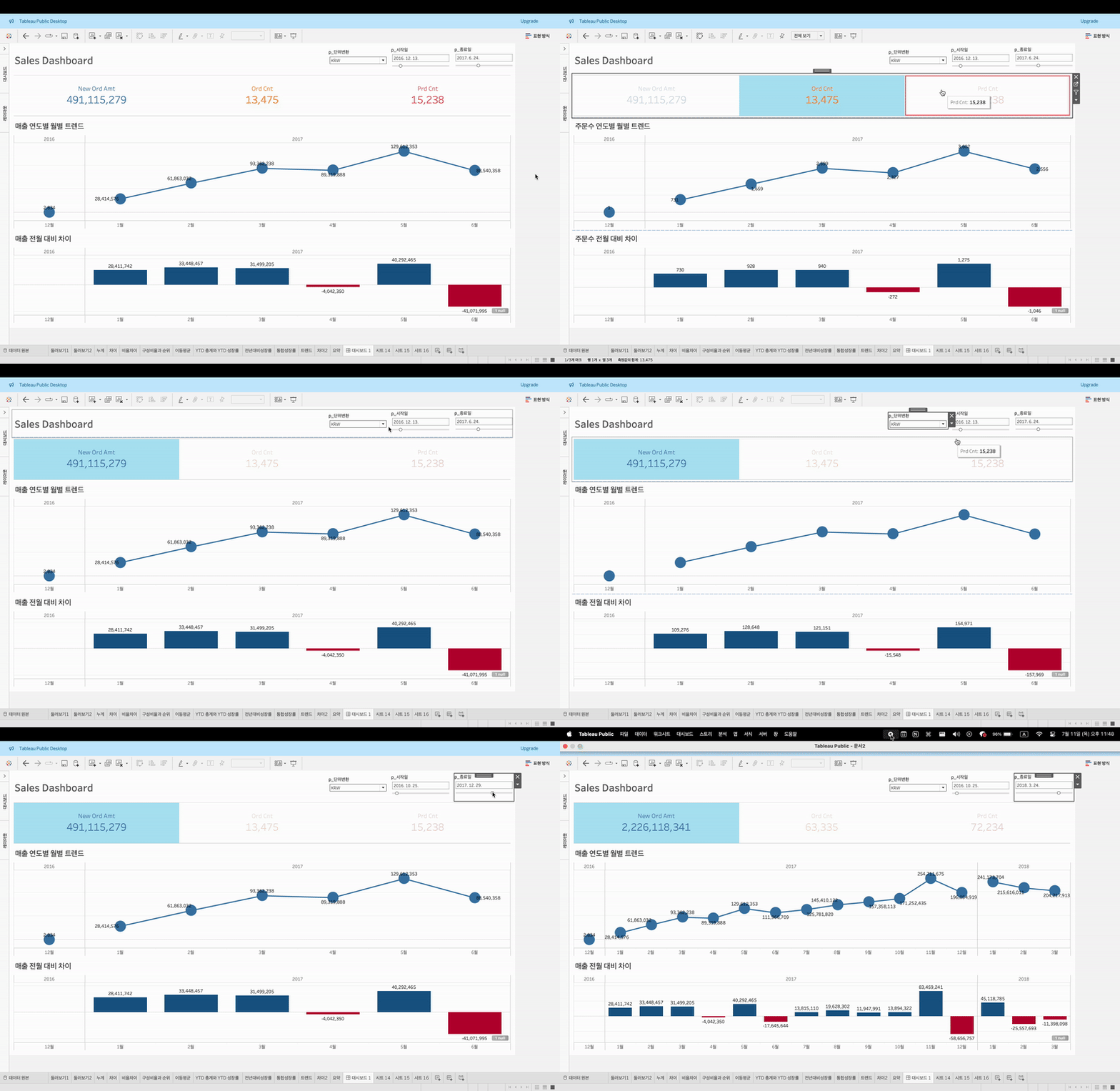
요약, 트렌드, 차이 그래프
요약
- 지표 요약 테이블 만들기
- 측정값이름을 더블클릭하면 전체 측정값이름이 표시됨
- 측정값이름을 필터에 올린후 필터 편집으로 원하는 측정값만 체크
트렌드
- 매출필드와 날짜필드를 이용해 라인 + 원 그래프 (이중축) 생성
차이
- 매출필드로 차이 막대그래프 생성
- 생상은 두가지로 설정
매개변수 활용
매개변수란?
정해진 값을 동적으로 상호작용할 수 있게 해주는 변수
매출 통화단위 바꾸기
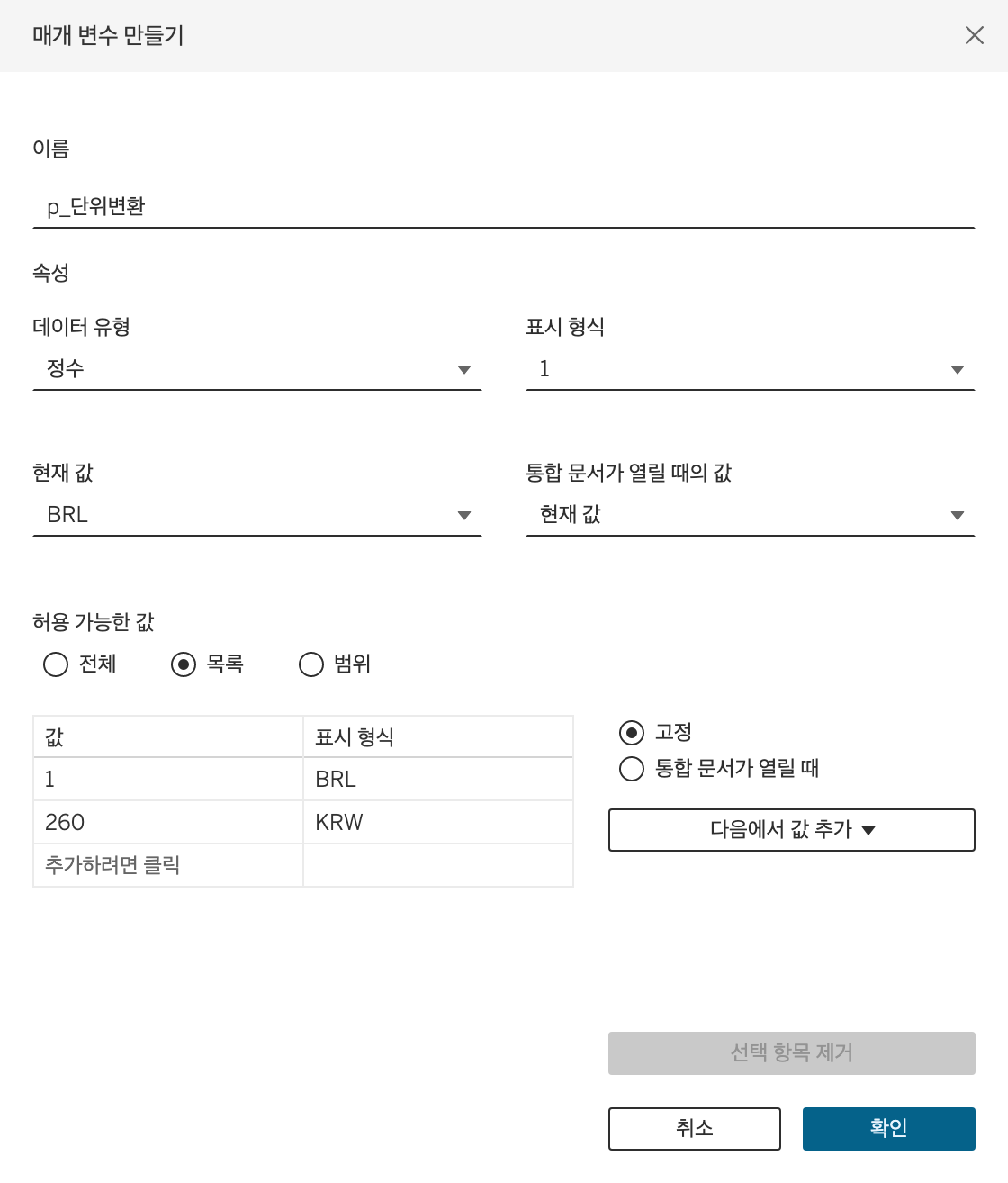
- 데이터 필드 우클릭 매개 변수 만들기
- 데이터유형 → 정수
- 허용 가능한 값: 목록 → 현재 브라질 헤알 기준 매출이기 때문에 1:BRL, 260:KRW
- 매개변수 생성 후 매개변수 표시를 눌러야 매개변수가 시트에 표현됨
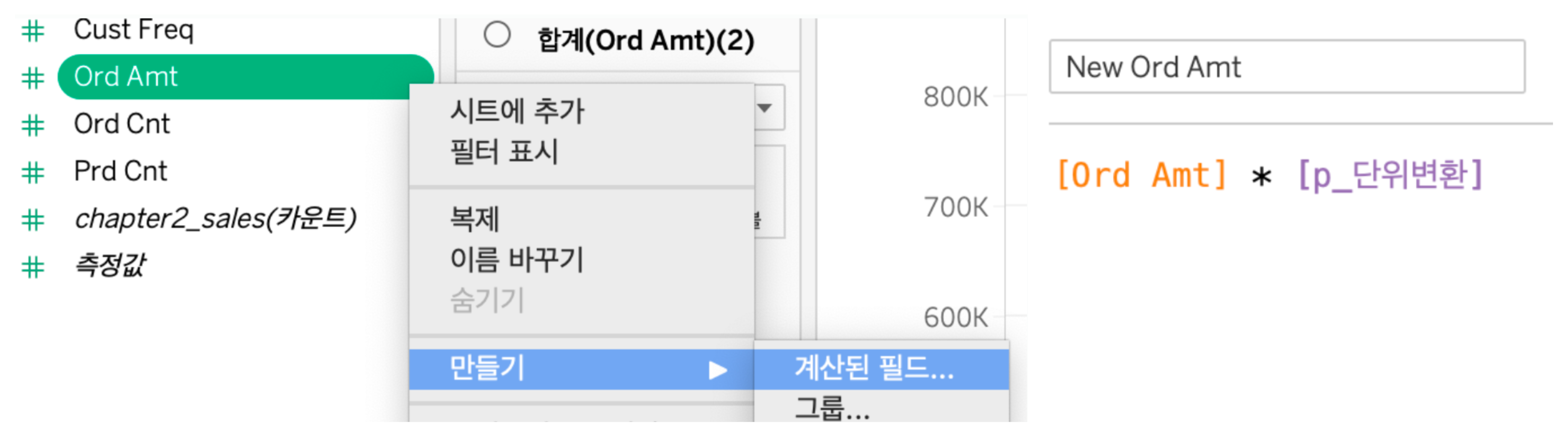
- 만들기 → 계산된 필드
- 매출값이 BRL이나 KRW 값으로 바뀌게 해주는 계산식
- 계산된 필드 생성 후 값(매출합)으로 드래그드랍해서 바꿔줌
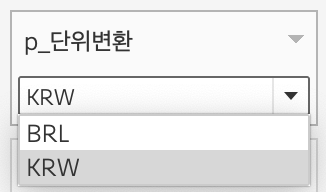
- 목록에서 눌러서 변경 가능
선택한 지표대로 값 표시하기
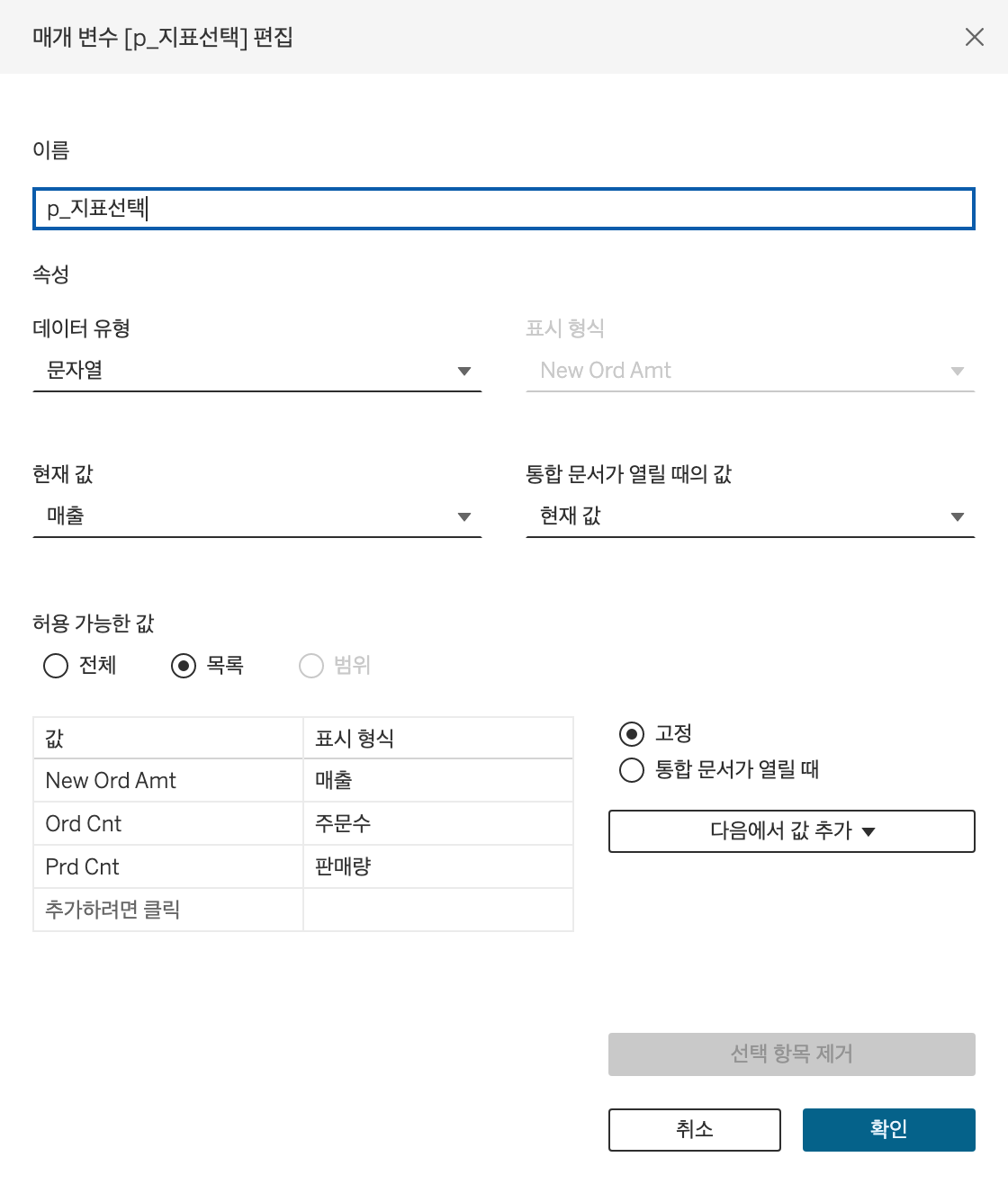
- 매개변수 만들기
- 데이터 유형: 문자열
- 현재 값: 매출
- 허용가능한 값: 목록
- 추후 동작 추가를 고려해 값의 이름을 필드이름과 동일하게 설정
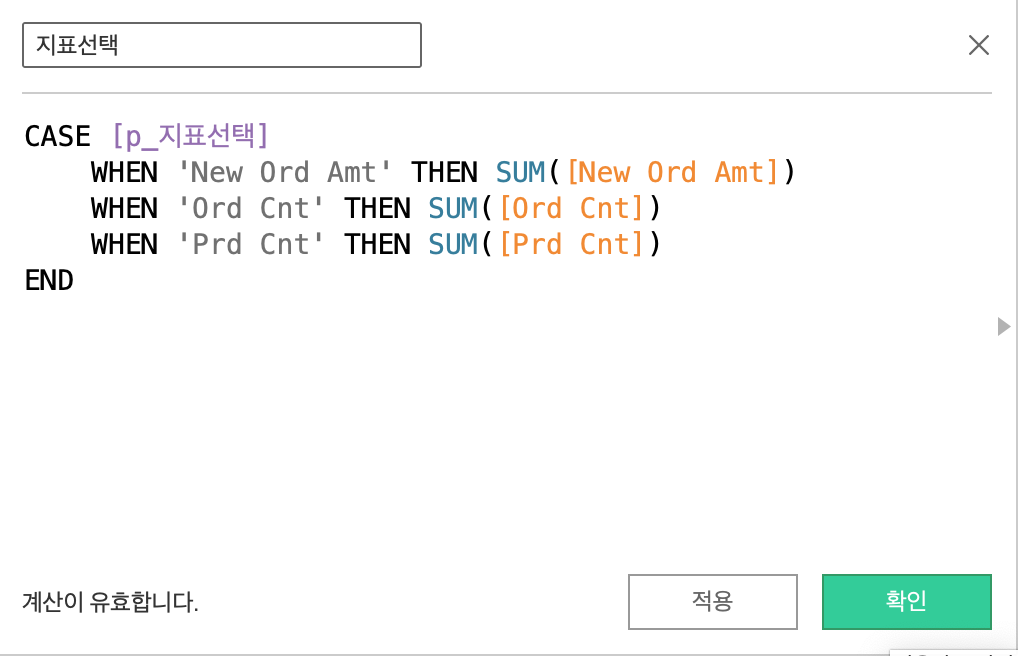
- 계산된 필드에
CASE사용하여 식 작성
매개변수가 'New Ord Amt'로 선택되면 매출 합,
'Ord Cnt'로 선택되면 주문수의 합,
'Prd Cnt'로 선택되면 판매량의 합으로 표시된다는 뜻 - 계산된 필드를 행의 값들과 레이블에 드래그앤드랍
날짜범위 바꾸기
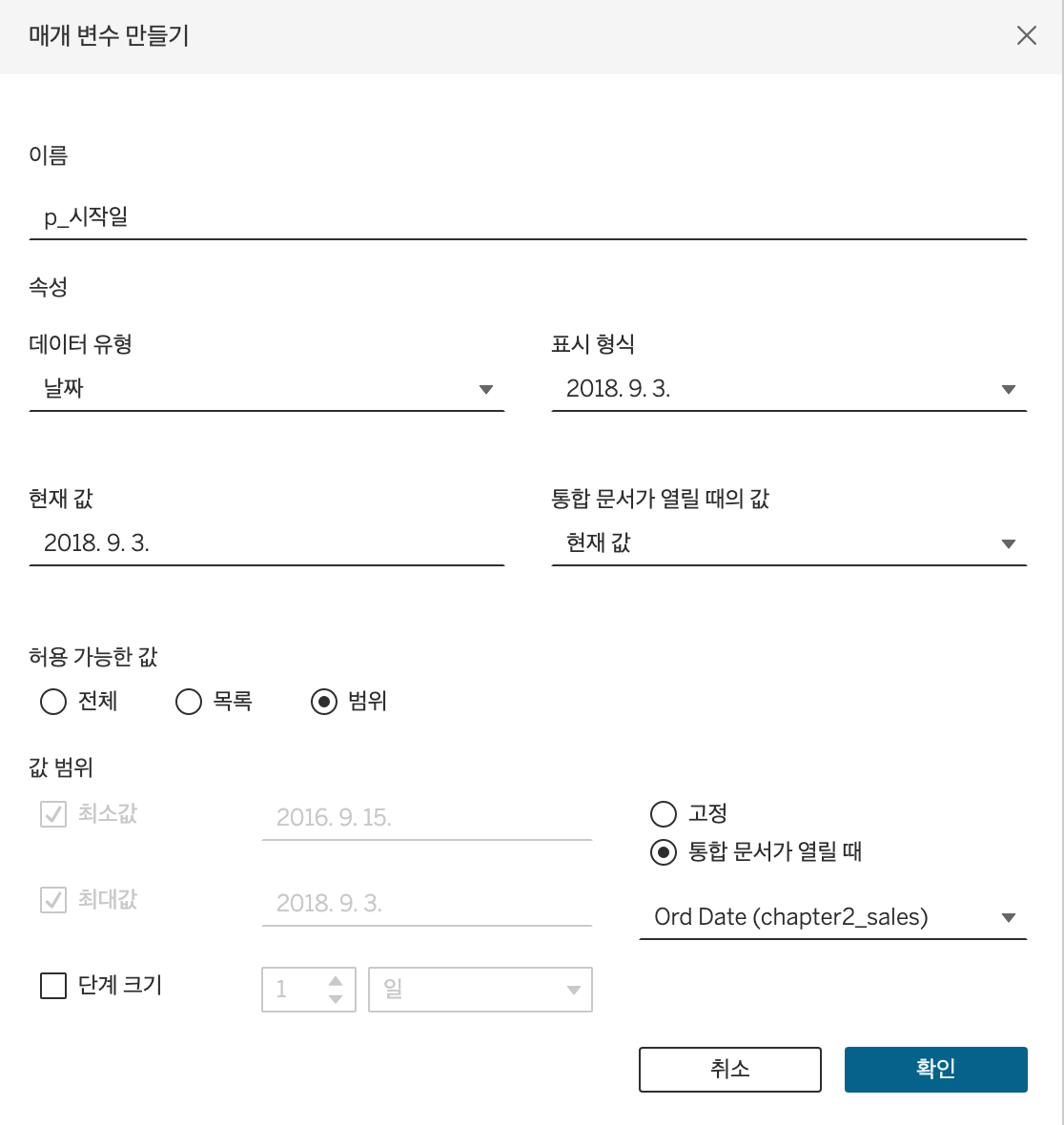
- 매개변수로 날짜의 시작일과 종료일을 설정
- 데이터유형 → 날짜
- 허용가능한 값 → 범위
- 통합문서가 열릴때 선택 → Ord Date로 설정됨
- 종료일도 복제하여 이름만 바꿔서 작성
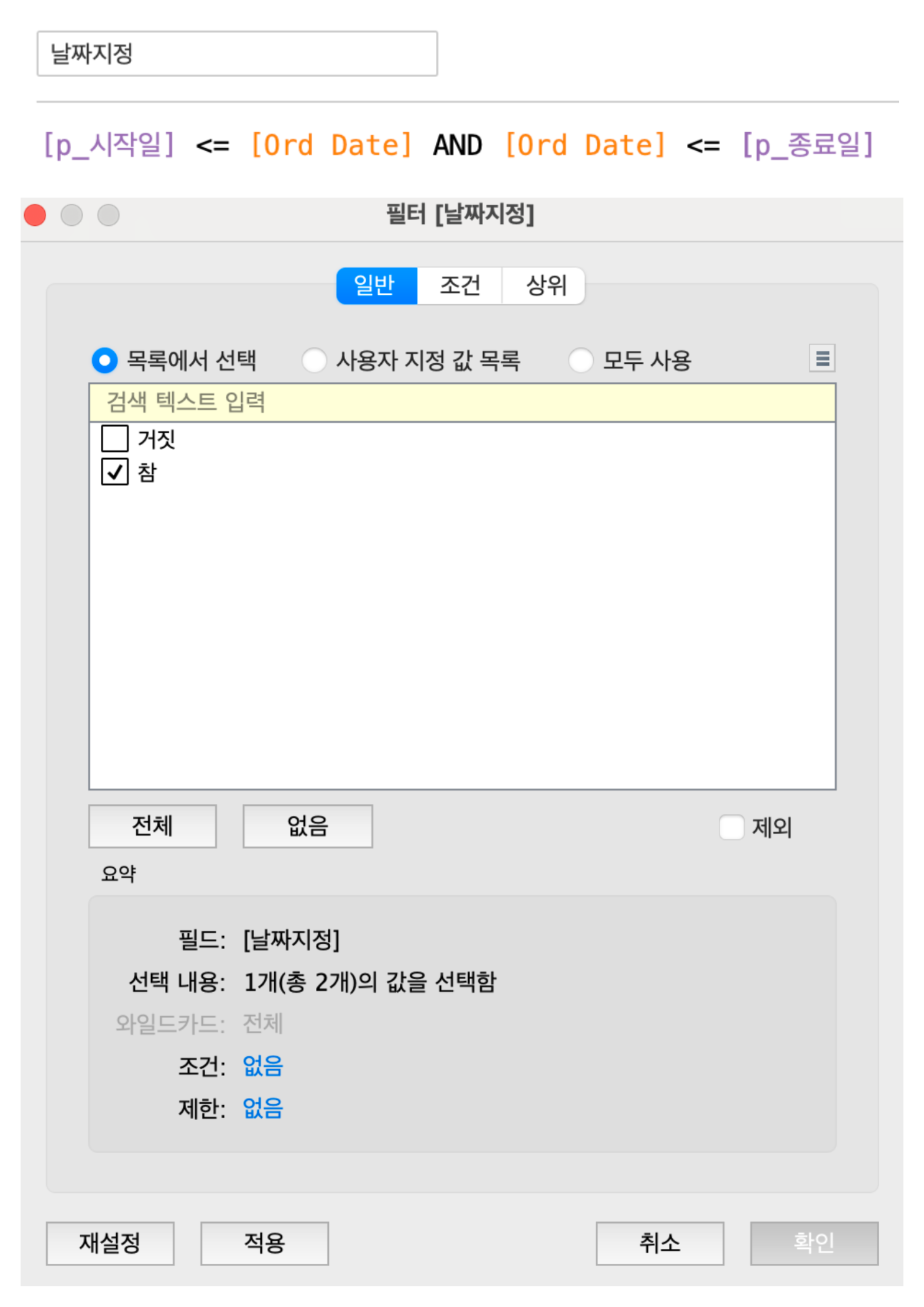
- 계산된 필드 생성
- T/F로 필드가 생성
- True/False 형식의 필드
- 날짜 지정필드를 필터에 추가해서 참인 값만 표시
- 이 데이터 원본을 사용하는 모든 항목 선택 (대시보드에서 모든 항목 적용)
- 시작일 종료일 슬라이더를 조절해 원하는 날짜범위를 지정해줄 수 있음
대시보드에 적용 (동착 추가)
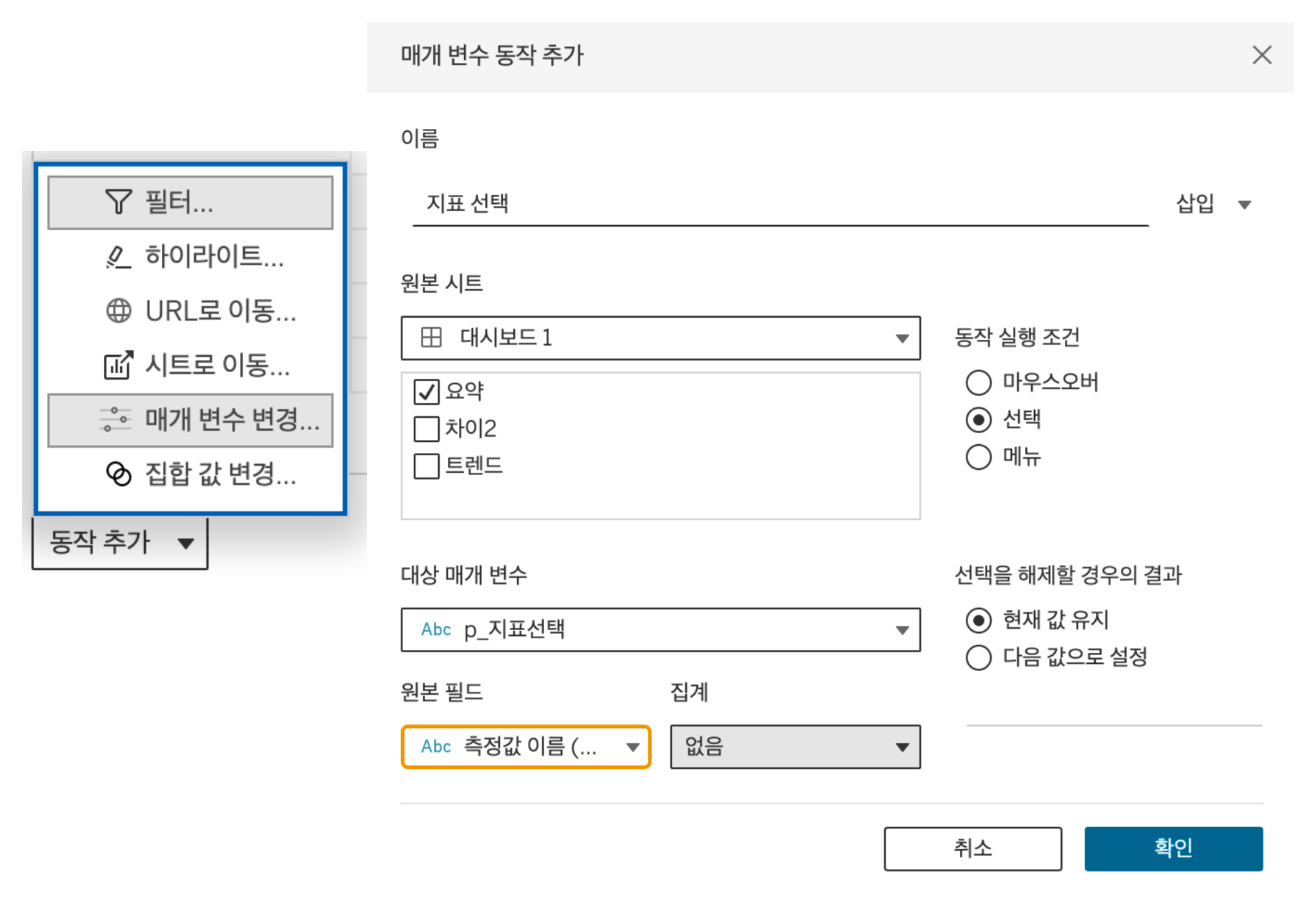
- 대시보드 → 동작 → 동작추가 → 매개변수 변경 선택
- 요약 차트를 선택하면 다른 차트들이 변경되는 것을 원하으로 원본시트는 요약만 선택
- 대상 매개 변수 p_지표선택 매개변수로 설정
- 요약차트를 측정값이름을 이용해 생성했으므로 원본필드를 측정값 이름으로 선택
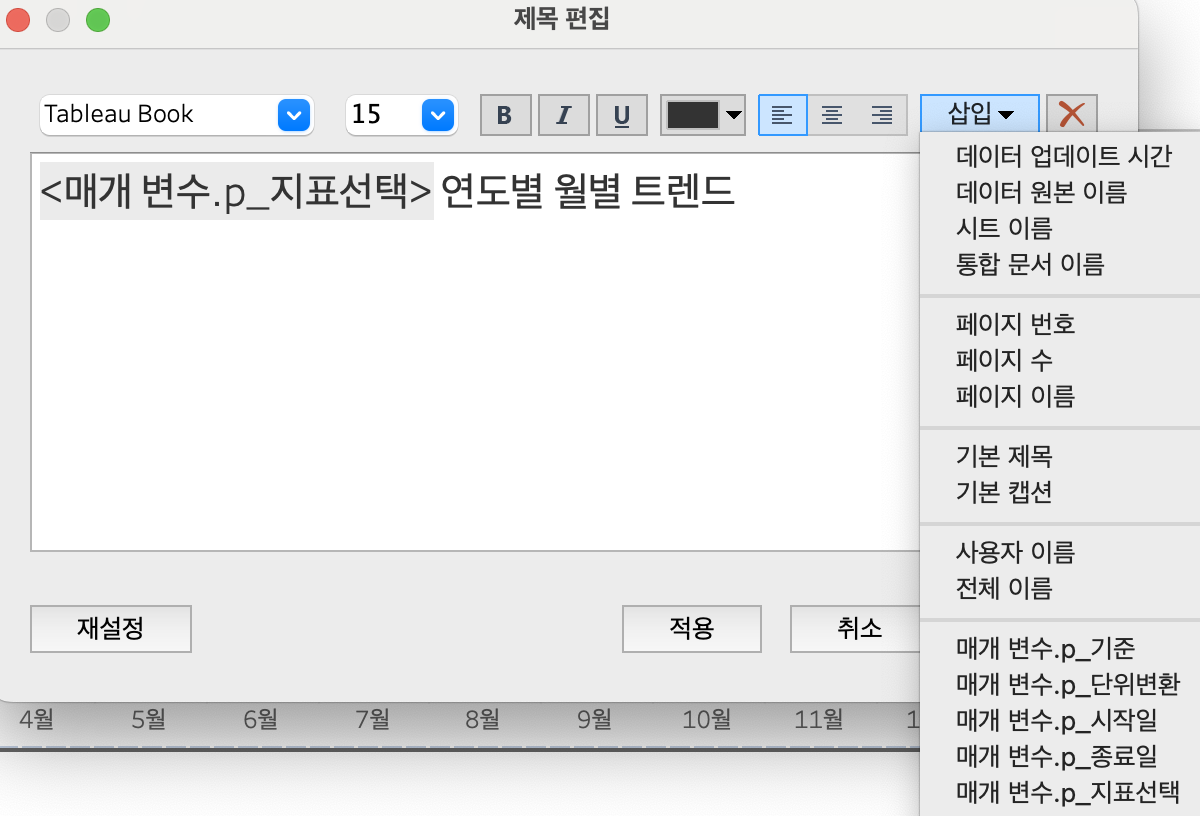
- 제목에 매개변수이름이 들어가도록 설정 가능
- 삽입에서 p_지표선택 매개변수를 선택하면 선택된 지표에 따라 제목이 변경됨
