📚학습목표
📌Docker 컨테이너 생성하기
📌컨테이너 이미지 빌드하기
📌앱 컨테이너 시작하기
Docker 컨테이너 생성하기
vscode에서 터미널을 켭니다.
하단의 코드를 입력해줍니다.
docker run -d -p 80:80 docker/getting-started-d : 이 파라미터는 "detached mode"에서 컨테이너를 실행하라는 의미입니다. 이 모드는 컨테이너를 백그라운드에서 실행하게 되므로, 우리가 명령어를 입력한 터미널 창을 계속 사용할 수 있게 해줍니다.
-p 80:80 : 이 파라미터는 호스트의 80번 포트와 컨테이너 내부의 80번 포트를 연결하라는 의미입니다. 이렇게 함으로써, 우리가 웹 브라우저에서 호스트 머신의 80번 포트로 접속하면 실제로는 백그라운드에서 실행되는 컨테이너의 80번 포트로 접속하게 됩니다.
docker/getting-started : 이 파라미터는 사용할 이미지를 지정합니다. 여기서는 "docker/getting-started"라는 이름의 이미지를 사용하여 컨테이너를 시작하게 됩니다.
Docker를 제거하는 방법은 아래와 같습니다.
docker ps // ps는 "process status"의 약자입니다. 이것으로 컨테이너 아이디를 우선 찾습니다.docker stop <container-id> // 중지시키고
docker rm <container-id> // 컨테이너를 제거합니다.컨테이너 이미지 빌드하기
도커 이미지 빌드 예시 레포에 들어가서 예시 파일을 다운로드 받아줍니다.
app 폴더안에 Dockerfile이름으로 파일을 하나 만듭니다.
그리고 아래 하단의 코드를 붙여넣기 합니다.
//  Dockerfile은 알파인 기반의 Node.js 이미지를 사용하여 애플리케이션을 실행하도록 설정하고 있습니다.
그리고 필요한 종속성과 함께 애플리케이션의 코드를 복사하여 해당 애플리케이션을 실행합니다.

FROM node:20-alpine
RUN apk add --no-cache python3 g++ make
WORKDIR /app
COPY . .
RUN yarn install --production
CMD ["node", "/app/src/index.js"]
이미지를 빌드하려면, 아래의 코드를 입력합니다.
docker build -t getting-started .Dockerfile을 사용하여 새로운 컨테이너 이미지를 빌드했습니다.
앱 컨테이너 시작하기
이제 이미지를 가지고 있으니 어플리케이션을 실행해봅시다.
실행을 위해서 아래의 코드를 터미널에 입력합니다.
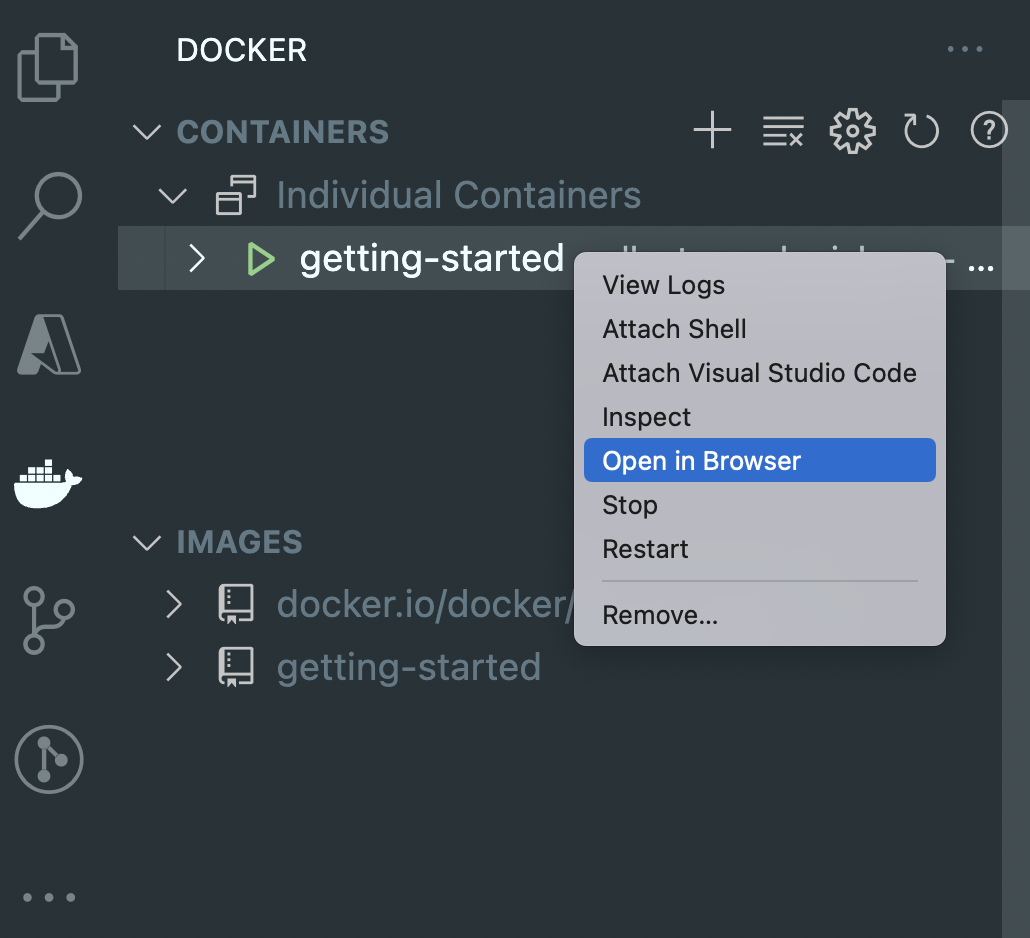
docker run -dp 3000:3000 getting-started그 다음, 아래 이미지처럼 Docker UI를 클릭하고 open in Browser를 클릭해 브라우저 창에서 확인합니다.
참고자료 - Tutorial: Create a Docker app with Visual Studio Code