전체 순서
1. EC2 프로비전 및 연결
。반드시 리전 : 서울
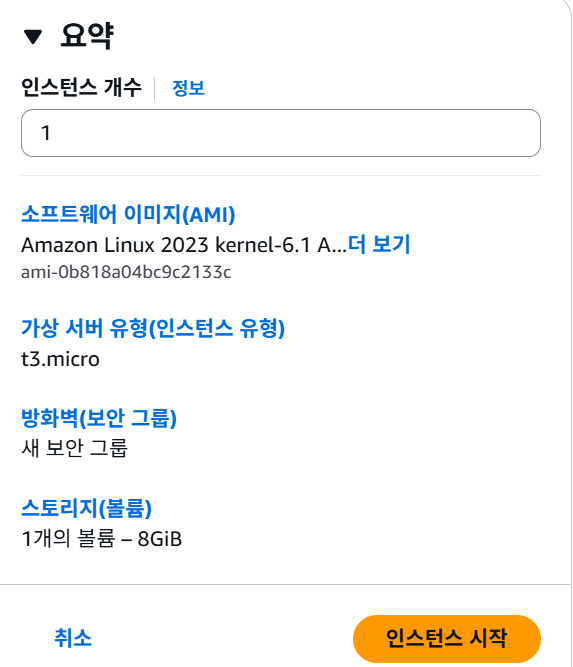
。Amazon Linux 3 / t3.micro
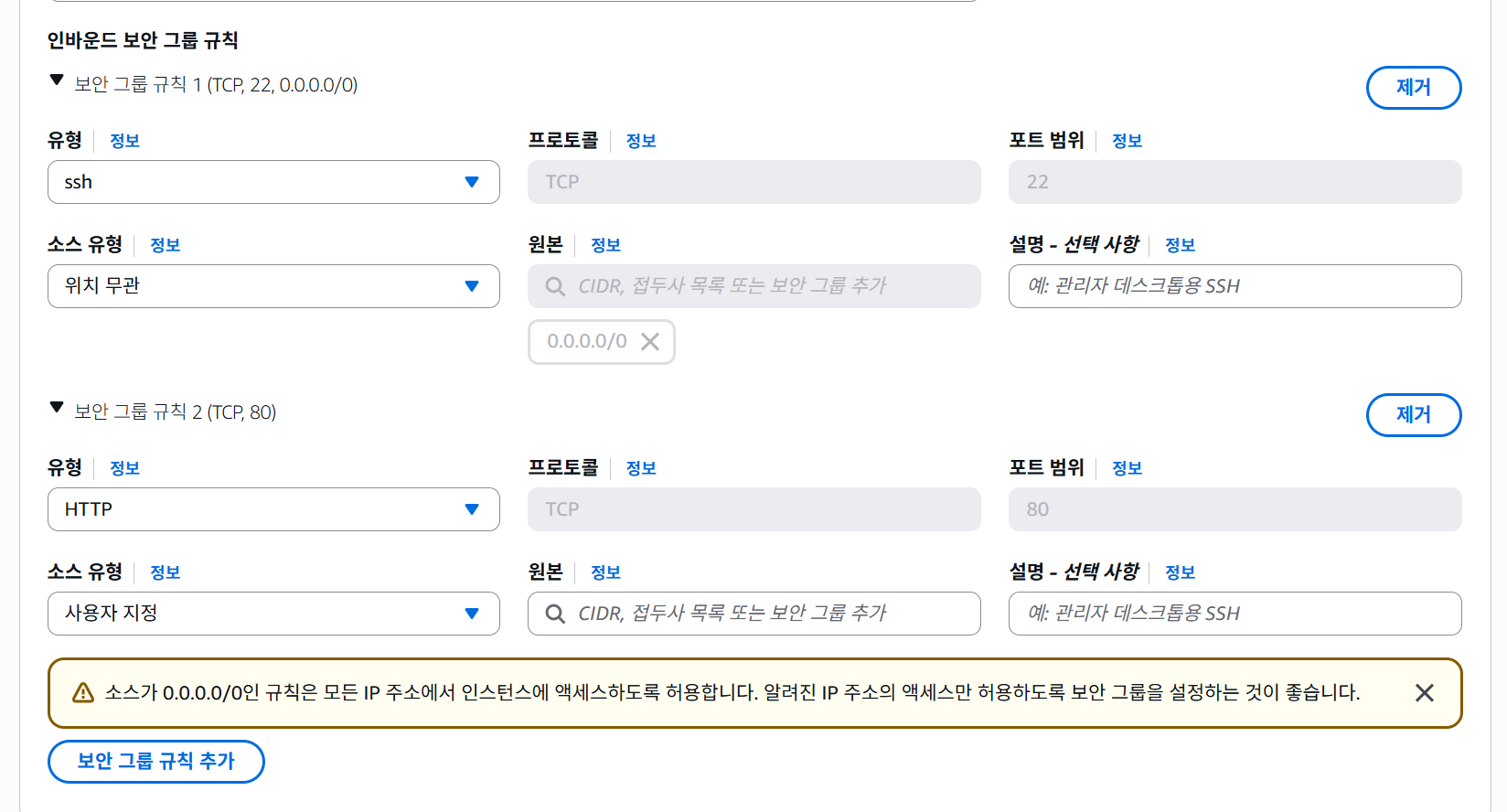
。80 ( = HTTP ), 22 ( = SSH )번 포트 허용
2. Apache 웹서버 설치 및 설정
3. 기존 인스턴스 종료
EC2 인스턴스 프로비전
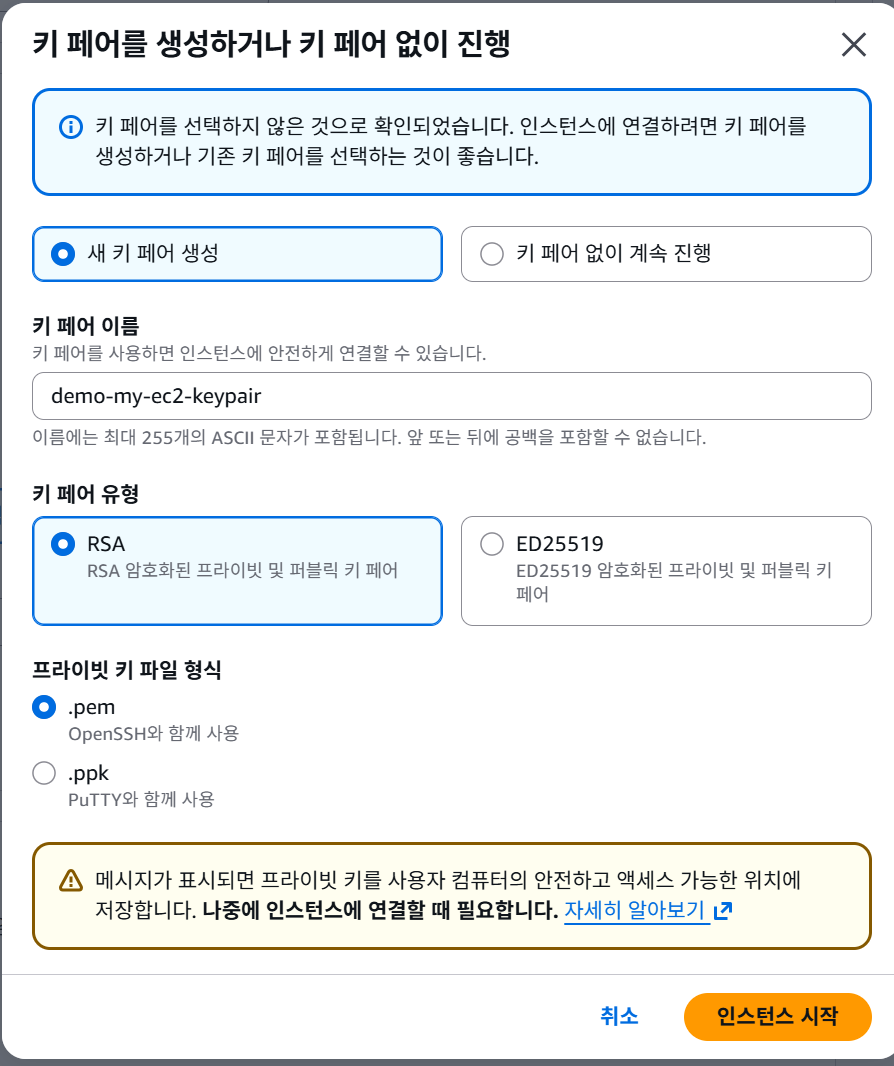
。AWS management console에서 EC2 검색 후 인스턴스 시작.
EC2 인스턴스 연결
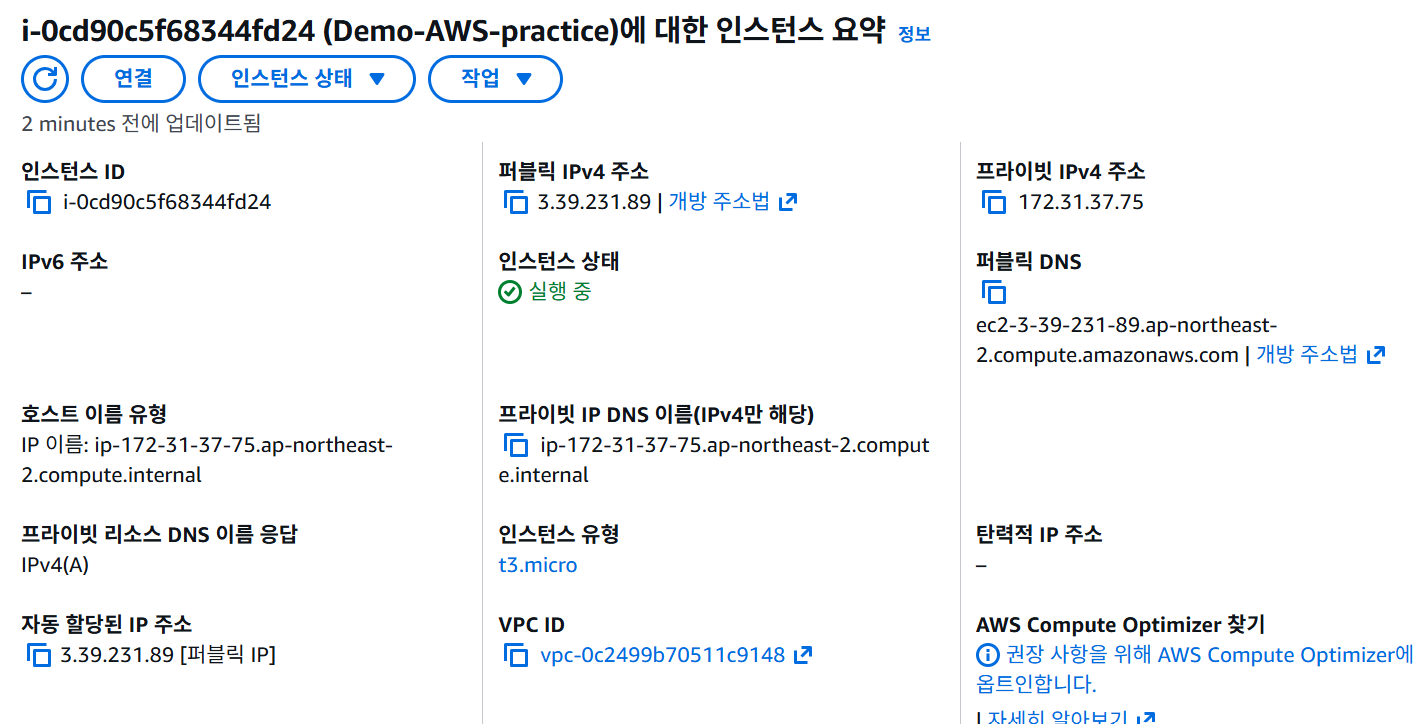
。 EC2 Management Console-EC2-인스턴스에서 프로비저닝된 EC2 인스턴스를 연결.
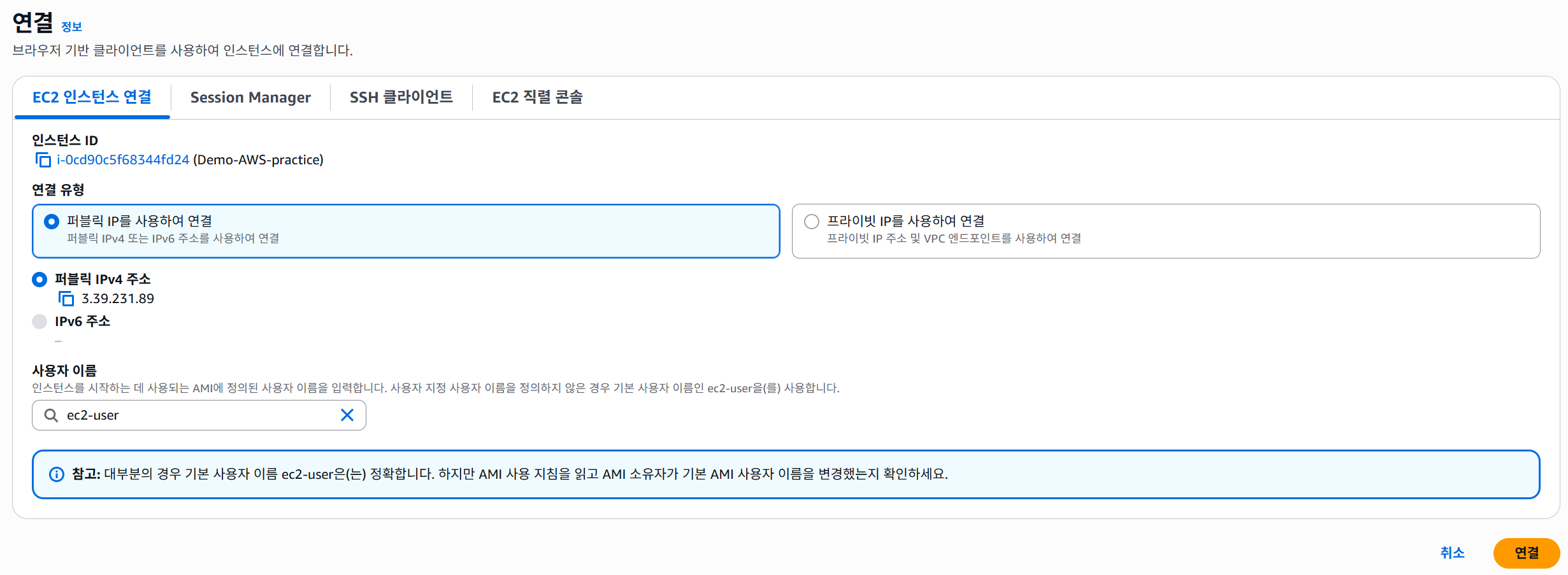
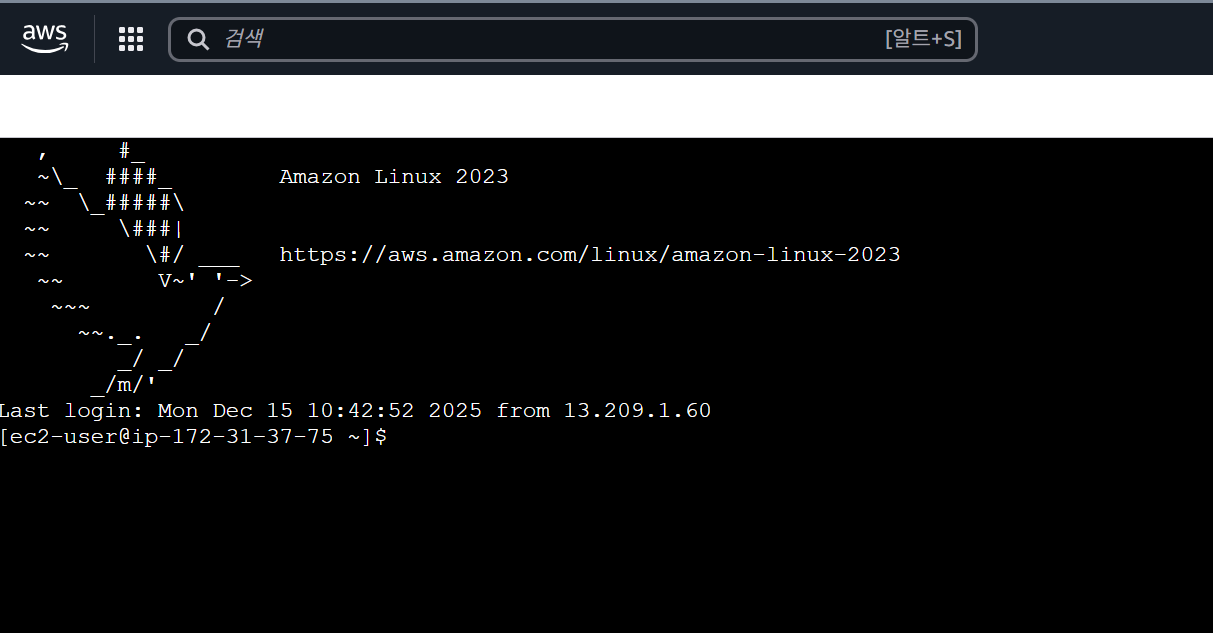
。 연결 시 다음처럼 가상머신의 EC2 인스턴스의 Amazon Linux 2023 AMI의 CLI에 접속
。해당 가상머신에 통해 원하는 SW ( webserver , Java / Node.js 등 )을 설치 가능.
EC2 Instance에 Apache httpd의 WebServer 설치
。연결된 EC2 인스턴스의 AMI에 접속 후 Apache Web Server 설치.
。EC2 인스턴스의 콘솔에 sudo su 명령어를 입력하여 Super User 설정
sudo -s / sudo su : 관리자( Super User )가 되기 위한 명령어
▶ 해당 권한으로 EC2 Instance에 모든 SW를 설치가능.
。Amazon Linux의 Package Manager인 yum을 활용하여 Web Server 설치
▶ yum은 redhat 계열 PM
sudo su 				# root 권한 획득
yum update -y			# yum 업데이트
yum install httpd		# Apache 웹서버 설치
systemctl start httpd	# Apache 웹서버 실행
chkconfig httpd on		# EC2 인스턴스가 재구동 시 Apache 웹서버 자동 구동
yum update -y
。SW 설치 전 yum을 update.
yum install httpd
。Apache Web Server 설치
▶ yum을 사용하지 않아도 dnf install httpd -y를 통해 설치 가능
systemctl start httpd
。Apache Web Server를 실행.
▶ System Control : systemctl을 활용해 웹서버를 실행
chkconfig httpd on
。EC2 인스턴스 재구동 시 Apache 웹서버 자동 구동
。이후 웹브라우저에 Public IPv4 Address를 입력하는 경우 해당 가상머신인 EC2 인스턴스에서 구동하고있는 Apache Webserver에 접속
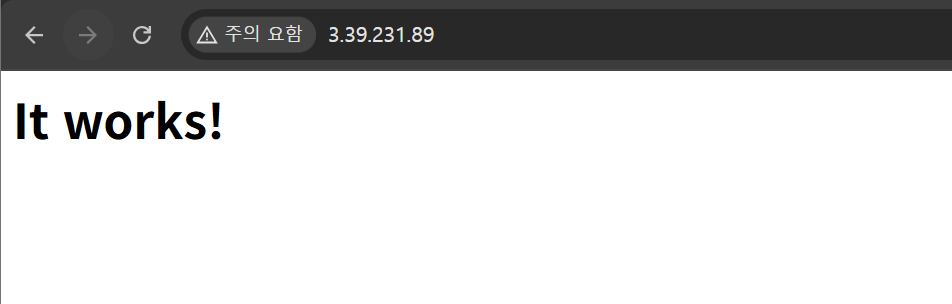
EC2 instance의 Security Group을 변경하여 HTTP traffic에 대해서도 접속이 가능하도록 설정
。해당 instance의 보안을 통해 접근 보안을 통해 접근
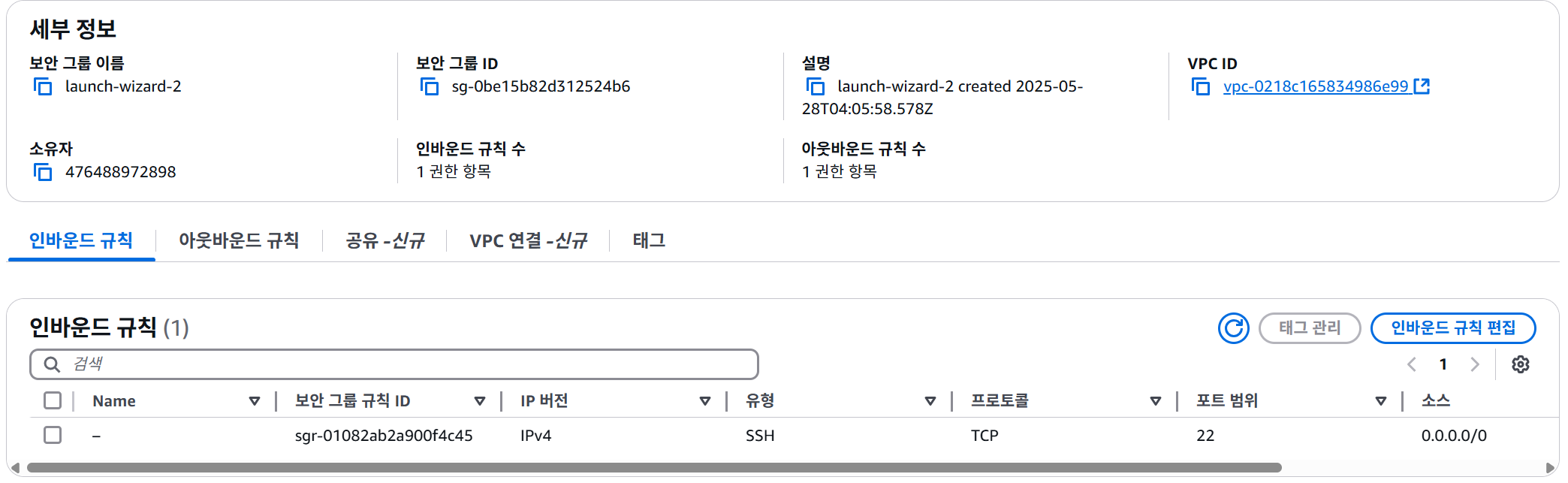
。기존 SSH traffic에 대해서만 접속 허용 시 22 포트에 대해서만 접속허용.

。해당 EC2 instance의 Security Group에서 Edit Inbound Rules를 통해 HTTP Traffic에 대해서도 접속이 가능하도록 설정.
▶0.0.0.0/0의 경우 모든 Access를 허용한다는 의미.
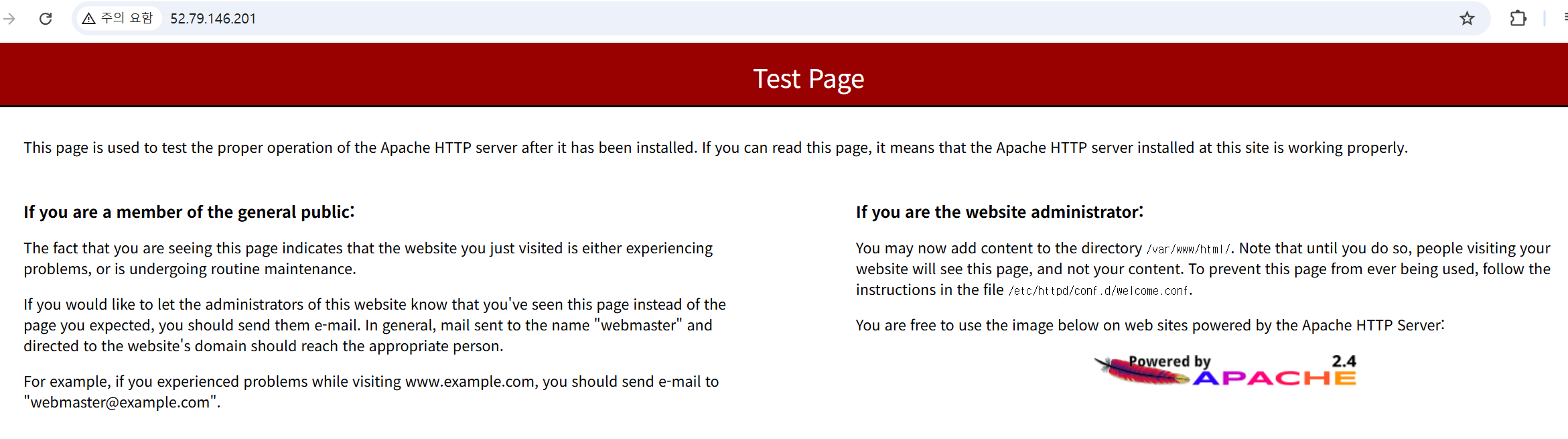
▶ 이후 EC2 instance의 Public IPv4 Address로 접속 시 Apache HTTP Server로 접근됨.