Spring Boot 3 & Spring Framework 6 - Section 15 : 풀스택 Application 실습 #1
Udemy학습-Spring & React
풀스택 실습1. Todo App 구축 개요
React,Spring활용
。React에서의Routing,Form,Validation,REST API로 백엔드 API 호출법,JWT Token을 활용한Authentication학습- React에서
Routing
。Client가 브라우저에서 URL을 전달 시 해당 URL에 Mapping된 Component를 Rendering하는 기능을 의미.
▶SPA상에서는 페이지를 새로고침하지 않고도 페이지 전환처럼 보이게 할 수 있다.React Router DOM:
。React Application에서 URL에 따라 Component를 Rendering하는Library
。Client-side Routing으로 페이지 새로고침 없이 빠르게 페이지 전환.
。URL 경로에 따라 Component를 Rendering.
。History API를 활용해 브라우저의 뒤로가기 / 앞으로가기 지원
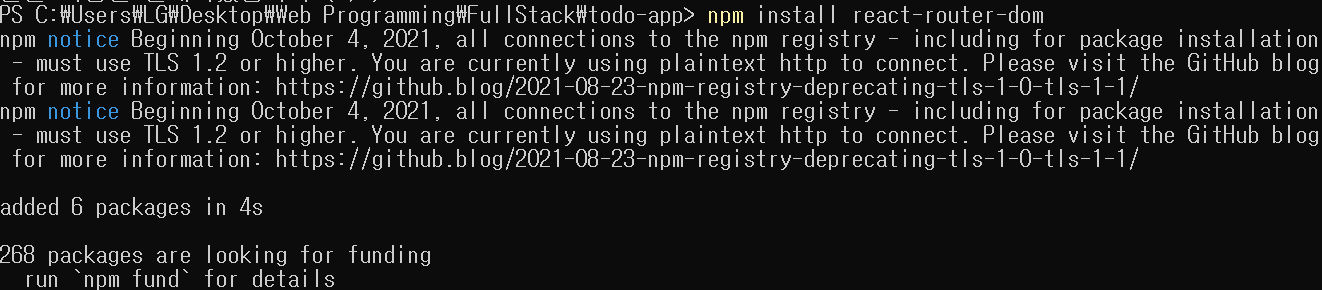
。PowerShell실행 후React SPA Application이 존재하는 경로로 설정 후npm install react-router-dom을 입력하여 dependency를 설치하여 활용.
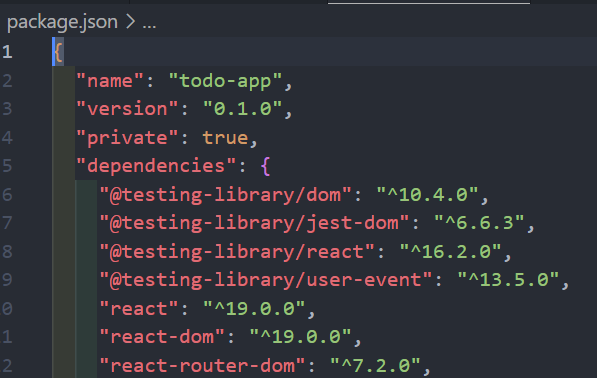
。React SPA Application경로의package.json에 다음처럼"react-router-dom": "^7.2.0"dependency가 구현.
▶ 이후 React Component에서
import { BrowserRouter, Routes , Route , useNavigate} from 'react-router-dom';구문으로 사용 가능.
SPA( Single Page Applications ) : 웹프로그래밍 용어 정리
。하나의 HTML로 구성된 Web Application으로서, 서버에서 필요한 데이터만 비동기로 받아와서 동적으로 현재 화면에 다시 Rendering하는 방식.
ex) To-do Web Application에서 To-do를 하나 추가할 경우, 전체 페이지가 새로고침되어 변경되는것이 아닌, 페이지에서 변경되는 해당 부분만 새로고침되어 변경됨.
。Application과 상호작용 할때마다 서버에 요청하며 전체 HTML 화면을 받아오는게 아닌, 화면 렌더링을 Local PC에서 생성하므로 빠르게 화면전환이 가능!
- React에서
Bootstrap
Bootstrap 공부
Bootstrap 사이트
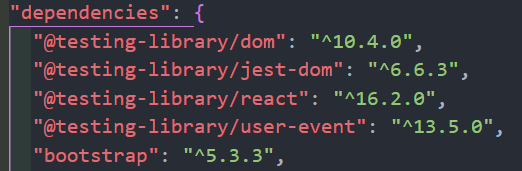
npm구문을 통해React SPA Project에BootstrapFramework 추가
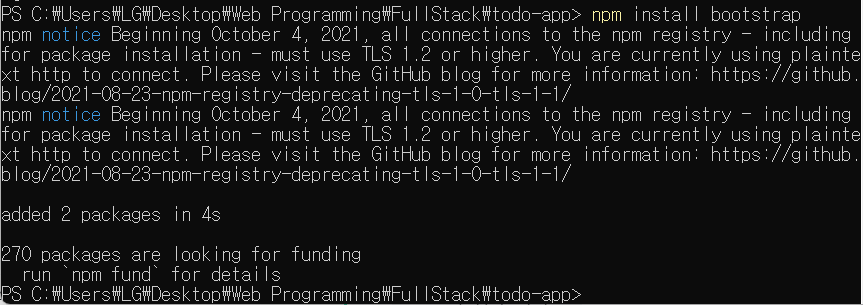
。Powershell에서ctrl+c를 눌러 서버구동중단 후 다음구문을 입력하여 Bootstrap Library 설치.
npm install bootstrap
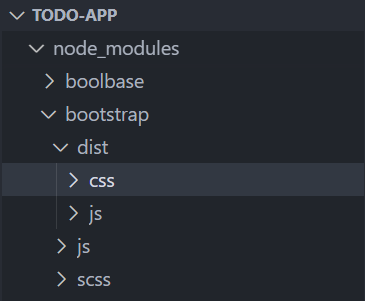
。 이후React Project디렉토리에서프로젝트\node_modules\bootstrap이 생성되었음을 확인.
▶ 해당 디렉토리의프로젝트\node_modules\bootstrap\dist\css경로의bootstap.min.css사용.
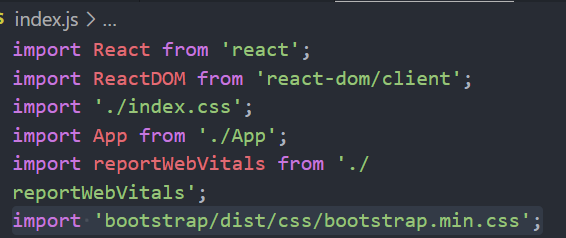
。React Application의 전체React Component에서Bootstrap을 참조할 수 있도록index.js에bootstrap.min.css추가
▶node_modules디렉토리 기준으로 경로 설정.
import 'bootstrap/dist/css/bootstrap.min.css';
▶ 이후React Component에서JSX 태그에className=""속성에Bootstrap CSS Class를 입력.
- React에서 Bootstrap Grid-System 활용
。react-bootstrap와bootstrap라이브러리를 import하여 활용.
。bootstrap라이브러리 install 후index.js에서import 'bootstrap/dist/css/bootstrap.min.css'를 통해 import.
。import { Container, Row, Col } from 'react-bootstrap';를 통해react-bootstrap에서<Container>,<Row>,<Col>을 import하여 사용.return ( <Container> <Row> <Col xs={3} md={3} lg={3}><ControlPane/></Col> <Col xs={9} md={9} lg={9}> <div ref={mapRef} // React에서 OpenLayers가 맵을 렌더링할 DOM 요소를 참조 className="map"/> </Col> </Row> </Container> );
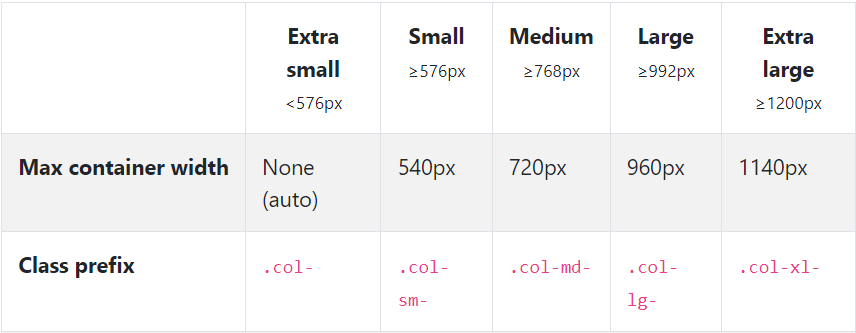
<Container>,<Row>,<Col>의 반응형 중단점 속성
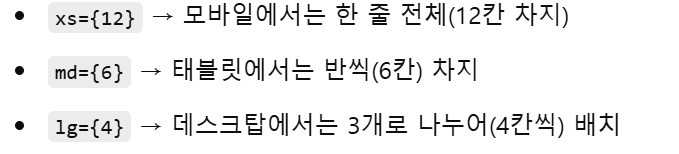
。1개 Row당 12개 Column을 분할.
xs={Column숫자}: 모바일 설정용도
md={Column숫자}: 태블릿 설정용도
lg={Column숫자}: 데스크탑 설정용도
- React Icons 종류 react-icons
npm install react-icons적용 후
。import { 버튼이름 } from 'react-icons/fa'
ex)import { FaHome } from 'react-icons/fa'; // .... <li key={1}> <a href={"/"}> {<FaHome />} {"home"} </a> </li>
Todo App'의 Component 구성
。Boostrap을 추가하여 Styling을 수행.
- Container Component
。TodoApp구현을 위한 모든 Component(Login,Welcome,Error, ... )의jsx구문을 Container로서 추가한 후App()Component로 전달하는 역할을 수행.- Login Component
- Welcome Component
- Error Component
- ListTodosComponent
- Header Component
- Footer Component
- Logout Component
Container Component
。TodoApp 구현을 위한 모든 Component( Login , Welcome, Error, ... )의 jsx구문을 Container로서 추가한 후 App() Component로 전달하는 역할을 수행.
- Todo App을 구현하기 위한 모든 Component를 포함하는 Container 역할의
jsx파일 생성
。src/components/Todo/디렉토리 생성 후TodoApp.jsx생성.
。Container 역할의TodoApp()Componentjsx구문 내부에TodoApp구현을 위한 모든 Component(Login,Welcome,Error, ... )의jsx구문을 추가.
▶ 최종적으로TodoApp.jsx를App.js의App()Component에 export하여jsx구문으로서 반영하기.// Todo.jsx // Todo App의 모든 Component를 포함하는 Container 역할의 Component export default function TodoApp(){ return ( <div className="TodoApp"> {/* 각각의 Component의 JSX를 포함 */} <LoginComponent /> <WelcomeComponent/> {/* 이후 Error , ListTodos Component 등을 차후에 포함. */} </div> ); } function LoginComponent(){ return ( <div> {/* LoginComponent 구현내용 */} </div> ) } function WelcomeComponent(){ return ( <div> {/* WelcomeComponent 구현내용 */} </div> ) }▶ 이후
TodoApp()Component를 export하여App.js의App()Component에 추가.
LoginComponent
- Login Form을 포함하는 Comtrolled Component인 Login Component 생성 HTML 구문
。Login Component는 React로ID,PW,Button등의Form이 구현.
。Controlled Component: React에서Form element사용 시State와Dom value를 동기화.
▶Controlled Component를 설정하면 사용자가Form element로 입력한 변수 값을Component State로서 유지 가능.
。React Componentinstance는 고유의State를 가지며 여러개의State를 가질 수 있다.
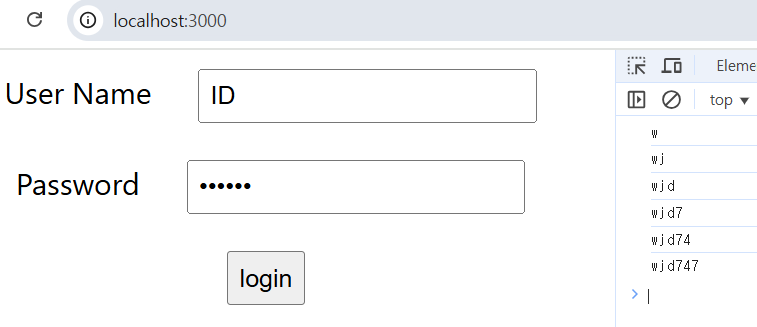
▶ID와PW용도의 State를 함께 선언.import './TodoApp.css' import {useState} from 'react' export default function LoginComponent(){ // Contorlled Component로 설정하기위해 State를 선언 및 Form element와 Binding을 수행. // [현재State값, State변경함수] = useState(초기값) const [ username, setUsername ] = useState("ID"); // ID와 PW에 사용할 State를 각각 생성 const [ password, setPassword ] = useState(""); // 현재State값을 <input>의 onChange event로 trigger되어 변경하는 함수 생성. function changeUsername(evt){ // username 입력 field에 입력된 값을 ID State변경함수로 ID State값 설정. setUsername(evt.target.value) } function changePassword(evt){ // password 입력 field에 입력된 값을 PW State변경함수로 PW State값 설정. setPassword(evt.target.value) console.log(evt.tartet.value) } return ( <div> <div> <form method="post"> <div> <label htmlFor="text1" className="label">User Name</label> {/* ID에 관련된 State와 Form Element를 Binding 하기위해 Form element의 value와 onChange 이벤트를 State변수와 함수에 연결 */} <input type="text" id="text1" name="username" className="text" value={username} onChange={changeUsername} /> </div> <div> <label htmlFor="password1" className="label">Password</label> {/* Password에 관련된 State와 Form Element를 Binding. */} <input type="password" id="password1" name="password" className="text" value={password} onChange={changePassword}/> </div> <button type="submit" name="loginbtn" className="btn">login</button> </form> </div> </div> ) }。
ID와PWForm element와 Binding을 수행할State를 각각 생성.
。changeUsername(evt):<input>에서 발생하는onChange이벤트를 매개변수로 받아서State변경함수로현재State값을evt.target.value로 설정하는 함수.
。Form Element<input>에는value={현재State값},onChange={함수}를 정의하여State와 Binding을 수행한다.
▶Controlled Component정의.
。<label>을JSX에서 사용 시htmlFor="요소ID"지정.
▶HTML의for="요소ID"와 동일.
。onChange이벤트를 통해 입력 field의 값을 변경할때마다State도 동기화되어 즉각 Update가 수행됨.
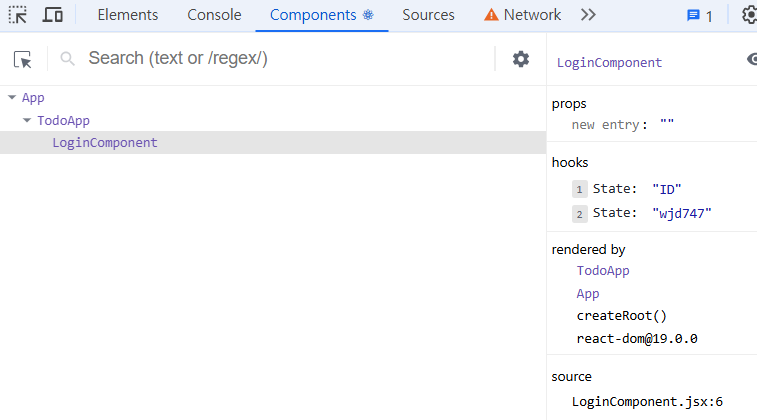
React Developer Tools를 이용해LoginComponent구조 확인 시State가 2개로 설정되어있으며 해당State의 값을 확인 가능. Chrome : React Developer Tools
Controlled Component:
。React Component의State를 이용하여State와HTML Formelement(<input>등 )의DOMvalue를 동기화하여 제어하는 Component.
。입력 field에 입력한 value가React State로서 관리되며 value가 변화할때마다onChange이벤트를 통해State도 같이 동기화되어 Update.
▶Controlled Component를 설정하면서 사용자가Form element로 입력한 변수 값을Component State로서 유지 가능.
DOM value:HTML태그로서<input value="값">등Form자체의value
。사용자가 입력 field에 입력할때마다onChange이벤트로State를 상시 Update할 수 있다.
Controlled Component선언하는 방법 Input 속성
。Component의state와<input>의onChange,value속성을 활용해야한다.
▶import {useState} from 'react'를 선언하여 State사용.
。const [ 현재State값, State변경함수 ] = useState(초기값)을 선언하여JSX의 입력 Form element<input value={현재State값}>을 설정하여 Binding.
。<input onChange={함수}>를 설정하여 해당onChange event를 매개변수로 받는 함수를 구현 및 내부에State변경함수를 활용해event객체.target.value를 설정하여현재State값이 변경되도록 설정.
event객체.target:onChange이벤트를 수행한<input>의 JS객체를 지시.// Contorlled Component로 설정하기위해 State를 선언 및 Form element와 Binding을 수행. // [현재State값, State변경함수] = useState(초기값) const [ username, setUsername ] = useState("wjdtn"); // 현재State값을 <input>의 onChange event로 trigger되어 변경하는 함수 생성. function changeUsername(evt){ // State변경함수로 state값 설정. // evt.target.value : `onChange` 이벤트를 수행한 `<input>`의 value setUsername(evt.target.value) console.log(evt.target.value) } return ( {/* State와 Form Element를 Binding 하기위해 Form element의 value와 onChange 이벤트를 State와 관련된 기능으로 구현. */} <input type="text" value={username} onChange={changeUsername} /> )
▶onChange이벤트를 통해 입력 field의 값을 변경할때마다State도 동기화되어 즉각 Update가 수행됨.
- 하드코딩 :
Login Component에서 Authentication 기능 구현 API를 활용하여 Token을 생성하는 Authentication 기능
。나중에Spring Security를 활용할 예정이므로 참고용으로 알고있기.
。Controlled Component를 통한 ID와 PW 입력 field 변경시마다 즉시 Update되는 Binding된State를 활용.
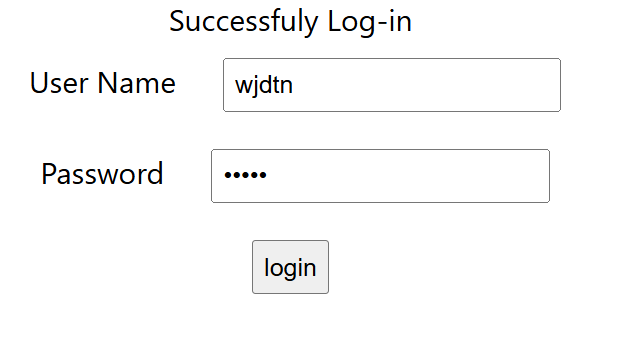
。Log-in상태를 지시하는showSuccessState를 생성하여 Log-in Message를 전달하는 Component( =showLogInMessage)에property로 전달하여 Message 표시여부 결정.
。<button>에onClick={Authentication함수}구현하여 Log-in Logic 구현하기.import './TodoApp.css' import {useState} from 'react' export default function LoginComponent(){ const [ username, setUsername ] = useState("ID"); const [ password, setPassword ] = useState(""); const [ showSuccess, setShowSuccess] = useState(false); function changeUsername(evt){ setUsername(evt.target.value) } function changePassword(evt){ setPassword(evt.target.value) } function logInStatus(){ if (username==="wjdtn" && password==="12345"){ setShowSuccess(true) } else { setShowSuccess(false) } } return ( <div> <div> <ShowLogInMessage showSuccess={showSuccess}/> <form method="post"> <div> <label htmlFor="text1" className="label">User Name</label> <input type="text" id="text1" name="username" className="text" value={username} onChange={changeUsername} /> </div> <div> <label htmlFor="password1" className="label">Password</label> <input type="password" id="password1" name="password" className="text" value={password} onChange={changePassword}/> </div> <button type="submit" name="loginbtn" className="btn" onClick={logInStatus}>login</button> </form> </div> </div> ) } export function ShowLogInMessage({showSuccess}){ if (showSuccess==true){ return ( <div> Successfuly Log-in </div> ) }else{ return ( <div> Log-in Failed </div> ) } }
。입력field에 ID와 PW를 입력 후 button을 누를 경우 다음처럼 상단에ShowLogInMessage()Component에서 구현된 Message를 return.{showSuccess && <div>Successfuly Log-in</div>}
<ShowLogInMessage showSuccess={showSuccess}/>와ShowLogInMessage()Component를 삭제 후 다음 구문을 넣어도 잘 동작한다.
{ boolean && JSX코드 }
。Component의return ()에서 해당boolean이true인 경우, JSX코드를 반환하는 구문.
ex)return ( { true && <div>true</div>} )→ Page에 true를 반환.
React Router DOM를 활용해Container Component에서 URL 접속 시 특정 Component를 표현하는Routing구현 및Component등 간에Routing구현하기
React Router DOM:
。React Application에서 URL에 따라 Component를 Rendering하는Library
。Client-side Routing으로 페이지 새로고침 없이 빠르게 페이지 전환.
。History API를 활용해 브라우저의 뒤로가기 / 앞으로가기 지원
。주로<BrowserRouter> , <Routes> , <Route>를 활용해 React에서 Routing을 구현.
React Router DOMdependency 설치
。PowerShell실행 후React SPA Application이 존재하는 경로로 설정 후npm install react-router-dom을 입력하여 dependency를 설치한 후 Server를 다시 재구동.
▶React SPA Application경로의package.json에서 추가된 dependency를 확인 가능.
- Container Component에서 필요한 기능 import한 후 Component Routing 설정
。Todo.jsx에BrowserRouter,Routes,Route를 import.
▶import { BrowserRouter, Routes , Route } from 'react-router-dom';를 정의.// TodoApp.jsx import LoginComponent from './LoginComponent' import WelcomeComponent from './WelcomeComponent'; import { BrowserRouter, Routes , Route } from 'react-router-dom'; export default function TodoApp(){ return ( <div className="TodoApp"> {/* <BrowserRouter> 안에 <Routes> 안에 <Route>를 구현. */} <BrowserRouter> <Routes> {/* path="접속URL" , element={<URL접속 시 표시할 Component명/>} */} {/* localhost:3000/login */} <Route path="/login" element={<LoginComponent/>}/> <Route path="/welcome" element={<WelcomeComponent/>}/> </Routes> </BrowserRouter> </div> ); }。
<Route><Routes><BrowserRouter>
。<Route>의path속성으로 routing할 URL 지정 및element속성으로 URL 접속 시 표현할 Component 설정.
。LoginComponent.jsx에서useNavigate를 import.
import { useNavigate } from 'react-router-dom';// LoginComponent().jsx import './TodoApp.css' import {useState} from 'react' import {useNavigate} from 'react-router-dom' export default function LoginComponent(){ const [ username, setUsername ] = useState("ID"); const [ password, setPassword ] = useState(""); const [ showSuccess, setShowSuccess] = useState(false); // useNavigate Hook 생성 const navigate = useNavigate() function changeUsername(evt){ setUsername(evt.target.value) } function changePassword(evt){ setPassword(evt.target.value) } function logInStatus(){ if (username==="wjdtn" && password==="12345"){ setShowSuccess(true) // useNavigate 객체를 통해 버튼을 누를경우 onClick event를 통해 실행되는 logInStatus()에서 특정 URL로 Routing을 구현. // localhost:3000/welcome으로 접속 navigate("/welcome") } else { setShowSuccess(false) } } return ( <div> <div> {showSuccess && <div>Successfuly Log-in</div>} <div> <label htmlFor="text1" className="label">User Name</label> <input type="text" id="text1" name="username" className="text" value={username} onChange={changeUsername} /> </div> <div> <label htmlFor="password1" className="label">Password</label> <input type="password" id="password1" name="password" className="text" value={password} onChange={changePassword}/> </div> <button type="submit" name="loginbtn" className="btn" onClick={logInStatus}>login</button> </div> </div> ) }。
const navigate = useNavigate()로 Hook 객체 생성
。useNavigate Hook객체를 통해 버튼을 누를경우onClickevent를 통해 실행되는logInStatus()에서 특정 URL로 Routing을 구현.
▶localhost:3000/welcome으로 접속
▶TodoApp.jsx에서<Route>를 통한 URL을 사전에 정의 후localhost:3000/login에 접속 후ID와PW를 입력하여 버튼을 누를경우useNavigateHook을 통해localhost:3000/welcome으로 연결.
<Route>로 구현되지 않은 URL 접속 시 도출될 Error Component 구현
。<Route path="*" element={<ErrorComponent/>}>설정.// TodoApp.jsx import LoginComponent from './LoginComponent' import WelcomeComponent from './WelcomeComponent'; import ErrorComponent from './ErrorComponent'; import { BrowserRouter, Routes , Route } from 'react-router-dom'; export default function TodoApp(){ return ( <div className="TodoApp"> <BrowserRouter> <Routes> {/* path="접속URL" , element={<URL접속 시 표시할 Component명/>} */} <Route path="/login" element={<LoginComponent/>}/> <Route path="/welcome" element={<WelcomeComponent/>}/> {/* 구현된 Route의 URL이 아닌 경우 다음으로 연결 */} <Route path="*" element={<ErrorComponent/>}/> </Routes> </BrowserRouter> </div> ); }▶ 상단
<Route>의path속성으로 구현된 URL (/login,/welcome) 이 아닌 경우의 모든 URL은path="*"를 통해 접근되어<ErrorComponent/>을 표현.React
react-router-dom에서 제공하는 요소
import { 요소 } from 'react-router-dom';
<BrowserRouter>
。React Router의 최상위 Component로서 React Application에Routing기능을 제공.
。History API를 활용하여 URL을 관리하여 브라우저의 뒤로가기 / 앞으로가기가 구현.
。페이지 새로고침 없이도 URL 변경이 가능.
<Routes>
。<Route>의 Container 역할 수행
▶ 여러 개의<Route>를 묶어서 URL에 따라 어떤 Component를 Rendering할지 결정.
<Route>
。개별적인 URL 경로를 정의하며 해당 URL 경로에 맞는 Component를 Rendering.
▶ 모든<Route>는<Routes>안에 있어야한다.
▶<Routes>에 많은 가 구현되어도, Client가 전송한 URL에 해당하는<Route>의 Component만 Rendering.
<Route>속성
。<Route path="/URL" element={<Component />} />
path="접속URL":
。URL 경로를 지정.
。path="*"를 설정하여 구현되지 않은 URL로 접속 시Error Component를 표현할 수 있다.
element={<URL접속 시 표시할 Component명/>}:
。해당 URL 경로일때 표시할 Component를 지정.
index:
。기본적으로 표시될<Route>를 지정
ex )<Route index element={<Component />} />
useNavigate():
。React Component에서 Page를 이동하거나 현재 URL에서 특정 URL로 변경 시 사용하는Hook
▶History API를 사용하여 페이지 새로고침 없이 Routing하도록 설정.
。const navigate객체 = useNavigate()를 선언 후,navigate객체("연결할URL")을 통해 연결할 URL을 정의.
▶ 연결할URL에 추가적으로URL Parameter을 작성 및 리디렉션 시 다른 Component에useParams()를 이용하여 변숫값을 전달하는 방법으로 사용할 수 있다.
navigate객체(`/URL/${변수}`)▶템플릿 리터럴로 문자열에 변수를 포함해 표현
ex)import {useNavigate} from 'react-router-dom' const navigate = useNavigate() const gotoLogin = () => { navigate("/login") } return ( <button onClick={gotoLogin}/> )
useParams()
。<Route>에서element로 정의된 Component가path="URL"의URL Parameter에 접근하는Hook
▶ 연결되기전의Component에서useNavigate를 통해 Path Variable을 포함한 URL로 변경하여<Route>의path="/URL/:사용할변수명"를 통해 element로 정의된 Component에 연결 및 변수가 동적으로 전달되도록 설정
。const useparam객체 = useParams():{ 사용할변수명:URL Parameter }의key-value형태의 객체(Object)로 값을 가져올 수 있다.
▶ 이때, 구조분해를 통해const { 사용할변수명 } = useParams()로 직접 참조 가능.
객체 (Object) :JavaScript에서 중괄호 ({ })로 감싸진 하나 이상의key : value쌍을 포함하는 배열 형식.
Object Literal: 여러가지 변수를 포함한 객체를 중괄호{ }를 통해 표현하는 방식.
useNavigate,useParams를 활용해<Route>를 중계하여 URL에Path Variable에 변수값을 포함하여 Component로 동적으로 전달하기
。변수값을 전송하는 Component에서useNavigate()를 선언 후 현재 URL에서 변수값을 포함한 해당 URL로 변경.import { useNavigate } from 'react-router-dom' const navigate = useNavigate() navigate(`/URL/${전달할변수}`)。Component의
Routing을 담당하는 Container Component에서<Route>의path="/URL/:사용할변수명"을 설정하여element의 Component로 Routing 및 변수 전달.
▶Navigate객체("URL")또는 사용자가 직접 브라우저에URL Parameter를 포함한 URL을 전송 시 해당URL Parameter를:사용할변수명으로 전달.
。템플릿 리터럴:JavaScriptES6 버전 이후console.log(`${변수}`);으로 백틱(`)을 이용해 감싸면 변수를 문자열 내에 호출해서 사용이 가능.<Route path="/URL/:사용할변수명" element={<특정Component/>}/>。
URL Parameter이 포함된 URL를 전송 시<Route>의element속성으로 Routing된 Component에서useParams()를 선언하여URL Parameter를 받아오기.
▶ 이때const params = useParams()선언 시params는{ 사용할변수명 : 전달할변수 }의Object객체import {useParams} from 'react-router-dom' const { 사용할변수명 } = useParams() return( <div> { 사용할변수명 } </div> ) }▶
useNavigate뿐만 아닌, 사용자가 직접 브라우저에localhost:3000/URL/변수를 전달해도useParams()를 통해 Component에 표현됨.
<Link>
。hyperlink를 정의하여React Router의 페이지간 Routing을 처리.
▶ HTML의<a>와 유사한 역할을 수행하지만, URL을 통한 React Application 내부의 Component 탐색에 사용하며 전체 페이지가 아닌 특정 Component만 새로고침.
<Link to="/todos">이동</Link>
<Navigate to="/URL">
。Browser를 특정URL경로로 Redirect하여 페이지 이동 시 사용.import { Navigate } from "react-router-dom"; const Home = () => { return <Navigate to="/URL" />; }; > **`<Navigate>` 속성** >- **`replace`** : 。선언 시 브라우저의 History( `stack` )에 남지 않고, 뒤로가기를 눌러도 원래 페이지로 돌아갈 수 없음.

Welcome Component
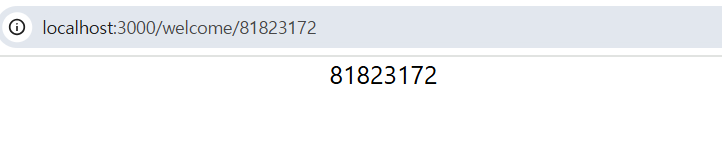
useNavigate()를 통해Login Component에서Welcome Component에 전달 시URL에 전달할 값을 포함해서 전달.
▶ 동적으로 로그인한 계정명을Welcome Component에서도 표시되게 설정.
react-router-dom의<Link>태그를 정의하여ListTodosComponent로 Routing된 URL로 연결하는 기능 구현.
▶ HTML의<a>와 유사한 역할을 수행하지만, URL을 통한 React Application 내부의 Component 탐색에 사용하며 전체 페이지가 아닌 특정 Component만 새로고침.LoginComponent에서 다른 Component에 변수값 전달하도록useNavigate()의Navigate객체("URL")의 URL에 전달할URL Parameter를 추가 정의
。템플릿 리터럴:JavaScript에서 ES6 버전 이후console.log(`${변수}`); 으로 백틱(`)을 이용해 감싸면 변수를 문자열 내에 호출해서 사용이 가능.
                // LoginComponent.jsx
import './TodoApp.css'
import {useState} from 'react'
import {useNavigate} from 'react-router-dom'
export default function LoginComponent(){
  const [ username, setUsername ] = useState("ID");
  const [ password, setPassword ] = useState("");
  const [ showSuccess, setShowSuccess] = useState(false);
  // useNavigate 객체 Hook 생성
  const navigate = useNavigate()
  function changeUsername(evt){
    setUsername(evt.target.value)
  }
  function changePassword(evt){
    setPassword(evt.target.value)
  }
  function logInStatus(){
    if (username==="wjdtn" && password==="12345"){
      setShowSuccess(true)
      // JS의 템플릿 리터럴 기능을 사용하여 URL Parameter를 포함한 URL로 리디렉션을 수행.
      navigate(`/welcome/${username}`)
    } else {
      setShowSuccess(false)
    }
  }
  return (
    <div>
      <div>
        {showSuccess && <div>Successfuly Log-in</div>}
          <div>
            <label htmlFor="text1" className="label">User Name</label>
            <input type="text" id="text1" name="username" className="text" value={username} onChange={changeUsername} />
          </div>
          <div>
            <label htmlFor="password1" className="label">Password</label>
            <input type="password" id="password1" name="password" className="text" value={password} onChange={changePassword}/>
          </div>
          <button type="submit" name="loginbtn" className="btn btn-secondary" onClick={logInStatus}>login</button>
      </div>
    </div>
  )
}
。
<button>의 경우Bootstrap을 적용하기위해className="btn-secondary"로 설정.Container Component에서<Route>의path속성에URL Parameter를 받을 수 있도록Welcome Component에서 활용될 변수명을 추가 정의
。Component의Routing을 담당하는 Container Component에서<Route>의path="/URL/:사용할변수명"을 설정하여element의 Component로 Routing 및 변수 전달.
// TodoApp.jsx import LoginComponent from './LoginComponent' import WelcomeComponent from './WelcomeComponent'; import ErrorComponent from './ErrorComponent'; import { BrowserRouter, Routes , Route } from 'react-router-dom'; export default function TodoApp(){ return ( <div className="TodoApp"> <BrowserRouter> <Routes> {/* path="접속URL" , element={<URL접속 시 표시할 Component명/>} */} <Route path="/login" element={<LoginComponent/>}/> {/* path="/URL/사용할변수명" 으로 설정하여 URL로 전송 시 element로 설정된 Component로 연결 및 해당 명칭의 변수로 전달. */} <Route path="/welcome/:username" element={<WelcomeComponent/>}/> <Route path="*" element={<ErrorComponent/>}/> </Routes> </BrowserRouter> </div> ); }WelcomeComponent에서useParams()를 통해<Route>를 통해 연결된 URL의URL Paramter받아오기
。useParams()로 값을 가져오는 경우{ 사용할변수명:URL Parameter }의Object객체로 참조됨.
▶ 구조분해를 통해const { 사용할변수명 } = useParams()로 직접 참조 가능
import {useParams,Link} from 'react-router-dom'
export default function WelcomeComponent(){
  const {username} = useParams()
  return(
    <div>
      Welcome {username}
      <div>
        {/* React의 <Link>를 사용하여 ListTodosComponent로 연결하는 URL */}
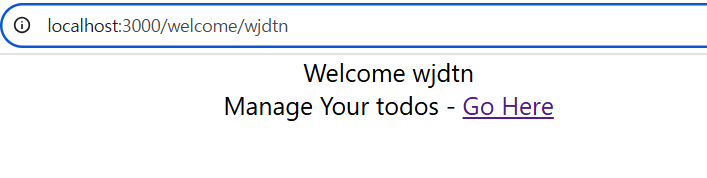
        Manage Your todos - <Link to="/todos">Go Here</Link>
      </div>
    </div>
  )
}
。
Navigate객체(`/welcome/${username}`)뿐만 아닌, 사용자가 직접 브라우저에localhost:3000/welcome/wjdtn를 전달해도useParams()를 통해 Component에 표현됨.
。React의<Link>태그를 이용한ListTodosComponent로 연결하는hyperlink정의
▶react-router-dom에서 Import하여 사용.
ListTodosComponent
배열.forEach(Callback함수)와배열.map(Callback함수)은 둘다 배열의 요소에 대하여 매개변수에 구현된 Callback함수를 처리하는 Method지만forEach는 반환값이 존재하지않고,map은 반환값을 새로운 배열의 요소로 return. JS
- React의
JSX를 사용하는 경우JSP의JSTL라이브러리를 활용하지 않고 HTML 태그와 JS함수( ex.forEach)를 활용 가능. JSP-JSTL
▶ Componentreturn ()의 JSX를 입력하는 소괄호에서 중괄호{ }를 추가한 후 JSX코드를 소괄호( )로 반환하는배열.map(Callback함수)작성.
- React Component에서
List객체를 이용할 경우,List 객체의 데이터를 유일하게 구분하는primary key역할을 수행할특정key를 선언하는게 좋다.
▶<tr key={Object객체.특정key}>
- Javascript-Date
Container Component에서 해당 Component의 Routing 구현
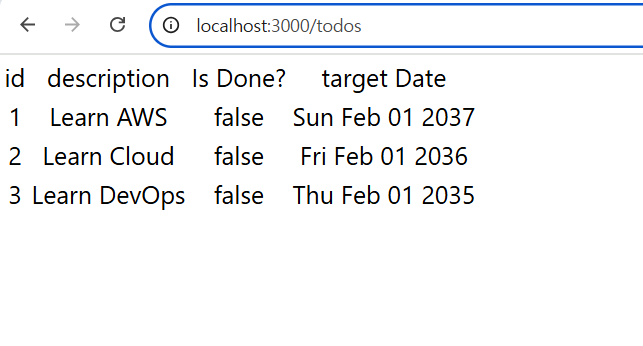
<Route path="/todos" element={<ListTodosComponent/>} />- React Component에서
<table>에 배열객체의 데이터를 표현하기
export default function ListTodosComponent(){
  // 현재 시점의 Date 객체 생성
  const today = new Date()
  // new Date()의 생성자에 특정 시점을 정의하여 특정 시점의 Date 객체 생성.
  const todos = [
    { id : 1 , description : "Learn AWS" , done : false , targetDate : new Date(today.getFullYear()+12, today.getMonth() , today.getDay()) },
    { id : 2 , description : "Learn Cloud", done : false , targetDate : new Date(today.getFullYear()+11, today.getMonth() , today.getDay())},
    { id : 3 , description : "Learn DevOps" , done : false , targetDate : new Date(today.getFullYear()+10, today.getMonth() , today.getDay())}
  ]
  return(
    <div>
      <table>
        <thead>
          <tr>
            <td>id</td>
            <td>description</td>
            <td>Is Done?</td>
            <td>target Date</td>
          </tr>
        </thead>
        <tbody>
          {
            todos.map(
              (todo)=>
                // 브라우저로 표현하기위해 Data를 String으로 형변환이 필요.
                (<tr key={todo.id}>
                  <td>{todo.id}</td>
                  <td>{todo.description}</td>
                  <td>{todo.done.toString()}</td>
                  <td>{todo.targetDate.toDateString()}</td>
                </tr>)
            )
          }
        </tbody>
      </table>
    </div>
  )
}
。기존에 하드코딩으로 데이터를
Object객체로 저장한 데이터를<table>로 표현하기 위해<tbody>내부에 중괄호{ }를 표현 후 데이터를배열.map( Callback함수 )로 참조 및 포함하여 JSX코드로 Return하는JavaScript코드 작성.
▶<th>로 표현 시<td>보다 강조되어 표현됨
。new Date()에 생성자에 특정 시점을 설정하여 특정 시점의Date객체 생성.
Header , Footer Component
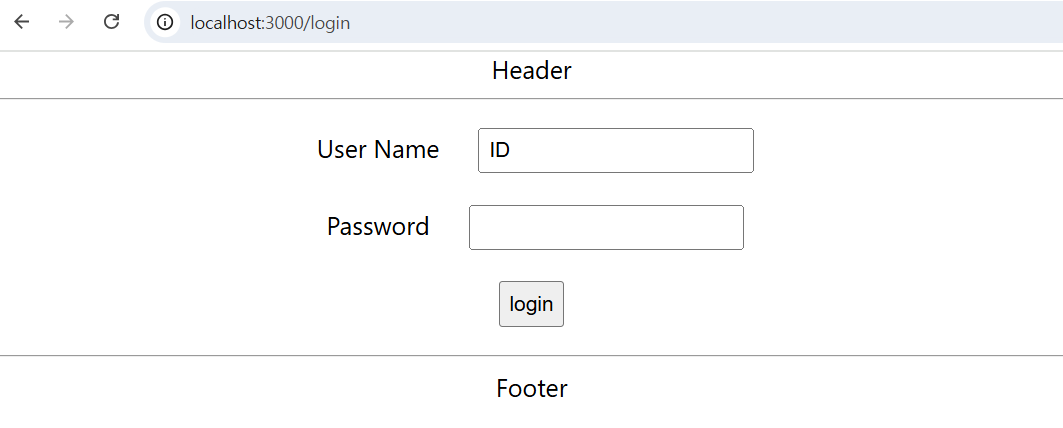
Login,ListTodos,Welcome등의 모든 Component에 표시하도록 설정.
<header>가 포함하는 내용
。로고, 제목, navigation bar , 소개문 등
。react-router-dom의<Link>태그를 정의하여Navigation bar의 각 URL로 연결되는 Item의hyperlink를 정의.
<footer>가 포함하는 내용
。연락처정보, 저작권안내, 관련페이지 link , 소셜미디어 link, 작성자 정보 등
Header, Footer Component기본구조 생성
export function HeaderComponent(){
  return(
    <div>
      Header <hr/>
    </div>
  )
}
export function FooterComponent(){
  return(
    <div>
      <hr/> Footer
    </div>
  )
}
。
<hr>을 통해 가로선을 설정.
- React에 등록된 모든 Component에 표현되도록
Container Component에서Header, Footer Component를 배치
。<Route>가 구현된<Routes>요소 밖에 배치하여 브라우저를 통해 임의의 URL로 전송하여<Route>를 통해 특정 Component에 연결하더라도Header, Footer Component가 상시 도출되도록 배치.
▶ 각Component는react-router-dom의<Link>를 사용하는 요소가 존재하므로, 반드시<BrowserRouter>안에 선언.
import { BrowserRouter, Routes , Route } from 'react-router-dom';
export default function TodoApp(){
  return (
    <div className="TodoApp">
      <BrowserRouter>
      {/* Header Component 위치 */}
      <HeaderComponent/>
        <Routes>
          <Route path="/login" element={<LoginComponent/>}/>
          <Route path="/welcome/:username" element={<WelcomeComponent/>}/>
          <Route path="/todos" element={<ListTodosComponent/>} />
          <Route path="/logout" element={<LogoutComponent/>}/>
          <Route path="*" element={<ErrorComponent/>}/>
        </Routes>
      {/* Footer Component 위치 */}
      <FooterComponent/>
      </BrowserRouter>
    </div>
  );
}
Bootstrap을 활용해Footer Component디자인
。<footer>태그를 최상단wrapper요소로 사용 및className="footer"를 정의하여 Bootstrap CSS 사용.
export function FooterComponent(){
  return(
    <footer className="footer">
      <div className="container">
        <hr/> Footer
      </div>
    </footer>
  )
}
。
CSS를 활용해 해당FooterComponent가 Page의 최하단에 위치하도록 설정.
▶ Styling을 수행하는 Class는 Bootstrap의 Class를 overwrite 하는 방식./* TodoApp.css */ .footer{ bottom:0; position:absolute; width:90%; height:40px; }Bootstrap을 활용해Header Component디자인 Bootstrap Class 관련
。<header>태그를 최상단 wrapper 요소로 사용 및className="header"를 정의하여 Bootstrap CSS 사용.
。Navigation bar의 itemwjdtn747의 경우 외부 URL로 연결되므로<a href="URL">선언.
▶Home의 경우 React Application 내부 React Component로 연결되므로<Link to="URL">선언.
▶react-router-dom의<Link>를 사용하므로,Container Component에서는Header Component를<BrowserRouter>요소안에 선언해야한다.
import {Link} from 'react-router-dom'
export function HeaderComponent(){
  return(
    <header className="border-bottom border-light border-5 mb-5 p-2">
            <div className="container">
                <div className="row">
                    <nav className="navbar navbar-expand-lg">
                        <a className="navbar-brand ms-2 fs-2 fw-bold text-black" href="https://velog.io/@wjdtn747/">wjdtn747</a>
                        <div className="collapse navbar-collapse">
                            <ul className="navbar-nav">
                                <li className="nav-item fs-5"><Link className="nav-link" to="/welcome/wjdtn747">Home</Link></li>
                                <li className="nav-item fs-5"><Link className="nav-link" to="/todos">Todos</Link></li>
                            </ul>
                        </div>
                        <ul className="navbar-nav">
                            <li className="nav-item fs-5"><Link className="nav-link" to="/login">Login</Link></li>
                            <li className="nav-item fs-5"><Link className="nav-link" to="/logout">Logout</Link></li>
                        </ul>
                    </nav>
                </div>
            </div>
        </header>
  )
}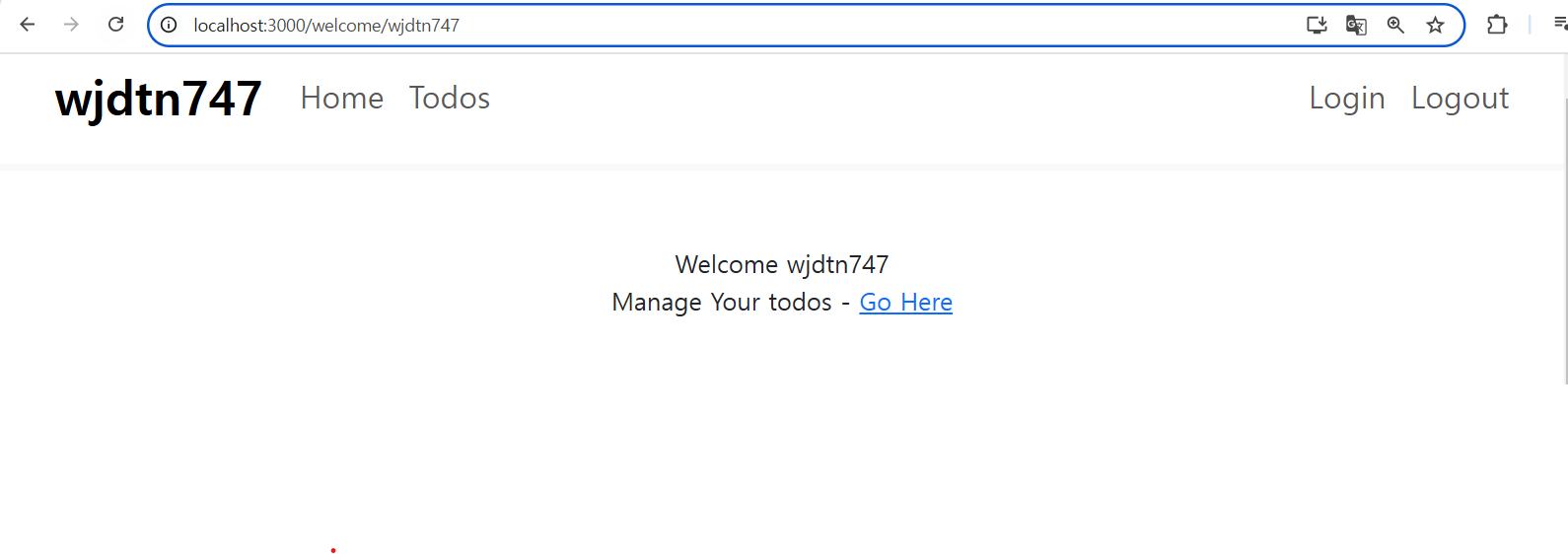
。wjdtn747를 누를경우<a>를 통해 외부 네트워크로 연결되므로 delay 발생.
▶ 반면,Home등을 누를경우<Link>를 통해 내부 Component로 연결되므로 delay가 거의 존재 X
- 특정 계정으로 로그인한 정보가 포함된
Context를 다른 Component으로 전달하기
。기존Login Component에서 특정 계정으로 로그인 시 다른 URL의 Component로 이동할 경우 해당Component의Local State정보가 말소됨.
▶ 모든 자식 Component에서 참조가능한Global State의 기능을 수행할React Component를 생성 후React의createContext() Hook를 이용해Context객체를 생성 및Component의Global State에 로그인 상태정보를 포함하여 다른 자식Component로Context객체를 export.
▶ 다른 Component 접속시에도Global State의 로그인상태정보가 유지되어 해당Context를 통한State에 접근할 수 있게 설정.
。 로그인 상태인 경우,{ boolean && JSX코드 }를 통해navigation bar에서Logout버튼이Collapse되고Login버튼이 지시되도록 설정.Authentication Context를 생성하는JS파일 생성
경로 :src/components/Todo/security/AuthContext.js
。JS파일 안에createContext()를 통해export를 선언한Context객체를 생성 한 후 해당Context객체를 통해 자식 Component에State를 공유.
▶ 자식 Component는 전체 Component가 되므로,Global State라고 할 수 있다.
。<Context객체.Provider>를 통해 자식 Component에게Context를 전달하는Functional Component를 구현 및 Component 내부에Global State역할의State생성
▶<Context객체.Provider>의value={{ 전달할변수 }}속성을 통해 다른 Component에게 Context로서 변수를 전달.
        // AuthContext.js
import { createContext, useState } from 'react'
// Global State 공유 목적의 export를 선언한 Context 객체 생성.
export const AuthContext = createContext();
// 자식 Component에게 Context를 전달하는 Component.
// 매개변수 `{ children }`은 `Container Component`에서 wrapping된
// 자식 Component를 `props`를 통해 구조분해하여 전달됨.
export default function AuthProvider({ children }){
  // Context를 통해 Global State 역할을 할 State 생성.
  const [ AuthState , setAuthState ] = useState(0);
  // State가 10초에 1번씩 State값 증가
  setInterval(()=>{
    setAuthState(AuthState+1)
  },10000)
  return(
    // 자식 Component에게 props로 State를 제공.
    <AuthContext.Provider value={{AuthState}}>
      {children}
    </AuthContext.Provider>
  )
}
。
Functional Component의 매개변수{ children }은Container Component에서 wrapping된 자식 Component를props를 통해 구조분해하여 전달됨.
props 참고
。createContext()를 통해 생성된Context객체를 export시 다른 Component에서const 새로생성할Context객체 = useContext(Context객체)로서 전달받는다.
▶ 새로 생성된 Context객체는<AuthContext.Provider value={AuthState}>를 통해 전달된State값을Object객체형식으로 포함. ({ AuthState : 0 })
▶ 이때 State의 경우setInterval()를 통해 동적으로 10초에 한번씩 값이 증가하면서 Update됨
- 자식 Component에게
Context를 전달하는Component를Container Component에 존재하는 Component에 대하여 전부 wrapping
。 Wrapping 되어 자식이 된 모든 Component에 일괄적으로Context를 통한State제공.
▶ 해당State는Local State가 아닌,Global State가 된다.
        // TodoApp.jsx
import AuthProvider from './security/AuthContext';
export default function TodoApp(){
  return (
    <div className="TodoApp">
      {/* Context를 포함하는 js 파일의 Component를 State를 전달할 모든 Component에
      wrapping을 수행하여 자식 Component로 설정*/}
      <AuthProvider>
        <BrowserRouter>
        <HeaderComponent/>
          <Routes>
            <Route path="/login" element={<LoginComponent/>}/>
            <Route path="/welcome/:username" element={<WelcomeComponent/>}/>
            <Route path="/todos" element={<ListTodosComponent/>} />
            <Route path="/logout" element={<LogoutComponent/>}/>
            <Route path="*" element={<ErrorComponent/>}/>
          </Routes>
        <FooterComponent/>
        </BrowserRouter>
      </AuthProvider>
    </div>
  );
}
▶ 모든 Component가
AuthContex.js의AuthProviderComponent의 자식 Component로 설정.
Authentication Context가 구현된JS파일에서 Context전달Component( =<AuthProvider>)로부터 자식 Component로 전달된 Context를 받아서 활용
。createContext()를 통해 생성되어 export된Context객체를useContext(전달된Context객체)를 통해 새로운Context객체생성.
▶ 새로 생성된Context객체는<AuthContext.Provider value={AuthState}>를 통해 전달된State값을Object객체로 포함. ({ AuthState : 0 })
// react로부터 useContext를 import.
import {useContext} from 'react'
// Context를 포함하는 JS파일에서 Context를 Import.
import {AuthContext} from './security/AuthContext'
export function FooterComponent(){
  // AuthContext.js에서 전송된 Context객체를 useContext(전달된Context객체)를 통해 새로운 Context객체 생성.
  // 생성된 Context객체는  <AuthContext.Provider value={{AuthState}}>를 통해 전달된 `State`값을 ``Object객체``로 포함.
  // authContext = { AuthState : 0 }
  const authContext = useContext(AuthContext)
  return(
    <footer className="footer">
      <div className="container">
        <hr/> {authContext.AuthState}
      </div>
    </footer>
  )
}
。Container Component에서<AuthProvider>가 포함하는 모든 자식Component에서 해당useContext(전달된Context객체)를 선언함으로써Context로부터State를 동적으로 전역참조할 수 있다.
。이때,AuthContext.js에서 전달하는React Component의Global State는setInterval()에 의해 10초에 한번씩 값이 증가하면서 Update하는데, 이를Context를 통해 참조하는 자식 Component에서도State가 동적으로 Update되어 반영됨.
- 축약 :
AuthContext.js에서useContext()를 사용하여 새로운Context객체를 생성하는 람다식으로 선언하여 전달
。Context객체를 전달받는 모든 자식Component에서 새로운Context객체를 생성하는 단계를 중복하여 코드를 사용할 필요가 없다.
     // AuthContext.js
import { createContext, useState , useContext} from 'react'
// Global State 공유 목적의 export를 선언한 Context 객체 생성.
export const AuthContext = createContext();
// 기존 생성된 Context 객체를 전달하여 useContext()를 통해 Global State를 포함하는 Context를 생성하여 export
export const ExportContext = () => useContext(AuthContext)
// Context를 포함하는 JS파일에서 정의된 Context를 생성하는 함수를 Import. // import된 ExportContext()는 AuthContext.js에서 useContext()를 통해 전처리되어 State 변수를 포함하는 Context객체를 생성하여 return하는 함수 import {ExportContext} from './security/AuthContext' export function FooterComponent(){ const authContext = ExportContext(); return( <footer className="footer"> <div className="container"> <hr/> {authContext.AuthState} </div> </footer> ) }- import된
ExportContext()는AuthContext.js에서useContext()를 통해 전처리되어State 변수를 포함하는Context객체를 생성하여 return하는 함수
▶Context를 전달받는 쪽에서useContext()를 사용할 필요 없이 전달하는쪽에서 처리하여State값을 포함한 Context를 직접 전달이 가능하다.Context:
。 React에서Context API를 통해Component Tree전체에Global State를 전달
。React Component들이props를 전달하지 않아도 데이터를 공유할 수 있게하는 역할을 수행.
▶Props Drilling방지
Props Drilling: 중간 Component가 불필요한props전달.
。Context의Global State를 통해React Application의Login State유지 등의 작업을 수행 가능.Context관련 기능
import { Context관련기능 } from 'react'createContext():
export const Context객체 = createContext();
。React에서Global State를 관리할때 사용하는Context객체를 생성하는Hook
▶ 해당Context객체는Component Tree전체에Global State를 전달하기 위한Context API가 구현됨.
▶ 다른 Component에서 Context를 참조하기위해Context객체앞에export를 선언.
<Context객체.Provider>:
。다른React Component에Global State를 제공하는 역할을 수행.value={{ State변수 }}:
。Context를 통해 데이터를Component Tree로 전달하는 역할을 수행.
▶value속성에 전달할 데이터를 정의하면 모든 자식 Component가 데이터에 전역적으로 접근할 수 있음.
。value의 값은Objecttype으로 설정해야하며 중괄호에 Component에 전달할 변수를 포함하여Context로서자식Component로 전달.
。value속성 설정 시 다른 Component에서useContext(전달된Context객체)를 통해 새로운Context객체생성 시{ State변수 : State변수값 }으로 생성됨.
▶value={{ 변수1,변수2,... }}로 전달 시 새로 생성된 Context객체는{ 변수1 : 변수1값 , 변수2 : 변수2값 , ... }로 전달되어 생성됨.
useContext(전달된Context객체):
。Context의 데이터를 직접 가져오는 역할의React Hook
▶ 다른JS파일로부터 export된Context객체를 매개변수로 전달받아 새로운Context객체를 생성.
。 새로 생성된Context객체는<기존Context객체.Provider value={{State변수}}>를 통해 전달된State값을Object객체형식으로 포함. ({ State변수 : State변수값 }
▶ 해당 방식으로 모든 자식 Component에서 Context의 데이터를 전역 데이터로서 접근 가능.
。Context를 전달 시props를 활용한 전달방식을 사용하지 않아도된다.
Context를 포함하는JS파일에서 Component에 로그인 상태정보를 저장하는 State(AuthState) 활용
。자식 ComponentLoginComponent에서 해당 인증여부의 State값을 변경해야하므로State변경함수를<Context객체.Provider value={{State변경함수}}>로 참조 되게끔 설정.
            // AuthUsed.js
import { createContext, useState , useContext} from 'react'
export const AuthContext = createContext();
export const ExportContext = () => useContext(AuthContext)
export default function AuthProvider({ children }){
  // Context를 통해 Global State 역할을 할 로그인상태정보를 포함하는 State 생성.
  const [ AuthState , setAuthState ] = useState(false);
  // <Context객체.Provider>를 통해 자식 Component에게 전달하기위해 중괄호로 포함.
  // LoginComponent쪽에서 setAuthState()를 통해 로그인상태정보 변경.
  return(
    // 자식 Component에게 <Context객체.Provider>의 value 속성으로 State값과 State변경함수를 전달.
    <AuthContext.Provider value={ {AuthState, setAuthState}}>
      {children}
    </AuthContext.Provider>
  )
}
。
useContext()를 통해Global State를 포함하여 생성된Context객체를 모든 자식Component에 export하여 전달.
▶State와State변경함수를 포함한Context객체를 생성하여Object로서 자식 Component에 전달.// LoginComponent.jsx import { ExportContext } from './security/AuthContext' export default function LoginComponent(){ const [ username, setUsername ] = useState("ID"); const [ password, setPassword ] = useState(""); const [ showSuccess, setShowSuccess] = useState(false); const navigate = useNavigate() // Context에서 Global State를 포함 및 생성되어 export한 Context객체를 생성. const AuthContext = ExportContext(); function changeUsername(evt){ setUsername(evt.target.value) } function changePassword(evt){ setPassword(evt.target.value) } function logInStatus(){ if (username==="wjdtn" && password==="12345"){ setShowSuccess(true) navigate(`/welcome/${username}`) // Context객체에 포함된 AuthState변경함수를 통해 로그인 시 로그인상태정보로서 true로 Context의 State를 Update. AuthContext.setAuthState(true) } else { // 로그아웃 시 false로 Context의 State를 Update. AuthContext.setAuthState(false) setShowSuccess(false) } console.log(AuthContext.AuthState) } return (jsx코드) } }。
AuthContext.js의 Context생성함수 ( =ExportContext())를 통해State가 포함된Context객체생성 후 로그인 시Context객체의State변경함수를 통해State를true로 설정.
▶ 로그아웃 시에는false로 설정.
。useNavigate(),useContext()등의react hook를 사용하여 객체 생성 시Component내부 Scope에서 선언.
▶Component의 특정함수 내에서 객체를 선언하면 안된다.
- 로그인 상태에 따라서
HeaderComponent의Navigation bar의 특정 item 숨기거나 표시
。AuthContext.js의 로그인상태를 의미하는 boolean의State값을Context객체를 통해 가져온후State값에 따라 item의 표현 여부 결정.
▶LoginComponent를 통해 로그인 시AuthState.js의State값이true로 설정되고, 새로고침할 경우,AuthState.js의State값이false로 설정.
。{ boolean && JSX코드 }를 활용하여 JSX 태그요소를 동적으로 숨기거나 표현할 수 있다.
。Logout을 수행하는 함수를HeaderComponent내부에 구현 후<Link>에onClick={함수명}을 정의.
 function Logoutfunction(){
    AuthContext.setAuthState(false);
  }
▶ Logout 함수는
Context객체로 전달되는State변경함수를 이용하여 Logout기능 구현.// HeaderComponent.jsx import {Link} from 'react-router-dom' import {ExportContext} from './security/AuthContext' export function HeaderComponent(){ const AuthContext = ExportContext() function Logoutfunction(){ AuthContext.setAuthState(false); } return( <header className="border-bottom border-light border-5 mb-5 p-2"> <div className="container"> <div className="row"> <nav className="navbar navbar-expand-lg"> <a className="navbar-brand ms-2 fs-2 fw-bold text-black" href="https://velog.io/@wjdtn747/">wjdtn747</a> <div className="collapse navbar-collapse"> {/* State가 true일때 Navigation bar에 Home, Todos Item이 표현. */} {AuthContext.AuthState && <ul className="navbar-nav"> <li className="nav-item fs-5"><Link className="nav-link" to="/welcome/wjdtn747">Home</Link></li> <li className="nav-item fs-5"><Link className="nav-link" to="/todos">Todos</Link></li> </ul>} </div> <ul className="navbar-nav"> {/* State가 false일때 Navigation bar에 Login , true일때 Logout이 표현. */} {!AuthContext.AuthState && <li className="nav-item fs-5"><Link className="nav-link" to="/login">Login</Link></li>} {AuthContext.AuthState && <li className="nav-item fs-5"> {/* onClick 이벤트로 클릭 시 Logoutfunction()를 통해 Logout. */} <Link className="nav-link" to="/logout" onClick={Logoutfunction}>Logout</Link></li>} </ul> </nav> </div> </div> </header> ) }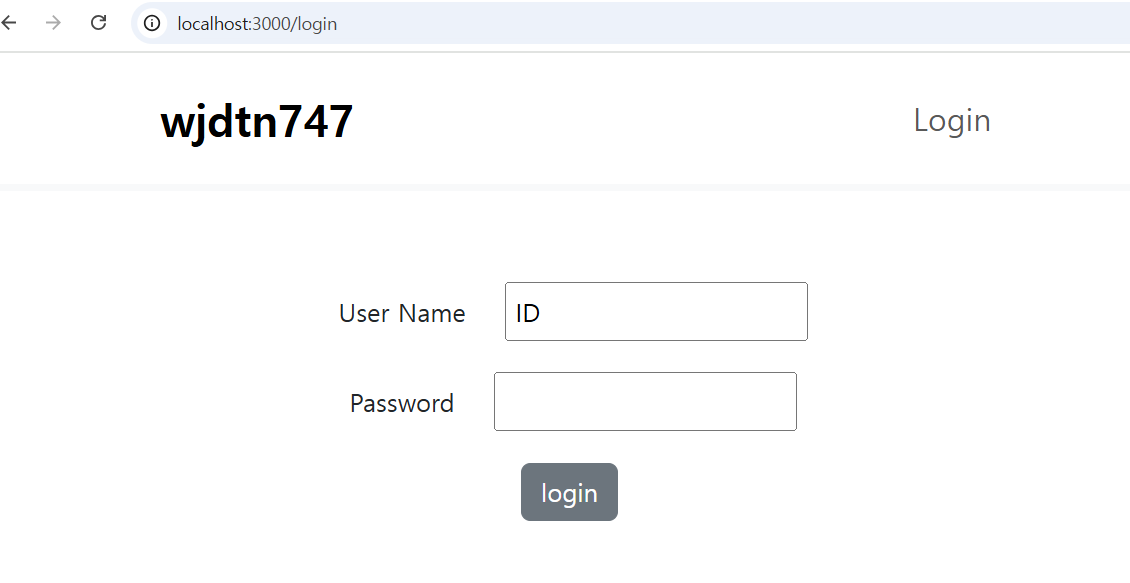
。AuthContext.js의AuthProviderComponent의State= (AuthState) 가false일때 다음 화면 도출.
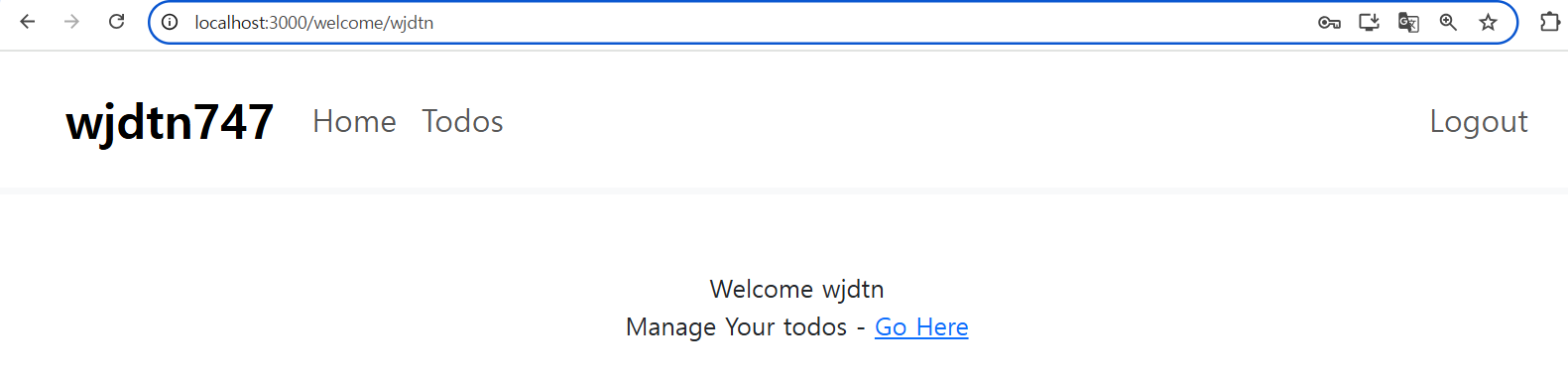
。AuthContext.js의AuthProviderComponent의State= (AuthState) 가true일때 다음 화면 도출.
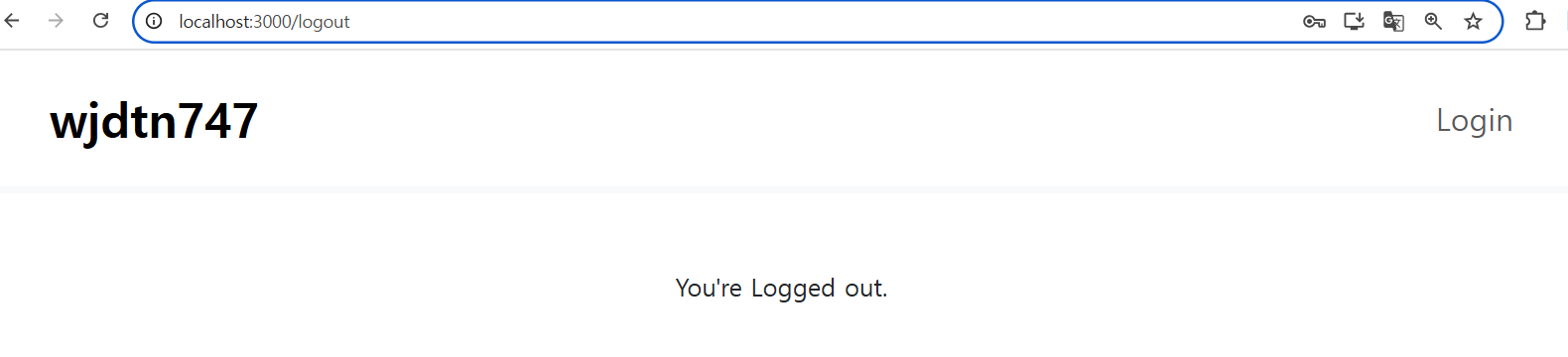
。Logout버튼을 누를 경우AuthContext.js의AuthProviderComponent의State= (AuthState) 가false로 설정.
- URL로 입력하여 접속 시 로그인상태에 따라 제한하여
React <Route>보호
。로그인 관련 기능을 구현하더라도, 로그인 여부에 관계없이URL경로로 접속 시 React Application의 아무 Component로 접근이 가능.
▶ 사용자가 로그인 했을 경우에만 특정 Component에 접근하도록 설정하기.- 하드코딩 로그인, 로그아웃 Logic을
AuthContext.js로 Refactoring
。LoginComponent.jsx의logInStatus()의 로그인 기능을AuthStatus.js의AuthProviderComponent의 함수로서 refactoring
。HeaderComponent에서 사용하는Logoutfunction()도AuthContext.js로 refactoring
▶ 해당 함수들을<Context객체.Provider>를 통해 export.
。모든 인증관련 기능을AuthContext.js에 집중하여 다른 Component에State변경함수를 전달하지 않고 로그인, 로그아웃 관련 기능 구현.
▶<Context객체.Provider>로 다른 Component에 Context로서 전달할 변수는{AuthState , logIn , Logoutfunction}
  // AuthContext.js
import { createContext, useState , useContext} from 'react'
export const AuthContext = createContext();
export const ExportContext = () => useContext(AuthContext)
export default function AuthProvider({ children }){
  const [ AuthState , setAuthState ] = useState(false);
  // Login Component에서 하드코딩 Login Logic만 구현.
  function logIn(username, password){
    if (username==="wjdtn" && password==="12345"){
      setAuthState(true)
      return true
    } else {
      setAuthState(false)
      return false
    }
  }
  // Logout Logic 구현
  function Logoutfunction(){
    setAuthState(false);
  }
  return(
    <AuthContext.Provider value={ {AuthState,logIn,Logoutfunction} }>
      {children}
    </AuthContext.Provider>
  )
}
// LoginComponent.jsx import './TodoApp.css' import {useState} from 'react' import {useNavigate} from 'react-router-dom' import { ExportContext } from './security/AuthContext' export default function LoginComponent(){ const [ username, setUsername ] = useState("ID"); const [ password, setPassword ] = useState(""); const [ showSuccess, setShowSuccess] = useState(true); const navigate = useNavigate() // Context에서 Global State 및 기타 함수를 생성하여 export한 Context객체를 생성. const AuthContext = ExportContext(); function changeUsername(evt){ setUsername(evt.target.value) } function changePassword(evt){ setPassword(evt.target.value) } // AuthContext.js의 로그인 함수에 접근하여 State를 통해 Binding한 ID, PW를 매개변수로 전달 후 Boolean 값을 return. function logInStatus(){ if (AuthContext.logIn(username,password)){ setShowSuccess(true) navigate(`/welcome/${username}`) } else { setShowSuccess(false) } } return ( <div> <div> {!showSuccess && <div>Failed Login</div>} <div> <label htmlFor="text1" className="label">User Name</label> <input type="text" id="text1" name="username" className="text" value={username} onChange={changeUsername} /> </div> <div> <label htmlFor="password1" className="label">Password</label> <input type="password" id="password1" name="password" className="text" value={password} onChange={changePassword}/> </div> <button type="submit" name="loginbtn" className="btn btn-secondary" onClick={logInStatus}>login</button> </div> </div> ) }。기존
LoginComponent의logInStatus()의 인증 기능은AuthContext.js로 이전하여 Component 관련 Logic만 수행.
Container Component에서<Route>의element속성의 Component를자식Component로 wrapping하여 인증보호를 수행하는 Component ( =AuthenticatedRoute) 생성
  <Route path="/welcome/:username" element={<AuthenticatedRoute>
              <WelcomeComponent/>
              </AuthenticatedRoute>}/>
。해당 Component는
<Route>의element속성으로 설정된 Component를 Wrapping하여자식 Component로 설정.function AuthenticatedRoute({children}){ const AuthContext = ExportContext() if (AuthContext.AuthState){ return ( children ) } else { return ( <Navigate to="/login"/> ) } }。 해당 Component의 매개변수를
{ 자식Component }로 설정하여 로그인된State일 경우return( 자식Component )로<Route>의element로 지시되도록 설정.
▶ 로그아웃State인 경우,<Navigate to="/login" />으로LoginComponent로 Routing을 수행.import LoginComponent from './LoginComponent' import WelcomeComponent from './WelcomeComponent'; import ErrorComponent from './ErrorComponent'; import ListTodosComponent from './ListTodosComponent'; import {HeaderComponent, FooterComponent} from './HeadFootComponent' import LogoutComponent from './LogoutComponent'; import './TodoApp.css' import { BrowserRouter, Routes , Route , Navigate } from 'react-router-dom'; import AuthProvider from './security/AuthContext'; import { ExportContext } from './security/AuthContext'; // 자식Component를 매개변수로 가져오는 Component // Global State에 의해 로그인 상태인 경우 자식 Component를 그대로 전달하고 로그아웃 상태인 경우 LoginComponent로 routing. function AuthenticatedRoute({children}){ const AuthContext = ExportContext() if (AuthContext.AuthState){ return ( children ) } else { return ( <Navigate to="/login"/> ) } } export default function TodoApp(){ return ( <div className="TodoApp"> <AuthProvider> <BrowserRouter> <HeaderComponent/> <Routes> <Route path="/login" element={<LoginComponent/>}/> {/* <Route>의 element 속성의 Component를 AuthenticatedRoute Component로 wrapping하여 자식 Component로 설정하여 매개변수로 전달. */} <Route path="/welcome/:username" element={<AuthenticatedRoute> <WelcomeComponent/> </AuthenticatedRoute>}/> <Route path="/todos" element={<AuthenticatedRoute> <ListTodosComponent/> </AuthenticatedRoute>} /> <Route path="/logout" element={<AuthenticatedRoute> <LogoutComponent/> </AuthenticatedRoute>}/> <Route path="*" element={<ErrorComponent/>}/> </Routes> <FooterComponent/> </BrowserRouter> </AuthProvider> </div> ); }▶ 이후 URL로
localhost:3000/todos를 입력하더라도<Route>의element의 보호목적으로 생성한<AuthenticatedRoute>에 의해 보호되어AuthContext.js의Global State가true가 아니면,Login Component로 연결됨. - 하드코딩 로그인, 로그아웃 Logic을
