1. EC2 인스턴스 생성
- 계정 생성 후 콘솔에 로그인 된 상태여야 한다.
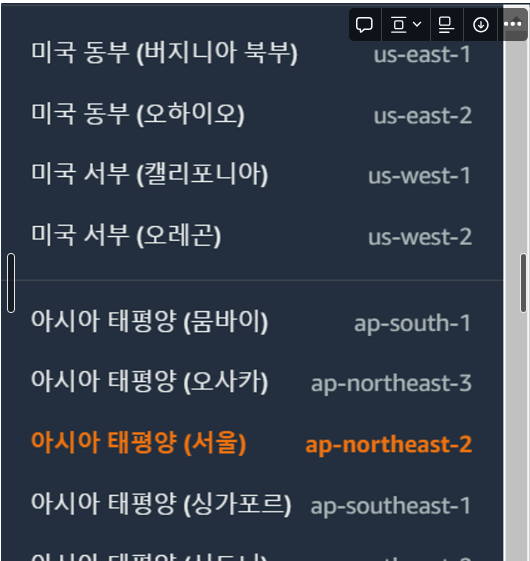
1.1 AWS Region 설정
- 리전을 서울로 설정
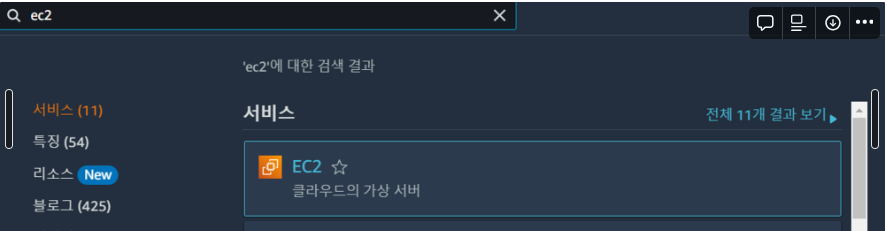
1.2 EC2 메뉴로 이동
1.3 새 인스턴스 생성
- 왼쪽 화면 인스턴스 클릭
- 오른쪽 노랑색 인스턴스 시작 버튼 클릭

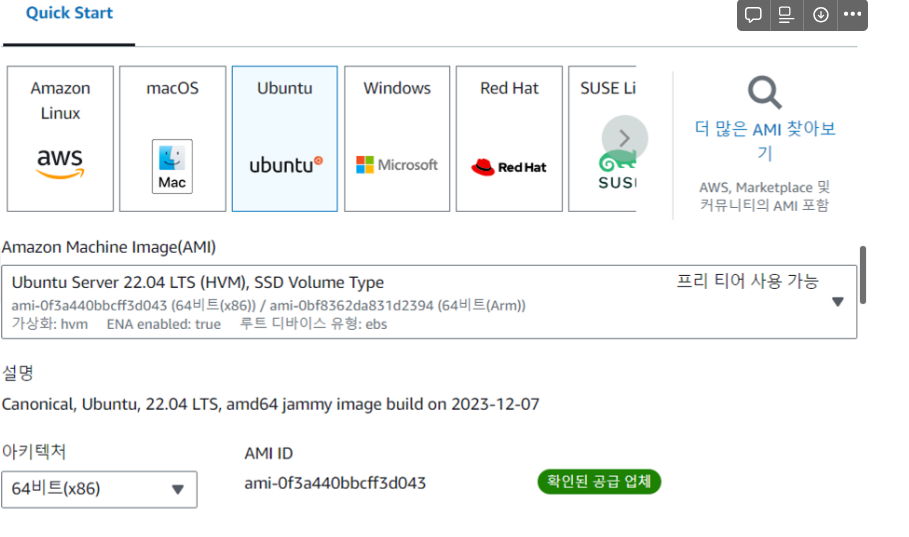
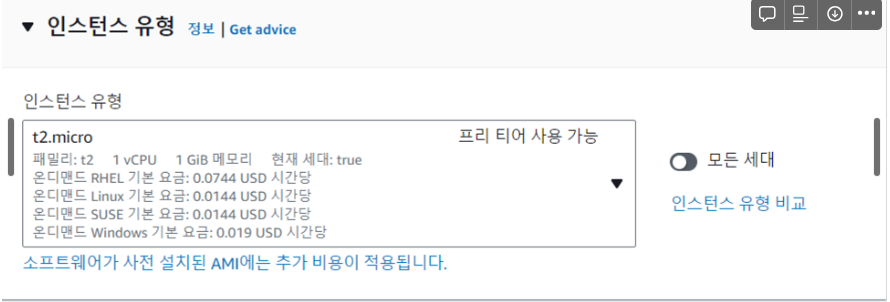
1.4 Amazon Machine Image(AMI) 및 인스턴스 유형 선택
-
선택사항 (비어있어도 됨)

-
무료 버전인 프리티어 사용
-
어떤 서버를 구성하는지 선택하는 과정
-
프리 티어 무료!
1.5 키 페어 생성
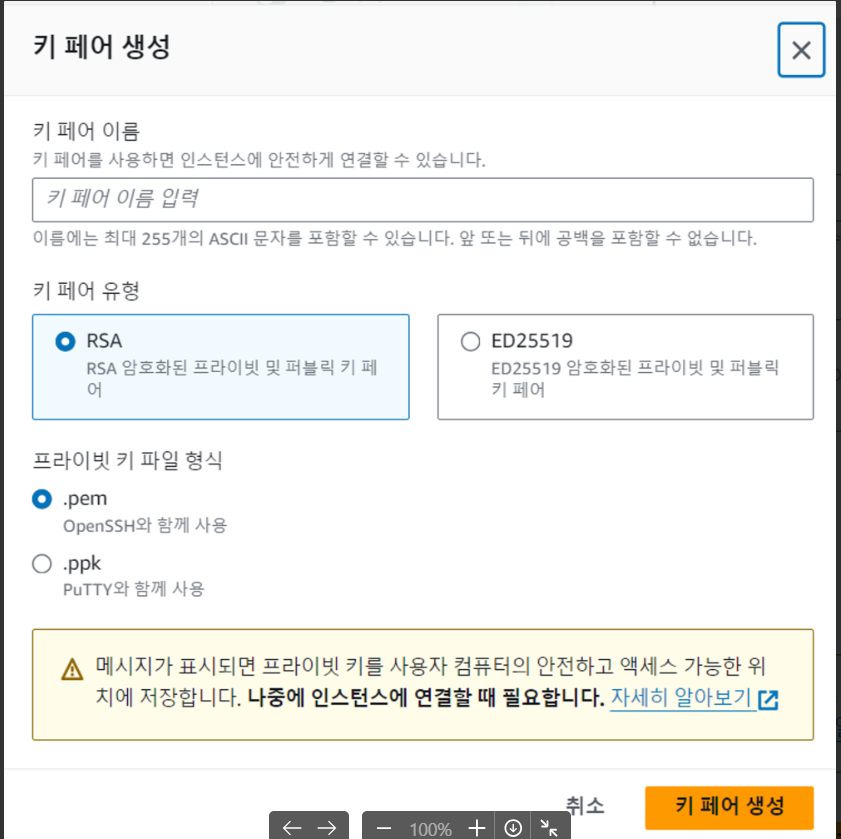
- 새 키 페어 생성 클릭

- 키 페어는 EC2 서버에 SSH 접속을 하기 위해 필수
- 생성 후 .pem 파일 다운됨, SSH 환경에 접속하기 위해 해당 키 파일이 존재하는 위치로 가서 ssh 명령어를 실행하면 된다
- 재 다운 불가능 절대 안전한 곳에 저장
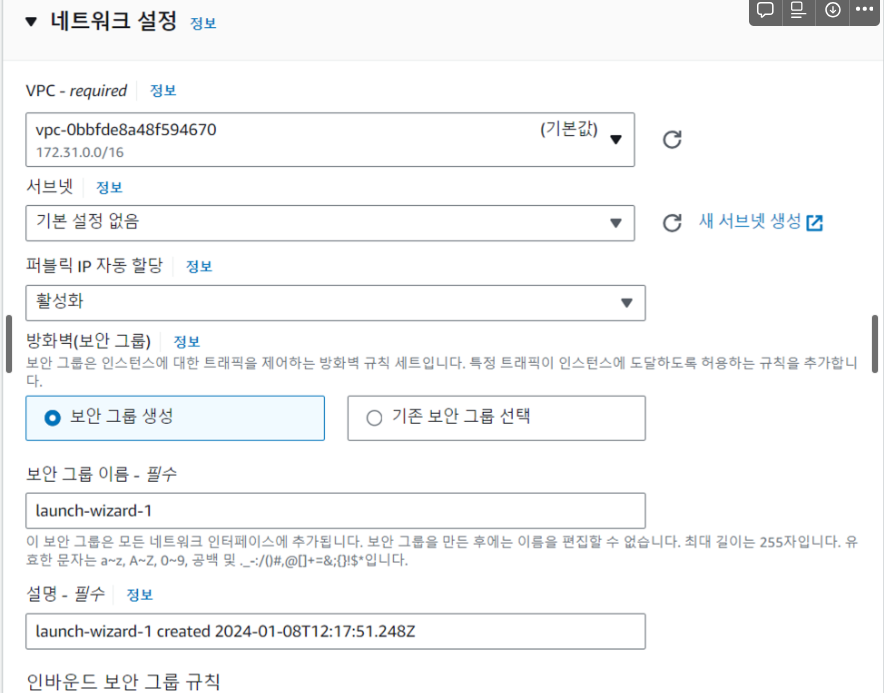
1.6 네트워크 및 스토리지 선택
-
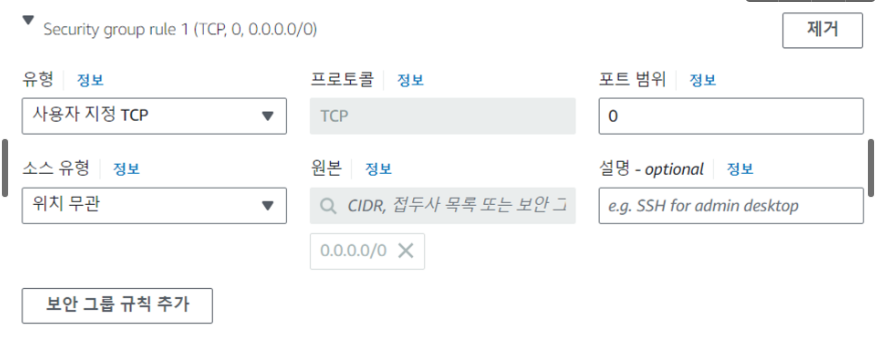
기본값 사용 작업 환경 달라지면 소스 유형을 위치 무관으로 설정
-
특정 ip에서만 사용할 거면 내ip 추가 하면됨
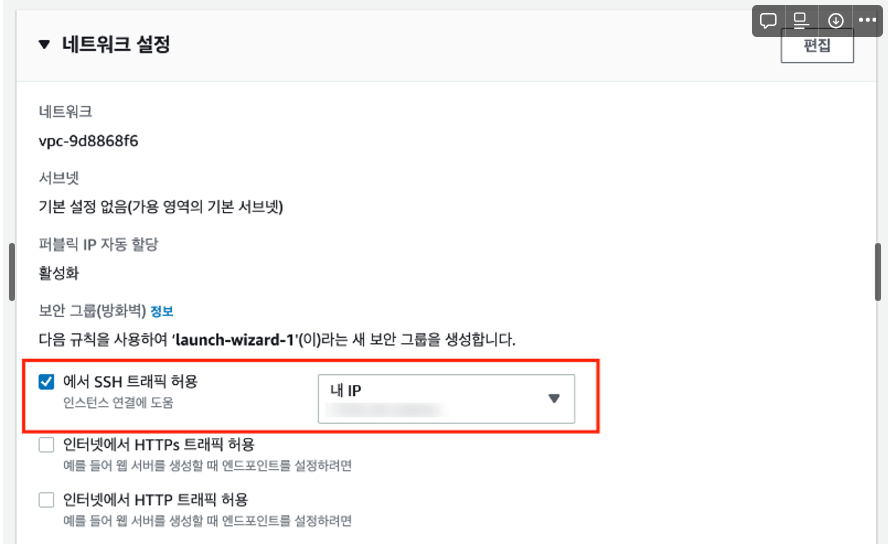
-
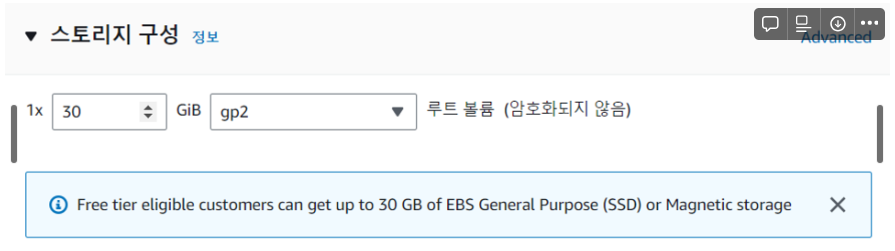
무료 스토리지는 30 Gib 까지
- 무료 등급 적격 고객은 최대 30GB의 EBS 범용(SSD) 또는 마그네틱 스토리지를 얻을 수 있습니다.
-
볼륨 유형은 SSD로 선택 해야됨
-
Provisioned IOPS SSD(프로비저닝된 IOPS SSD)를 선택한다면 사용하지 않아도 활성화한 기간만큼 비용 발생
1.7 인스턴스 설정 요약
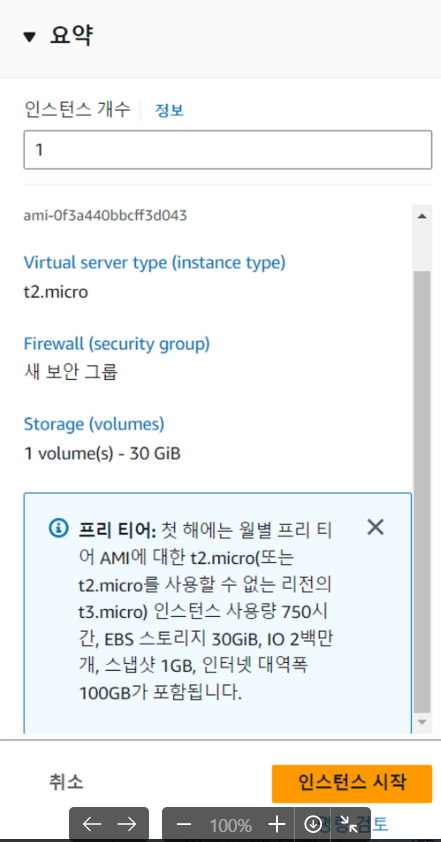
- 다 설정하면 우측에 인스턴스 설정한거 요약뜸
- 이상한 부분 없으면 시작 눌러서 생성하면된다.
1.8 인스턴스 생성 완료
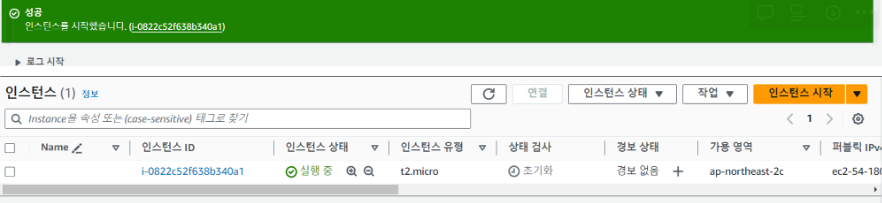
- 처음 페이지도 올아가면 인스턴스 만들어짐
- 탄력적 IP와 보안그릅 추가하기 위해 인스턴스 ID를 클릭
2. 탄력적 IP (Elastic IP)
- EC2 인스턴스는 서버를 중지하고 다시 실행하면 퍼블릭 IP가 변경된다
- 때문에 클라이언트가 사용할 수 있는 변하지 않는 IP가 필요
- 탄력적 IP는 외부에서 인스턴스에 접근 가능한 고정 IP이다
2.0 퍼블릭 ip는 진짜 변할까?
-
초기에는 54.180.94.150로 설정됨
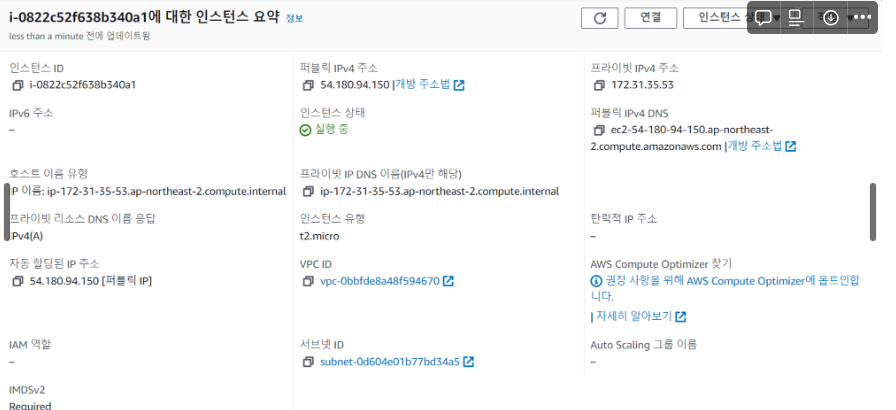
-
인스턴스 중지
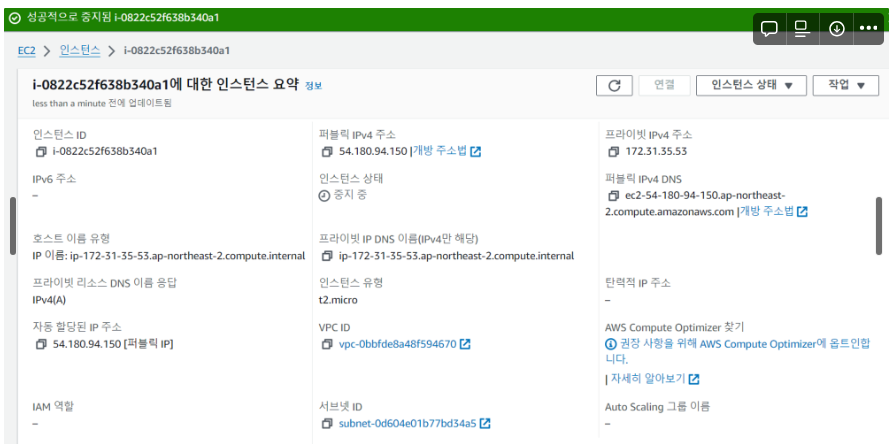
-
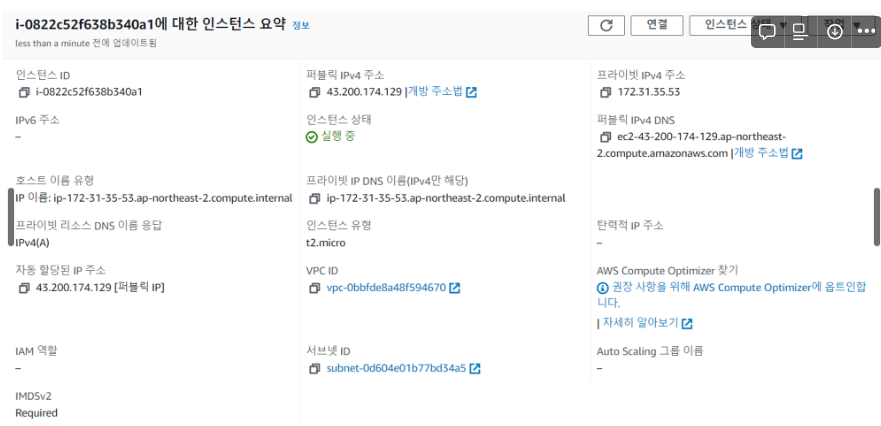
인스턴스 시작 하니까 퍼블릭 ip 주소 바뀐다
-
인스턴스 중지, 시작은 오른쪽 위 인스턴스 상태에서 관리 가능
2.1 탄력적 IP 메뉴 접근
-
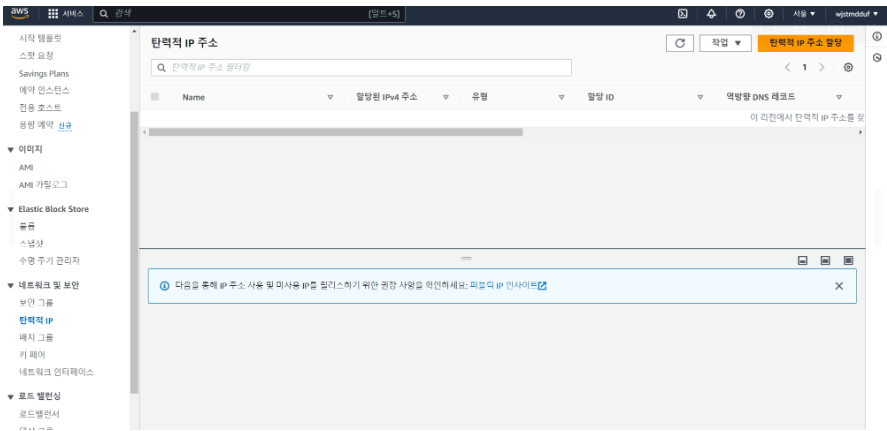
왼쪽 메뉴바에 네트워크 및 보안 → 탄력적 IP 선택
-
오른 쪽 위 탄력적 IP 주소 할당 클릭
-
따로 뭐 할것 없음 할당 누르면 된다.
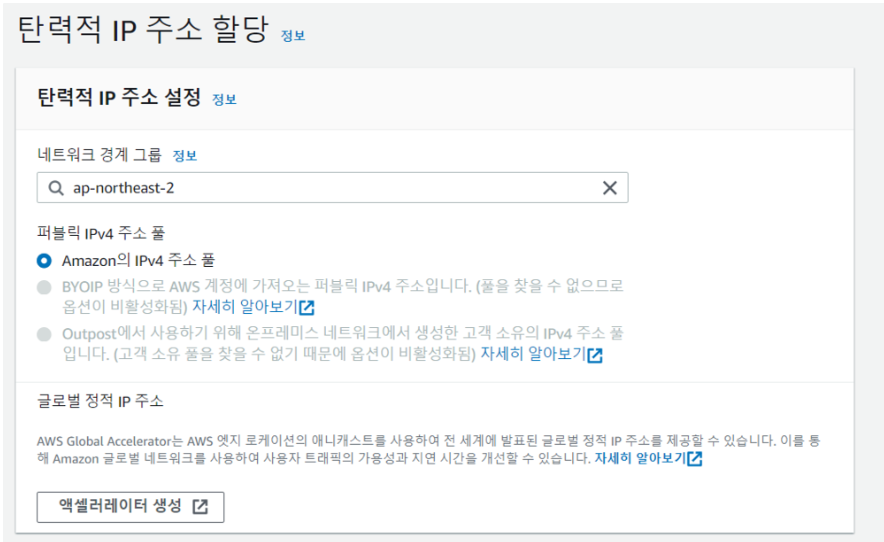
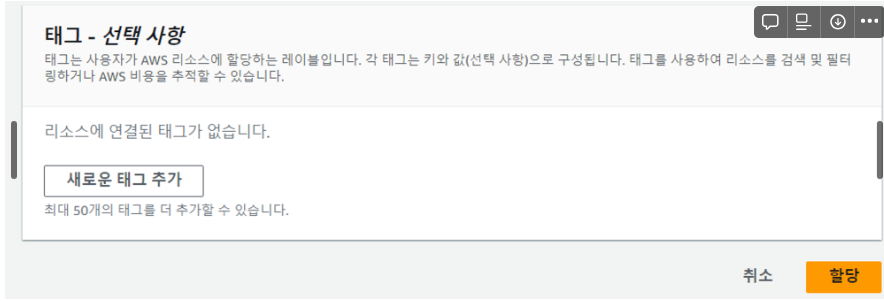
2.3 탄력적 IP 주소 선택
- 오른쪽 상단에 작업 → 탄력적 ip 주소 연결
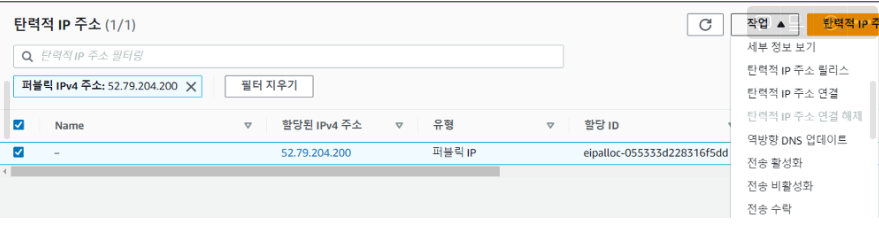
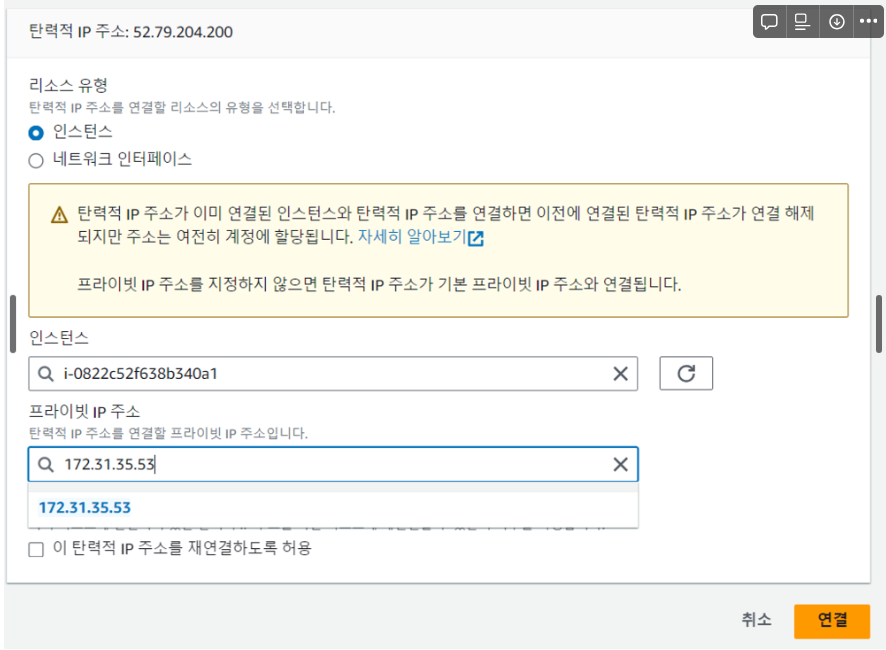
2.4 인스턴스 선택 및 연결
-
사용할 인스턴스 선택
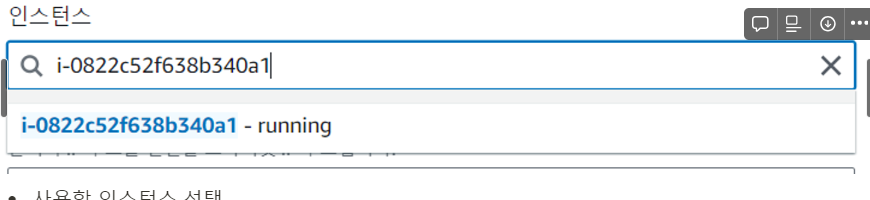
-
프라이빗 IP 주소 선택
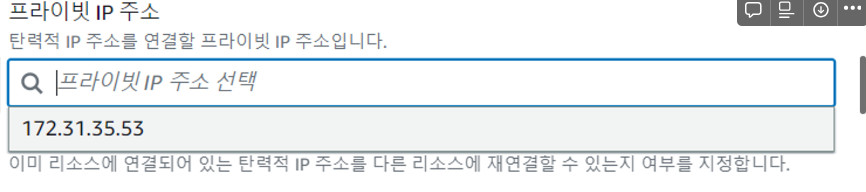
-
설정 다했으면 연결 클릭
2.5 인스턴스 정보 확인
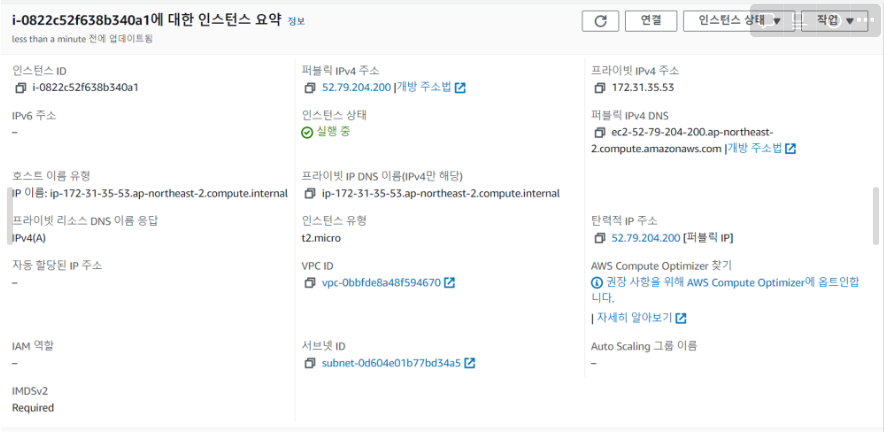
-
탄력적 Ip를 연결하고 다시 인스턴스 정보를 확인하면 IP가 할당된 것을 볼 수 있다
-
퍼블릭 IP 주소도 가존 값에서 탄력적 IP 주소로 자동 변경
-
이거 두개 같으면 됨


3. SSH 클라이언트로 서버 접속
- 인스턴스 ID 클릭 후 우측 상단에 연결 누르면 가이드라인 나옴
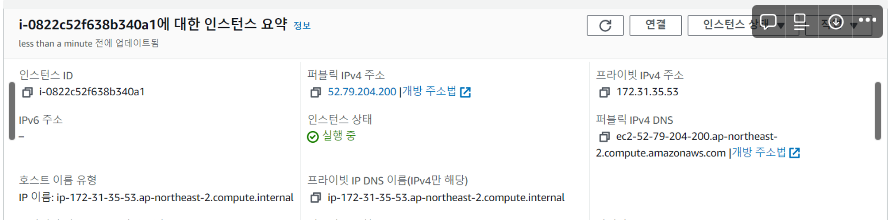
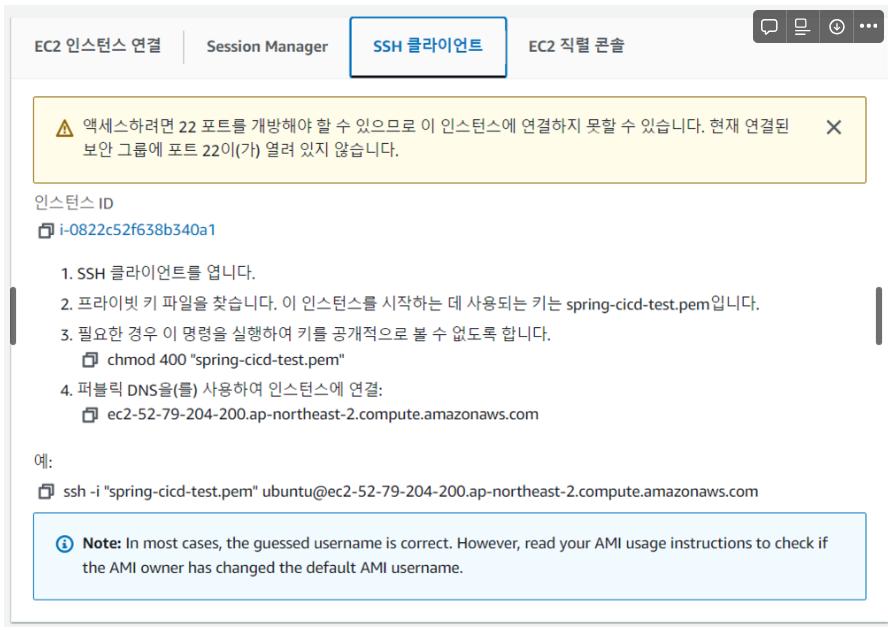
3.1 터미널 실행 후 키 페어 파일 위치 이동
-
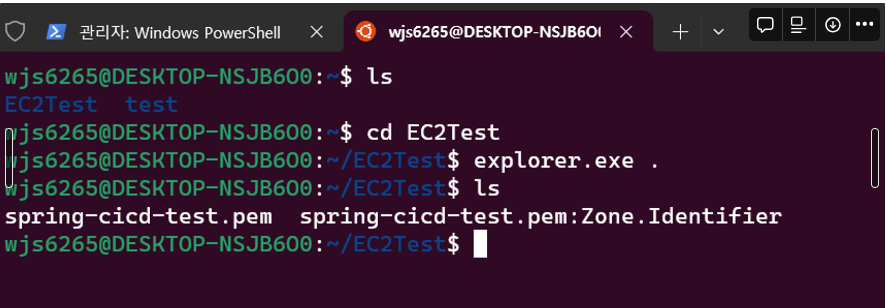
터미널 실행후 이전에 다운 받은 키페어 파일 위치 이동
-
윈도우에서 우분투 사용시 탐색기로 현재 위치 열기
- explorer.exe .
3.2 키 파일 권한 병경
- chmod 400 spring-cicd-test.pem
- 권한 변경 명령어(파일 소유자에게만 읽기 권한 부여)
3.3 SSH 접속
- 가이드에 있는 대로 퍼블릭 DNS 또는 퍼블릭 IP를 사용해서 인스턴스에 접속
- 퍼블릭 DNS로 접속
ssh -i "spring-cicd-test.pem" [ubuntu@ec2-52-79-204-200.ap-northeast-2.compute.amazonaws.com](mailto:ubuntu@ec2-52-79-204-200.ap-northeast-2.compute.amazonaws.com)
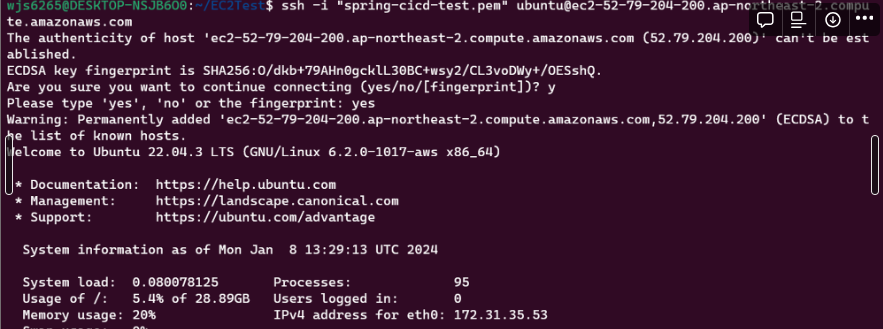
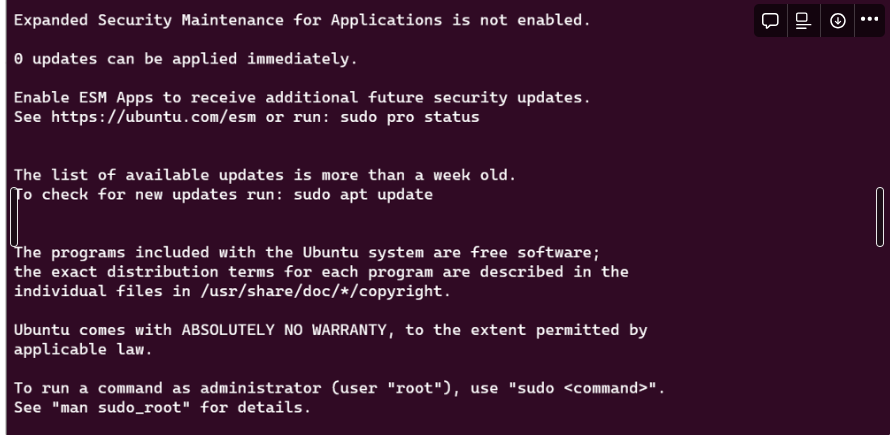
3.4 호스트 등록해서 간편하게 접속
-
~/.ssh 디렉터리로 키 페어 파일 복사
- cp spring-cicd-test.pem ~/.ssh/
-
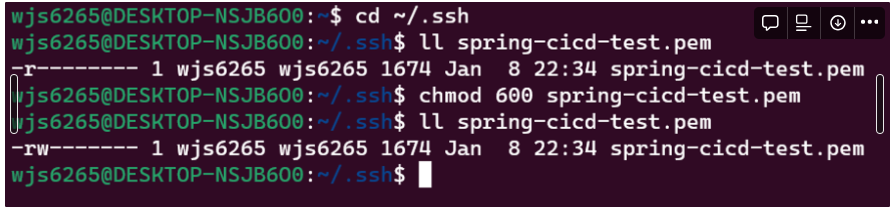
키 페어 파일 권한 변경
- chmod 600 spring-cicd-test.pem
- 소유자가 읽고 쓰기 가능
-
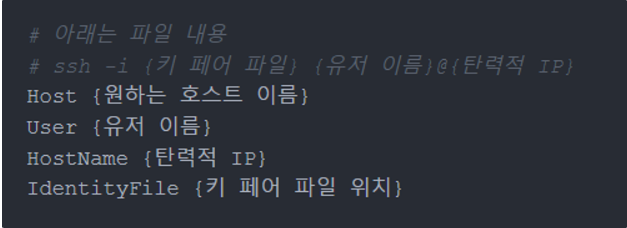
~/.ssh/config 파일 생성
-
~/.ssh/ 디렉터리에 config 파일 생성
-
이미 파일이 존재하면 맨 아래 입력
-
vi ~/.ssh/config
-
-
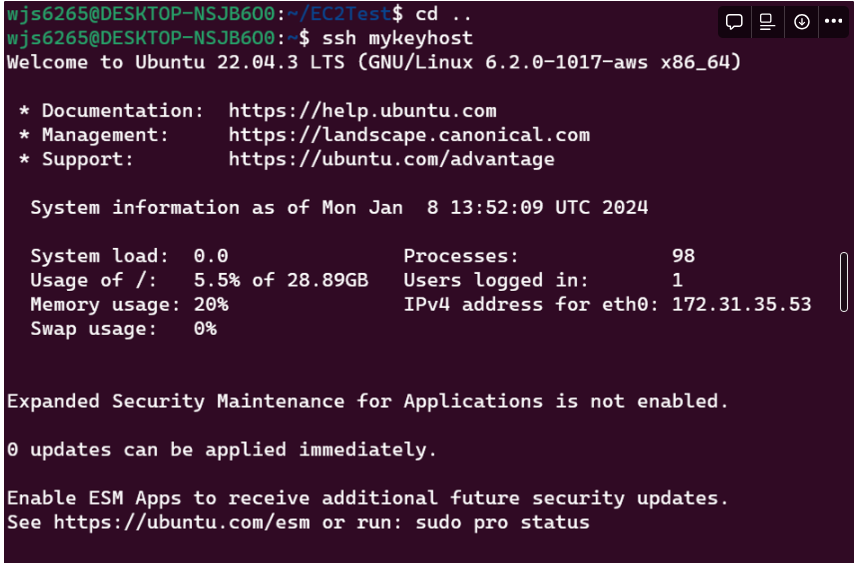
설정한 Host 이름으로 접속
-
키페어 파일이 없는 곳에서도 간단한 별칭으로 SSH 접속가능
-
ssh mykeyhost
-
EC2 접속 종료
- exit로 접속 종료하고 로컬 환경으로 돌아옴
- 인스턴스 중단 상태가 아님 중단은 따로 해줘야됨
4 보안 그룹 설정
- 보안 그룹은 AWS에서 제공하는 방화벽 모음이다
- 서비스를 제공하는 애플리케이션이라면 상관없지만 RDS처럼 외부에서 함부로 접근하면 안되는 인스턴스는 허용된 IP에서만 접근하도록 설정이 필요
- 인바운드 : 외부 → EC2 인스턴스 내부 허용
- 아웃 바운드 : EC2 인스턴스 내부 → 외부 허용
4.1 현재 보안 그룹 확인
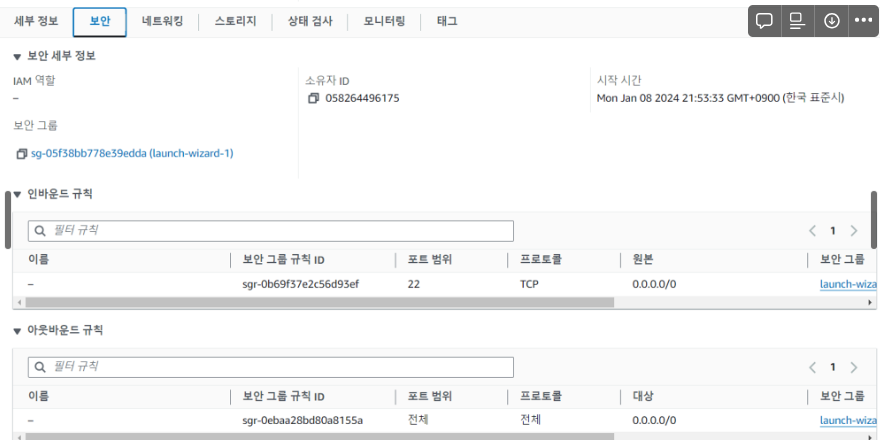
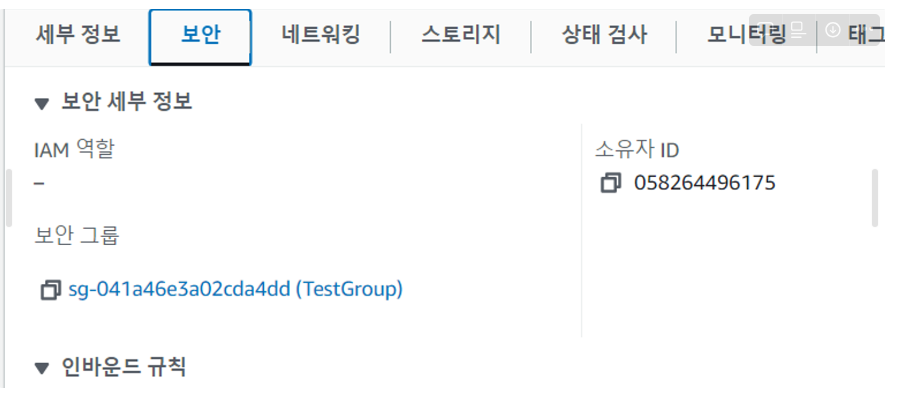
- 인스턴스 정보의 보안 탭에서 보안 그룹 확인 가능
- 인바운드 규칙에 22번 포트의 모든 IP에 대해서 TCP 연결을 허용한다는 내용 확인 가능
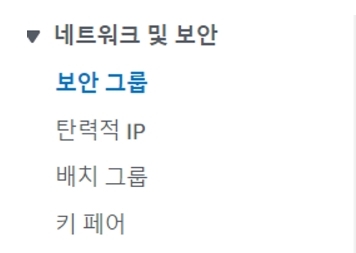
4.2 보안 그룹 ID 리스트 확인

4.3 보안 그룹 생성
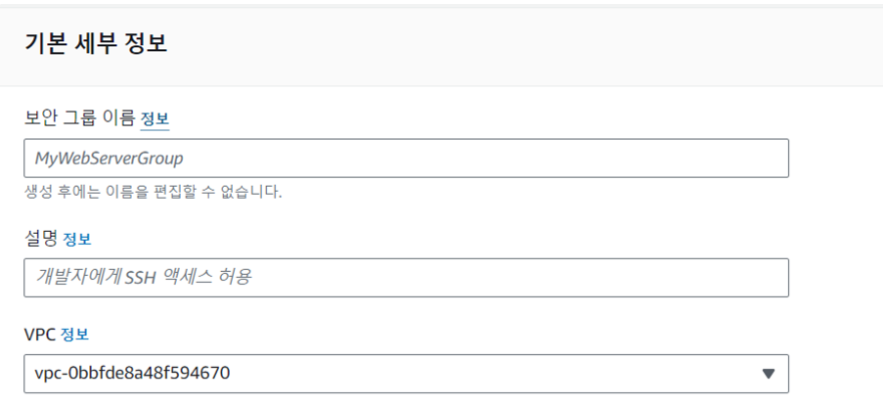
-
보안그룹 이름과 설명 작성
-
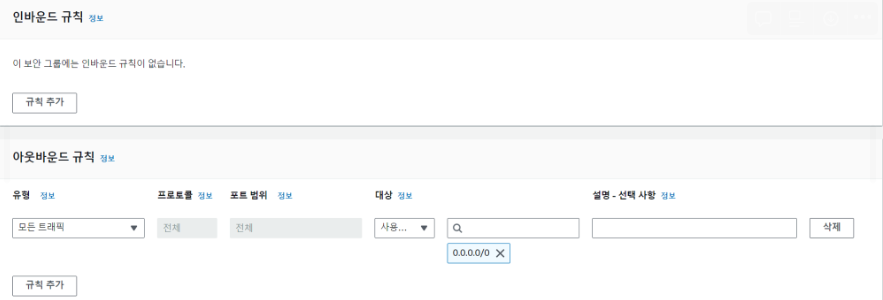
인바운드 규칙은 아무것도 없어 외부에서 접근 불가능
-
아웃바운드는 기본적으로 모든 트래픽에 대해 열려있다
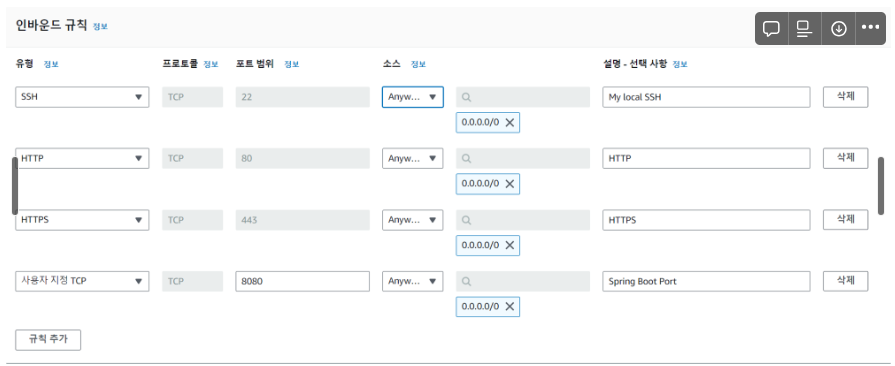
4.4 인바운드 규칙
-
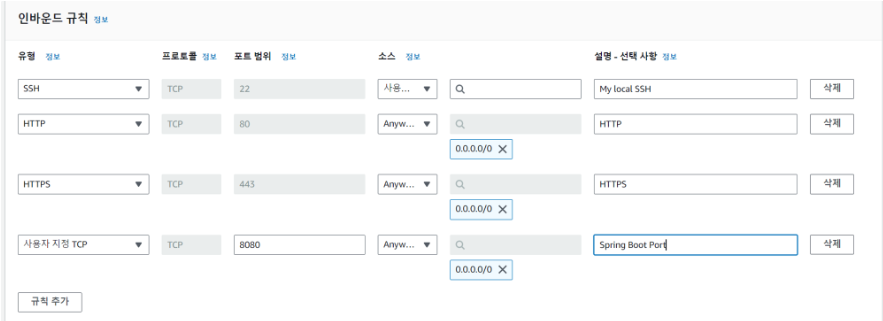
인바운드 외부에서 EC2 로 요청할 때 허용할 IP 대역을 설정할 수 있다
-
유형을 먼저 선택하면 자동으로 맞는 프로토콜과 포트 범위가 고정
-
로컬 PC에서 서버에 접속할 수 있게 SSH를 추가하고 소스를 내 IP로 추가
-
여러 환경에서 작업 할거라 일단 열어둠
4.5 아웃 바운드 규칙
- 딱히 필요없음으로 모든 트래픽 그대로 둔다.
4.6 인스턴스에서 보안 그룹 변경
-
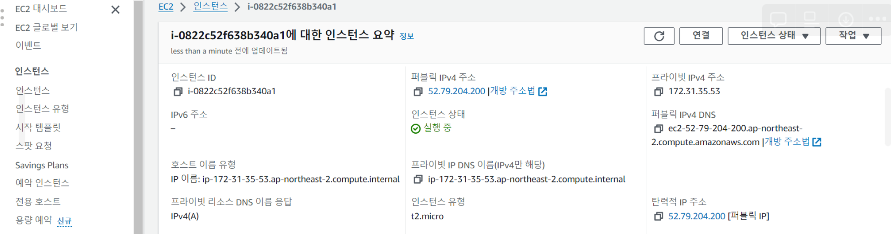
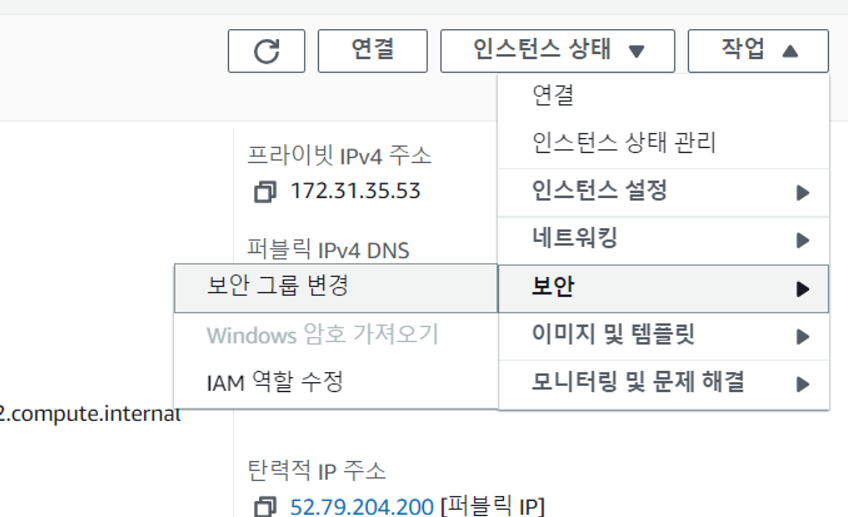
다시 인스턴스 ID로 돌아가서 작업 → 보안 → 보안 그룹 변경 클릭
-
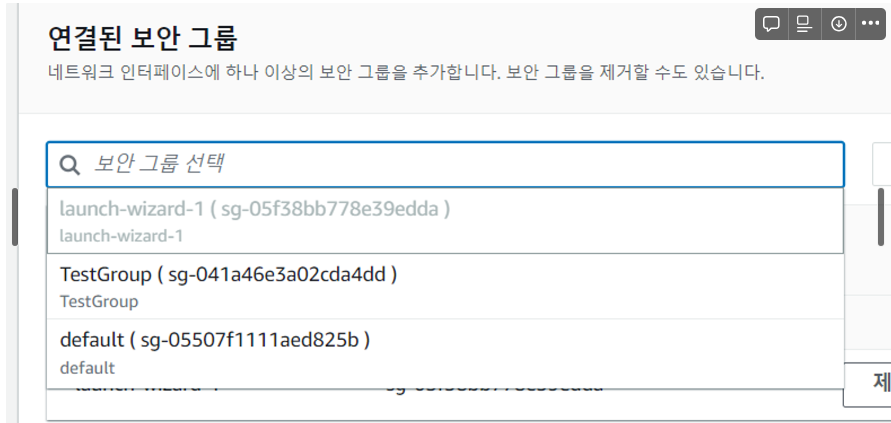
방금 만든 보안그룹 추가 후 기존 보안그룹은 제거
-
제대로 변경됨