기본적인 명령어(1)
•터미널 실행하기(나는 맥북을 사용함)
•macOS -> Lanchpad를 이용해 터미널을 실행
✅pwd: (print working directory) 현재 위치 확인하기

•터미널의 색깔이나 모양은 개성에 맞게 변경할 수 있습니다. 환경에 따라 설정 방법이 다르기 때문에 별도로 안내하지 않습니다. 어떤 모양이더라도, 터미널의 역할과 기능은 동일합니다.
✅mkdir: (make directories) 새로운 폴더 생성하기, 생성할 폴더의 이름을 함께 입력, 멍령어와 폴더의 이름을 space로 구분

✅ls: (list) 특정 폴더에 포함된 파일이나 폴더 확인하기
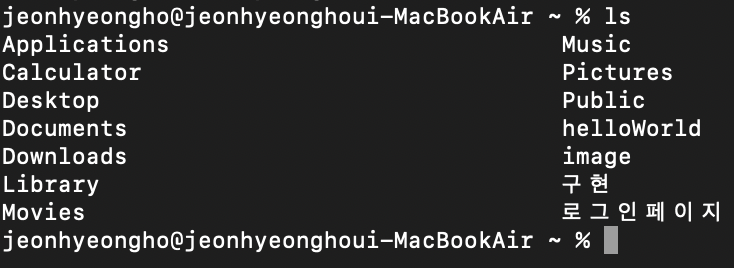
•옵션은 자주 사용하는 'l'과 'a' 있다. -를 이용해 옵션을 입력
•ls -a: 숨어있는 폴더나 파일을 포함한 모든 항목을 터미너에 출력
•ls -l.: 폴더나 파일의 포맷을 전부 표현하라
•-뒤에 오는 옵션의 순서는 기능에 영향을 미치지 않음
✅cd: (change directory) 폴더에 진입하기, 폴더를 다른 폴더로 변경한다

✅touch: 파일 생성하기

✅GUI로 파일에 텍스트 입력하기, macOS는 텍스트 편집기로 열림

✅cat: 파일의 내용을 터미널에 출력하기, 이어지는 파일을 순서대로 읽고 터미널에 출력

기본적인 명령어(2)
✅시작하기 전 준비하기
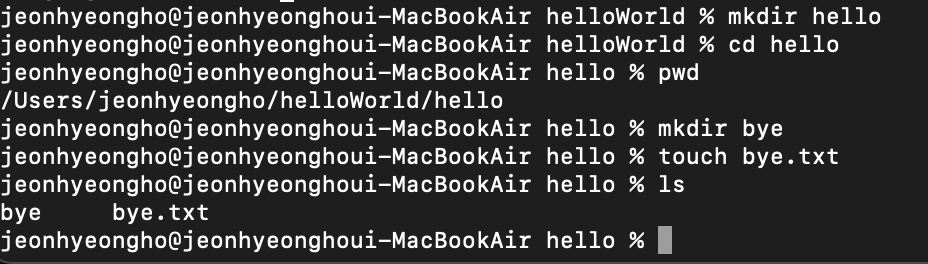
•현재 위치는 하위 폴더 "hello"입니다.
✅rm: 폴더나 파일 삭제하기
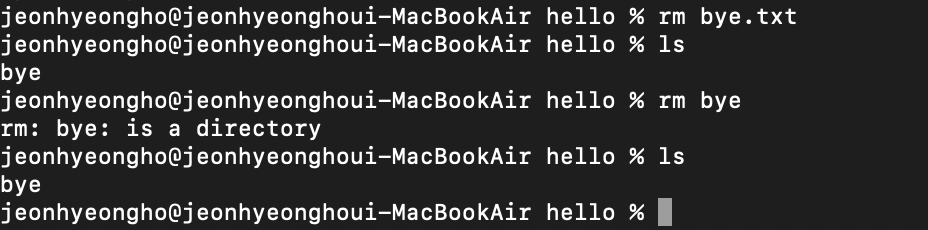
• rm은 단일 파일을 삭제할 수 있다. 옵션은 r, f다. 옵션 r은 폴더를 지울 때 사용, 옵션 f는 질문을 받지 않고 지울 때 사용

✅mv: (move) 폴더나 파일의 이름을 변경, 또는 폴더나 파일의 위치 옮기기
•rm으로 삭제한 폴더 "bye"와 파일 "bye.txt" 다시 생성
•mv를 통해 파일 "bye.txt"를 폴더 "bye"로 옮김

•mv뒤에는 순서대로 폴더나 파일의 이름, 도착 폴더의 이름을 입력함

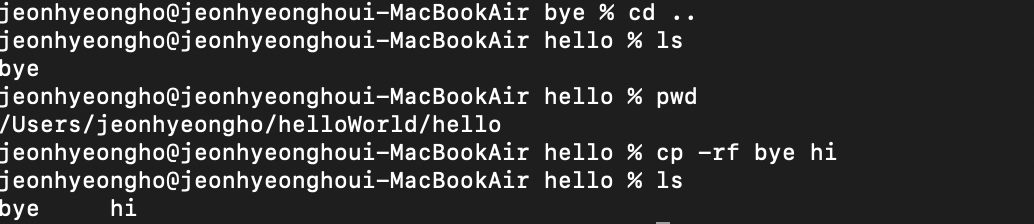
✅cp: (copy) 폴더나 파일을 복사하기
•cp를 사용하는 경우에는 cp 원본 파일 이름 복사할 파일 이름을 프롬포트에 입력

•.은 현재 폴더를 나타냄, ..은 현재 폴더보다 앞에 있는 폴더를 가리킴
•폴더 복사
•각 명령어에 포함된 옵션은 멍령어 이름만 입력하거나 -h또는 --help와 같은 옵션을 통해 확인 가능
✅절대 경로와 상대 경로, 명령어 pwd로 확인할 수 있는 절대 경로와 현재 위치로부터 상대적인 위치를 나타내는 상대 경로로 나뉨, 절대 경로는 기준점으로부터의 절대적인 위치를 나타내는데, 이 기준점을 루트 폴더(/)라고 함, 절대 경로는 특정 폴더나 파일이 루트 폴더로부터 어떤 폴더로 진입하는 경우 만날 수 있는지 나타냄
✅관리자(root)권한
• whoami: 현재 로그인된 사용자를 확인하는 명령어

• sudo: 관리자 권한을 획득하는 명령어

✅nano 실행
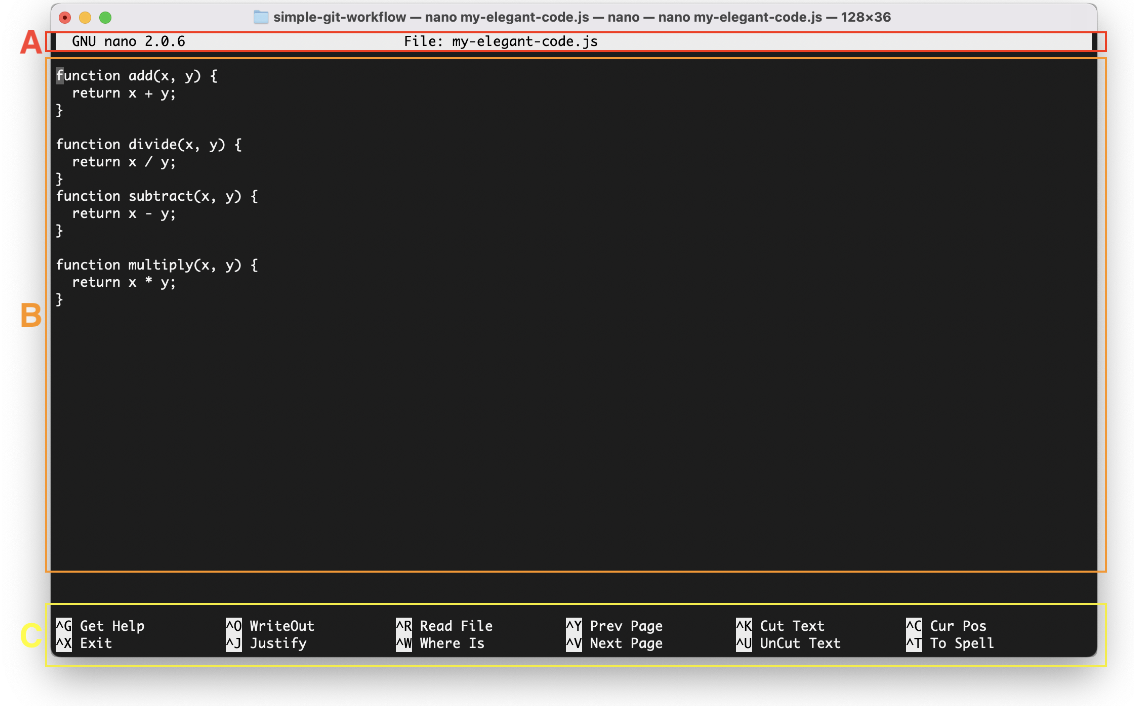
•(A): 파일 이름 안내
•(B): 파일 편집 화면, 실제로 여기서 텍스트 파일을 편집 가능
•(C): 사용에 필요한 각종 단축키
•파일 열기: ^R, 즉 Ctrl + R
•파일 편집 후 종료: ^X, Ctrl + X를 누르면 다음과 같은 프롬포트 등장

•파일저장: ^0 WriteOut 을 이용해 내용이 파일을 저장하는 단축키
Node.js
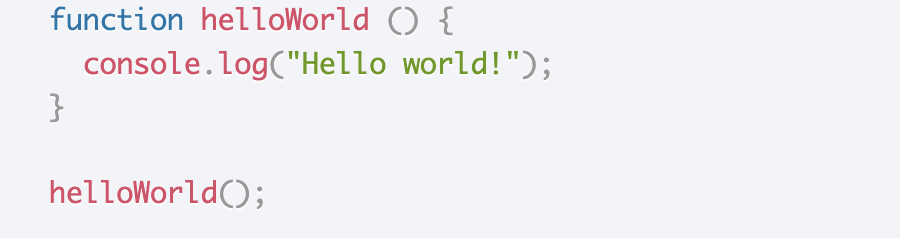
✅Node.js로 JavaScript파일 실행하기!
•Node.js는 JavaScript 런타임, Node.js라는 새로운 JavaScript 런타임이 등장하게 되면서, 웹 브라우저가 아닌 곳에서도 JavaScript를 실행될 수 있게 되었음
•JavaScript를 통해 웹 페이지를 구성하는 것을 넘어 서버를 구축하는 등 활용폭이 크게 확장되었음


✅nvm 간단 사용법
•nvm은 다양한 Node.js version를 설치하고 관리할 수 있는 프로그램
✅package.json 생성
•npm init: 새로운 package.json 파일을 생성
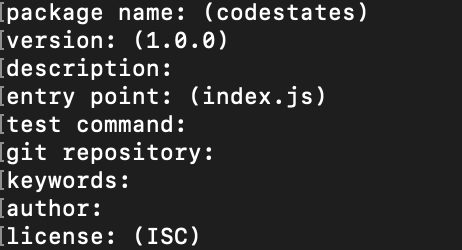
•npm init -v: 위에 과정을 생략하고 package.json 생성
✅npm과 package.json
•npm: 남이 만들어놓은 모듈을 node.js에서는 npm 모듈이라는 이름으로 부름, node.js 생태계의 패키지 매니저는 npm
•package.json: 이에 대한 정보를 담아둔 곳, 프로젝트 코드를 서로 주고 받을 때 모든 모듈을 전달하는 것이 아니라 package.json에 있는 정보를 전달, 코드를 전달받은 사람은 package.json에 있는 정보에 따라 npm에서 직접 모듈을 다운받아 사용함
Git
✅버전관리를 사용하는 이유
• Git으로 관리되는 파일은 Github,GitLab,Bitbucket등의 여러가지 원격 저장소를 이용해 백업과 협업을 함
• Git: 가장 강력하고 대중적인 버전 관리 시스템, 개발자의 코드를 효율적으로 관리하기 위해서 개발된 '분산형 버전 관리 시스템'
