Unreal Engine, C++
언리얼 엔진과 Visual Studio 2022(C++)를 연동 하는 것 부터 할 것이다. 먼저
(처음 작성글 : https://velog.io/@wkd/Unreal-Engine-%EC%9E%85%EB%AC%B8 )
언리얼 엔진(5.5)는 언리얼 엔진 입문 때 설치 해 놔서 설치 할 필요는 없지만, 대충 요약하자면 구글이나 네이버에 언리어 엔진5를 검색하면 에픽 게임즈 코리아 가 나올 것이고 거기에 들어가서 다운 하면 된다.
추가로 입문 작성 할 때 빼먹은 것이 있는데 언리얼 엔진은 버전 선택이 가능하다.

먼저 에픽 게임즈 런처를 찾아 들어간다(저 같은 경우 바탕 화면에 있어 Epic Games Launcher아이콘을 클릭 해서 들어갔다.) 그 후

런처안에 우측 3번째 아래에 있는 언리얼 엔진을 클릭 하고 라이브러리를 클릭하면 이렇게 나온다. 그후 노랑색 + 버튼이 있는데 그것을 클릭하면
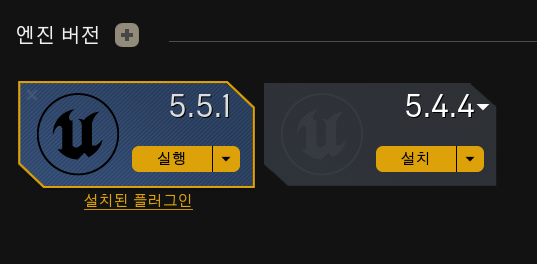
이렇게 회색으로 된 엔진이 나올 것이다 (회색인 이유는 아직 설치를 안해서 그런것) 그 다음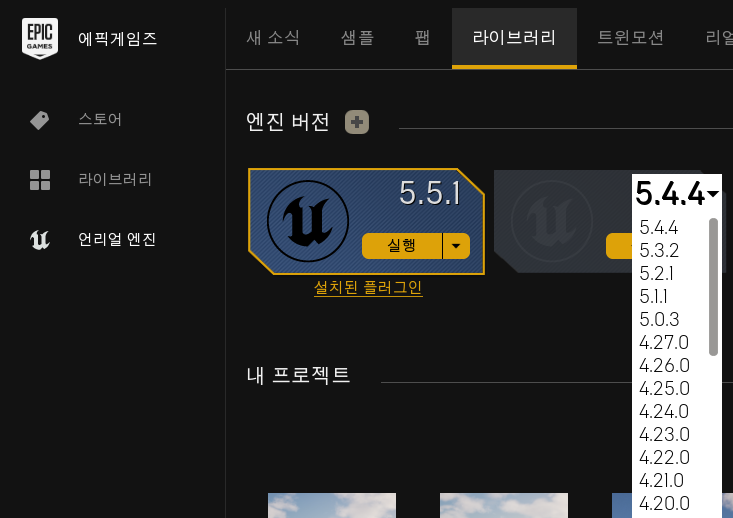
회색 옆에 ▼ 이렇게 되어 있는 클릭 하면 사진처럼 버전을 선택 할 수 있다.
다시 앞으로 가 엔리얼 엔진5와 Visual Studio 2022 연동이 가능 하게 할 것인데 C파일에서 Epic Games라는 파일은 찾아 UE_5.5 파일에 들어 간다. 사람 마다 다르겠지만 C:\Program Files\Epic Games\UE_5.5순으로 찾으면 된다.( 저 같은 경우 아무리 찾아도 안보여서 그냥 UE_5.5를 파일 검색 해서 찾았습니다.) 그리고 그 찾은 5.5 파일에 들어가 보면
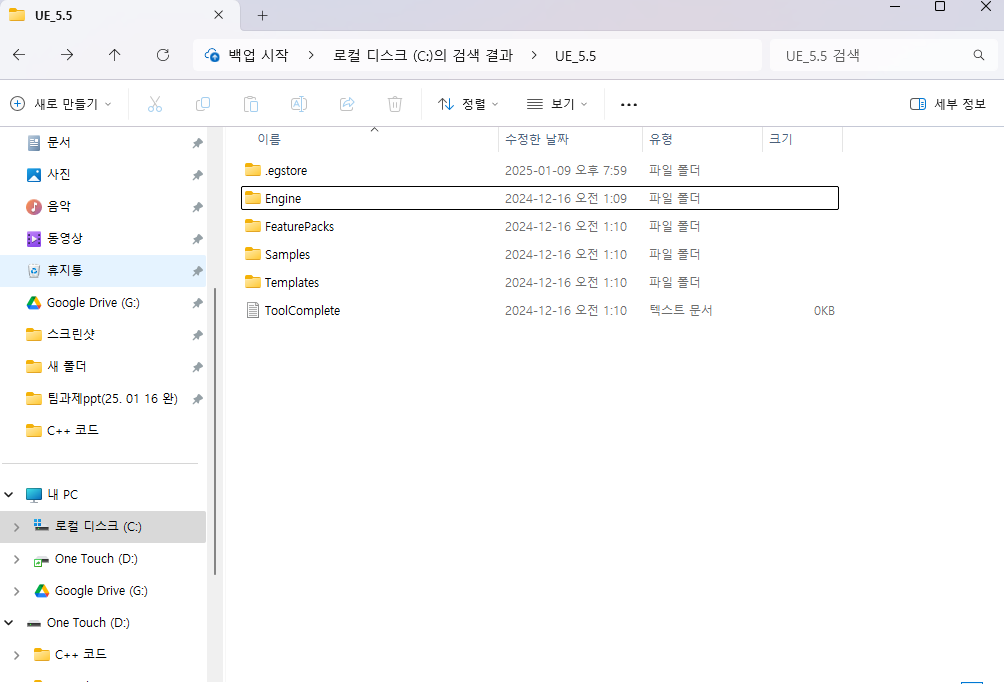
이렇게 되어 있을 것이고, 먼저 Engine파일을 우클해서 속성에 들어간다 들어 가면 읽기 전용이 체크 되어 있을껀데 해제해준다.
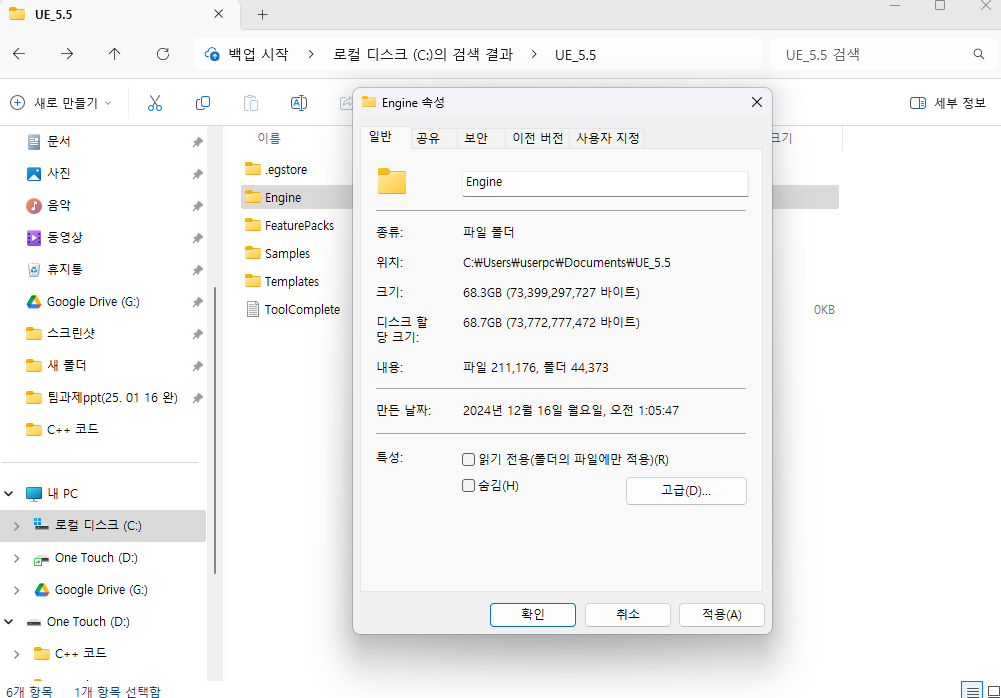
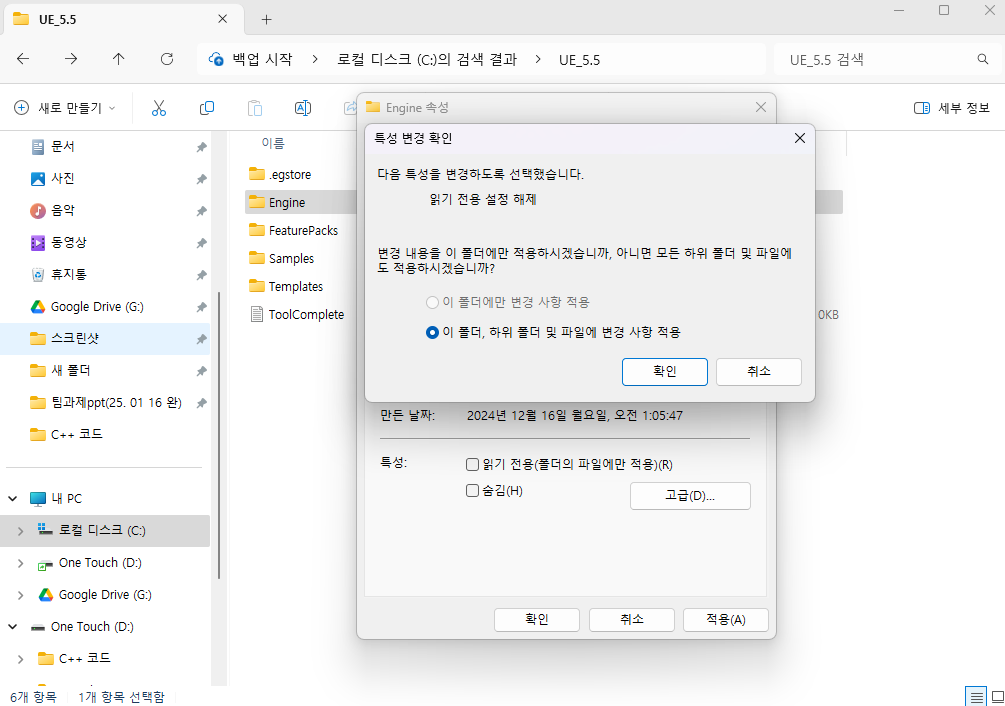
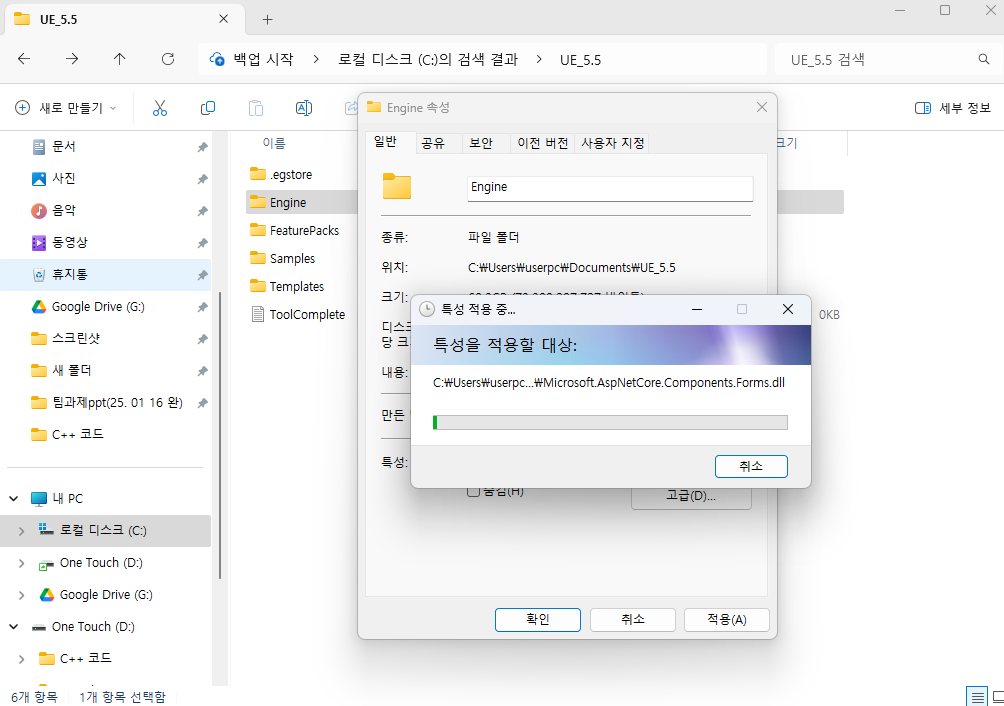
(읽기 전용을 해제를 했지만 체크가 되어 있어도 위과정을 했다면 해제가 된 것이다. 그리고 아마 잘보면 체크가 아니라 - 로 되어 있는 것을 체크 된 것으로 오해 한 것일 수 도 있다.)
이작업은 이 후 빌드 오류를 어느 정도 예방이 가능하다. 다음으로
Visual Studio Installer를 찾아 들어가 거나 파일 검색을 해서 찾아 들어가 Visual Studio 2022를 설치를 할껀데
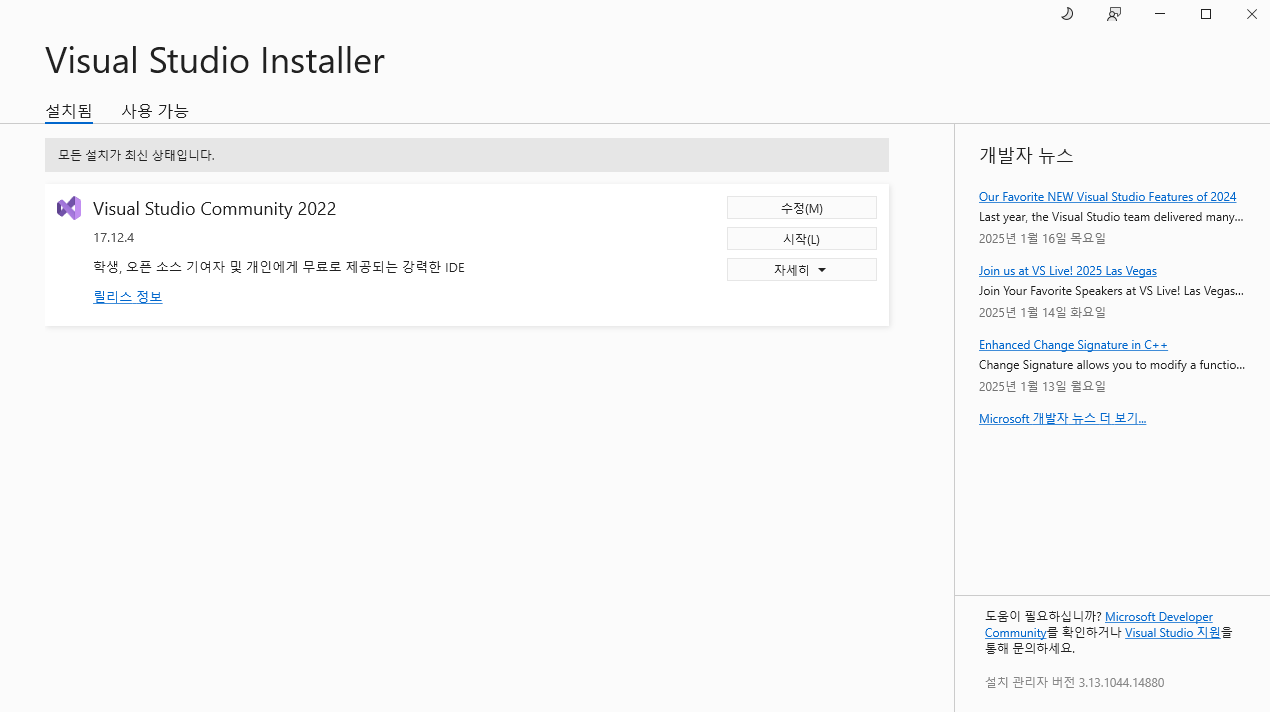
사진을 보면 Visual Studio 2022 아래에 숫자가 있는데 그 숫자는 버전 숫자이고, 설치시 버전은 17.8 이상의 것을 설치하기 바람( 그냥 최신 버전 깔면 될 꺼 같다.) 다음으로 위 사진에 수정(M)을 누르고
아래 사진 처럼 C++를 사용한 데스크톱 개발 하고 C++를 사용한 게임 개발을 반드시 설치한다.
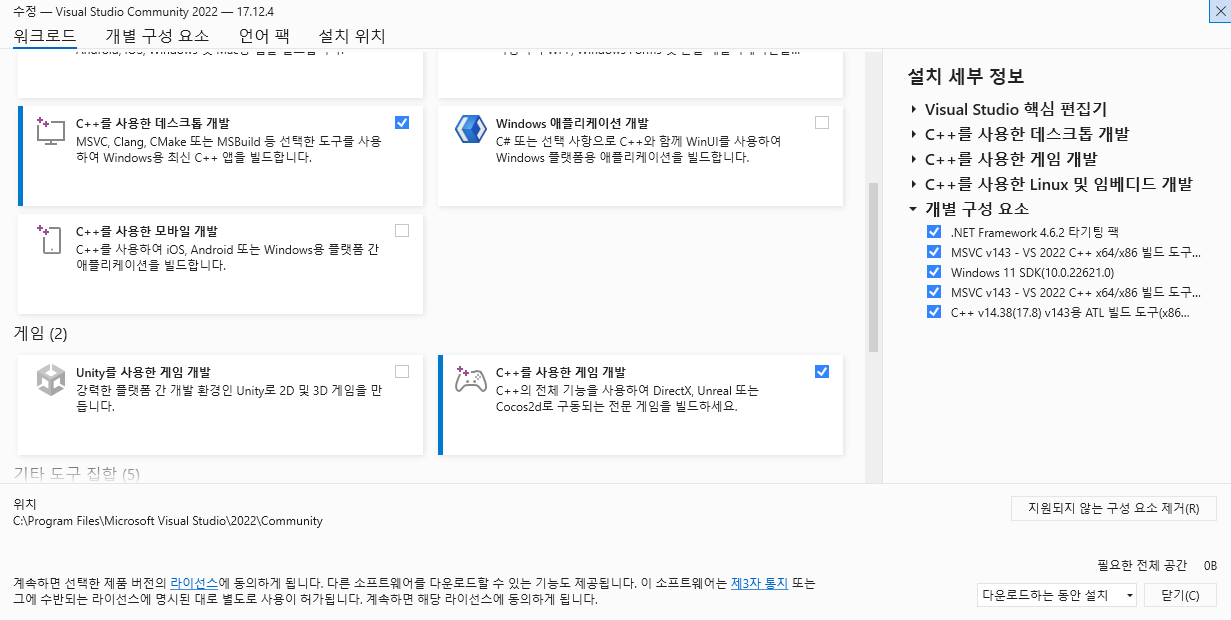
그 다음으로 다시 앞으로 와서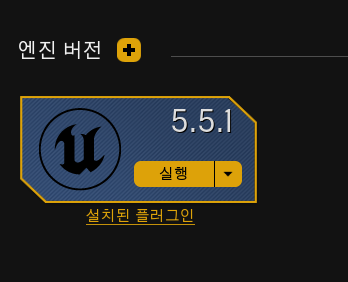
엔진을 실행해준다 그러면 이렇게 뜰 것이고
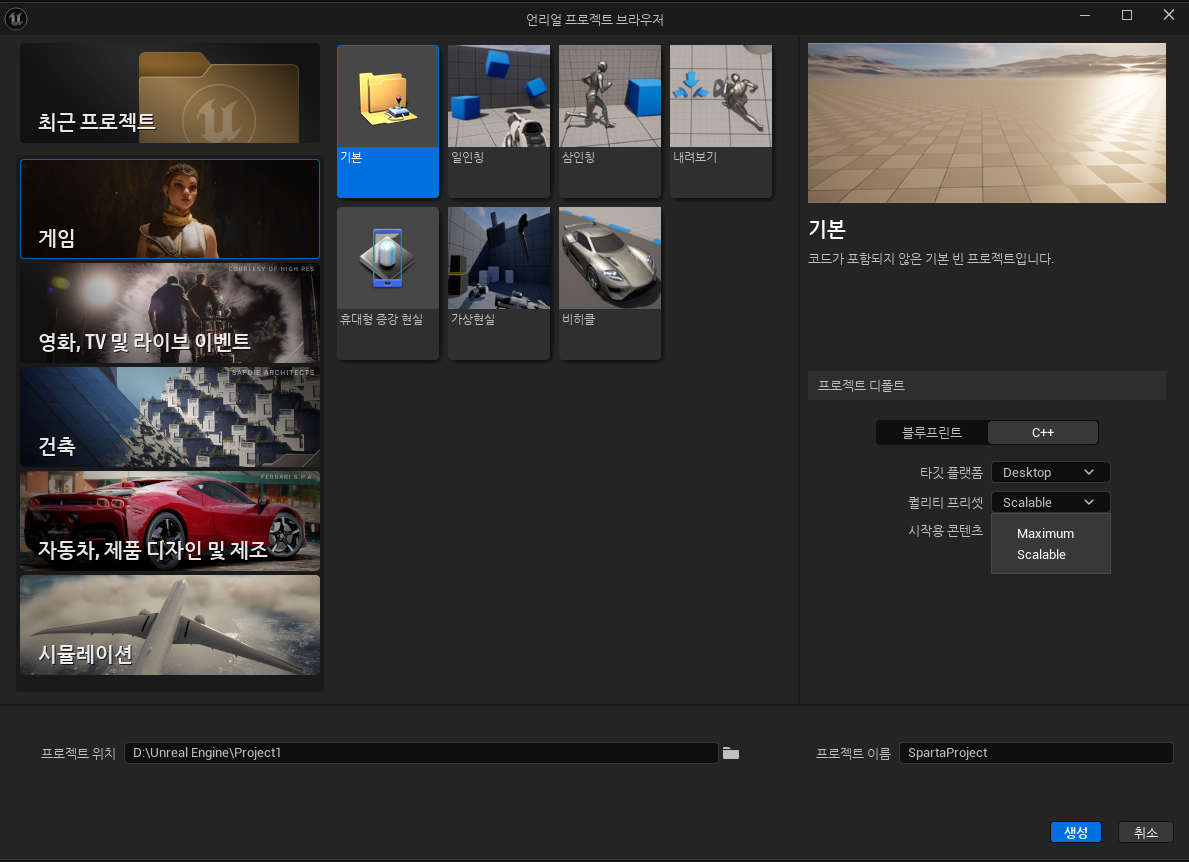
게임을 클릭하면 화면 처럼 여러개를 선택 가능 하지만 기본을 클릭 후 프로젝트 디폴트 위에서 부터 C++/ Desktop / Scalabie 하고 이름 정해 준면 되고, 저장 위치는 적당한 위치에 저장하면 된다.
(시작 컨텐츠에 Maximum하고 Scalabie로 나눠있는데 그냥 사양 차이다 그러니 컴퓨터가 좋다고 생각 한다면 Maximum을 해도 상관 없을 것 같다. 또 아마 시작용 콘텐츠가 체크 되어 있을 껀데 나 같은 경우는 따로 필요 한 것을 제공 해주시기에 충돌을 방지 하기 위해 체크를 풀었습니다.) 만들고 나면 언리얼 엔진5와 Visual Studio 2022 동시에 켜질 것이다. 우선 언리얼5 부터 설정을 해보자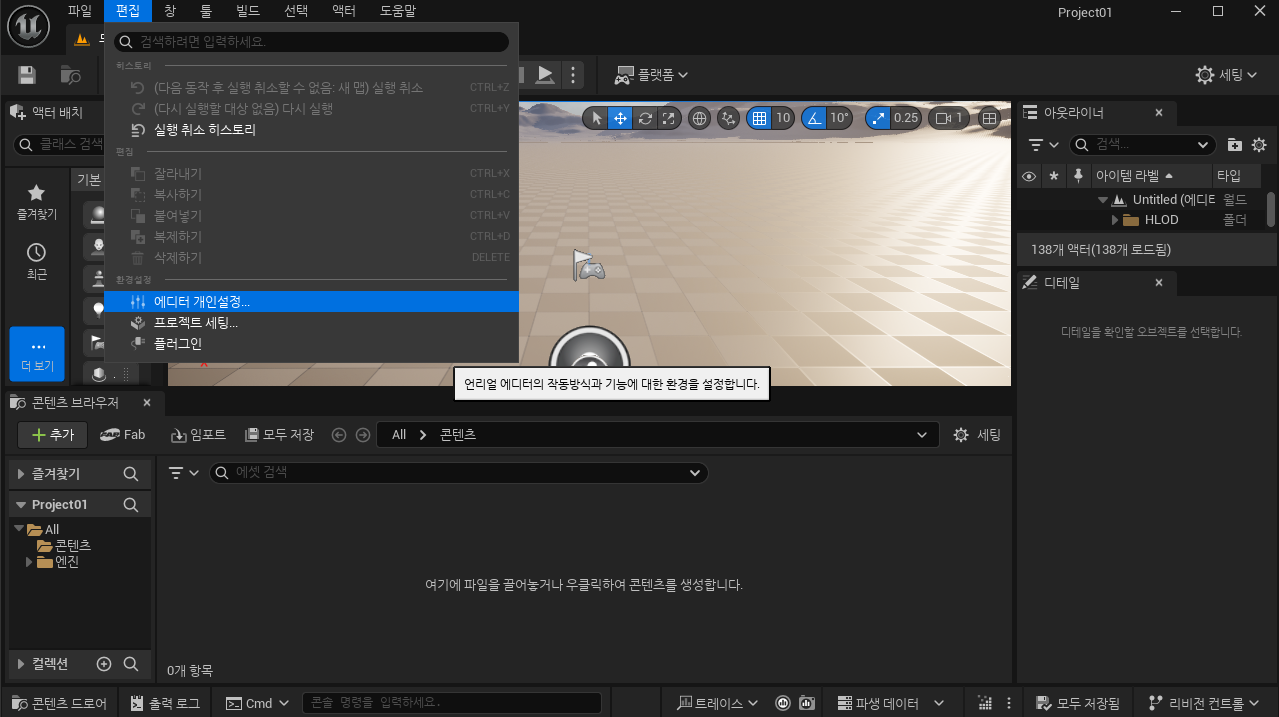
언리얼5에서 위에 편집(Edit)클릭 에디터개인설정(Editor personal settings) 클릭한다 그다음
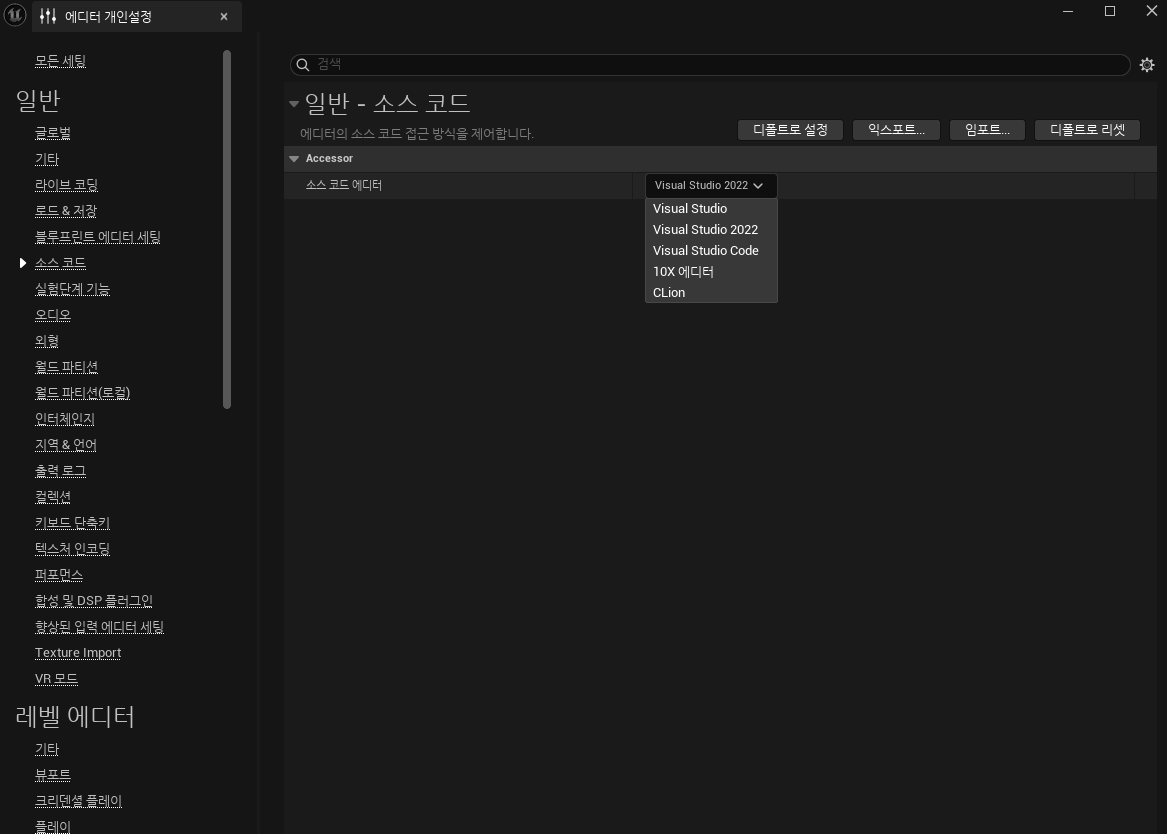
에디터 개인설정에서 일반(General)에 있는 소스코드(Source Code)에 들어가서 소스코드 에디터를 Visual Studio 2022로 바꿔 준다. Visual Studio도 있지만 상의버전 기준으로 잡기에 오류가 뜰 수 도 있다(그리고 저는 Visual Studio 2022를 사용하기에 2022를 선택 하였습니다.) 연동시 재시작을 하라고 할 것이고 그러면 재시작을 하면 된다. 참고로 틀에 들어가서 Visual Studio 2022시작을 클릭하면 Visual Studio 2022로 들어가진다 다음으로 설치한 프로젝트 파일을 찾아 들어간다(나 같은 경우는 파일의 이름을 Project01로 했다.)
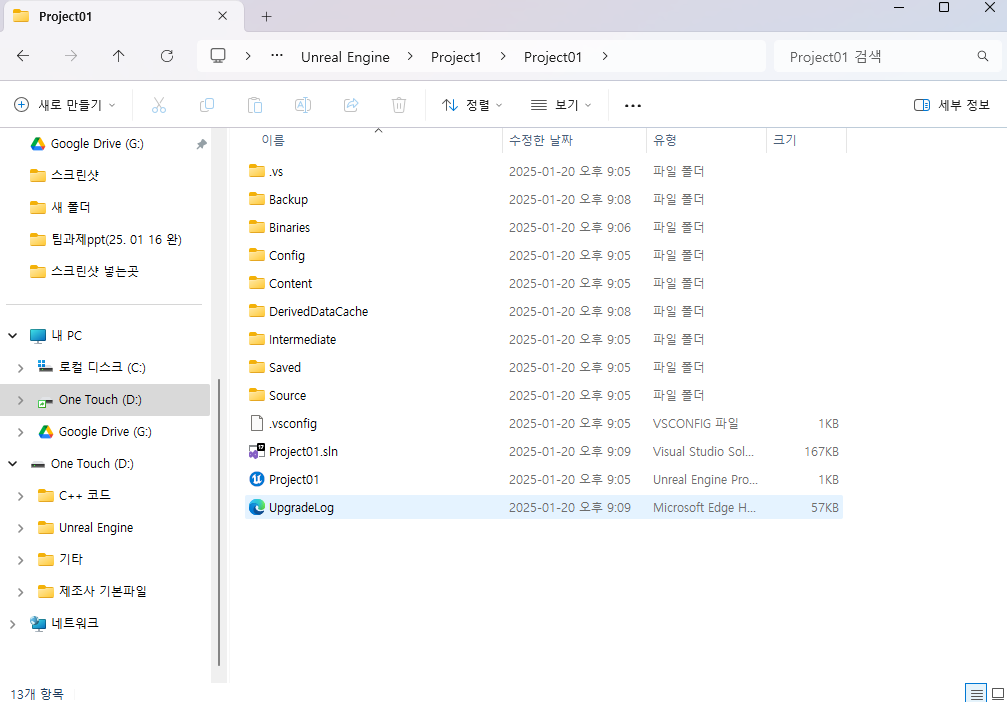 위 사진 자체가 프로젝트 파일 구성 사진 이다
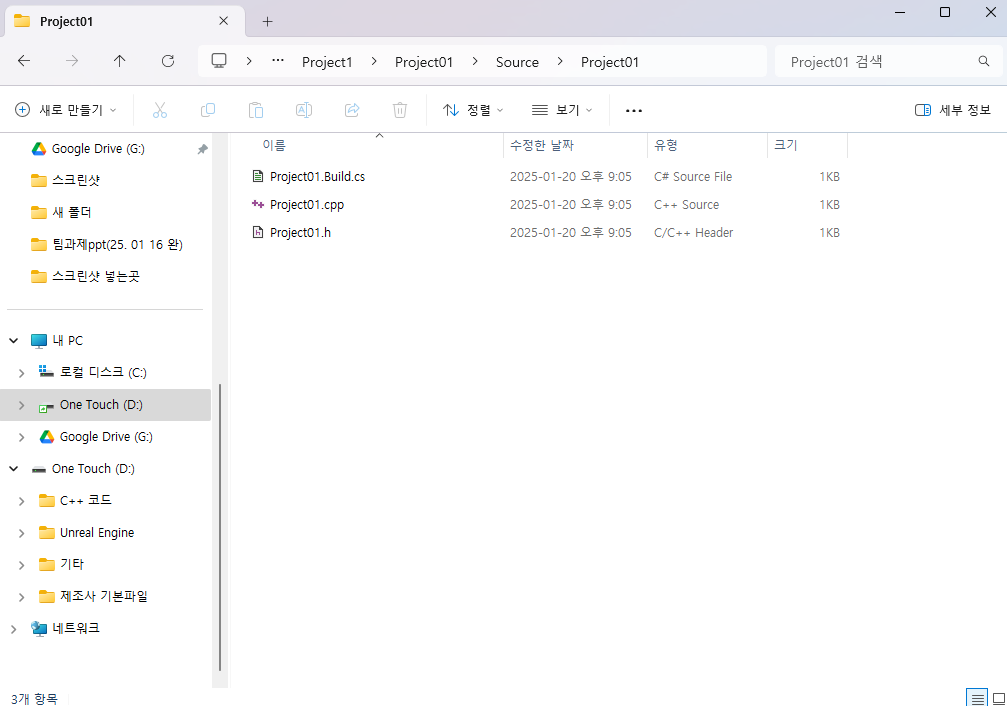
파일을 설명으로 먼저 Source는 쉽게 하자면 C++파일이 들어가 있는 폴더 이다.
다음으로
Content파일인데 Content파일은 언리얼엔진에 들어가서 왼쪽 아래를 보면 콘텐츠 드로어가 있는데 그거 파일이다
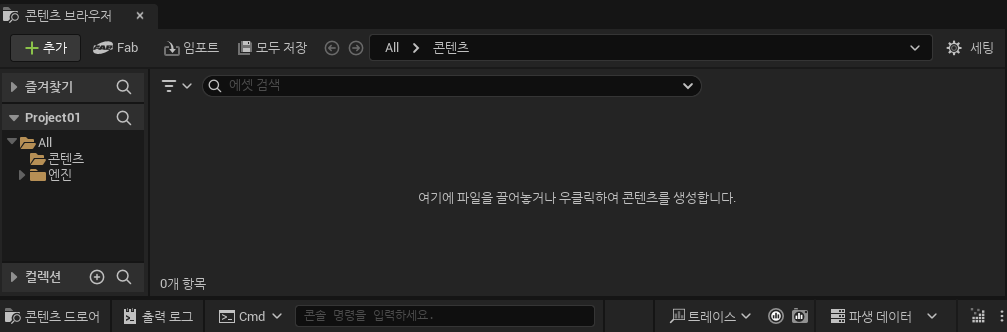
이렇게 두개가 작업하면서 가장 많이 볼 파일이라고 한다.

덤으로 위에 사진에 두 아이콘은 각 각 솔루션 아이콘(C++편집)과 프로젝트 아이콘
으로 솔루션과 프로젝트로 들어 갈 수 있는 아이콘이다
+후기
만약 하다가 엔진이 안켜지고, 이런
프로젝트 파일 생성 시도중 오류가 발생했습니다.
Running C:/Users/userpc/Documents/UE_5.5/Engine/Build/BatchFiles/Build.bat -projectfiles -project="D:/Unreal Engine/Project1/Project01/Project01.uproject" -game -rocket -progress
Using bundled DotNet SDK version: 8.0.300
Running UnrealBuildTool: dotnet "....\Engine\Binaries\DotNET\UnrealBuildTool\UnrealBuildTool.dll" -projectfiles -project="D:/Unreal Engine/Project1/Project01/Project01.uproject" -game -rocket -progress
Log file: C:\Users\userpc\AppData\Local\UnrealBuildTool\Log_GPF.txt
Generating VisualStudio2022 project files:
Discovering modules, targets and source code for project...
Total execution time: 5.39 seconds
Unhandled exception: IOException: ???? ????, ????? ????????? ????????????????? ?????????ϴ? : 'C:\Users\userpc\Documents\UE_5.5\Engine\Intermediate\Build\BuildRulesProjects\UE5Rules\UE5Rules.csproj'
at Microsoft.Win32.SafeHandles.SafeFileHandle.CreateFile(String fullPath, FileMode mode, FileAccess access, FileShare share, FileOptions options)
at Microsoft.Win32.SafeHandles.SafeFileHandle.Open(String fullPath, FileMode mode, FileAccess access, FileShare share, FileOptions options, Int64 preallocationSize, Nullable1 unixCreateMode)
at System.IO.Strategies.OSFileStreamStrategy..ctor(String path, FileMode mode, FileAccess access, FileShare share, FileOptions options, Int64 preallocationSize, Nullable1 unixCreateMode)
at System.IO.Strategies.FileStreamHelpers.ChooseStrategyCore(String path, FileMode mode, FileAccess access, FileShare share, FileOptions options, Int64 preallocationSize, Nullable1 unixCreateMode)
at System.IO.File.Open(String path, FileMode mode, FileAccess access, FileShare share)
at EpicGames.Core.FileReference.Open(FileReference location, FileMode mode, FileAccess access, FileShare share) in D:\build++UE5\Sync\Engine\Saved\CsTools\Engine\Source\Programs\Shared\EpicGames.Core\FileReference.cs:line 352
at UnrealBuildTool.ProjectFileGenerator.CreateRulesAssemblyProject(Dictionary2 RulesAssemblies, RulesAssembly RulesAssembly, DirectoryReference FSPathBase, ILogger Logger) in D:\build++UE5\Sync\Engine\Saved\CsTools\Engine\Source\Programs\UnrealBuildTool\ProjectFiles\ProjectFileGenerator.cs:line 726
at UnrealBuildTool.ProjectFileGenerator.GenerateProjectFiles(PlatformProjectGeneratorCollection PlatformProjectGenerators, String[] Arguments, Boolean bCacheDataForEditor, ILogger Logger) in D:\build++UE5\Sync\Engine\Saved\CsTools\Engine\Source\Programs\UnrealBuildTool\ProjectFiles\ProjectFileGenerator.cs:line 1279
at UnrealBuildTool.GenerateProjectFilesMode.ExecuteAsync(CommandLineArguments Arguments, ILogger Logger) in D:\build++UE5\Sync\Engine\Saved\CsTools\Engine\Source\Programs\UnrealBuildTool\Modes\GenerateProjectFilesMode.cs:line 260
at UnrealBuildTool.UnrealBuildTool.Main(String[] ArgumentsArray) in D:\build++UE5\Sync\Engine\Saved\CsTools\Engine\Source\Programs\UnrealBuildTool\UnrealBuildTool.cs:line 687
떳 다면 해결하겠다고 이것 저것하며 시간 낭비하지 말고 그냥 게임 에픽즈에 들어가서 엔진 자체를 삭제하고 난 뒤에 컴퓨터 안에 있는 임시파일을 전부 삭제하고 다시 언리얼 엔진을 설치하길 바람.
