
Today
- 어제 진행한 발표에 대해 평가 받음
- 기술 정확성 : 7점 - 7점
- 코드 최적화 : 7점 - 3점
- 구조 : 7점 -???(말안해줌)
- 가독성 : 5점 - 7점
- 일정관리 및 실행 : ??점(안알려줌) - 8점
- 창의 및 혁식 : 7점 - 4점
- UIUX : 10점 - 8점
- 오류 : 7점 - 7점
- 성능 : 7점 - 7점
- 보고 및 발표 : 5점 - 5점
총평
- 일정에 맞춰 기능개발에 최선을 다했고, UI/UX에 대한 이해도가 높음
- 주문 결제에 대해 기능적으로 고민을 많이 한것같음, 전체적으로 로직/설계에 대한 노력이 보이나 팀원들끼리 역량차이가 큰것이 티가 많이 남.-
Spring boot
스프링에서 파생된 서브 프로젝트 중 하나였으나, 이제는 메인 프로젝트가된 케이스로,스프링 프레임워크 개발도구로 볼 수 있음- 주요 특징으로는,
1) Auto Configuration(자동 설정) 2) 내장 톰캣 + 단독 실행 가능한 도구 => 별도의 서버 설정 없이도 개발이 가능하고, 실행도 가능 (다른 WAS사용도 가능) - 스프링과 달라지는 점은
1) 기존 코드 거의 그대로 사용할 수 있어 러닝 커브는 발생 X (약간의 변동은 있음)
2) 스프링MVC에서는 JSP를 사용했지만 spring boot에서는 타임리프를 사용
\* Mybatis를 사용할 수도 있지만 앞으로 실습에서는 JPA를 사용할 예정
3) boot는 web.xml과 서블릿context.xml 설정으로 안하고 어노테이션으로 함!!!!!
- 주요 특징으로는,
- spring Initializr
기존 spring 처럼 Maven 또는 Gradle로 직접 프로젝트에 필요한 라이브러리를 설정해서 프로젝트를 구성할 수 도 있지만, Spring boot에서는spring Initializr를 이용해서 간단하게 라이브러리를 추가/관리할 수 있따.
spring Initializr
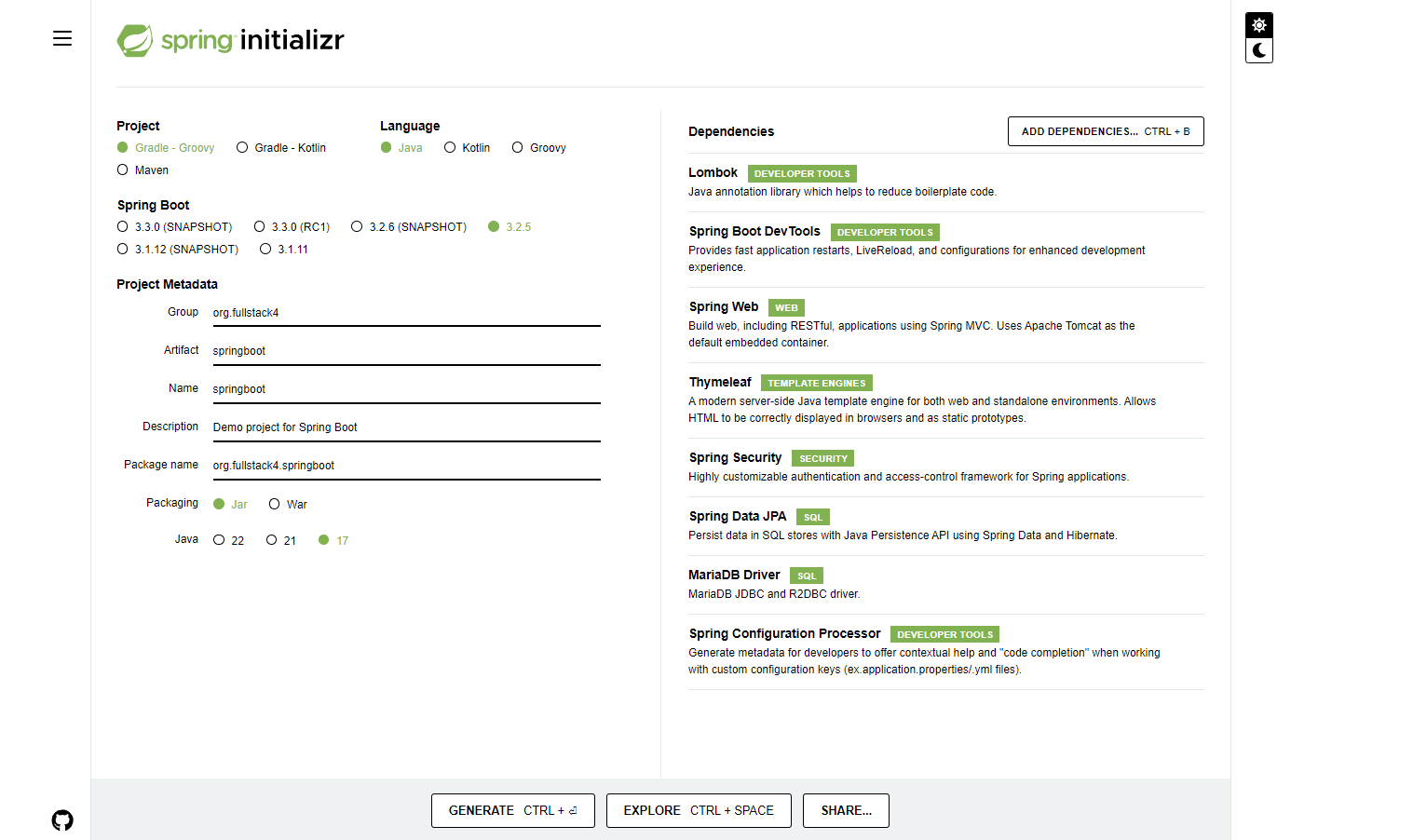
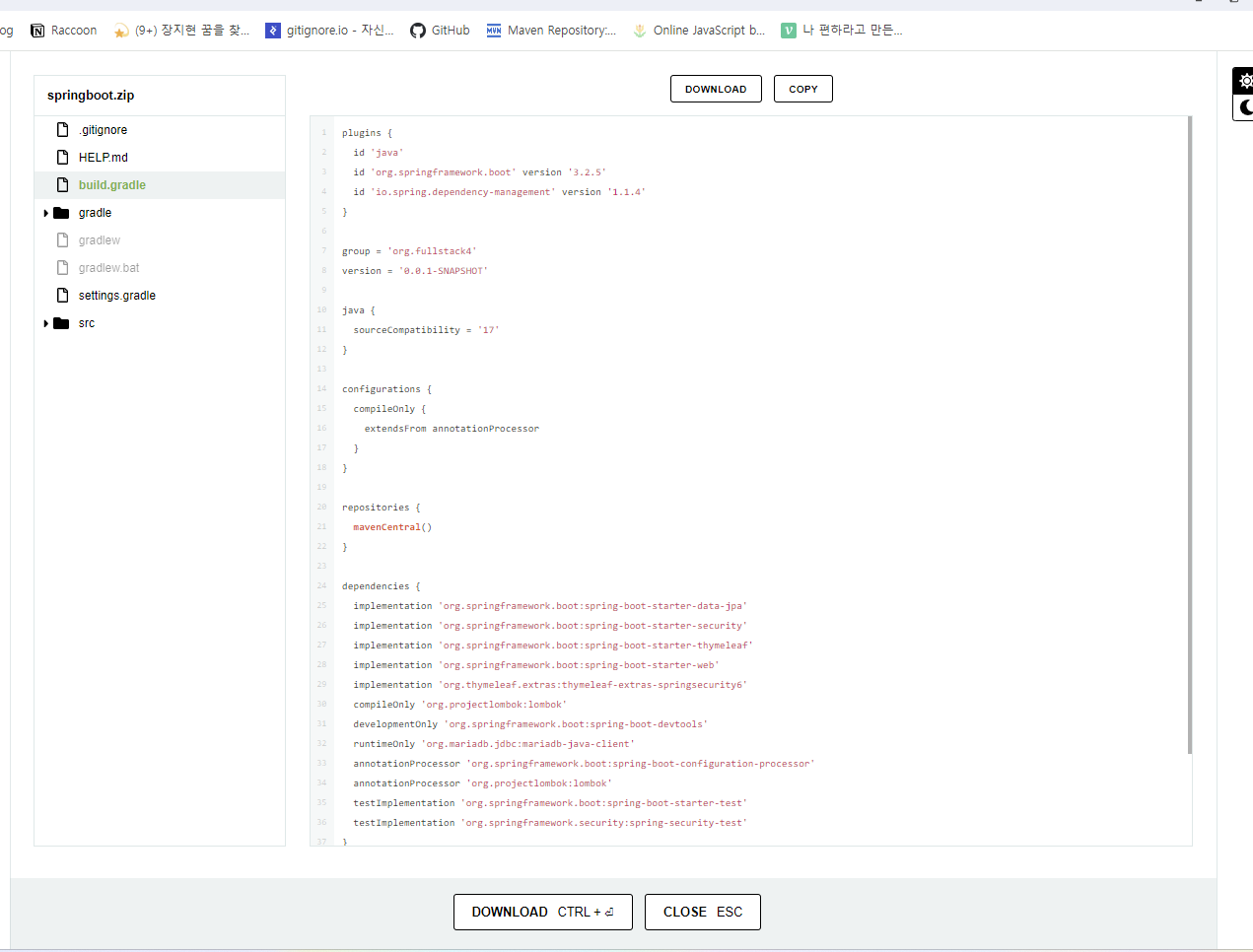
-> EXPLORE : 현재 설정한 내용 확인하기 (이거 내용 복사해서 써도 됨)
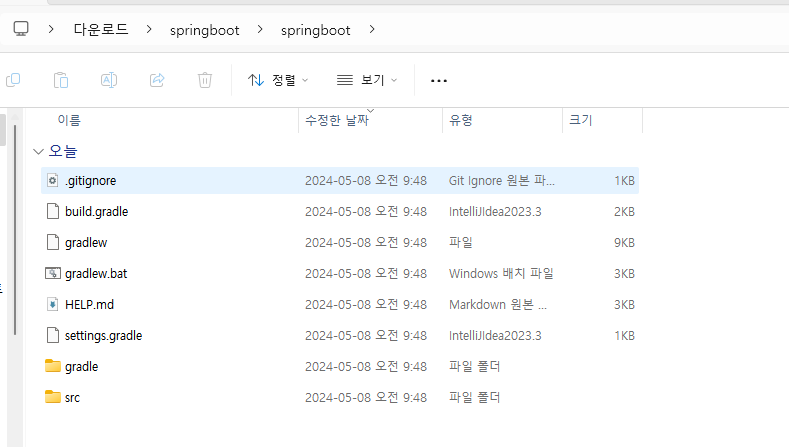
-> GENERATE : 현재 설정한 프로젝트 구조를 다운로드 받을 수 있음
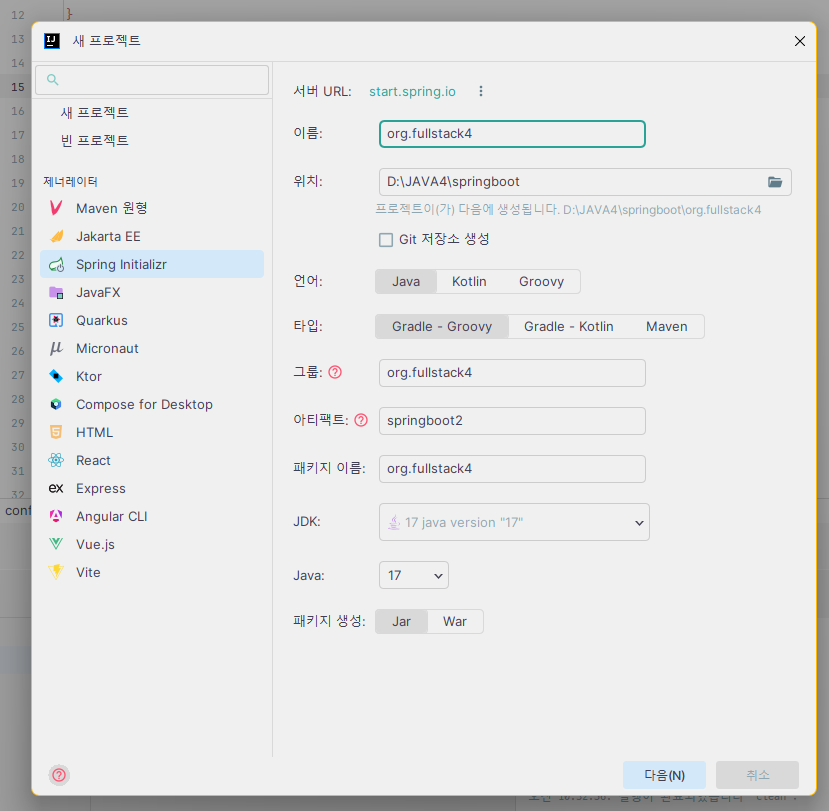
InteliJ 이용하기
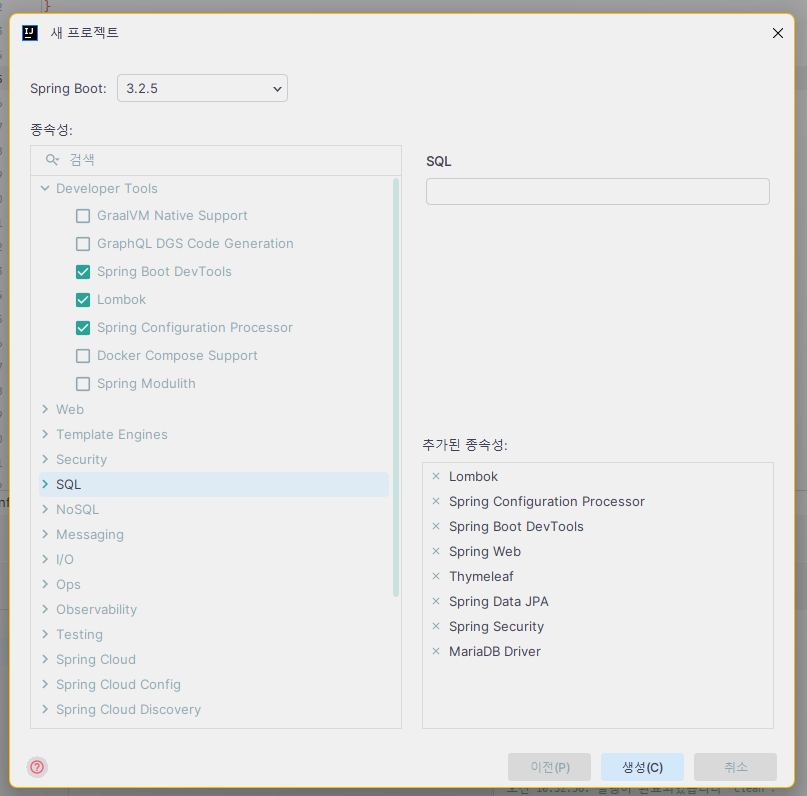
-
build.gradle에서 lombok 테스트에서도 쓸수있도록 수정
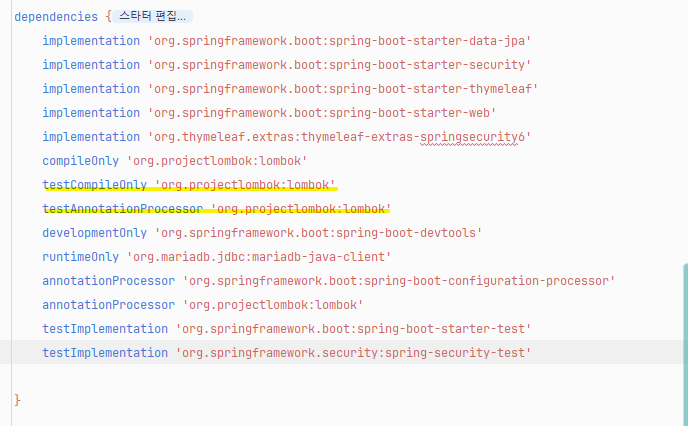
-
springboot - Application.java
=> 스프링 부트의 특징으로 Application 클래스 내에main메서드가 존재하며 해당 applicaition 자체적으로 단독 실행 할 수 있습니다.
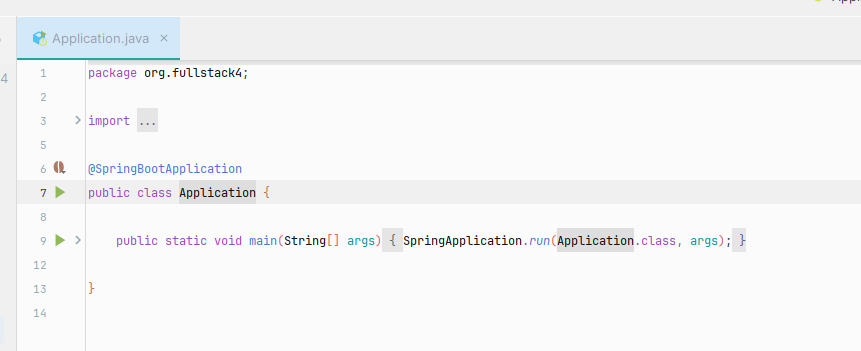
-
관련 설정하기
src > main > resources > application.properties
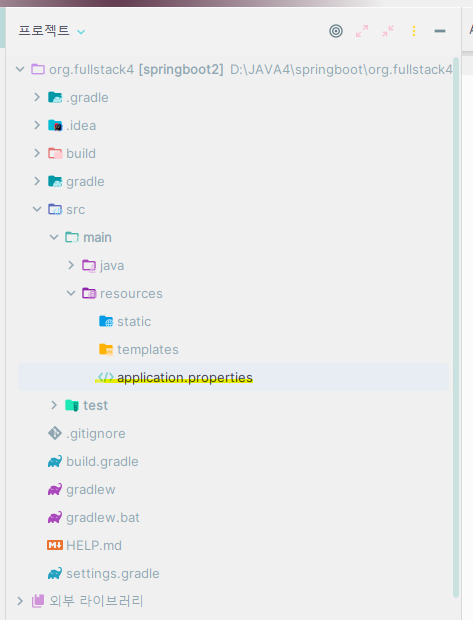
-
DB연결하기
# 포트번호 : 입력하지 않으면 기본으로 80 server.port=8080 # 드라이버 입력 spring.datasource.driver-class-name=org.mariadb.jdbc.Driver # 사용할 DB 주소 spring.datasource.url=jdbc:mariadb://localhost:3306/webdb # 사용할 DB 접속 정보 spring.datasource.username=user spring.datasource.password=1234 -
log4j 설정
logging.level.org.springframework=info logging.level.org.fullstack4=debug -
JAP이용해서 쿼리 날리는거 로그 남기도록 설정(너무 좋다...!)
spring.jpa.hibernate.ddl-auto=update
# 프로젝트 실행 시 DDL문 처리 여부 설정
#- none : DDL 진행하지 않음 (디폴트)
#- create-drop : 실행할 때 DDL 실행, 종료시에 만들어진 테이블 등등 모두 삭제
#- create : 실행할 때 마다 테이블 생성
#- update : 기존과 다르게 변경된 부분이 있을 경우 해당 테이블이 없으면 새로 생성
#           일부만 변경된 경우 alter table을 실행
#           인덱스와 외래키 자동 처리
#- validate : 변경된 부분만 알려주고 종료

spring.jpa.properties.hibernate.format_sql=true
# sql 문법을 포맷팅 해달라(들여쓰기 띄어쓰기 등) => 사람이 보기 좋게, 가독성 있게! 안하면 한줄로 주르륵 나옴

spring.jpa.show-sql=true
# 실행한 sql 문을 출력해달라
-
-
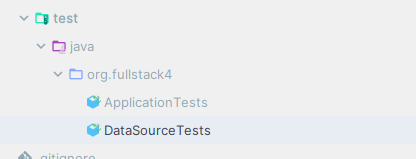
db 연결 테스트 해보기
package org.fullstack4;

import lombok.Cleanup;
import lombok.extern.log4j.Log4j2;
import org.junit.jupiter.api.Assertions;
import org.junit.jupiter.api.Test;
import org.springframework.beans.factory.annotation.Autowired;
import org.springframework.boot.test.context.SpringBootTest;

import javax.sql.DataSource;
import java.sql.Connection;
import java.sql.SQLException;

@Log4j2
@SpringBootTest
public class DataSourceTests {
    @Autowired
    private DataSource dataSource;

    @Test
    public void testConnection() throws SQLException {
        @Cleanup
        Connection conn = dataSource.getConnection();
        log.info("============================");
        log.info("conn : " + conn);
        log.info("============================");

        Assertions.assertNotNull(conn);
    }
}
-
타임리프 관련 설정
파일 > 설정 > 검사 > Thymeleaf 검색 후
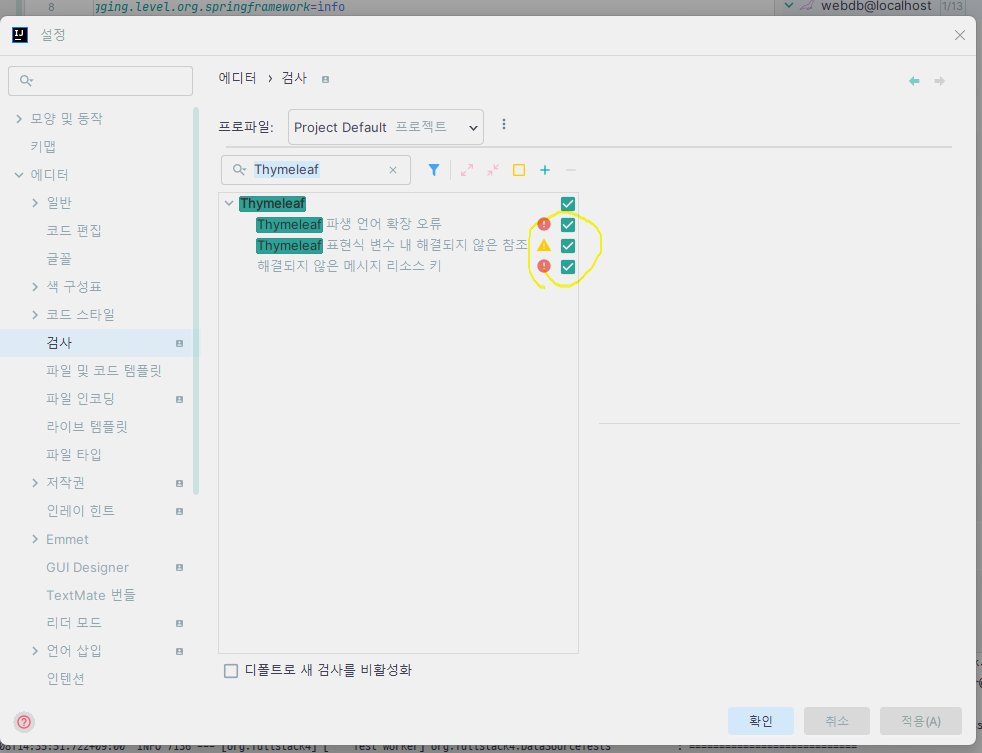
=> 타임리프 문법으로 오류로 보고 에러메시지 떨구는것을 방지함. -
컨트롤러 하나 만들어서 test겸 사용해보기
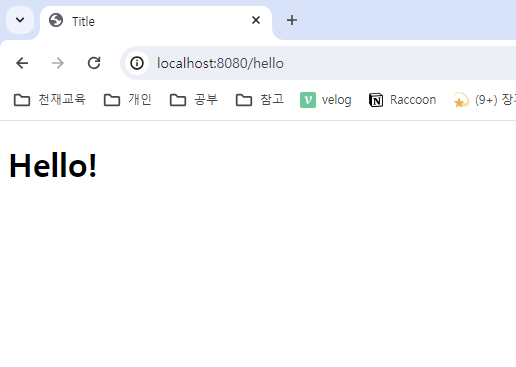
1. 컨트롤러 만들기package org.fullstack4.controller; import lombok.extern.log4j.Log4j2; import org.springframework.stereotype.Controller; import org.springframework.ui.Model; import org.springframework.web.bind.annotation.GetMapping; @Log4j2 @Controller public class SampleController { // 스프링 부트에서는 src > main > resources 폴더가 곧 spring에서 webapp과 유사!!! // 웹 파일은 src > main > resources > templates 폴더에 넣고 사용하며 // 1. resources 파일 내부 웹문서는 브라우저에서 직졉 경로 치고 들어갈 수 없음 // 2. controller에서 경로 지정할 때 src > main > resources가 루트 경로 임! @GetMapping("/hello") public void hello(Model model){ model.addAttribute("msg", "Hello!"); } }2. html 만들어서 타임리프 사용해보기
<!DOCTYPE html>
<html lang="en" xmlns:th="http://www.thymeleaf.org">
<head>
    <meta charset="UTF-8">
    <title>Title</title>
</head>
<body>
<h1 th:text="${msg}"></h1>
</body>
</html>
당연하게도 직접 resources 밑에있는 파일로 경로로를 쳐서 접속 불가!!! Controller등을 이용해야함.
⭐ 타임리프!!
<html lang="en" xmlns:th="http://www.thymeleaf.org">
=> 타임리프 네임스페이스를 설정하는 부분, 이부분이 있어야 타임리프 문법이라고 이해함.
(약간 jstl tablib prefix와 uri 설정해주는 느낌 )
th:속성명이런식으로 해야 함.
단, 타임리프 문법은 js로 컨트롤 불가! 타임리프로 작성된 내용이 전부 렌더링 된 후에 JS가 동작하는 원리!spring boot는 주로 타임리프 탬플릿을 사용함!
주요 특징으로는, 아래 내용이 있음- 직접 데이터를 생성하지 않음
- 만들어진 데이터를 노출하는 형태
- 서버에서 동작해서 랜더링 하여 페이지로 보여주는 형식
즉, 랜더링 한 후 웹 브라우저에서 개발자도구로 소스를 보면 그 어디에도 th어쩌고는 없음.
3. 출력화면
⭐ 갑자기 로그인 창이 뜬다면?
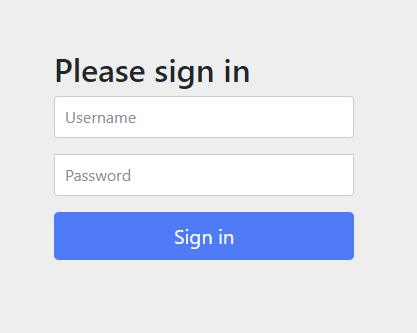
spring-security 때문!!! 당황하지 말고!!!spring-security를 없애던가- 콘솔 창에 뜬
Using generated security password:부분에 나온 비밀번호 들고 iduser로 로그인해서 들어가자!
- springboot에서 컨트롤러에 경로 잘못 지정해서 웹 파일이 없는 경우 404가 아니라 500이 발생함
=> 따라서 오류 내용을 자세히 봐야 함.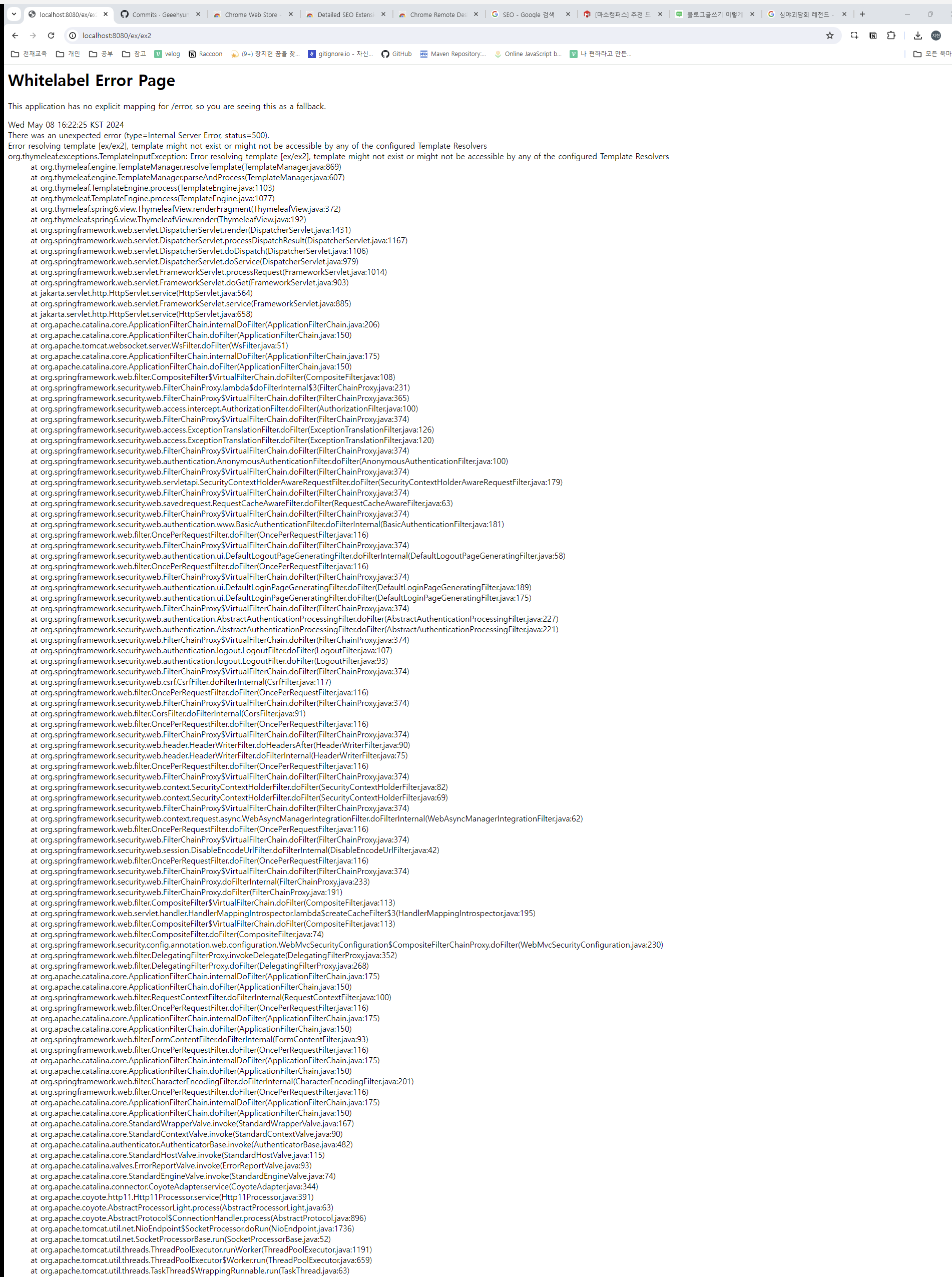
⭐ 선생님 추천 확장 프로그램(크롬)!!
- JSON Formatter : 웹 화면에서 JSON 문서를 이쁘게 볼 수 있음
▼ 적용 전▼ 적용 후!!!
- User-Agent Switcher for Chrome : F12(개발자 도구) 안눌러도 반응형으로 화면을 볼 수 있음
- Cookie-Editor : 쿠키 잘 볼 수 있음
- Detailed SEO Extension : 검색 엔진 최적화 관련??
- User JavaScript and CSS : js / css 이쁘게 볼 수 있고, 무력화 할 수 있음
- Chrome Remote Desktop : 원격테스크탑을 크롬으로 구현해놓은 것!

Review
- 드디어 springboot 진입!!!
- 4/24 ~ 5/3일간 팀 프로젝트 진행한 내용은 정리해서 한번에 올릴예정!
- 포트폴리오를 작성해야한다!